Crear sin registro un cuestionario con corrección automática y compartirlo por URL: cómo se corrige sin poner la respuesta en el enlace y para qué no sirve
Cómo crear sin cuenta una prueba corta que mezcla respuesta única, selección múltiple y respuesta breve, enviarla como URL y dejar que cada participante la corrija en su navegador. Con las tres preguntas de ejemplo del Creador de cuestionarios y pruebas, el artículo recorre la creación y la corrección, detalla las reglas de corrección (por qué los dígitos de ancho completo «30» cuentan como incorrectos, por ejemplo), explica cómo se valida una respuesta sin escribir la solución en la URL y por qué no se recogen resultados ni sirve para exámenes oficiales.
Contenido
Al final de un grupo de estudio o de una formación interna en la empresa, muchas veces apetece plantear unas cuantas preguntas para comprobar qué se ha entendido. Pasa lo mismo cuando se quiere repartir una prueba corta de repaso en clase o repasar en casa el vocabulario de inglés de los hijos. Una prueba impresa obliga a corregir a mano, y un servicio de formularios tipo encuesta exige que quien la crea tenga una cuenta. Y a menudo no se trata de recoger los resultados: basta con que quien responde pueda comprobar sus respuestas en el momento.
El Creador de cuestionarios y pruebas está pensado para ese uso. Combina tres formatos, respuesta única, selección múltiple y respuesta breve, en un cuestionario de hasta 20 preguntas y genera un enlace para compartir. Quien abre el enlace responde y pulsa Corregir respuestas: ve al instante qué ha acertado y qué no, y en las preguntas acertadas aparece la explicación que escribió el autor. Ni quien crea ni quien responde necesita registrarse.
En este artículo uso las tres preguntas de ejemplo que trae la herramienta para probar, en orden, la creación, el envío y la corrección. Después explico las reglas de corrección que conviene conocer al redactar las preguntas, el mecanismo que permite saber si una respuesta es correcta sin escribir la solución en el enlace y los usos para los que, por ese mismo mecanismo, no sirve. Las capturas son de la versión en inglés. La versión en español tiene la misma disposición con los textos en español; en el artículo doy la etiqueta en español y, entre paréntesis, la inglesa que se ve en la imagen.
Cómo se redacta un cuestionario, con las tres preguntas de ejemplo
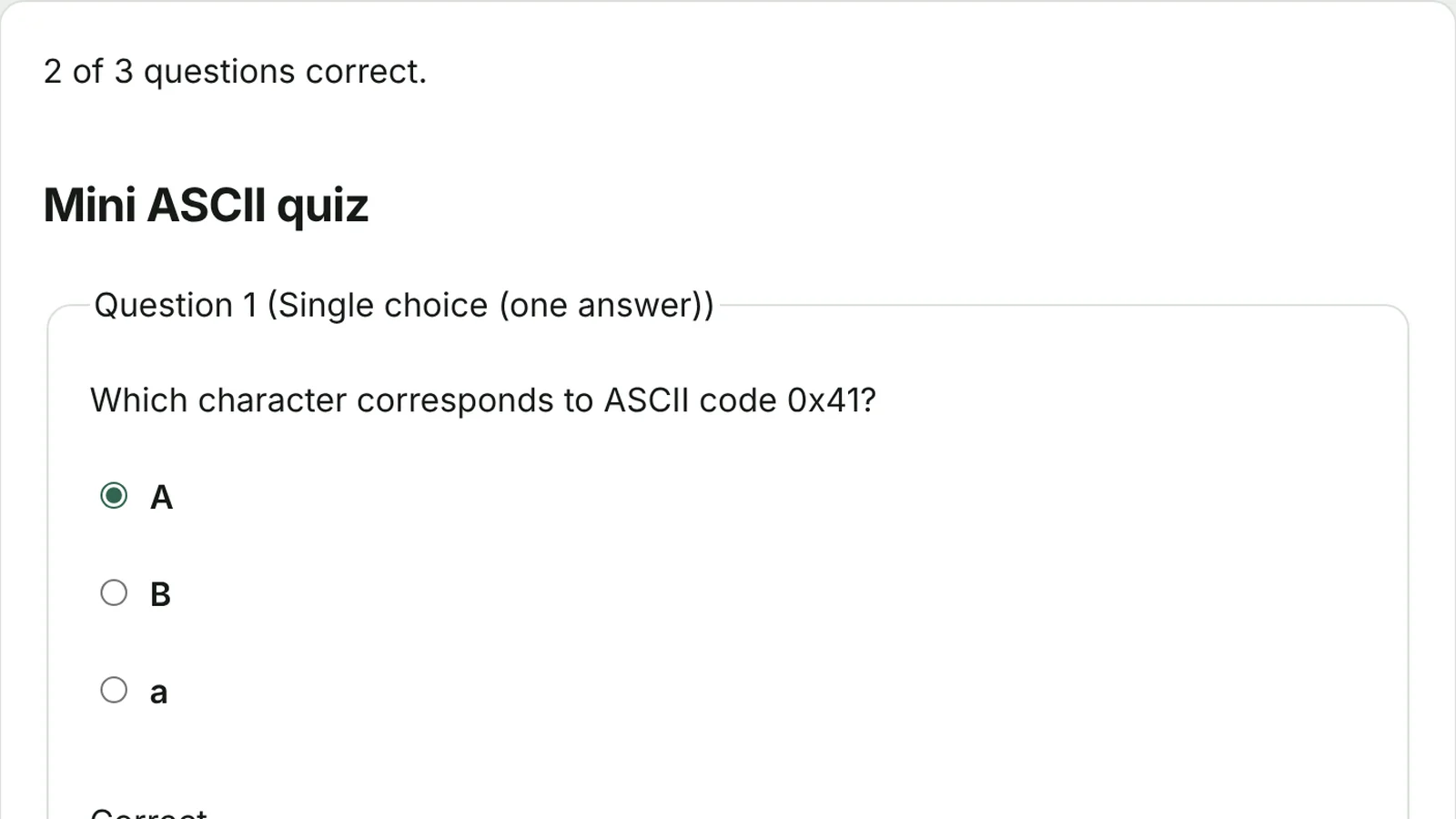
Al abrir la herramienta aparece la sección Crear un cuestionario. Al principio solo hay una pregunta vacía. Lo más rápido para ver cómo se rellenan los tres formatos es pulsar Insertar tres ejemplos (Insert three examples). Se carga un minicuestionario de códigos ASCII con estas tres preguntas:
| Pregunta | Formato | Enunciado | Respuesta correcta |
|---|---|---|---|
| 1 | Respuesta única (una opción) | ¿Qué carácter corresponde al código ASCII 0x41? | A (opciones: A, B, a) |
| 2 | Selección múltiple | Selecciona todos los caracteres que se utilizan para los saltos de línea. | CR y LF (opciones: CR, LF, TAB, NUL) |
| 3 | Respuesta breve | Introduce el código ASCII hexadecimal de dos dígitos del número 0. | 30 |
Los ejemplos solo pueden insertarse cuando el título y las preguntas están vacíos. Si se pulsa después de haber escrito algo, aparece «Para no sobrescribir tu trabajo, solo puedes insertar ejemplos en un editor vacío.» y las preguntas a medio hacer no se borran.
Al abrir la pregunta 2 se ve, junto a cada opción, una casilla para marcarla como correcta.
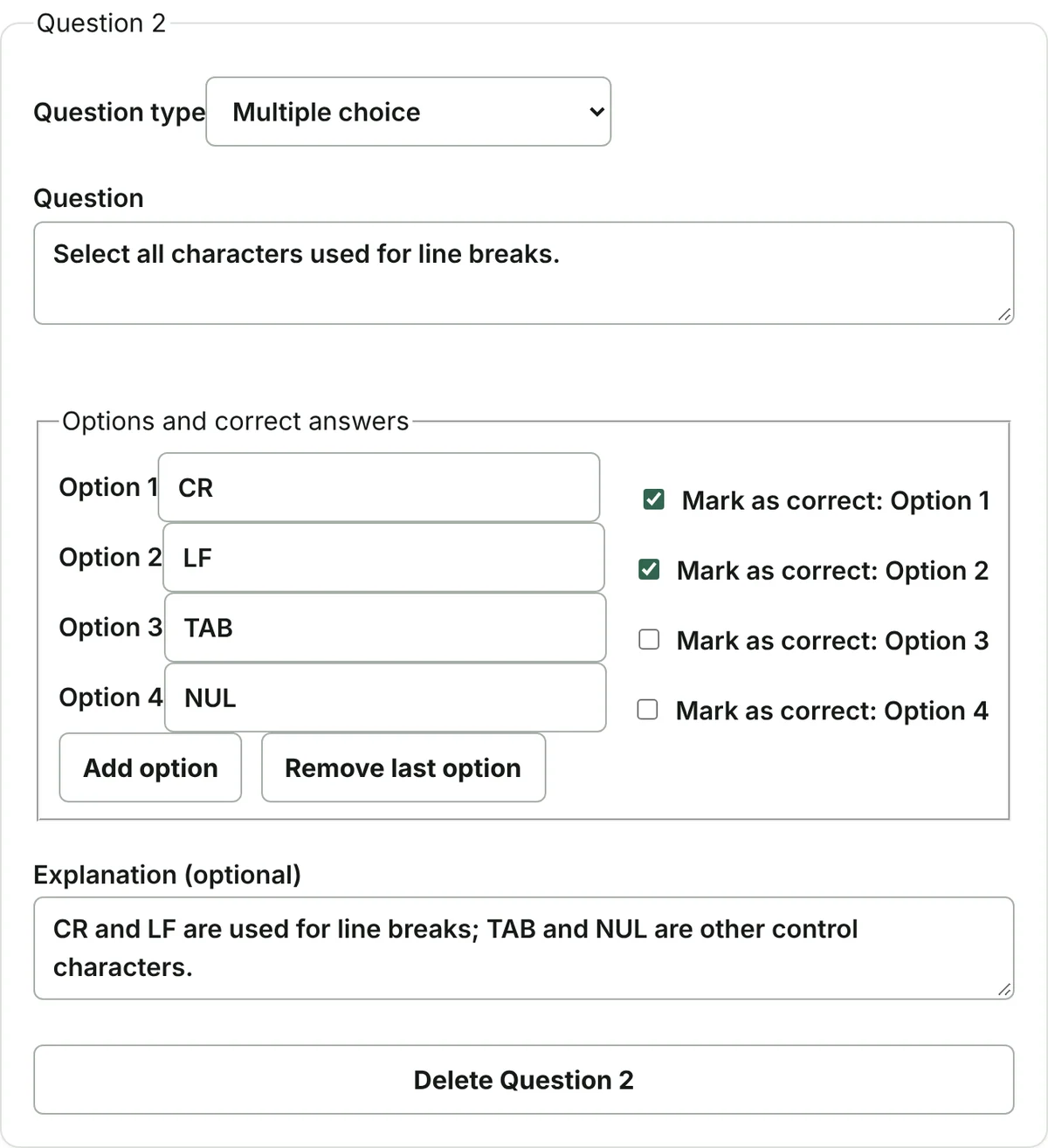
En cada pregunta se elige el Tipo de pregunta, se escribe el Enunciado y, si es de opciones, se introducen las opciones y se marca la correcta. En respuesta única la marca es un botón de opción y solo se puede elegir una; en selección múltiple son casillas de verificación y puede haber varias correctas. En respuesta breve, en lugar de opciones aparece un único campo Respuesta correcta.
Al principio hay dos opciones, y con Añadir opción se puede llegar a ocho. No se permiten dos opciones con el mismo texto. Explicación (opcional) es un texto que solo se muestra cuando la respuesta es correcta; puede dejarse vacío. Para añadir más preguntas se pulsa Añadir pregunta al final de la pantalla.
Hay límites de longitud: el título admite 100 caracteres, el enunciado 400, cada opción 120, la respuesta breve correcta 100 y la explicación 500. Un cuestionario tiene de 1 a 20 preguntas; si se necesitan más, se divide en varios.
Generar el enlace y enviárselo a los participantes
Con las preguntas terminadas, se pulsa Generar enlace para compartir (Generate shareable link). Si falta algo, en la parte superior se indica qué falta y en qué pregunta. Por ejemplo, si en una pregunta de selección múltiple no se ha marcado ninguna correcta, aparece «Pregunta 2: Selecciona la respuesta correcta.»
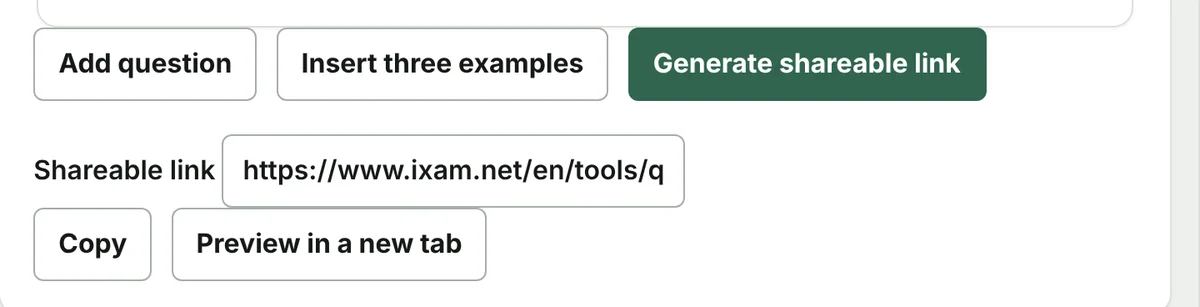
En el campo Enlace para compartir aparece una URL larga que, en la versión en español, empieza por https://www.ixam.net/es/tools/quiz-maker/#q1., y arriba se muestra la longitud del enlace. Con las tres preguntas de ejemplo fueron 822 caracteres en la versión japonesa y 713 en la inglesa; en otros idiomas la cifra varía un poco, porque los textos de ejemplo están traducidos. Las preguntas y explicaciones se comprimen antes de meterlas en el enlace, así que la longitud crece con los textos. Que cambie unos pocos caracteres cada vez que se genera se debe a un valor aleatorio que se añade a cada pregunta y del que hablo más adelante.
Con Copiar la URL pasa al portapapeles y solo queda pegarla en un chat o un correo. Antes de enviarla, Vista previa en otra pestaña (Preview in a new tab) permite resolver el propio cuestionario en la misma pantalla que verán los participantes.
Si el enlace supera los 2000 caracteres, aparece el aviso «Los enlaces largos pueden recortarse al compartirlos.». Algunas aplicaciones cortan las URL largas y el destinatario ya no puede abrirlas. Los enlaces de más de 12 000 caracteres directamente no se generan. Con muchas preguntas, de todos modos, es más manejable repartirlas por temas en dos o tres cuestionarios. Para distribuir el enlace en clase proyectándolo en pantalla, se puede convertir en código QR con el Generador de códigos QR. Eso sí, cuanto más larga es la URL, más fino es el dibujo del código.
Lo que se escribe al crear el cuestionario no se guarda en ningún sitio. Si se cierra la página, las preguntas desaparecen, así que conviene guardar el enlace que se va a repartir. Si se corrigen las preguntas después de generar el enlace, hace falta un enlace nuevo; el contenido de los enlaces ya enviados no cambia.
La pantalla de los participantes y el resultado de la corrección
Al abrir el enlace compartido no aparece la pantalla de creación, sino la de respuesta, con los enunciados, las opciones y los campos de respuesta breve. Tras responder se pulsa Corregir respuestas (Grade answers): cada pregunta muestra «Correcta», «Incorrecta» o «Sin responder», y arriba aparece la puntuación, por ejemplo «2 respuestas correctas de 3 preguntas.»
La imagen siguiente muestra el resultado de elegir A en la pregunta 1, marcar solo CR en la pregunta 2 y escribir «30» en la pregunta 3.
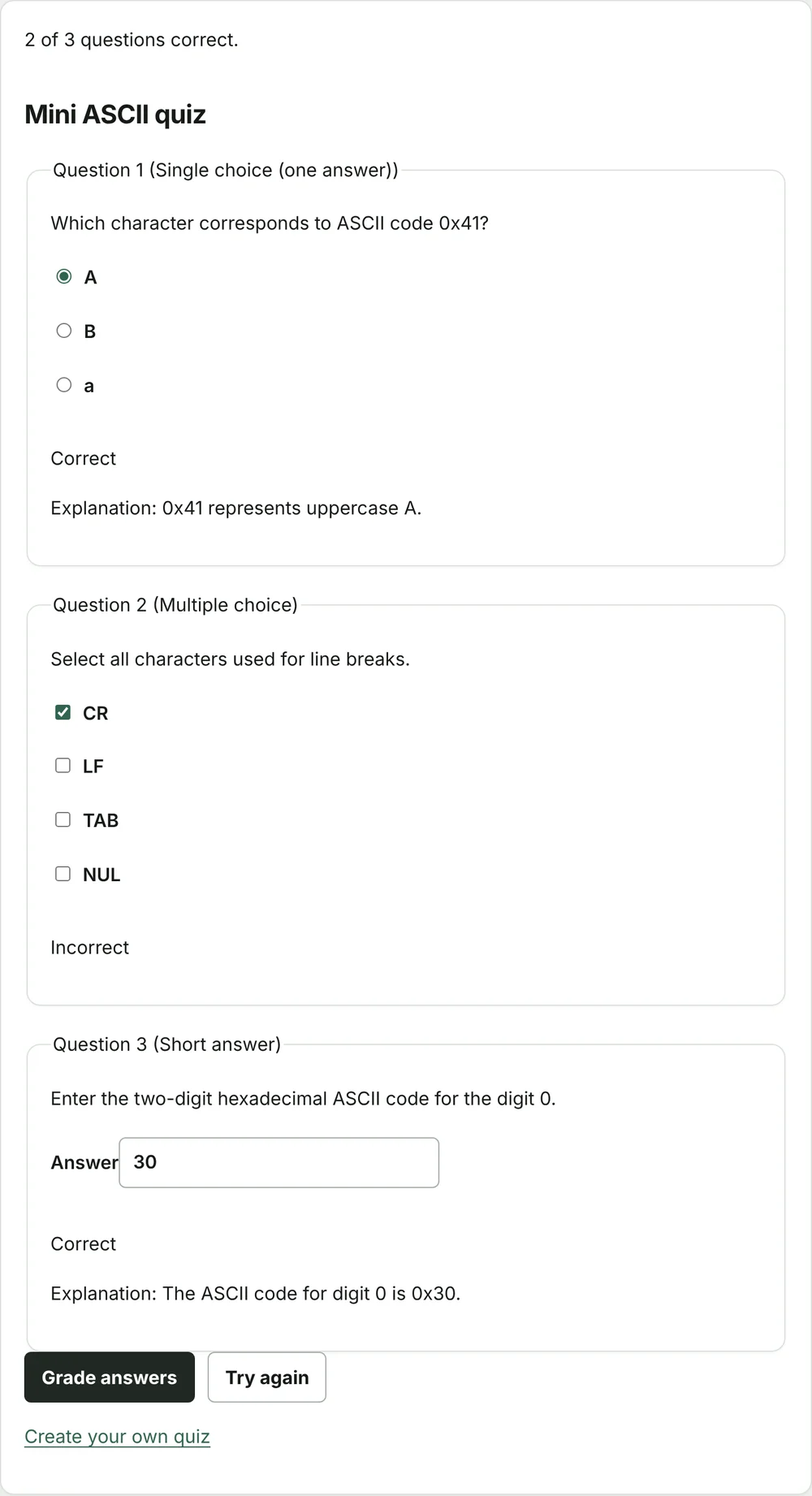
La pregunta 2 sale «Incorrecta» porque, de las respuestas correctas CR y LF, solo se eligió CR. Lo importante aquí es que en las preguntas falladas no se muestran ni la solución ni la explicación. El participante puede cambiar su respuesta y volver a pulsar Corregir respuestas. Al marcar también LF y corregir de nuevo, la pregunta 2 pasó a correcta y apareció su explicación. En cuanto se cambia una respuesta, desaparece el resultado anterior. Volver a intentarlo (Try again) borra todas las respuestas para empezar de cero.
Es decir, la corrección de esta herramienta encaja con un uso en el que se piensa hasta dar con la respuesta. Si se quiere mostrar enseguida la solución de las preguntas falladas, habrá que añadirla en el enunciado o comunicarla por otra vía después de repartir el cuestionario.
La puntuación solo aparece en la pantalla del participante y no le llega al autor. No hay ninguna función para guardar, enviar o recopilar respuestas o notas, y el autor no puede ver una lista de quién sacó qué puntuación. Si se quieren conocer los resultados, hay que pedir a los participantes que los comuniquen. Para recoger respuestas y llevar las notas, es mejor un servicio de formularios con función de recopilación.
Conocer las reglas de corrección para redactar bien las preguntas
Una pregunta de opciones solo es correcta si la combinación de opciones elegidas coincide exactamente con las correctas. Al marcar TAB además de CR y LF en la de selección múltiple, salió «Incorrecta» aunque incluía las dos correctas. No hay puntuación parcial. Por eso, con un enunciado como «Selecciona todos los…», se puede ocultar cuántas opciones hay que marcar.
La respuesta breve requiere algo más de cuidado. Los espacios al principio y al final se quitan antes de comparar, así que «30» con espacios delante y detrás contó como correcta. En cambio, escribir «30» con dígitos de ancho completo dio incorrecto. Los caracteres de ancho completo son variantes anchas de las letras latinas y los dígitos que se usan en textos en chino, japonés y coreano: «30» parece 30, pero está formado por otros caracteres Unicode (U+FF13 y U+FF10 en lugar de U+0033 y U+0030). Con un teclado en español casi nunca se escriben por accidente, pero aparecen si alguien usa un método de entrada japonés o chino o pega texto de un documento así. Se distinguen mayúsculas y minúsculas, y caracteres de ancho completo y normales, igual que «e» y «é». Solo se puede registrar una respuesta correcta por pregunta; no es posible, por ejemplo, aceptar a la vez «30» y «0x30».
Por eso, en las preguntas de respuesta breve conviene fijar en el enunciado cómo se escribe la respuesta. La pregunta de ejemplo 3 pide un código «hexadecimal de dos dígitos» precisamente por eso. Si para un número se indica «en cifras» o «con coma decimal» («0,5» y «0.5» no son la misma cadena) y para una palabra «en minúsculas», se reduce el número de personas que fallan por cómo lo escriben aunque sepan la respuesta. Las respuestas cuya escritura varía inevitablemente (nombres de personas, palabras con varias grafías aceptadas o que pueden escribirse con o sin tilde) son más justas como pregunta de opciones.
Los espacios de los extremos se quitan, pero los caracteres invisibles que se cuelan en medio del texto se quedan. Si se copia la respuesta correcta de una página web o de un documento, puede venir pegado un carácter invisible como el espacio de ancho cero, y entonces ni siquiera una respuesta bien escrita coincidirá. Que dos textos idénticos a la vista no coincidan es el mismo fenómeno que el ejemplo de Excel de «Por qué BUSCARV (VLOOKUP) devuelve #N/A si el código está en la tabla y cómo solucionarlo». Es mejor teclear la respuesta correcta a mano o comprobarla antes de pegarla con el Detector de caracteres invisibles. En cambio, cuando un mismo carácter se representa internamente de dos maneras, como «é» en un solo carácter o como «e» seguida de una tilde combinable, la herramienta los unifica antes de comparar (normalización Unicode), así que la forma de teclearlo no provoca un fallo.
Cómo se valida una respuesta sin escribir la solución en el enlace
El enlace compartido contiene las preguntas y las opciones. Entonces, ¿dónde está la solución? Si estuviera tal cual en el enlace, bastaría con mirar la URL para saberla. La herramienta está hecha para no meter la solución en el enlace y, aun así, poder comprobar si una respuesta es correcta.
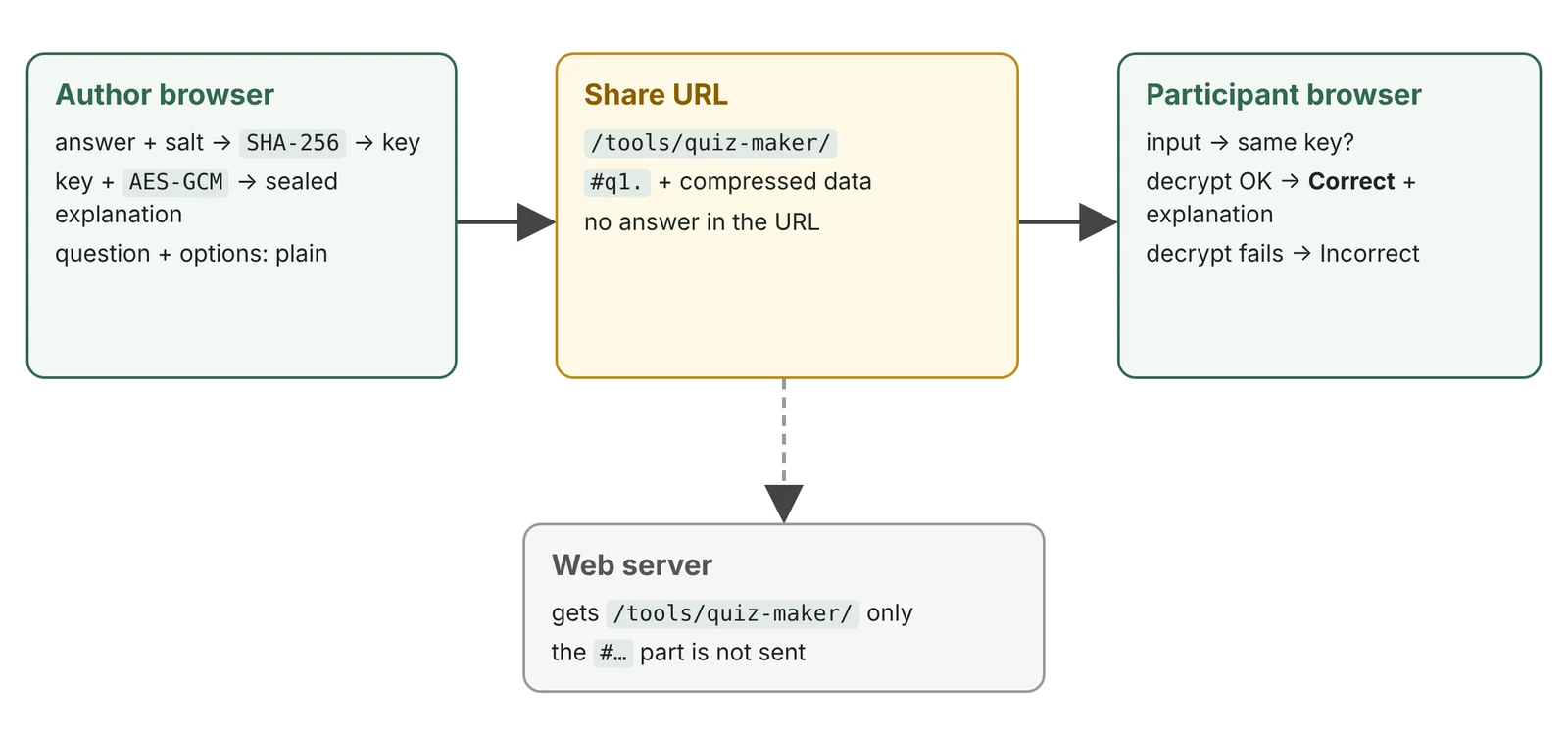
Cuando el autor pulsa Generar enlace para compartir, el navegador crea, para cada pregunta, una clave basada en la respuesta correcta. A la respuesta correcta (los números de las opciones correctas si es de opciones, la palabra normalizada si es de respuesta breve) se le añade un valor aleatorio propio de la pregunta (salt), se calcula su hash SHA-256 y ese valor se usa como clave de cifrado. Con esa clave se cifra la explicación mediante AES-GCM y solo el texto cifrado se mete en el enlace. Aunque la explicación esté vacía, se incluye un texto vacío cifrado. La respuesta correcta en sí no aparece en ninguna parte del enlace.
Cuando el participante pulsa Corregir respuestas, el navegador genera una clave a partir de su respuesta con el mismo procedimiento e intenta descifrar el texto cifrado de esa pregunta. Si la respuesta es igual a la solución, la clave es la misma y el descifrado funciona: ese es el veredicto «Correcta», y la explicación descifrada se muestra tal cual. Si la respuesta es otra, la clave también lo es, el descifrado falla y la pregunta sale «Incorrecta». AES-GCM permite detectar cuándo la clave no es la buena o el texto cifrado se ha alterado. Como el enunciado y las opciones también entran en esa verificación, si se modifica solo el enunciado en el enlace, ni siquiera la respuesta correcta se da por buena.
Las preguntas y los textos cifrados se comprimen juntos y se colocan detrás del «#» de la URL (el fragmento). Al abrir una página, el navegador no envía al servidor web lo que va detrás de «#». El servidor solo recibe la petición de la propia página (/es/tools/quiz-maker/ en la versión en español); ni el contenido del cuestionario ni las respuestas llegan a los servidores de ixam.net. Toda la corrección se hace en el navegador del participante. Además, esta página no carga los anuncios ni la analítica de visitas que sí cargan otras páginas del sitio.
Para la compresión y el cifrado se usan funciones integradas en el navegador. Por eso, en navegadores antiguos o si la página no se abre por HTTPS, aparece «La compresión o la criptografía no están disponibles.» y la herramienta no funciona.
El mismo sistema de compartir datos poniéndolos detrás del «#» de una URL lo usa también el Creador de invitaciones.
Por qué no sirve para exámenes oficiales ni para preguntas secretas
La respuesta no está escrita en el enlace, pero eso no significa que no haya forma de averiguarla. Un mecanismo en el que la respuesta correcta permite descifrar implica, visto al revés, que si se prueban las posibles respuestas una a una, tarde o temprano se acierta.
En una pregunta de respuesta única con tres opciones, tres intentos bastan para acertar seguro, sin más herramienta que elegir y volver a corregir. En una de selección múltiple con cuatro opciones solo hay 15 combinaciones posibles. En la respuesta breve, si la solución es un número corto como «30» o una palabra conocida, un programa puede probar muchísimos candidatos. La herramienta no hace nada por frenar estos intentos (como los cálculos deliberadamente lentos que se usan para guardar contraseñas), porque las respuestas se pueden adivinar de todos modos y el mecanismo no está pensado para guardar secretos.
Por eso no se usa en exámenes oficiales cuya nota cuente ni en pruebas internas cuyas preguntas no deban salir de la empresa. Cualquiera que reciba el enlace puede resolverlo, y el enlace puede copiarse, reenviarse o quedarse en el historial del navegador. Tampoco hay forma de comprobar que quien responde es quien dice ser. En los enunciados y explicaciones no deben ponerse datos personales ni información confidencial.
Dicho al revés: en situaciones en las que nadie tiene motivos para buscar la respuesta, como una prueba corta para comprobar lo que uno ha entendido, el repaso de un grupo de estudio o preguntas de práctica para un concurso, el mecanismo cumple de sobra. Como la respuesta no se ve ni en pantalla ni en la URL, no hay peligro de verla sin querer.
Dónde buscar temas para las preguntas
Las tres preguntas de ejemplo eran sobre códigos ASCII. Qué códigos tienen los saltos de línea CR y LF y el dígito 0 lo explico en «Identificar 0D 0A y distinguir el dígito 0 con la tabla ASCII», con la Tabla de códigos ASCII. Se pueden sacar unas cuantas preguntas de artículos así y proponerlas después de la lectura.
Si después de reunir las notas de una clase o de un departamento se quiere calcular la media, la desviación típica o el hensachi, la puntuación estandarizada habitual en Japón (50 + 10 × puntuación z), puede consultarse el artículo «偏差値の求め方» (en japonés).