Quiz mit automatischer Auswertung ohne Anmeldung erstellen und per URL teilen: Wie die Bewertung ohne Lösung in der URL funktioniert und wofür sie sich nicht eignet
So erstellen Sie ohne Konto einen Kurztest mit Einfachauswahl, Mehrfachauswahl und Kurzantwort, verschicken ihn als URL und lassen die Teilnehmenden direkt im Browser auswerten. Mit den drei Beispielfragen des Quiz- und Test-Erstellers geht der Artikel vom Erstellen bis zur Bewertung, erklärt die Bewertungsregeln (etwa warum die vollbreiten Ziffern „30“ als falsch gelten), wie richtige Antworten erkannt werden, ohne dass die Lösung in der URL steht, und warum keine Ergebnisse gesammelt werden und das Tool für echte Prüfungen ungeeignet ist.
Inhalt
Am Ende einer Lerngruppe oder einer internen Schulung möchte man oft mit ein paar Fragen prüfen, ob der Stoff angekommen ist. Genauso, wenn man zur Wiederholung im Unterricht einen Kurztest verteilen oder zu Hause die Englischvokabeln der Kinder abfragen will. Ein ausgedruckter Test muss von Hand korrigiert werden, und für einen Formulardienst mit Umfragefunktion braucht die erstellende Person ein Konto. Dabei geht es oft gar nicht darum, Ergebnisse einzusammeln. Es reicht, wenn die Person, die den Test löst, ihre Antworten sofort selbst überprüfen kann.
Für genau diesen Zweck gibt es den Quiz- und Test-Ersteller. Er mischt die drei Formate Einfachauswahl, Mehrfachauswahl und Kurzantwort zu einem Quiz mit bis zu 20 Fragen und erzeugt einen Freigabelink zum Verteilen. Wer den Link öffnet, beantwortet die Fragen und klickt auf Antworten bewerten. Sofort ist zu sehen, was richtig und was falsch ist, und bei richtig beantworteten Fragen erscheint die Erklärung der erstellenden Person. Weder beim Erstellen noch beim Lösen ist eine Registrierung nötig.
In diesem Artikel probiere ich mit den drei Beispielfragen, die das Tool mitbringt, nacheinander das Erstellen, Teilen und Auswerten aus. Danach erkläre ich die Bewertungsregeln, die man beim Schreiben der Fragen kennen sollte, den Mechanismus, mit dem richtige Antworten erkannt werden, ohne dass die Lösung im Link steht, und die Einsatzzwecke, für die sich das Tool wegen dieses Mechanismus nicht eignet. Die Screenshots stammen aus der englischen Version. Die deutsche Version ist genauso aufgebaut, nur die Beschriftungen sind deutsch. Im Text nenne ich die deutsche Beschriftung und in Klammern die englische aus dem Bild.
Wie Fragen aufgebaut sind, zeigen die drei Beispielfragen
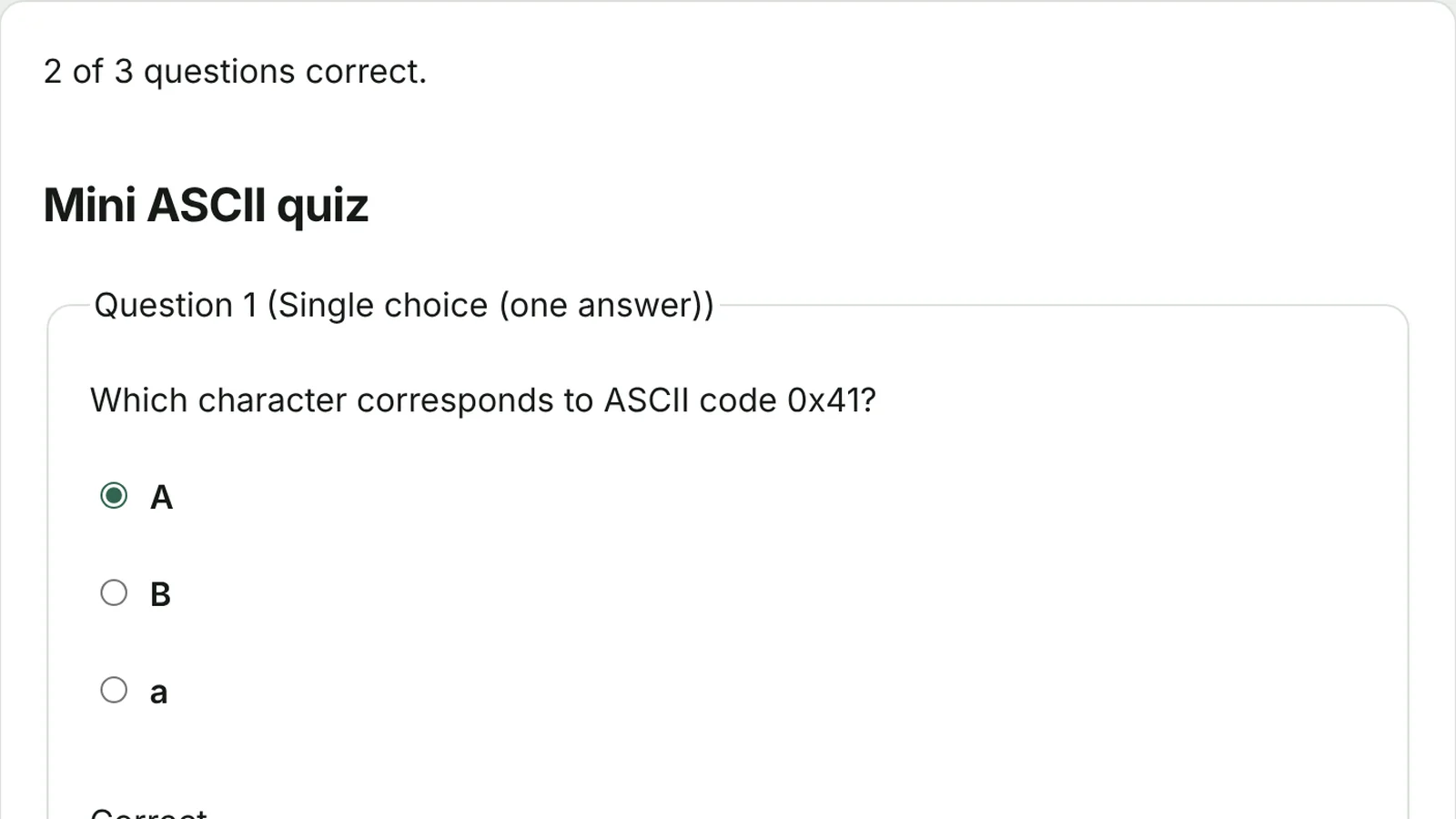
Beim Öffnen des Tools erscheint der Bereich Quiz erstellen. Anfangs gibt es nur eine leere Frage. Am schnellsten sieht man, wie die drei Formate ausgefüllt werden, wenn man auf Drei Beispiele einfügen (Insert three examples) klickt. Dann wird ein kleines ASCII-Quiz mit diesen drei Fragen eingetragen:
| Frage | Format | Fragetext | Richtige Antwort |
|---|---|---|---|
| 1 | Einfachauswahl (eine Antwort) | Welches Zeichen entspricht dem ASCII-Code 0x41? | A (Optionen: A, B, a) |
| 2 | Mehrfachauswahl | Wählen Sie alle Zeichen aus, die für Zeilenumbrüche verwendet werden. | CR und LF (Optionen: CR, LF, TAB, NUL) |
| 3 | Kurzantwort | Geben Sie den zweistelligen hexadezimalen ASCII-Code für die Ziffer 0 ein. | 30 |
Die Beispiele lassen sich nur einfügen, solange Titel und Fragen leer sind. Hat man schon etwas eingegeben, erscheint „Um Ihre Eingaben nicht zu überschreiben, lassen sich Beispiele nur in einen leeren Editor einfügen.“, und die angefangenen Fragen bleiben erhalten.
Bei Frage 2 steht neben jeder Option ein Feld, mit dem man sie als richtig markiert.
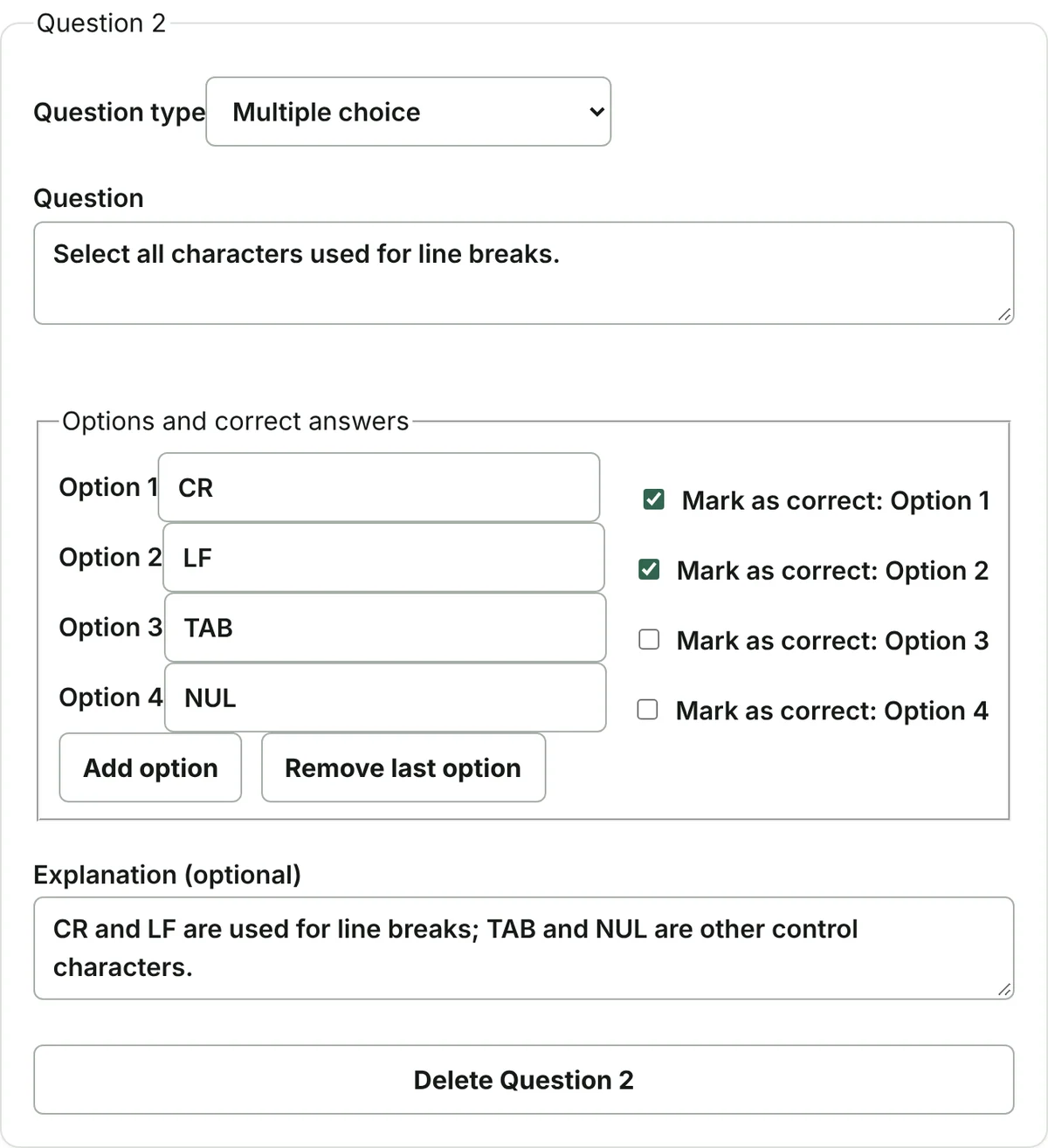
Für jede Frage wählt man den Fragetyp, schreibt den Fragetext und gibt bei Auswahlfragen die Optionen ein und markiert die richtige Antwort. Bei der Einfachauswahl ist die Markierung ein Optionsfeld, es lässt sich also nur eine Antwort wählen. Bei der Mehrfachauswahl sind es Kontrollkästchen, und mehrere Optionen können richtig sein. Bei der Kurzantwort gibt es statt der Optionen ein einziges Feld Richtige Antwort.
Zu Beginn gibt es zwei Optionen, mit Option hinzufügen lassen sich bis zu acht anlegen. Zwei Optionen mit identischem Text sind nicht erlaubt. Erklärung (optional) ist ein Text, der nur angezeigt wird, wenn die Frage richtig beantwortet wurde; er darf leer bleiben. Weitere Fragen fügt man unten mit Frage hinzufügen hinzu.
Die Eingaben sind begrenzt: Der Titel darf 100 Zeichen lang sein, der Fragetext 400, jede Option 120, die richtige Kurzantwort 100 und die Erklärung 500 Zeichen. Ein Quiz hat 1 bis 20 Fragen; längere Tests teilt man auf mehrere Quizze auf.
Freigabelink erstellen und an die Teilnehmenden schicken
Sind alle Fragen eingegeben, klickt man auf Freigabelink erstellen (Generate shareable link). Fehlt etwas, steht oben auf der Seite, bei welcher Frage was fehlt. Wurde etwa bei einer Mehrfachauswahl keine richtige Option markiert, erscheint „Frage 2: Wählen Sie die richtige Antwort.“
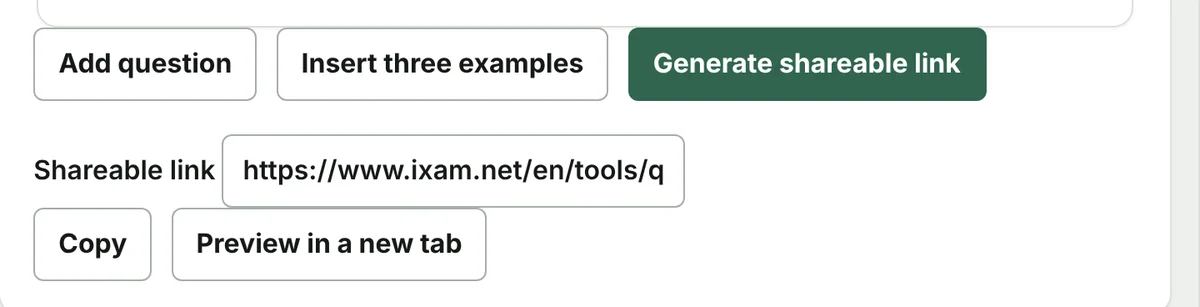
Im Feld Freigabelink steht nun eine lange URL, die in der deutschen Version mit https://www.ixam.net/de/tools/quiz-maker/#q1. beginnt, und oben wird die Länge des Links angezeigt. Mit den drei Beispielfragen waren es in der japanischen Version 822 Zeichen und in der englischen 713. In den anderen Sprachversionen weicht die Zahl etwas ab, weil die Beispieltexte übersetzt sind. Fragen und Erklärungen werden komprimiert in den Link geschrieben, die Länge wächst also mit den Texten. Dass sie sich bei jedem Erstellen um ein paar Zeichen ändert, liegt an einem Zufallswert pro Frage, auf den ich weiter unten eingehe.
Mit Kopieren landet die URL in der Zwischenablage, und man fügt sie in einen Chat oder eine E-Mail ein. Vor dem Verschicken kann man über Vorschau in neuem Tab (Preview in a new tab) das eigene Quiz in derselben Ansicht lösen, die auch die Teilnehmenden sehen.
Ist der Link länger als 2.000 Zeichen, erscheint der Hinweis „Lange URLs können beim Teilen abgeschnitten werden.“ Manche Apps kürzen lange URLs, und dann lässt sich der Link beim Empfänger nicht mehr öffnen. Links über 12.000 Zeichen erzeugt das Tool gar nicht. Bei vielen Fragen ist es ohnehin handlicher, das Quiz nach Themen auf zwei oder drei Quizze aufzuteilen. Wer den Link im Klassenzimmer über den Beamer verteilen möchte, kann ihn mit dem QR-Code-Generator in einen QR-Code umwandeln. Je länger die URL, desto feiner wird allerdings das Muster des Codes.
Die Eingaben beim Erstellen werden nirgends gespeichert. Schließt man die Seite, sind auch die Fragen weg, deshalb sollte man den Link, den man verteilen will, aufbewahren. Ändert man Fragen, nachdem der Link erstellt wurde, braucht man einen neuen Link. Der Inhalt bereits verteilter Links ändert sich nicht.
Was die Teilnehmenden sehen und wie die Auswertung aussieht
Wer den Freigabelink öffnet, sieht nicht den Erstellungsbereich, sondern die Antwortansicht. Dort stehen Fragetexte, Optionen und Eingabefelder für Kurzantworten. Nach der Auswahl klickt man auf Antworten bewerten (Grade answers). Dann erscheint bei jeder Frage „Richtig“, „Falsch“ oder „Nicht beantwortet“, und oben steht das Ergebnis, etwa „2 von 3 Fragen richtig.“
Das nächste Bild zeigt das Ergebnis, wenn man bei Frage 1 A wählt, bei Frage 2 nur CR ankreuzt und bei Frage 3 „30“ eingibt.
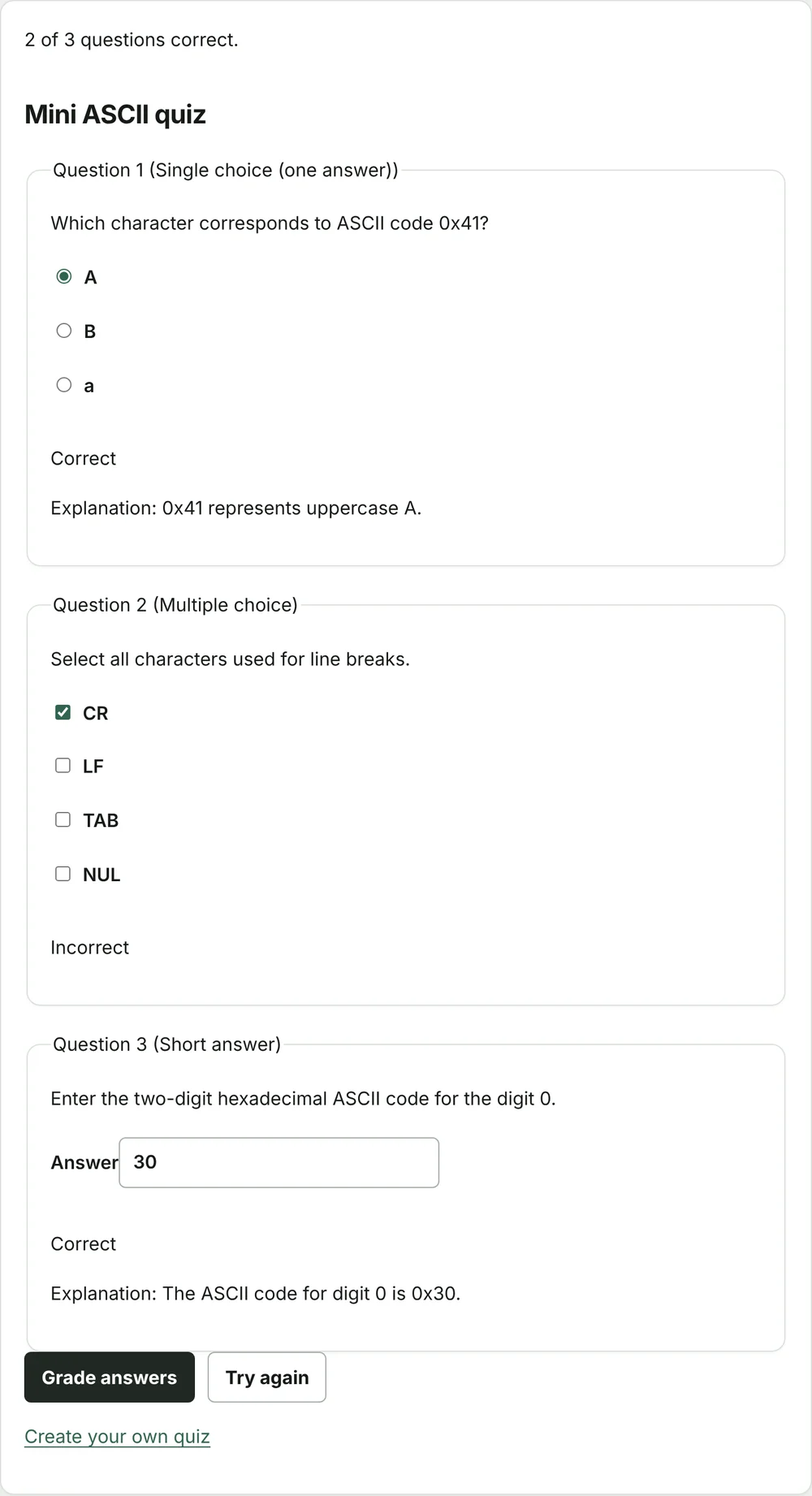
Frage 2 ist „Falsch“, weil von den richtigen Antworten CR und LF nur CR gewählt wurde. Wichtig ist: Bei falsch beantworteten Fragen wird weder die Lösung noch die Erklärung angezeigt. Die Teilnehmenden können ihre Antwort ändern und erneut auf Antworten bewerten klicken. Als ich zusätzlich LF ankreuzte und neu auswerten ließ, war auch Frage 2 richtig, und die Erklärung erschien. Sobald man eine Antwort ändert, verschwindet das vorherige Ergebnis. Mit Erneut versuchen (Try again) werden alle Antworten gelöscht, und man beginnt von vorn.
Die Auswertung dieses Tools passt also zu einem Einsatz, bei dem man so lange nachdenken soll, bis die Antwort stimmt. Will man die Lösung falsch beantworteter Fragen sofort zeigen, muss man sie im Fragetext ergänzen oder nach dem Test auf anderem Weg mitteilen.
Das Ergebnis erscheint nur auf dem Bildschirm der Teilnehmenden und erreicht die erstellende Person nicht. Es gibt keine Funktion, Antworten oder Ergebnisse zu speichern, zu senden oder zusammenzufassen, und niemand kann eine Liste sehen, wer wie viele Punkte hatte. Wer die Ergebnisse wissen möchte, muss die Teilnehmenden bitten, sie selbst zu melden. Sollen Antworten gesammelt und Noten verwaltet werden, ist ein Formulardienst mit Auswertungsfunktion die bessere Wahl.
Fragen so schreiben, dass die Bewertungsregeln nicht stören
Eine Auswahlfrage gilt nur dann als richtig, wenn die gewählten Optionen genau mit den richtigen übereinstimmen. Als ich bei der Mehrfachauswahl neben CR und LF auch TAB ankreuzte, war die Antwort „Falsch“, obwohl beide richtigen Optionen dabei waren. Teilpunkte gibt es nicht. Deshalb kann man mit einer Formulierung wie „Wählen Sie alle … aus“ offenlassen, wie viele Optionen richtig sind.
Bei der Kurzantwort ist etwas mehr Sorgfalt nötig. Leerzeichen am Anfang und Ende werden vor dem Vergleich entfernt, daher war auch „ 30 “ mit Leerzeichen davor und dahinter richtig. Die Eingabe der vollbreiten Ziffern „30“ dagegen war falsch. Vollbreite Zeichen sind breite Varianten lateinischer Buchstaben und Ziffern, die in chinesischen, japanischen und koreanischen Texten verwendet werden. „30“ sieht aus wie 30, besteht aber aus anderen Unicode-Zeichen (U+FF13 und U+FF10 statt U+0033 und U+0030). Mit einer deutschen Tastatur tippt man sie kaum versehentlich, sie tauchen aber auf, wenn jemand mit einer japanischen oder chinesischen Eingabemethode schreibt oder Text aus einem solchen Dokument einfügt. Groß- und Kleinschreibung sowie vollbreite und normale Zeichen werden unterschieden, und ebenso sind „e“ und „é“ verschiedene Buchstaben. Pro Frage lässt sich nur eine richtige Antwort hinterlegen; „30“ und „0x30“ gleichzeitig als richtig zu werten, ist nicht möglich.
Bei Kurzantworten legt man deshalb im Fragetext fest, wie die Antwort zu schreiben ist. Beispielfrage 3 verlangt ausdrücklich einen „zweistelligen hexadezimalen“ Code. Schreibt man bei Zahlen „in Ziffern“ oder „mit Dezimalkomma“ dazu (ob „0,5“ oder „0.5“ erwartet wird, macht für den Vergleich einen Unterschied) und bei Wörtern „in Kleinbuchstaben“, wird seltener jemand nur wegen der Schreibweise als falsch gewertet, obwohl er die Antwort kennt. Antworten, deren Schreibweise unvermeidlich schwankt, etwa Personennamen, Wörter mit mehreren zulässigen Schreibungen oder mit und ohne Umlaut, stellt man fairer als Auswahlfrage.
Leerzeichen am Rand werden entfernt, unsichtbare Zeichen mitten im Text aber bleiben. Kopiert man die richtige Antwort von einer Webseite oder aus einem Dokument, kann ein unsichtbares Zeichen wie ein Nullbreite-Leerzeichen mitkommen, und dann stimmt auch eine korrekt getippte Antwort nicht überein. Dass gleich aussehender Text nicht übereinstimmt, ist dasselbe Phänomen wie im Excel-Beispiel aus „SVERWEIS (VLOOKUP) liefert #N/A, obwohl der Code in der Tabelle steht: Ursachen und Lösungen“. Die richtige Antwort tippt man daher besser von Hand oder prüft sie vor dem Einfügen mit Unsichtbare Zeichen finden. Wird dagegen dasselbe Zeichen intern auf zwei Arten dargestellt, etwa „é“ als ein einzelnes Zeichen oder als „e“ mit nachgestelltem Akzentzeichen, gleicht das Tool das vor dem Vergleich an (Unicode-Normalisierung). Ein Unterschied in der Eingabeart führt dann nicht zu „Falsch“.
Wie richtige Antworten erkannt werden, ohne dass die Lösung im Link steht
Der Freigabelink enthält die Fragen und Optionen. Wo aber steckt die Lösung? Stünde sie im Klartext im Link, könnte man sie einfach in der URL ablesen. Das Tool ist so gebaut, dass es die Lösung nicht in den Link schreibt und trotzdem prüfen kann, ob eine Antwort richtig ist.
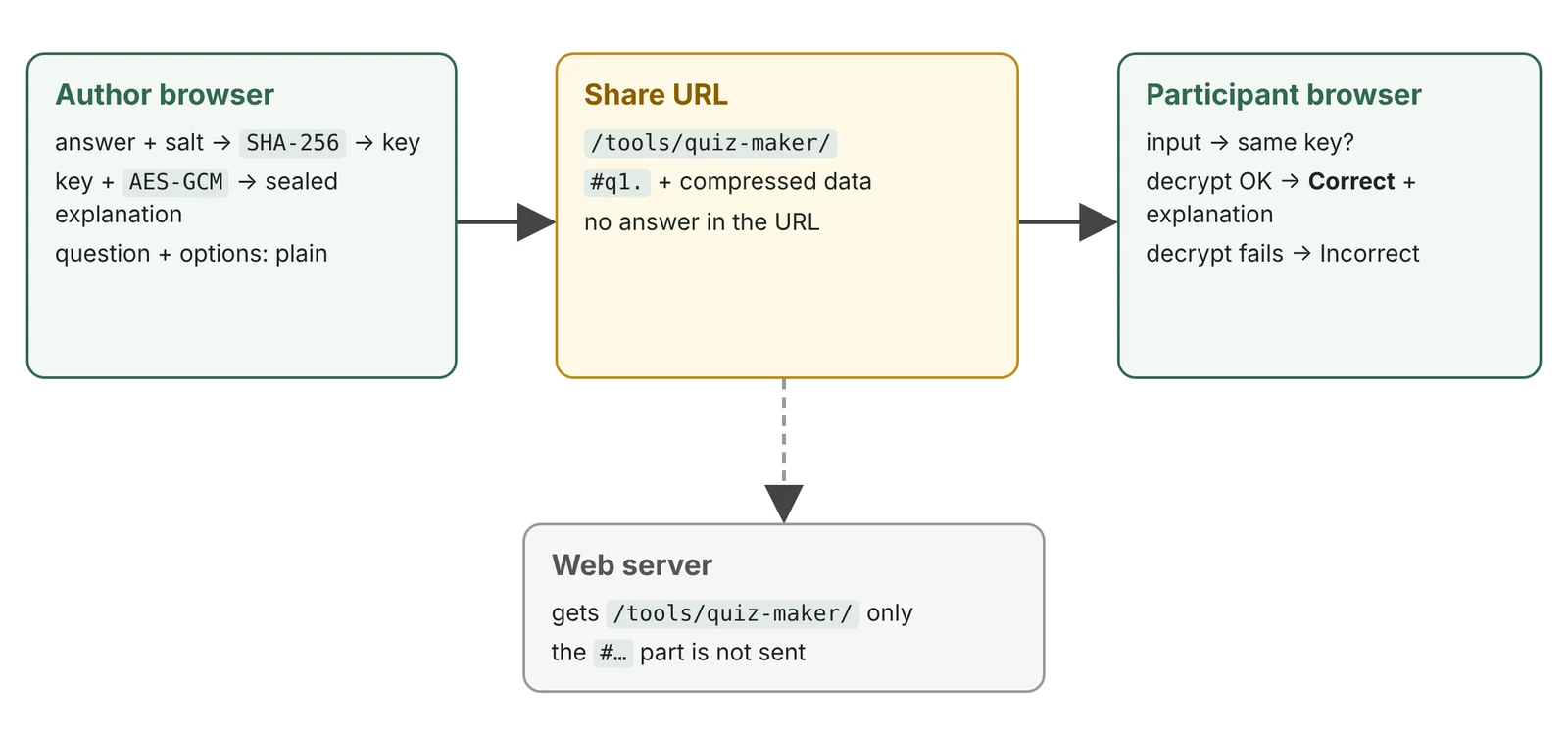
Klickt die erstellende Person auf Freigabelink erstellen, erzeugt der Browser für jede Frage einen Schlüssel aus der richtigen Antwort. Die richtige Antwort (bei Auswahlfragen die Nummern der richtigen Optionen, bei Kurzantworten das normalisierte Wort) wird mit einem zufälligen Wert pro Frage (Salt) kombiniert und mit SHA-256 gehasht; der Hashwert dient als Schlüssel. Mit diesem Schlüssel wird die Erklärung nach dem Verfahren AES-GCM verschlüsselt, und nur der verschlüsselte Text kommt in den Link. Auch eine leere Erklärung wird als verschlüsselter leerer Text eingetragen. Die Lösung selbst steht nirgends im Link.
Klicken die Teilnehmenden auf Antworten bewerten, erzeugt der Browser nach demselben Verfahren einen Schlüssel aus ihrer Antwort und versucht, den verschlüsselten Text der Frage zu entschlüsseln. Stimmt die Antwort mit der Lösung überein, entsteht derselbe Schlüssel, und die Entschlüsselung gelingt. Das ist die Bewertung „Richtig“, und die entschlüsselte Erklärung wird direkt angezeigt. Bei einer anderen Antwort ist auch der Schlüssel ein anderer, die Entschlüsselung schlägt fehl, und die Frage ist „Falsch“. AES-GCM erkennt, wenn der Schlüssel nicht stimmt oder der verschlüsselte Text verändert wurde. Weil Fragetext und Optionen in diese Prüfung einbezogen sind, wird auch eine richtige Antwort nicht mehr als richtig gewertet, wenn jemand nur den Fragetext im Link verändert.
Fragen und verschlüsselte Texte werden zusammen komprimiert und hinter das „#“ der URL geschrieben (das Fragment). Beim Öffnen einer Seite sendet der Browser den Teil nach „#“ nicht an den Webserver. Der Server erhält nur die Anfrage nach der Seite selbst (in der deutschen Version /de/tools/quiz-maker/); weder der Inhalt des Quiz noch die Antworten erreichen die Server von ixam.net. Die gesamte Bewertung findet im Browser der Teilnehmenden statt. Auf dieser Seite werden außerdem die Werbung und die Zugriffsanalyse, die andere Seiten der Website nutzen, nicht geladen.
Für Komprimierung und Verschlüsselung nutzt das Tool Funktionen, die in den Browser eingebaut sind. In alten Browsern oder wenn die Seite nicht über HTTPS geöffnet wird, erscheint deshalb „Komprimierung oder Kryptografie ist nicht verfügbar.“, und das Tool funktioniert nicht.
Dasselbe Prinzip, Daten hinter das „#“ einer URL zu schreiben und so zu teilen, nutzt auch Veranstaltungseinladungen erstellen.
Warum sich das Tool nicht für echte Prüfungen oder geheime Fragen eignet
Die Lösung steht nicht im Link. Das heißt aber nicht, dass man sie nicht herausfinden kann. Ein Verfahren, bei dem die richtige Antwort die Entschlüsselung ermöglicht, bedeutet umgekehrt auch: Wer die möglichen Antworten der Reihe nach ausprobiert, trifft irgendwann die richtige.
Hat eine Einfachauswahl drei Optionen, ist man nach drei Versuchen sicher richtig, und dafür muss man nur auswählen und erneut auswerten. Bei einer Mehrfachauswahl mit vier Optionen gibt es nur 15 Kombinationen. Auch bei Kurzantworten lassen sich kurze Zahlen wie „30“ oder bekannte Wörter per Programm in großer Zahl durchprobieren. Das Tool bremst solches Raten nicht (etwa durch absichtlich langsame Berechnungen, wie sie beim Speichern von Passwörtern üblich sind). Da sich die Antworten ohnehin erraten lassen, ist der Mechanismus nicht als Geheimnisschutz gedacht.
Für echte Prüfungen, deren Ergebnis in eine Bewertung eingeht, oder für interne Tests, deren Fragen nicht nach außen gelangen sollen, verwendet man das Tool deshalb nicht. Jede Person mit dem Link kann die Fragen lösen, und der Link kann kopiert, weitergeleitet oder im Browserverlauf gespeichert werden. Es gibt auch keine Möglichkeit festzustellen, ob die antwortende Person die ist, für die sie sich ausgibt. In Fragetexte und Erklärungen gehören weder personenbezogene Daten noch vertrauliche Informationen.
Umgekehrt ist der Mechanismus völlig ausreichend, wo niemand einen Grund hat, die Lösung nachzuschlagen: beim Kurztest, mit dem man das eigene Verständnis prüft, bei der Nachbereitung einer Lerngruppe oder bei Übungsfragen für ein Quizturnier. Weil die Lösung weder auf dem Bildschirm noch in der URL zu sehen ist, sieht man sie auch nicht versehentlich.
Woher die Fragen kommen können
Die drei Beispielfragen drehten sich um ASCII-Codes. Welche Codes CR und LF des Zeilenumbruchs und die Ziffer 0 haben, erkläre ich in „0D 0A und die Ziffer 0 mit der ASCII-Tabelle unterscheiden“ anhand der ASCII-Code-Tabelle. Man kann aus solchen Artikeln ein paar Fragen machen und sie nach dem Lesen beantworten lassen.
Wer nach dem Einsammeln der Ergebnisse einer Klasse oder Abteilung Durchschnitt, Standardabweichung oder den in Japan üblichen standardisierten Wert „Hensachi“ (50 + 10 × z-Wert) berechnen möchte, findet das im Artikel „偏差値の求め方“ (auf Japanisch).