カリンバのチューニングをスマホのマイクで合わせる|17キーCの音の並び、ハンマーで叩く向き、隣のキーで起きる読み違い
ブラウザのカリンバチューナーで17キー・Cメジャーのカリンバを1本ずつ合わせる手順。中央から左右交互に並ぶ音と周波数、キーを押し込むと高く・引き出すと低くなる向き、弾いた直後の表示が揺れる理由、隣のキーを弾くと-200 centなどと出て読み違える仕組み、FをF♯に上げてG調で弾く場合の+100 centの読み方を、合成音を入れた実測結果とともに解説する。
目次
カリンバは、買ってすぐに弾ける手軽な楽器だと思われがちだが、届いた時点で何本かの音がずれていることもある。金属のキー(タイン)は、ブリッジと押さえ金に挟まれて摩擦だけで止まっているので、輸送中の振動や、弾いているうちの小さな力で少しずつ位置が変わる。位置が変われば、振動する部分の長さが変わり、音の高さも変わる。キーを1本ずつ合わせ直す作業は、カリンバを弾く人が自分でやるものだ。
カリンバチューナーは、ブラウザで開くだけで使えるチューナーだ。選んだキーの基準音を鳴らす機能と、マイクで拾った音が基準音からどれだけ高いか低いかを表示する機能がある。キーの並びは、よく売られている17キーのCメジャーのほか、8・10・15・21キーや、2段・3段のクロマチック(34・41・42キー)まで選べ、実物と同じ左右の並びで表示される。基準のA4は440 Hzから390〜480 Hzの範囲で変えられる。マイクの音はブラウザの中で解析し、外部へは送らない。
この記事では、17キー・Cメジャーのカリンバを例に、ツールでキーを1本ずつ合わせる手順と表示の読み方を、実際に音を入れた結果を見ながら説明する。カリンバはキーが隣り合って並び、隣のキーとの音の差が小さいので、ほかの楽器のチューナーとは少し違うところでつまずく。後半ではその読み違いの仕組みと、一部のキーを半音変えてほかの調で弾くときの合わせ方を確かめる。
試した方法
判定の動きを数字で確かめるため、実際のカリンバの代わりに合成した音を使った。親指で弾いたキーの音は鳴った直後が強く、そのあと長く減衰していく。また、キーのような一端を固定した金属の棒は、基音の整数倍ではない高さの成分(倍音とは呼べない、ずれた高さの音)も出す。均一な棒として計算すると、2番目の振動は基音の約6.27倍の高さになり、弾いた瞬間の「カチッ」とした音の成分として鳴ってすぐに消える。
そこで、基音を約1.2秒かけて減衰させ、弱い2倍音と、基音の6.27倍で0.1秒ほどで消える成分を重ね、1.5秒ごとに弾き直す音を作った。これを8秒のWAVファイルにして、Chromium の疑似マイク入力(--use-file-for-fake-audio-capture)としてツールに入れている。実際のキーは形が均一な棒ではなく、楽器ごとに響きも違うので、ここでの数字は表示の動きを知るための目安だ。
画面は英語版で撮影したが、日本語版も並びは同じで、ボタンや判定の文言が日本語になる。英語版の「Center key」は中央キー、「Key 8」は左から8本目のキーのことだ。
17キーCの音は中央から左右交互に並ぶ
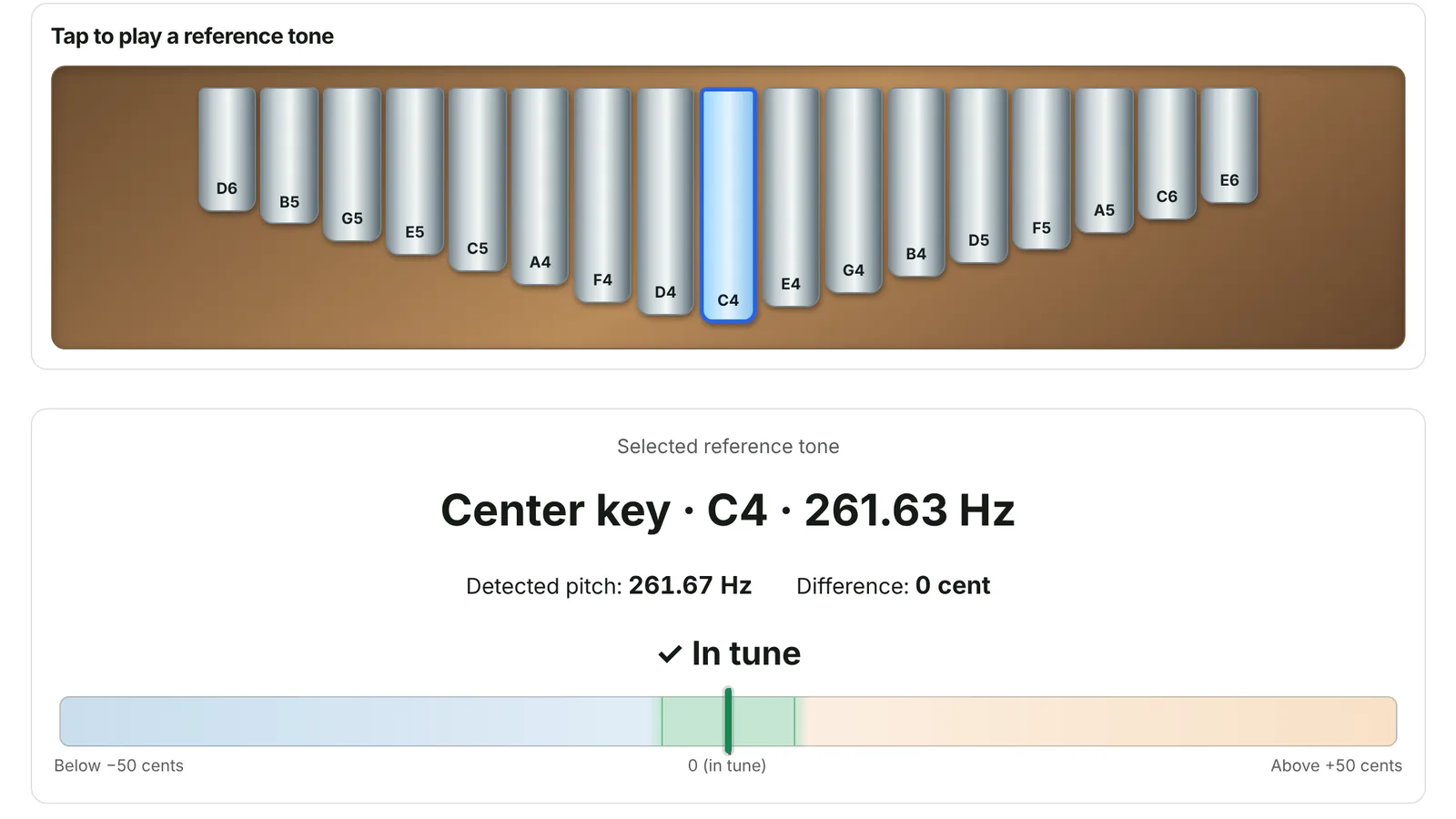
ピアノは左から右へ順に音が高くなるが、カリンバはいちばん長い中央のキーが最も低く、そこから左右に交互に1音ずつ高くなる。17キー・Cメジャーなら、中央がC4(ド)、その右がE4(ミ)、左がD4(レ)という具合に、音階を左右に振り分けて並べている。左右の親指で交互に弾くと音階になる並びだ。
ツールで「キー配列・調」を「17キー・Cメジャー」にすると、この並びがそのまま絵で表示される。各キーの音と周波数(A4 = 440 Hz)は次のとおりだ。キーの番号は、演奏者から見て左端を1として数えている。
| 左側のキー | 音名 | 周波数 | 右側のキー | 音名 | 周波数 |
|---|---|---|---|---|---|
| 1キー | D6 | 1174.66 Hz | 17キー | E6 | 1318.51 Hz |
| 2キー | B5 | 987.77 Hz | 16キー | C6 | 1046.50 Hz |
| 3キー | G5 | 783.99 Hz | 15キー | A5 | 880.00 Hz |
| 4キー | E5 | 659.26 Hz | 14キー | F5 | 698.46 Hz |
| 5キー | C5 | 523.25 Hz | 13キー | D5 | 587.33 Hz |
| 6キー | A4 | 440.00 Hz | 12キー | B4 | 493.88 Hz |
| 7キー | F4 | 349.23 Hz | 11キー | G4 | 392.00 Hz |
| 8キー | D4 | 293.66 Hz | 10キー | E4 | 329.63 Hz |
| 中央キー(9本目) | C4 | 261.63 Hz |
周波数は、基準のA4から半音上がるごとに2の12乗根倍(約1.0595倍)になるとして計算した値で、ツールも同じ計算をしている。C4はピアノの真ん中のドにあたる。
キーに1〜7の数字が刻まれているカリンバでは、1がド、2がレ……7がシを表し、数字の上の点が1オクターブ上を示すことが多い。この表の音名と照らし合わせれば、ツールでどのキーを選べばよいかが分かる。17キーでも、中央がB3のBメジャーや、中央がG3のGメジャーの製品もあるので、まず中央のキーを鳴らしてツールの基準音と聴き比べ、手持ちの楽器に合う配列を選ぶ。
キーを選んでから音を鳴らす
ツールを開いたら、「キー配列・調」で楽器に合う配列を選び、「金属キー」の一覧か、その下のカリンバの絵で合わせたいキーを選ぶ。最初は中央のキー(17キー・Cメジャーなら C4)が選ばれている。絵でキーをタップすると、選択と同時にそのキーの基準音が鳴り始める。基準音は「♪ 基準音を再生」で止めたり鳴らしたりでき、鳴らしたまま別のキーをタップすると音だけが切り替わる。
マイクで合わせるときは「🎤 マイクで判定」を押し、ブラウザがマイクの使用許可を求めたら許可する。基準音を鳴らしたままでも判定できるが、スピーカーの音をマイクが拾うので、イヤホンで聴くか基準音を止めておく。
マイクはHTTPSのページで、ブラウザに許可した場合だけ使える。許可したのに反応しないときは、別のマイクが選ばれていたり、ほかのアプリがマイクを使っていたりすることがある。その切り分けは「Web会議の前にマイクとカメラをテストする」の手順で確かめられる。
判定の読み方
中央キーC4を選び、23 cent低い音(258.17 Hz)を入れた結果が次の画面だ。
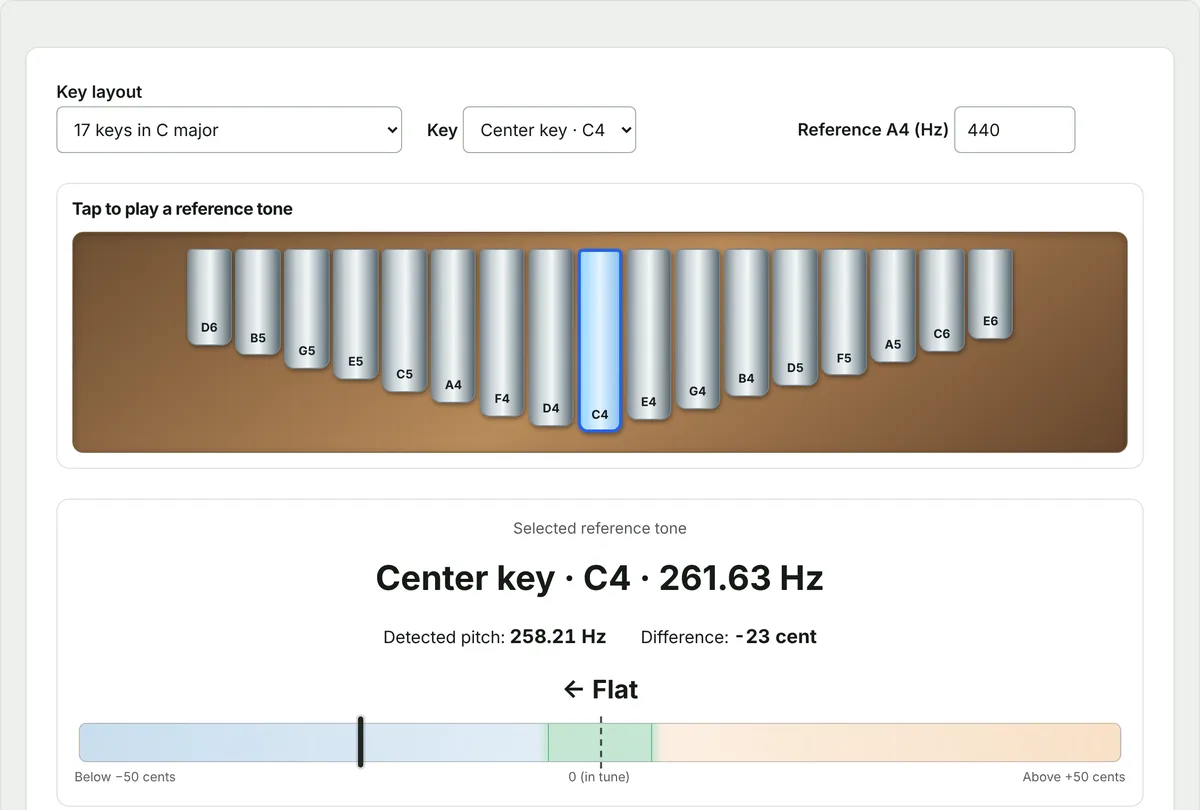
「マイクの検出音」に258.21 Hz、「ずれ」に-23 centと出て、判定は「← 低い」になった。下の案内にも「低い音です。少し高く調整してください。」と表示される。メーターは左が低い側、右が高い側で、針が中央の緑の範囲に入るまでキーを調整する。
cent(セント)は、半音を100等分した単位だ。+100 centなら半音高い、-50 centなら4分の1音低い。カリンバは低いキーと高いキーで周波数が4倍以上違うので、同じ1 Hzのずれでも重みがまったく違う。centなら、どのキーでも同じ物差しでずれを比べられる。ツールは、ずれが±5 cent以内なら「✓ 一致」とする。
弾いた直後の数字は揺れる
同じ合成音を入れたまま表示を追うと、ほとんどの時間は-23 centで止まっていたが、弾き直した直後だけ-14 centや-12 centが一瞬表示された。0 centちょうどの音を入れた場合も、弾いた直後に+18 centが出てから0 centに戻った。6.27倍の成分を抜いた音では、このような揺れは出ず、ずっと-23 centのままだった。
弾いた瞬間の金属的な成分が、判定を一瞬乱していると考えられる。実際のカリンバでも、弾いた直後の数字は信用しすぎず、余韻が続いている間に落ち着いた値を読むとよい。カリンバの音は長く伸びるので、弾いてから1秒ほど待っても表示は消えない。
キーを叩く向きと、音が変わる仕組み
キーの音の高さは、ブリッジ(キーを支える横棒)から、親指で弾く先端までの振動する長さで決まる。長いほど低く、短いほど高い。
- 高くしたいときは、親指で弾く側の先端を軽く叩いて、キーを奥へ押し込む。振動する部分が短くなる。
- 低くしたいときは、反対側(ブリッジの奥にはみ出した端)を軽く叩いて、キーを手前へ引き出す。振動する部分が長くなる。
先ほどのC4は-23 centなので、先端側を叩いて少し押し込むことになる。動かす量はごくわずかで、強く叩くと一気に行き過ぎる。カリンバに付属するチューニングハンマーで軽く叩き、そのたびにキーを弾いて表示を確かめる。行き過ぎたら反対側を叩いて戻せばよい。
付属のハンマーがない場合も、キーの端に当てて叩ければ代わりになるが、キーや本体に傷を付けないよう、木や樹脂など柔らかめのものを使う。モデルによっては、キーを押さえる部分をねじで締めていたり、六角レンチで動かす構造だったりするので、その場合は付属の説明書の方法に従う。押さえが緩すぎると、合わせてもすぐにずれたり、弾いたときにビリつきが出たりする。
隣のキーを弾くと、それらしい数字が出てしまう
カリンバでいちばん起こりやすい失敗は、選んだキーとは別のキーを弾いてしまうことだ。キーは指の幅ほどの間隔で並んでいるので、隣のキーに親指がかかることも多い。
8キー(D4)を選んだまま、中央キーC4の音(261.63 Hz)を入れた結果が次の画面だ。
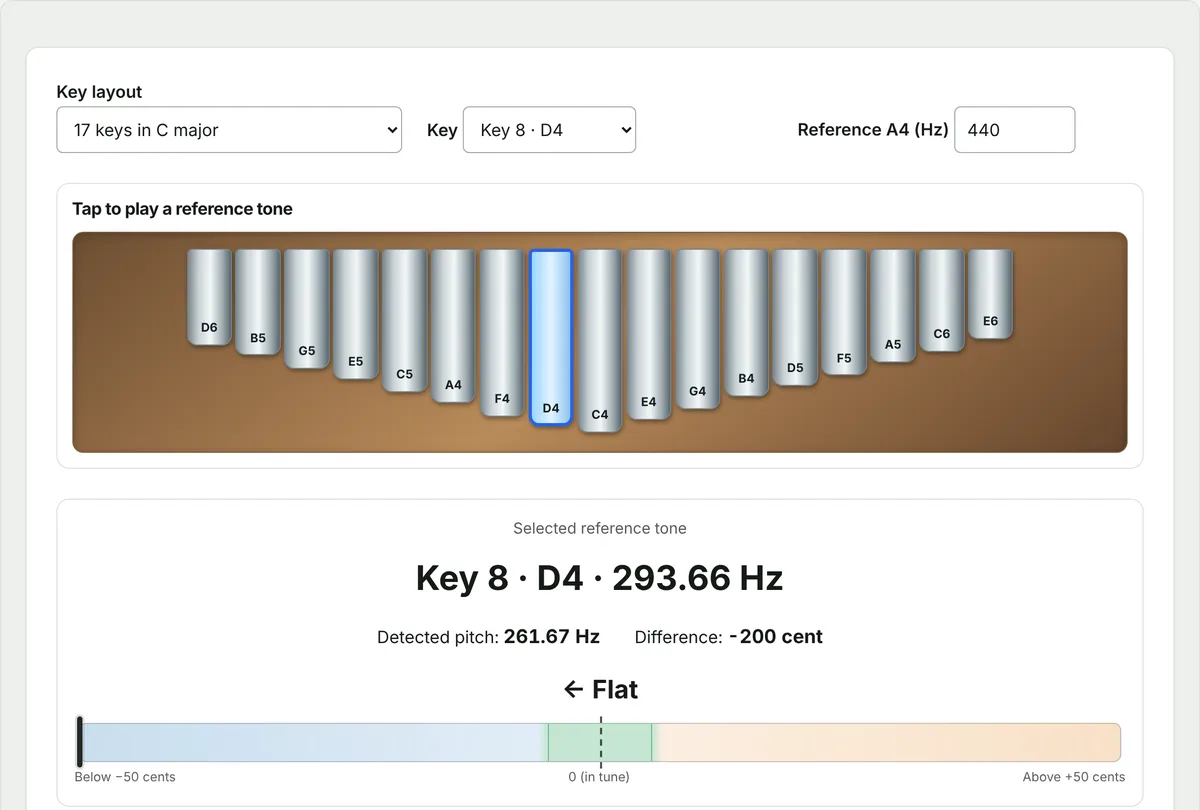
判定は「← 低い」で、案内には「基準音から200 cent 低い音です。メーターは±50 centで止まります。」と出た。C4のキーは正しく合っているのに、選んだD4から見れば全音(200 cent)低いので、このように表示される。
このツールは、鳴っている音が何の音かを当てるのではなく、選んだキーの音から上下3半音(±300 cent)の範囲だけを探す。弦楽器の隣の弦は4度や5度(500〜700 cent)離れているので、隣の弦を弾いても範囲の外になり、何も表示されない。ところがカリンバの隣り合うキーは、3度(300〜400 cent)しか離れておらず、中央とその左隣にいたっては全音(200 cent)だ。同じように試すと、8キー(D4)を選んで中央キーを挟んだ反対側の10キー(E4)を鳴らすと+200 cent、7キー(F4)を選んで隣の8キー(D4)を鳴らすと-300 centと表示された。一方、10キー(E4)を選んで中央のC4(-400 cent)を鳴らしたときは範囲の外になり、「マイク入力待ち」のままだった。
ずれが200 centや300 centとちょうど切りのよい数字で出たら、キーが大きく狂っているのではなく、隣のキーを弾いている可能性が高い。そのキーを叩いて動かす前に、まず選んでいるキーの基準音を鳴らして聴き比べ、弾くキーを確かめる。
ずれが50 centを超えるときは、雑音を誤って拾っていないかを確かめるため、同じ高さの音が続いたときだけ表示する作りになっている。表示が出るまで一呼吸あるのはそのためだ。
FをF♯に上げてG調で弾く
17キー・Cメジャーのカリンバでも、一部のキーを半音動かすと、ほかの調の曲を弾ける。たとえばFの2本(7キーのF4と14キーのF5)をF♯に上げるとGメジャーの音階になり、Bの2本(12キーのB4と2キーのB5)をB♭に下げるとFメジャーの音階になる。楽譜にシャープやフラットが1つ付いた曲を、そのまま弾きたいときに使われる方法だ。
ツールの「17キー・Gメジャー」は、中央がG3の別の楽器の配列なので、Cのカリンバを部分的にG調へ変える場合には使えない。この場合は「17キー・Cメジャー」のまま、変えるキーを選んで、ずれの数字で合わせる。7キー(F4)を選び、F♯4の音(369.99 Hz)を入れた結果が次の画面だ。
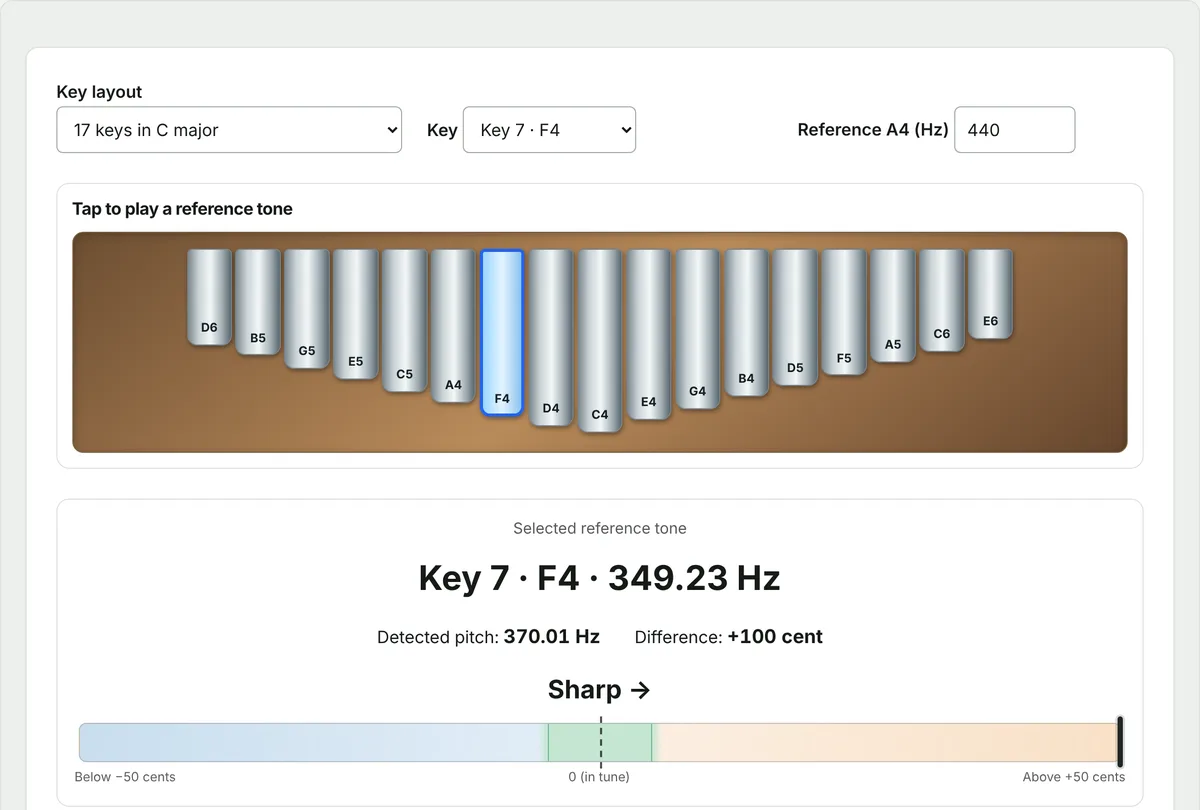
「+100 cent」と表示され、判定は「高い →」になった。F♯に合わせたいときは、F4を選んだまま、この数字が+100 cent前後で止まるまでキーを押し込んでいく。メーターは±50 centで止まって動かないので、針ではなく「ずれ」の数字を見る。「一致」の判定と同じ精度にそろえるなら、+95〜+105 centに入ればよい。Fメジャーにするときは、B4とB5を選んで-100 cent前後になるまでキーを引き出す。
半音(100 cent)動かすには、普段の微調整よりずっと大きくキーを動かすことになる。押さえ金の下でキーが動きにくい場合も、強く叩かずに少しずつ動かす。元に戻すときは、同じキーを選んで0 centに合わせ直せばよい。
演奏する曲に合わせて基準A4を変える
ツールの基準A4は440 Hzだが、「基準A4(Hz)」で390〜480 Hzの整数に変えられる。ピアノや録音された伴奏と一緒に弾くとき、相手がわずかに高く合わせてあるなら、基準を442 Hzなどに変えるとすべてのキーの基準音が同じ割合で上がる。ただしカリンバは1本ずつ叩いて合わせ直すので、基準を変えるたびに全部のキーを動かすことになる。弾く前に伴奏の音とツールの基準音を聴き比べ、本当にずれているときだけ変えるとよい。
設定を戻すときは「リセット」を押す。17キー・Cメジャーの中央キーC4、A4 = 440 Hzに戻り、基準音とマイクが止まる。
うまく判定できないとき
マイクの判定は、周囲の音とマイクの性質に左右される。カリンバは音が長く伸びるので、前に弾いたキーの余韻が残っていると判定が乱れることがある。1本弾いたら、ほかのキーに指を軽く当てて響きを止めてから次を弾く。本体に響き穴があるモデルは、穴の近くにマイクを向けると音を拾いやすい。
高音のキーは音が小さく、すぐに減衰するので、マイクにやや近づけてはっきり弾く。逆に強く弾きすぎると、キーが押さえ金に当たってビリつき、判定が揺れる。
画面を切り替えたりスマホの画面を消したりすると、ツールは基準音とマイクを止める。合わせている途中で別のアプリを開いたら、もう一度「マイクで判定」を押す。
ほかの楽器のチューナー
同じ仕組みのチューナーを、ほかの楽器向けにも用意している。鍵盤の音を1音ずつ確かめるピアノチューナーのほか、ギターの調弦は「ギターのチューニングをスマホやパソコンのマイクで合わせる」、バイオリンは「バイオリンのチューニングをスマホのマイクで合わせる」で説明している。合わせ終わったカリンバでテンポを保って練習したいときはメトロノームも使える。