請求書のPDFに会社の角印を押す|印刷もスキャンもせずに電子印鑑を作って押印する手順
取引先から請求書に角印を求められたとき、PDFを印刷して押し、スキャンし直す必要はない。電子印鑑作成ツールで「株式会社見本商事之印」の角印を21 mmで作り、サンプルの請求書PDFの社名に重ねて保存するまでを実際に操作した。改行で列を決める方法、21 mm・350 dpiで289ピクセルになる画像の大きさ、PDFに埋め込まれた印影の解像度、下の文字を透かす設定の違い、押印が法律上どこまで必要かを解説する。
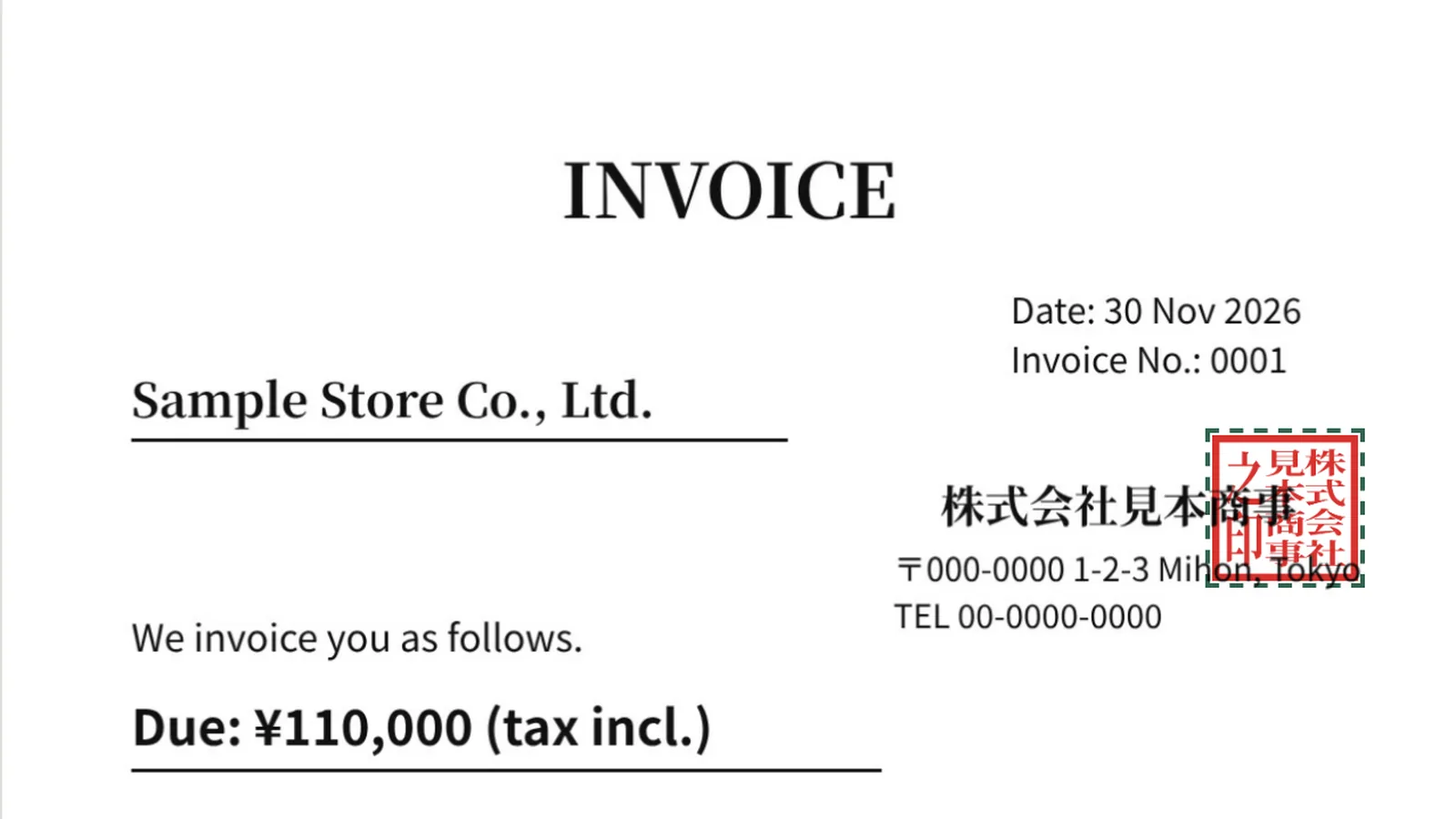
請求書は PDF で作ってメールで送るのが当たり前になったが、取引先によっては「角印のある請求書を」と頼まれることがある。紙の時代のやり方をなぞると、PDF を印刷して角印を押し、スキャナーやスマホで読み取って PDF に戻すことになる。1 通ならまだしも、毎月となると面倒だし、スキャンした PDF は文字が少し傾いたり、ファイルが重くなったりする。
電子印鑑作成は、名前や会社名から印鑑の印影を作り、背景が透明な PNG で保存するツールだ。作った印影は、手元の PDF の好きな位置にクリックで押して、そのまま保存できる。PDF も印影もブラウザの中で処理し、外部へは送らない。ここでは、会社の角印を作って請求書の PDF に押すまでを実際に操作し、画像の大きさや PDF の中身も確かめた。画面は英語版で撮影したが、日本語版も同じ並びになっている。
作れる印鑑は3種類
ツールの「印鑑の種類」では、次の 3 つから選ぶ。

- 丸印(認印):「山田」のような名前の丸い印。1~8 文字まで入る。
- 角印(会社印):会社名や屋号を四角い枠に入れた印。請求書や見積書に押すのは主にこれで、20 文字まで入る。
- 日付印(データ印):上段に部署名、中段に日付、下段に名前を入れた三段の丸い印。社内の回覧や受付の記録に使う。上段と下段はそれぞれ 12 文字まで。
日付印の日付は「R8.11.27」のような和暦の略号のほか、「令和8.11.27」「2026.11.27」「2026年11月27日」などから書き方を選べる。「日付を空欄にする」にチェックを入れると、中段を空けたまま作れるので、印刷してから手で日付を書き込む使い方もできる。和暦の年の数え方で迷ったら「平成32年は令和何年か」も参考になる。
角印を作る
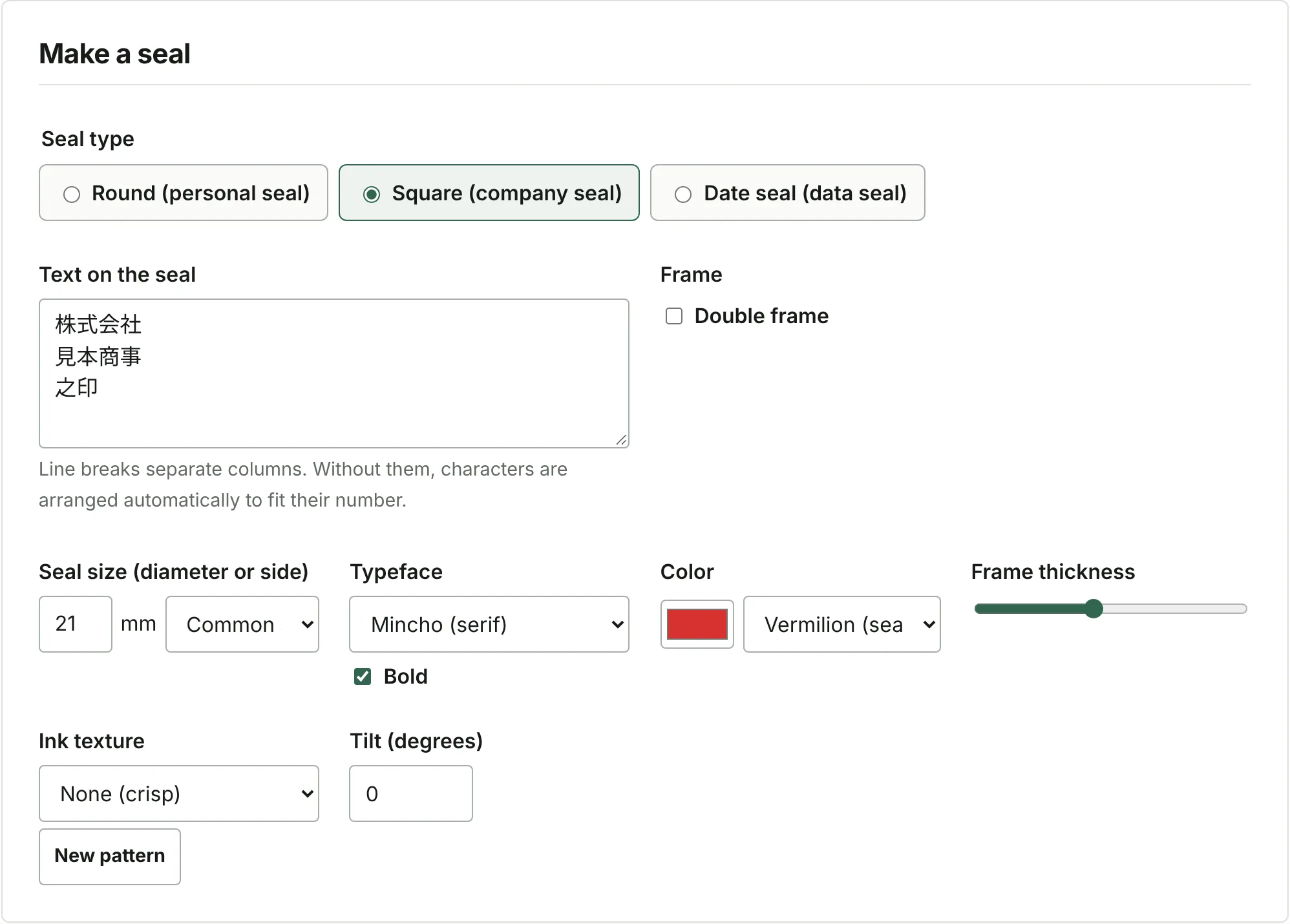
ここでは請求書に押す角印を作る。「印鑑の種類」で「角印(会社印)」(Square (company seal))を選ぶと、「印鑑に入れる文字」に「株式会社」「見本商事」「之印」が 3 行で入った状態になる。自分の会社名に書き換えればよい。
列の区切りは改行で決める
実物の角印と同じく、文字は縦書きで右の列から左へ並ぶ。改行した位置が列の区切りになり、列ごとの文字数が違っても、文字の少ない列は縦に伸ばして高さをそろえる。
改行を入れずに「株式会社見本商事之印」と 10 文字を続けて入れると、ツールが文字数から列の数を決め、右から「株式会社」「見本商」「事之印」の 3 列に分ける。
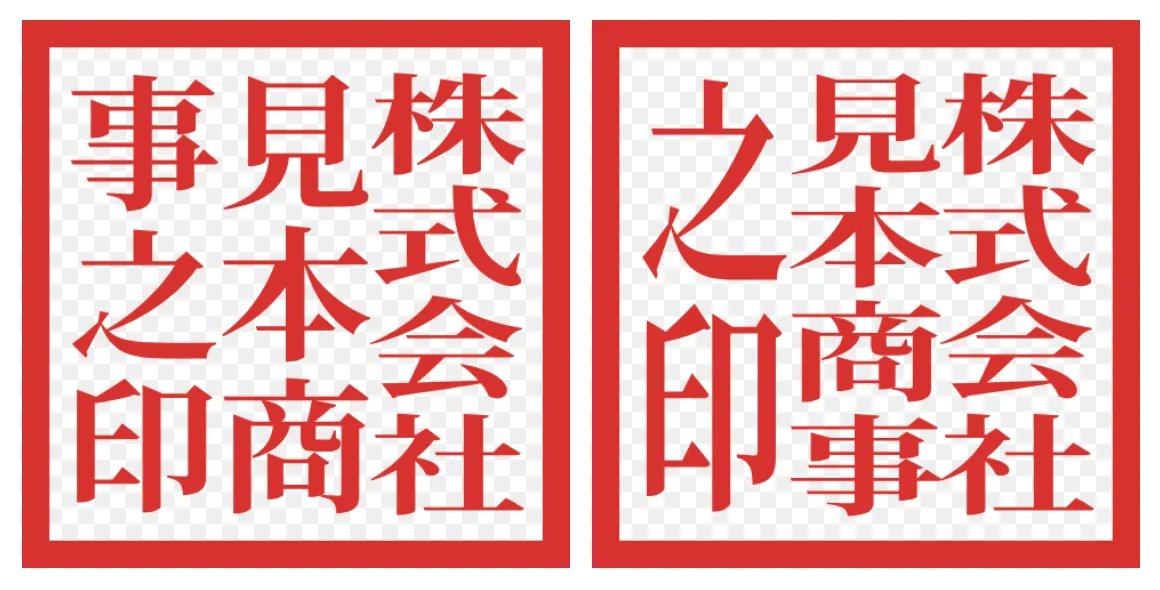
これでは「見本商事」が 2 列にまたがってしまう。社名の切れ目で列を分けたいときは、左の例のように任せず、右の例のように「株式会社」「見本商事」「之印」と改行して入れる。社名が長い場合も、どこで分けるかは自分で決めたほうが読みやすい。
大きさと見た目を決める
「印影の大きさ(直径・一辺)」の「よく使う大きさ」には、角印なら 15 mm から 30 mm までが並ぶ。会社の角印は一辺 21 mm か 24 mm 前後が多く、ここでは「21 mm(角印)」を選んだ。
書体は明朝体・楷書体・行書体・ゴシック体から選べるが、描くのに使うのはパソコンやスマホに入っている日本語フォントだ。楷書体と行書体は HG正楷書体・HG行書体(Microsoft Office に付属)などがある環境でだけ使え、ない場合は明朝体で描かれる。実物の角印によくある篆書体や印相体は用意されていない。
色は朱色(朱肉)が初期値で、赤・藍色・黒も選べる。「かすれ」を「少し」以上にすると朱肉で押したようなむらが付き、「傾き(度)」で少し斜めにもできる。請求書に使うなら、かすれなし・傾きなしのくっきりした印影のほうが、縮小して印刷されても読みやすい。
透過PNGで保存する大きさ
「プレビューと保存」の欄には、作った印影の拡大表示と、「紙の上での大きさ(目安)」として 16 px の文字と並べた表示が出る。画面の 1 mm が実際の 1 mm になるとは限らないが、文字に対して印影が大きすぎないかの見当はつく。
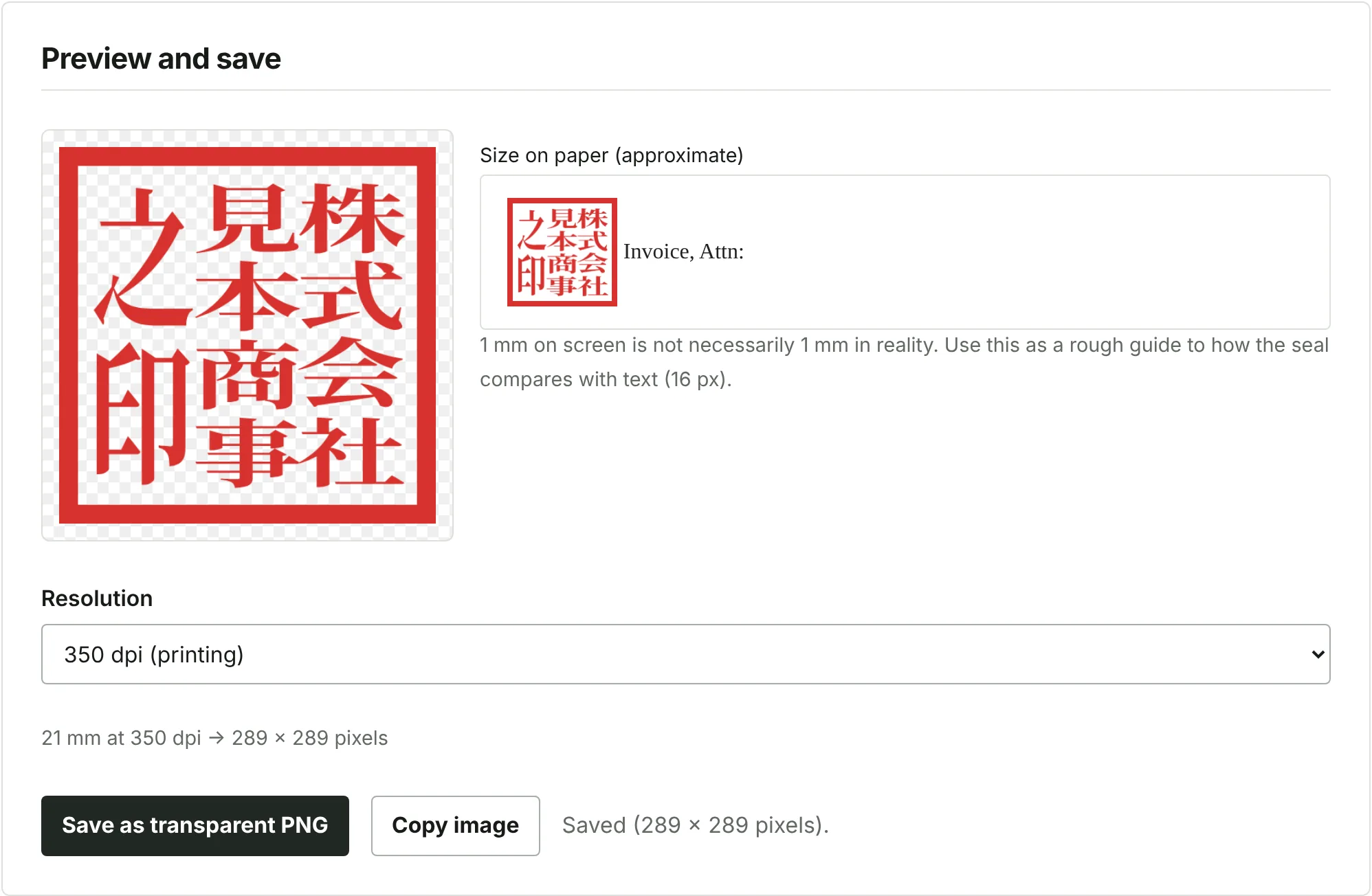
保存する PNG の画素数は「大きさ(mm)÷ 25.4 × 解像度(dpi)」で決まる。21 mm の角印を「解像度」の各設定にすると、表示はそれぞれ次のようになった。
| 解像度 | 21 mm の角印の画素数 |
|---|---|
| 96 dpi(画面・メール向け) | 79 × 79 ピクセル |
| 300 dpi(文書・PDF向け) | 248 × 248 ピクセル |
| 350 dpi(印刷向け) | 289 × 289 ピクセル |
| 600 dpi(高精細) | 496 × 496 ピクセル |
「透過PNGで保存」(Save as transparent PNG)を押して保存した 350 dpi の PNG を調べると、画像の大きさは 289 × 289 ピクセルで、PNG の解像度情報(pHYs)には 1 メートルあたり 13,780 ピクセル、つまり 350 dpi が書き込まれていた。この情報を読むソフトに挿入すれば、実寸の 21 mm に近い大きさで入る。Word や Excel に貼った印影の大きさが違うときは、図の書式設定で幅と高さを 21 mm に指定すればよい。Word や Excel の請求書テンプレートに貼るだけなら、「画像をコピー」(Copy image)で貼り付けるのが手軽だ。
傾きを付けた角印は、角がはみ出さないように画像のほうが大きくなる。5 度傾けると、表示は「21 mm at 350 dpi → 313 × 313 pixels」に変わり、画像は一辺 22.8 mm として保存される。印影そのものの大きさは 21 mm のままだ。
請求書のPDFに押す
PDF で作った請求書に押すには、同じページの「PDF に押す」(Stamp a PDF)の欄を使う。「PDF を選ぶ」(Choose a PDF)でファイルを選ぶか、枠の中にドロップする。手元に PDF がなければ「サンプルの請求書で試す」(Try with a sample invoice)で、発行元を「株式会社見本商事」にした 1 ページの請求書を読み込める。日本語版では請求書も日本語で作られ、英語版では英語の請求書に社名だけが日本語で入る。
PDF のページが表示されたら、押したい位置をクリックする。クリックした点が印影の中心になり、上で作った角印がその大きさで置かれる。
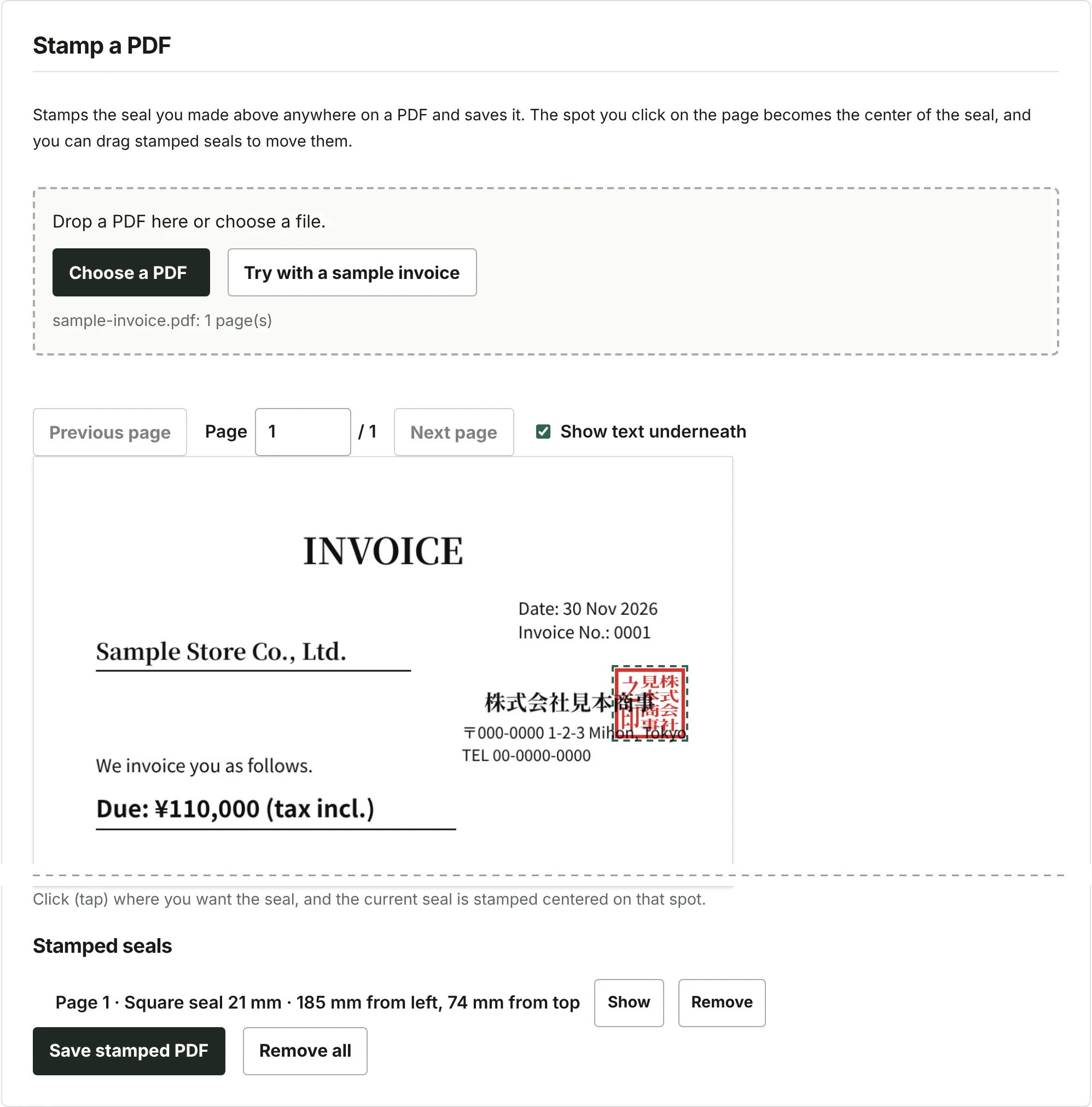
角印は、社名の最後の文字に少しかかる位置に押すことが多い。押した印影はドラッグで動かせるほか、クリックして選んだ状態で矢印キーを押すと 1 mm ずつ、Shift キーを押しながらなら 5 mm ずつ動く。Delete キーか、一覧の「取り消す」(Remove)で取り消せる。「押した印影」の一覧には「1 ページ目・角印 21 mm・左から 185 mm、上から 74 mm」のように位置が出るので、毎月同じ書式の請求書なら、この数字を控えておけば同じ位置に押し直せる。
複数ページの PDF では「次のページ」「前のページ」でページを移り、ページごとに押せる。横向きのページや、回転の設定が入ったページでも、表示どおりの向きで印影が押される。
位置が決まったら「押印した PDF を保存」(Save stamped PDF)を押す。元のファイル名の後ろに「_stamped」を付けた PDF が保存され、元の PDF は書き換えられない。
保存したPDFの中身
保存した PDF を調べると、ページの上に 289 × 289 ピクセルの画像と、透明部分を表す同じ大きさのマスク画像が 1 組追加されていた。PDF の中での解像度は 350 ppi で、ページ上でちょうど 21 mm の大きさになっている。追加された容量は 2 つ合わせて 18 KB ほどで、印刷してスキャンし直した PDF のように重くなることはない。
印影は元のページの内容の上に画像として重ねるだけなので、請求書の文字や表はそのまま残る。テキストを選択できる PDF なら、押印後もテキストを選択・検索できる。
「下の文字を透かす」で社名と重ねる
ページの上にある「下の文字を透かす」(Show text underneath)は、初期状態でオンになっている。オンとオフで、社名に重なった部分を比べると違いが分かる。
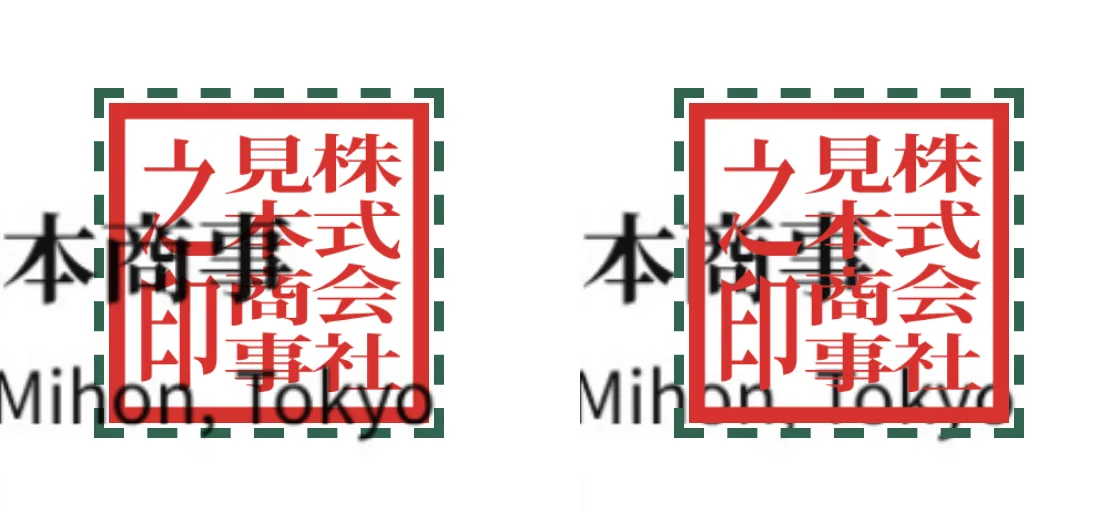
オンにすると、印影の色を下の色に掛け合わせる「乗算」で重ねる。白い紙の部分は印影の色のままで、黒い文字の部分は黒が残るので、朱肉で紙に押したときと同じように、社名が印影の下から読める。オフにすると、印影の赤い部分が下の文字を覆う。社名にかけて押すならオンのままでよく、文字のない余白に押すならどちらでも見た目は変わらない。
押印できないPDFと、押す順番
パスワードや編集制限が設定された PDF は読み込めない。会計ソフトなどが出力した請求書に制限がかかっている場合は、制限のない形で出力し直す必要がある。また、ブラウザのメモリで処理するため、200 MB を超える PDF は扱えない。
電子署名を付けた PDF に後から押すと、署名は無効と表示される。PDF を編集すると署名の対象が変わってしまうからだ。電子署名をする運用なら、押印を先に済ませ、その後で署名する。
紙の書類しか手元にない場合は、スマホで撮った写真を画像をPDFに変換で PDF にしてから押印できる。押印した請求書を明細書と 1 つにまとめるなら「複数のPDFをアップロードせずに1つにまとめる」、ページ番号を入れるなら「PDFにページ番号を振る」の手順が使える。
請求書に角印は必要なのか
角印を求められると押印が決まりのように思えるが、法律上の扱いは別だ。内閣府・法務省・経済産業省が 2020 年 6 月に出した「押印に関するQ&A」は、私法上、契約は当事者の意思の合致で成立し、書面の作成や押印は、特段の定めがある場合を除き必要な要件ではないとしている。
インボイス制度の適格請求書についても、国税庁の「インボイス制度の理解のために」が挙げる記載事項は、発行事業者の氏名・名称と登録番号、取引年月日、取引内容、税率ごとに区分した対価の額と適用税率、税率ごとに区分した消費税額等、交付を受ける事業者の氏名・名称で、押印は含まれていない。様式も定められておらず、必要な事項が書かれていれば手書きでも適格請求書になる。
つまり請求書の角印は、取引先の慣習や社内の決まりに合わせるためのもので、押さないと請求書として無効になるわけではない。求められたときに、印刷とスキャンの手間をかけずに応じられればそれで十分だ。
ただし、このツールで作る印影は「印鑑の形をした画像」で、誰がいつ押したかを証明する仕組みは含まれていない。画像をコピーすれば誰でも同じ印影を使える。本人が合意したことを証明したい契約書には、電子署名法にもとづく電子署名や電子契約サービスを使う。実印や銀行印として登録する印鑑もこのツールでは作れないし、他人や他社の名前で印影を作って、了承なく書類に使ってはいけない。