スマホやPCのカメラでバーコードを読む|棚卸し・入荷照合の使い方
スマホやPCのカメラで一次元バーコードを読み取り、棚卸しや入荷品の照合に使う手順を実画面で解説する。連続スキャンの始め方、読み取ったコードのコピーとテキスト保存、重複して記録されたときの確認方法も扱う。
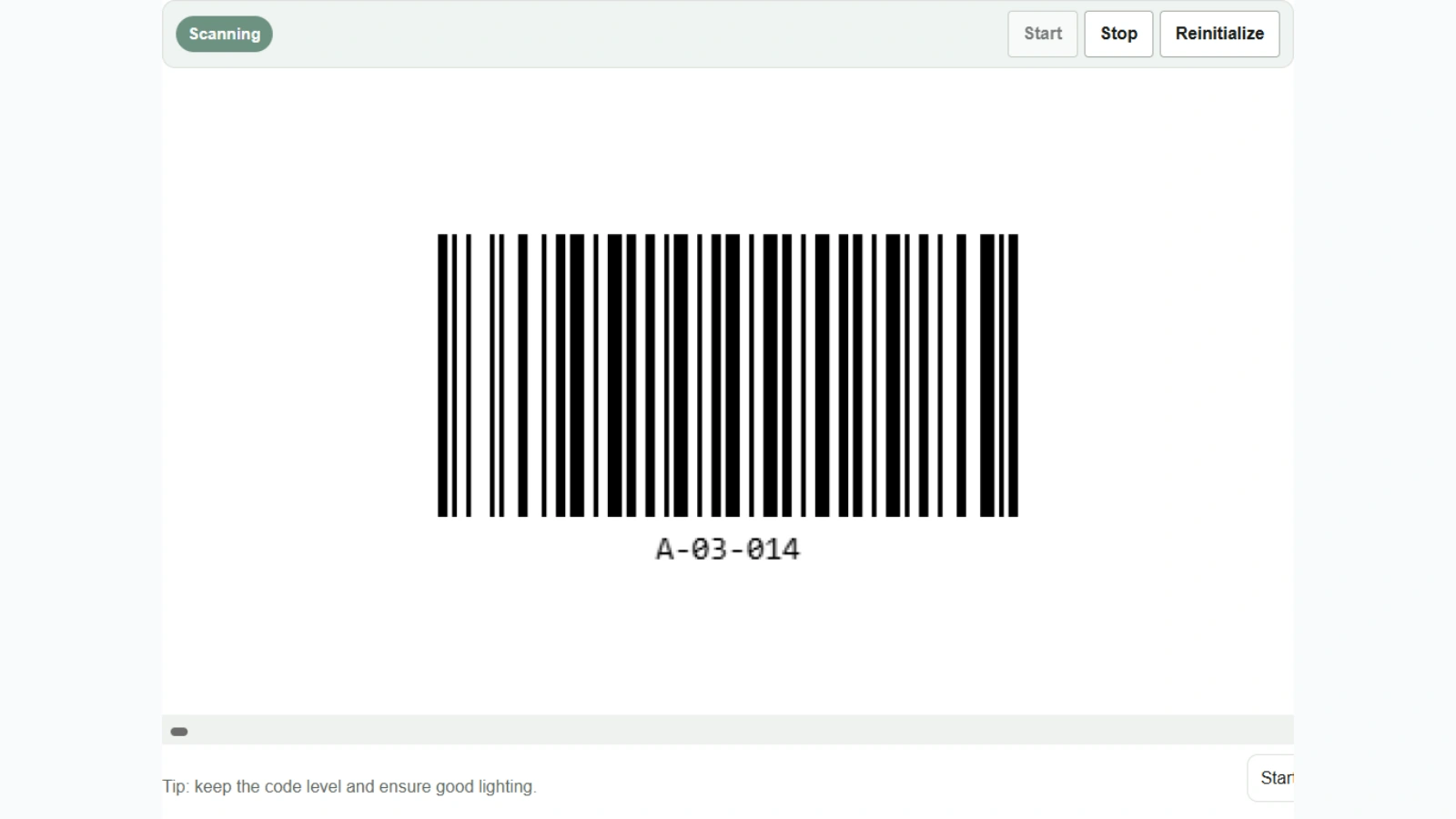
棚番号や商品コードを手で転記する作業では、似た番号を見間違えたり、先頭のゼロを落としたりすることがある。バーコードリーダー を開けば、スマホの背面カメラや PC の Web カメラでラベルの一次元バーコードを読み取り、コードをテキストとして控えられる。読み取りはブラウザ内で完結する。
どんな場面で使えるか
- 棚卸し。棚を回りながらスマホで棚ラベルを読み、確認した棚番号を控える。商品ごとの数量は別に数え、棚番号と合わせて棚卸表に記録する。
- 入荷品の照合。作業台の PC に Web カメラをつなぎ、箱や商品のラベルを順にかざす。読み取った商品コードを納品書や発注データと突き合わせる。
- 備品の持ち出し・返却。受付の PC で機材の管理ラベルを読み、備品台帳にコードを転記する。貸出者や日時は台帳の項目として記録する。
カメラで棚ラベルを読み取る
- 「入力モード」で「カメラ(連続)」(画面例の Camera (continuous))を選ぶ。1枚だけ確認するなら「カメラ(単発)」(Camera (single))を選ぶ。
- プレビューの「開始」(Start)を押し、ブラウザから求められたらカメラの使用を許可する。複数のカメラがある場合は、スマホの背面や PC の外付けカメラに切り替える。
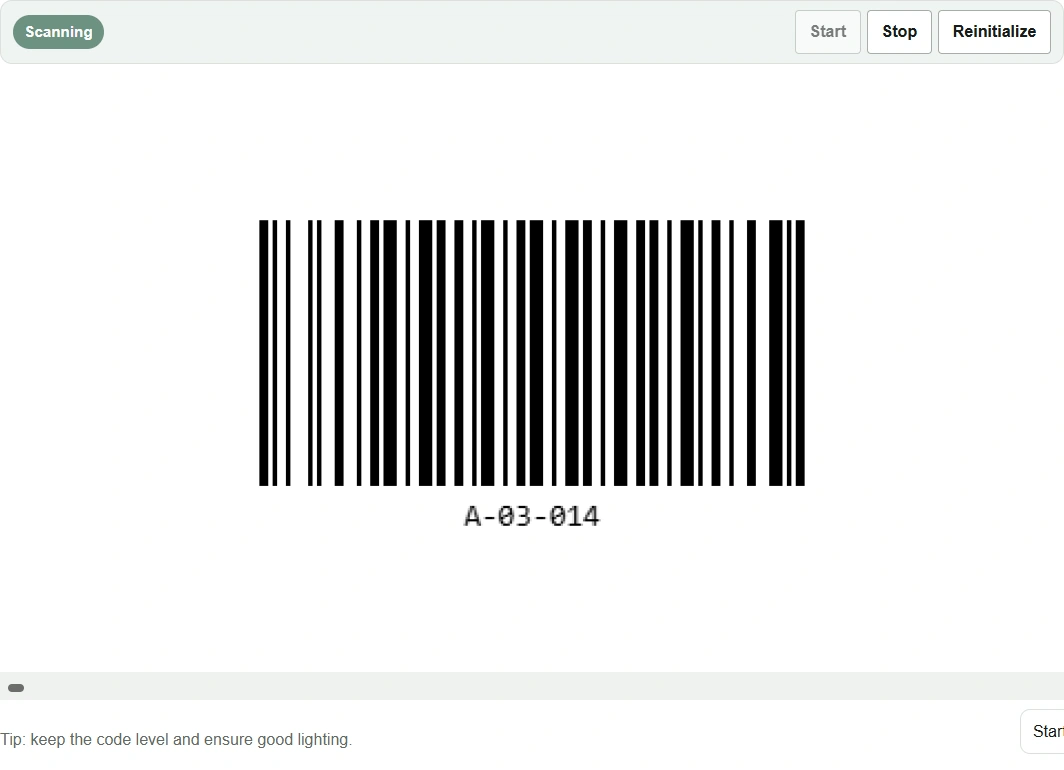
- 「読み取り規格」で Code128 が選ばれていることを確認し、Code 128 の棚ラベルを水平にかざす。光が反射する場合はラベルを少し傾け、ピントが合う距離を探す。
読み取り結果をコピー・保存する
読み取り結果(Results)に棚番号 A-03-014 が入ったら、ラベルに印字された番号と照合する。必要な分を読み取ったら「停止」(Stop)を押す。結果は「コピー」(Copy)で台帳に貼り付けるか、Save .txt でテキストファイルに保存できる。
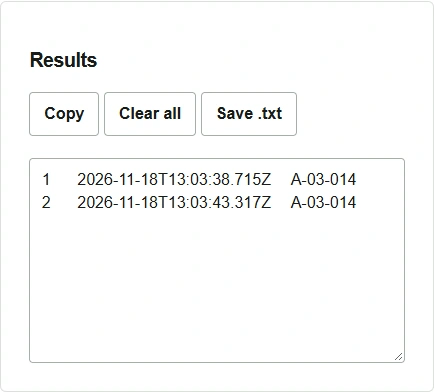
「重複抑止」は、同じコードを一定時間内に繰り返し記録するのを防ぐ設定である。同じラベルを長くかざしていると追加の行が入ることがあり、同じ商品コードの箱を続けて読んでも設定時間内なら記録が省かれる。結果の行数と現物の数量は別々に確認する。表計算ソフトに貼り付ける場合は、商品コードの先頭にあるゼロを保てるよう、貼り付け先の列を文字列に設定しておく。
撮影済みの画像が手元にある場合は「画像(単発)」を選ぶ。画像を読み込んでから「読み取る」を押す。読めない場合は、対応する読み取り規格が選ばれているか、画像にバー全体と左右の余白が写っているかを確認する。