VLOOKUP 傳回 #N/A 的原因與解決方法:看起來一樣的代碼為什麼比對不到
Excel 的 VLOOKUP 明明在主檔裡有對應代碼卻傳回 #N/A 時,用 LEN、ISTEXT、UNICODE 逐一檢查值的內容。透過重現範例說明以文字形式儲存的數字、開頭的 0、TRIM 刪不掉的不換行空格(NBSP)與零寬空格、漏加 $ 造成的範圍偏移、省略第四個引數、* 與 ? 萬用字元,以及用 IFERROR 隱藏錯誤前該確認的事項。
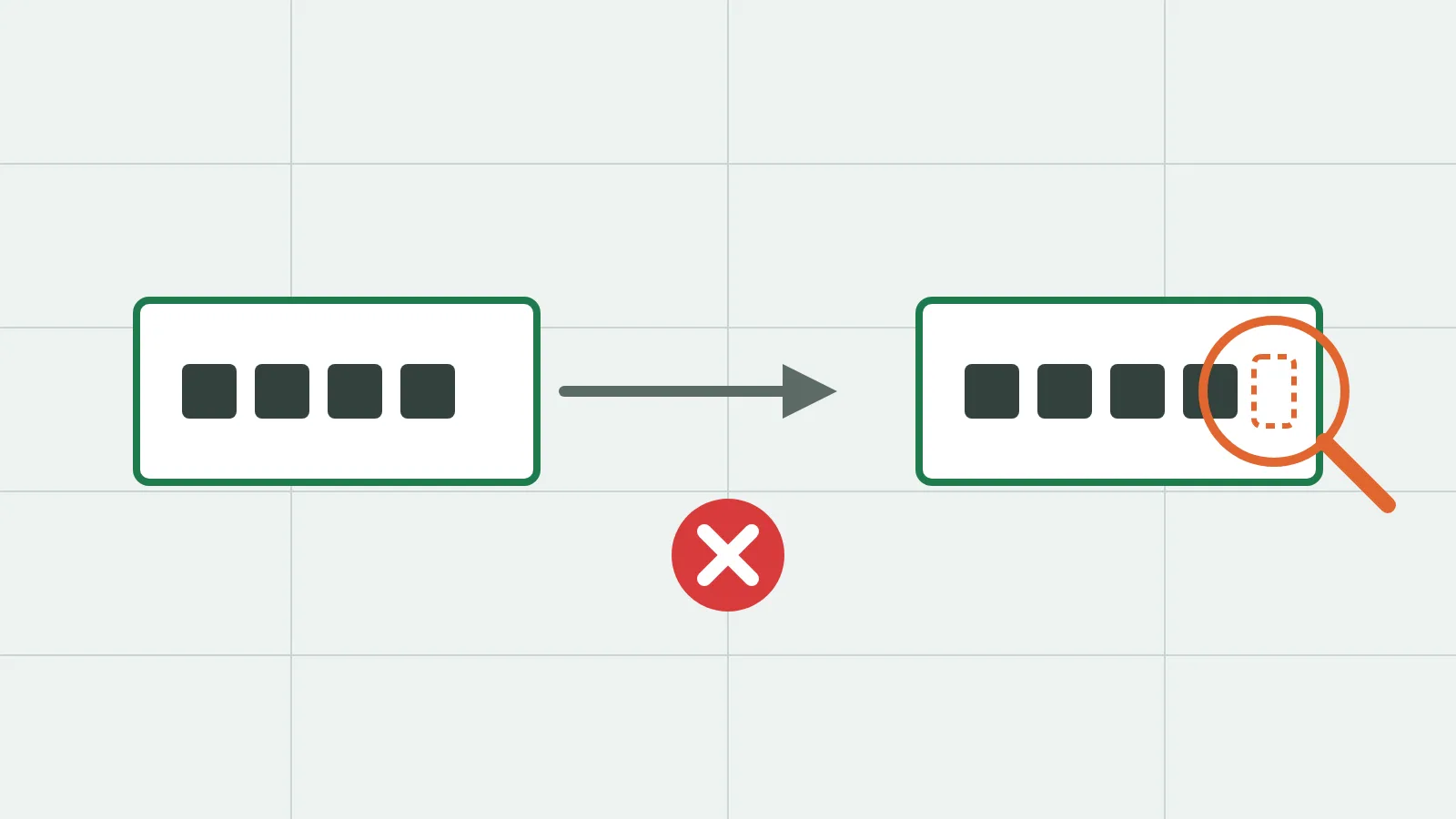
要用訂單清單裡的商品代碼,從商品主檔中取出品名和單價。這是很常見的工作,公式只要一行:=VLOOKUP(A2,master!$A$2:$C$500,2,FALSE)。偏偏有幾列傳回 #N/A。打開主檔一看,同樣的代碼明明就在那裡,用眼睛比對也看不出任何差別。
#N/A 的意思是「找不到要查閱的值」,和公式寫錯時出現的錯誤不同。Excel 會逐字元、連同資料類型一起比較,所以就算在人眼看來一模一樣,只要內容不同就不會相符。這時該做的不是改寫公式,而是比較查閱值與主檔值的實際內容,找出差異。
本文先列出用來找出差異的檢查公式,再依原因分別說明解決方法。公式的結果是在 LibreOffice Calc 24.2 中重新計算 .xlsx 檔案確認的。LibreOffice 與 Excel 行為不同之處會另外註明,Excel 的行為則只寫 Microsoft 文件能夠確認的範圍。
公式使用 Excel 的英文函數名稱,引數之間以逗號分隔。如果你的地區設定以逗號作為小數點,Excel 會改用分號(;)分隔引數。
用於重現的表格
商品主檔(工作表名稱 master)有以下 5 列。A 欄的代碼中只有 1001 是數值,其餘都是文字。00123 為了保留開頭的 0,是以文字形式輸入的。
| A(代碼) | B(品名) | C(單價) | |
|---|---|---|---|
| 2 | 1001 | A5 筆記本 | 120 |
| 3 | A-200 | 黑色中性筆 | 150 |
| 4 | 00123 | 橡皮擦 | 80 |
| 5 | B-310 | 便利貼 75mm | 220 |
| 6 | C-020 | 小迴紋針 | 60 |
假設查閱端的表格中,代碼來自其他系統匯出的 CSV,或是從網頁複製而來。它們在儲存格裡看起來都是 1001、A-200、123,但下一節檢查後會發現內容並不相同。
先用公式找出內容的差異
把傳回 #N/A 那一列的查閱值(這裡是 A3)和主檔中應該與之相符的值(master!A3)放在一起,在空白儲存格輸入以下公式。
=A3=master!A3          → FALSE 表示在 Excel 看來是兩個不同的值
=LEN(A3)               → 字元數。比眼睛看到的多,就表示混入了看不見的字元
=ISTEXT(A3)            → TRUE 為文字,FALSE 為數值等其他類型
=UNICODE(RIGHT(A3,1))  → 最後一個字元的 Unicode 字碼
如果 =A3=master!A3 傳回 FALSE,就能確定問題出在值本身,而不是 VLOOKUP。接著用 LEN 和 ISTEXT 查看是字元數不同還是類型不同。結尾多了什麼東西時,UNICODE 可以提供線索:32 是一般(半形)空格,160 是不換行空格(NBSP),12288 則是中文、日文文字中使用的全形空白(U+3000)。UNICODE 以及後面會用到的 UNICHAR 是 Excel 2013 以後版本才有的函數。
用重現用的查閱值檢查,結果如下。
| 查閱值(顯示的樣子) | 實際內容 | LEN | ISTEXT | 結尾字元的 UNICODE | VLOOKUP(指定 FALSE) |
|---|---|---|---|---|---|
A-200 |
結尾有一般空格 | 6 | TRUE | 32 | #N/A |
A-200 |
結尾有 NBSP(U+00A0) | 6 | TRUE | 160 | #N/A |
A-200 |
中間有零寬空格(U+200B) | 6 | TRUE | 48 | #N/A |
123 |
數值 123 | 3 | FALSE | 51 | #N/A |
第 3 列的結尾是 0(48),所以 UNICODE(RIGHT()) 查不出來,但 LEN 比眼睛看到的 5 個字元多了 1 個。零寬空格沒有寬度,就算在儲存格中移動游標也很難察覺。
想一次看清混入了哪些字元,可以複製儲存格的值,貼到 隱形字元檢查器,它會顯示 NBSP、零寬空格等字元的位置與字碼。處理全部在瀏覽器內完成,即使貼上公司內部的代碼表也不會傳送到外部。
數值與文字混在一起
在 Excel 中,數值 1001 和文字 "1001" 是不同的值。如果主檔的代碼是數值,而查閱值在匯入 CSV 等過程中變成了文字,VLOOKUP 就比對不到。Microsoft 的 如何修正 VLOOKUP 函數中的 #N/A 錯誤 也把資料類型不一致列為原因之一。儲存格左上角出現綠色三角形,並顯示「以文字形式儲存的數字」,就是明顯的徵兆。
另外,用 LibreOffice Calc 重新計算同一張表時,文字 "1001" 卻能找到數值 1001。這一點和 Excel 的行為不同,所以在 LibreOffice 測試沒有問題,並不代表在 Excel 也沒問題。
解決方法取決於要統一成哪種類型。
=VLOOKUP(VALUE(A2),master!$A$2:$C$6,2,FALSE)   把文字型查閱值轉成數值再查閱
=VLOOKUP(--A2,master!$A$2:$C$6,2,FALSE)        效果相同。-- 是把文字轉成數值的寫法
=VLOOKUP(A2&"",master!$A$2:$C$6,2,FALSE)       把數值型查閱值轉成文字再查閱
與其每次在公式裡轉換,不如事先統一原始欄位的類型,之後比較省事。如果這些代碼可以當作數值處理,選取該欄,開啟 資料 → 資料剖析,什麼都不改,直接按 完成,欄中以文字儲存的數字就會一次轉成數值。也可以選取帶有綠色三角形的儲存格,從出現的警告圖示中選擇 轉換成數字。
開頭有 0 的代碼
開頭有 0 的代碼一旦轉成數值,0 就會消失。如果主檔中的 00123 是文字,而查閱端的 123 是數值,就不能用 VALUE 來統一。這時要把查閱值轉成指定位數的文字。
=VLOOKUP(TEXT(A5,"00000"),master!$A$2:$C$6,2,FALSE) → 橡皮擦
"00000" 要配合代碼的位數。如果各代碼位數不同,比較可靠的做法是把查閱端的欄位一開始就以文字形式重新匯入。直接雙擊開啟 CSV 檔時,Excel 會把數字字串轉成數值,開頭的 0 也跟著消失。應改用 資料 → 從文字/CSV,選取檔案,在預覽視窗中按 轉換資料,把代碼欄的資料類型改為 文字 後再載入。
結尾空格能用 TRIM 刪除,NBSP 卻刪不掉
如果只是前後多了一般空格,用 TRIM 去掉後再查閱即可。
=VLOOKUP(TRIM(A2),master!$A$2:$C$6,2,FALSE) → 黑色中性筆
TRIM 會刪除前後的空格,並把字詞之間連續的空格縮成一個。如果主檔端的代碼也可能混有空格,就把主檔的欄位也改用 TRIM 處理過的值重新建立。
不過,從網頁或部分業務系統複製來的值,結尾有時會帶著 NBSP,而它是 TRIM 刪不掉的。根據 Microsoft 對 TRIM 函數 的說明,TRIM 移除的是 ASCII 空格(字元碼 32),單靠它無法刪除 Unicode 第 160 號字元。用來刪除控制字元的 CLEAN 也只處理 0~31 號,對 NBSP 同樣無效。實際用重現值測試,不論經過 TRIM 還是 CLEAN,結果仍然是 #N/A。
NBSP 要先用 SUBSTITUTE 換成一般空格,再套用 TRIM。
=VLOOKUP(TRIM(SUBSTITUTE(A3,UNICHAR(160)," ")),master!$A$2:$C$6,2,FALSE)
Microsoft 的 清理資料的十大方法 也採用同樣的順序:先用 SUBSTITUTE 取代 160 號等字元,再使用 TRIM 或 CLEAN。許多教學寫的是 CHAR(160)。在使用西歐字碼頁、160 號就是 NBSP 的 Windows 上這樣寫沒問題,但 CHAR 是依電腦的字元集傳回字元,在中文環境中 160 號不一定是 NBSP。以 Unicode 字碼指定的 UNICHAR(160) 在任何環境下結果都相同。
零寬空格和全形空白也用同樣的方法刪除。
=SUBSTITUTE(A4,UNICHAR(8203),"")   刪除零寬空格(U+200B)
=SUBSTITUTE(A4,UNICHAR(12288),"")  刪除全形空白(U+3000)
如果只是一次性的比對,在公式裡處理掉就好。但如果是每個月從同一來源匯入的資料,最好先在輔助欄清理查閱值,再把這一欄交給 VLOOKUP,日後追查原因也比較容易。
公式往下複製後,從某一列開始出現 #N/A
在第 1 列正常運作的公式,往下複製後,下方的列卻出現越來越多 #N/A。這是因為查閱範圍沒有加 $,公式往下複製幾列,範圍也跟著往下偏移幾列。
第 1 列  =VLOOKUP(I1,master!A2:C6,2,FALSE)
第 3 列  =VLOOKUP(I3,master!A4:C8,2,FALSE)   ← A2 和 A3 已經不在範圍內
在重現中,第 3 列查閱 A-200 的公式,範圍偏移到了 A4:C8,位於主檔第 3 列的 A-200 落在範圍外,於是傳回 #N/A。把游標放在範圍參照上,按 F4 鍵改成 master!$A$2:$C$6 這樣的絕對參照後再複製。如果主檔的列數會持續增加,可以用 插入 → 表格 把範圍轉成表格,並把表格名稱(例如 商品)指定為查閱範圍。這樣表格新增列時範圍會跟著擴大,不必再修改。
是否省略了第四個引數
省略 VLOOKUP 的第四個引數(range_lookup)時,Excel 會將其視為 TRUE(大約符合)。大約符合的前提是查閱範圍的第一欄已依遞增排序,它會找出小於或等於查閱值的最接近值。像商品代碼這種需要完全符合的情況,一定要指定 FALSE 或 0。
省略這個引數,不只可能傳回 #N/A,也可能不顯示任何錯誤,直接傳回其他列的值。在沒有排序的重現用主檔上計算 =VLOOKUP("A-200",master!$A$2:$C$6,2),傳回的不是「黑色中性筆」而是「橡皮擦」。比起會顯示出來的 #N/A,悄悄填入錯誤的值更難發現。會傳回哪一列取決於排序方式與試算表軟體的實作,所以不能依賴這樣的結果。
大約符合真正適用的情況,是在列出各區間下限的表格中查找所屬區間,例如依分數查等第、依金額查手續費級距。
查閱值中含有 * 或 ?
第四個引數為 FALSE 並查閱文字時,查閱值中的 * 會被當作代表任意字串的萬用字元,? 則代表任意單一字元。在重現中,=VLOOKUP("A-2*",master!$A$2:$C$6,2,FALSE) 傳回了 A-200 那一列。
當代碼或品名本身就含有 * 或 ? 時,這就成了問題。查閱型號 AB*1 時,可能會比對到 AB-01、ABC1 等其他型號。在一張由上而下依序列出 AB-01、ABC1、AB*1 的表格中查閱 AB*1,傳回的是第一列的 AB-01。若要把 *、?、~ 當作一般字元查閱,就在前面加上 ~,寫成 AB~*1。如果查閱值在儲存格中,可以像下面這樣取代後再傳入。在同一張表中使用這個公式,傳回了 AB*1 那一列。
=VLOOKUP(SUBSTITUTE(SUBSTITUTE(SUBSTITUTE(A2,"~","~~"),"*","~*"),"?","~?"),master!$A$2:$C$6,2,FALSE)
此外,VLOOKUP 不區分大小寫。用 a-200 查閱也會找到 A-200。如果表格以大小寫區分不同的代碼,單靠 VLOOKUP 無法分辨。
要查閱的欄不在範圍最左側
VLOOKUP 會在查閱範圍最左側的欄中尋找查閱值,再傳回從該欄往右數到的那一欄的值。如果要查閱的欄位於要傳回的欄右側,例如想依品名反查代碼,無論怎麼調整範圍都取不出來。如果不小心把範圍的左邊界設在商品代碼以外的欄,同樣會找不到代碼而傳回 #N/A。
如果需要從範圍左邊界重新數出第三個引數的欄索引,可以參考 用 Excel 欄號轉換工具找出 VLOOKUP 的第三個引數。
對於查閱欄不在最左側的表格,Microsoft 365 或 Excel 2021 以後的版本可以使用 XLOOKUP,分別指定查閱欄和傳回欄。
=XLOOKUP(A2,master!$B$2:$B$6,master!$A$2:$A$6,"未登錄")
XLOOKUP 預設為完全符合,第四個引數可以指定找不到時要顯示的內容。若檔案需要和舊版 Excel 共用,可以組合 INDEX 和 MATCH 達到同樣的效果。
=INDEX(master!$A$2:$A$6,MATCH(A2,master!$B$2:$B$6,0))
用 IFERROR 隱藏錯誤之前
滿是 #N/A 的表格不好看,於是很想用 =IFERROR(VLOOKUP(...),"") 把它們變成空白。但上面列出的每一種原因,一旦把錯誤隱藏起來,就無法區分是「主檔裡真的沒有這個代碼」,還是「因為空格或類型差異而比對不到」。沒有查明原因就改成空白,銷售統計少算了部分商品也不會有人發現。
如果想把「找不到」顯示出來,應該用 IFNA 而不是 IFERROR。IFNA 只取代 #N/A,其他錯誤(例如欄索引寫錯造成的 #REF!)則照常顯示。
=IFNA(VLOOKUP(TRIM(A2),master!$A$2:$C$6,2,FALSE),"未登錄")
篩選出顯示「未登錄」的列,逐一確認是主檔漏登錄,還是查閱值不乾淨,再繼續處理,就能避免統計時漏掉資料。
逐步縮小原因範圍
應該存在的代碼卻找不到時,依照以下順序逐項檢查,通常就能找到原因。
- 第四個引數是否為
FALSE或0?如果省略了,就是在做大約符合。 - 查閱範圍是否加了
$?範圍最左側的欄是否就是要查閱的欄? - 如果
=查閱值=主檔值傳回FALSE,用ISTEXT比較類型,用LEN比較字元數。 - 如果字元數偏多,用
UNICODE(RIGHT())或 隱形字元檢查器 找出多餘的字元,再用TRIM或SUBSTITUTE刪除。 - 查閱值中是否含有
*、?、~?
Excel 中日期變成數字的問題,同樣是顯示的樣子與實際內容不一致所造成的。如果用日期比對時找不到,可以參考 Excel 的日期為什麼會變成 46357 這樣的數字(僅有日文版)。