Cách lấy và đọc tệp HAR|Tìm nguyên nhân trang tải chậm qua danh sách yêu cầu và biểu đồ waterfall
Khi bộ phận hỗ trợ yêu cầu "hãy gửi cho chúng tôi tệp HAR", hoặc khi bạn muốn tìm hiểu vì sao trang hiển thị chậm, bài này trình bày cách lưu HAR bằng công cụ dành cho nhà phát triển của Chrome và cách đọc nội dung bên trong. Với một tệp HAR 12 yêu cầu ghi lại thực tế, tôi xác nhận rằng Export HAR (sanitized) chỉ xóa các header Cookie, Set-Cookie và Authorization, rồi dùng trình xem HAR để dựa vào số yêu cầu, dung lượng truyền và biểu đồ waterfall mà tìm ra ảnh quá nặng, API phải chờ nối tiếp, cùng các phản hồi 404 và 503.
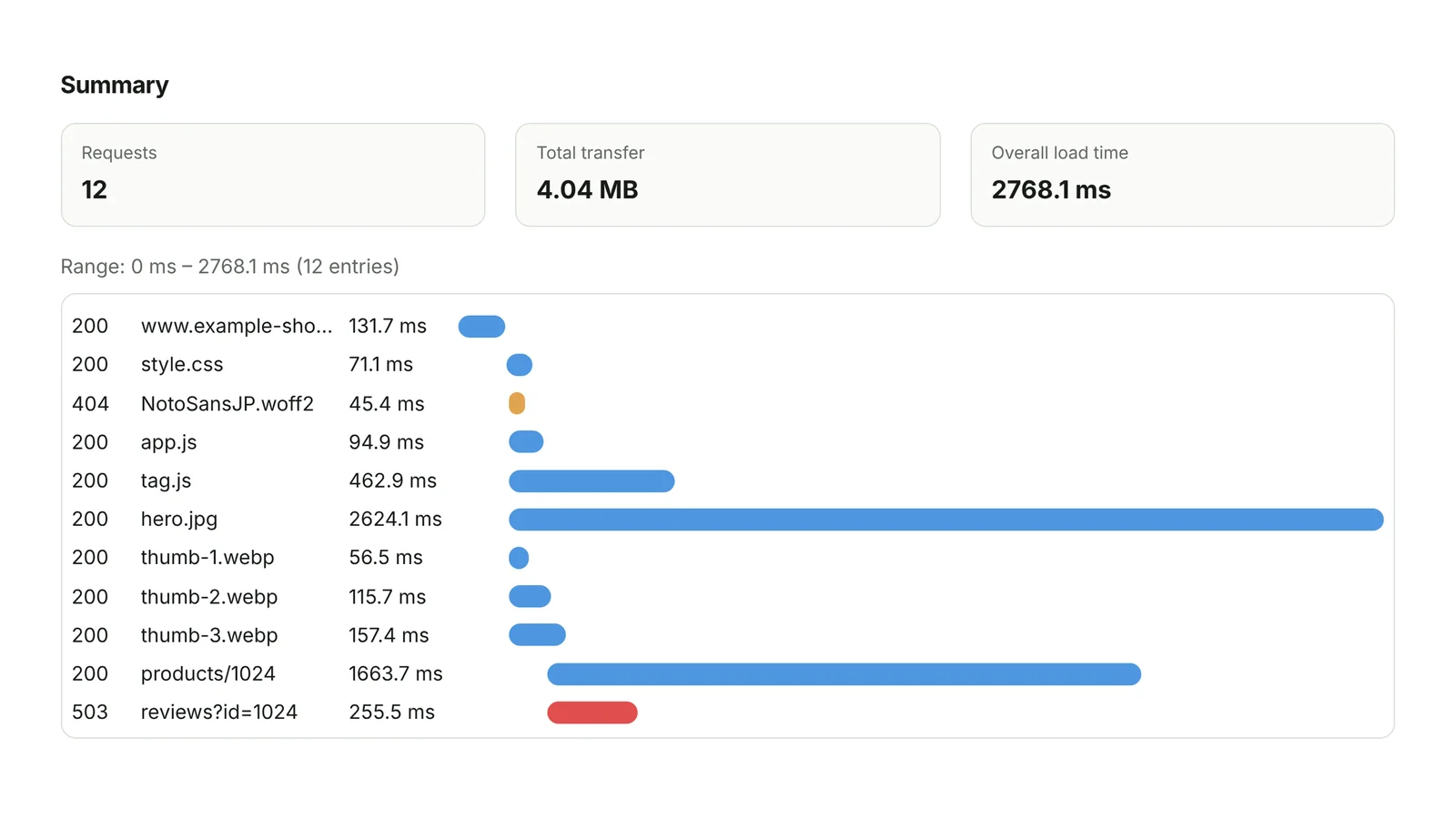
Khi báo lỗi một dịch vụ web, đôi khi bộ phận hỗ trợ sẽ nhờ: “Bạn hãy lấy tệp HAR và gửi cho chúng tôi”. Cũng có lúc người khác bảo trang trên chính website của bạn “tải chậm”, và bạn muốn biết thời gian bị tiêu tốn ở đâu. Trong cả hai trường hợp, manh mối là HAR (HTTP Archive). Đây là tệp định dạng JSON ghi lại các yêu cầu trình duyệt đã gửi và các phản hồi đã nhận khi mở trang, kèm URL, trạng thái, header, kích thước và thời gian của từng cái; phần mở rộng là .har.
Có thể lưu HAR bằng công cụ dành cho nhà phát triển của trình duyệt. Có điều nội dung là một khối JSON lớn, mở bằng trình soạn thảo văn bản cũng khó nhìn ra cái gì đang chậm. Ngoài ra, tệp có thể chứa cookie hoặc token của phiên đang đăng nhập, nên không nên đưa thẳng cho người khác mà chưa xem bên trong có gì.
Trong bài này, trước hết tôi xem cách lưu HAR trên Chrome và phạm vi của “sanitized” mà bạn nên biết trước khi gửi tệp đi, sau đó đọc nội dung bằng trình xem HAR. Công cụ phân tích tệp ngay trong trình duyệt và không gửi ra ngoài. Để làm ví dụ, tôi đã ghi HAR thật trên một trang thử nghiệm mô phỏng trang sản phẩm tải chậm, rồi lần theo cho đến khi xác định được yêu cầu nào gây ra sự chậm trễ.
Lưu HAR trên Chrome
HAR chỉ ghi lại lưu lượng mạng trong lúc công cụ dành cho nhà phát triển đang mở. Vì vậy thứ tự là: mở công cụ dành cho nhà phát triển trước, rồi mới thực hiện lại thao tác gây lỗi. Edge dùng cùng bộ công cụ dành cho nhà phát triển với Chrome nên các bước giống hệt.
- Mở trang có vấn đề, nhấn F12 (trên Mac là Command + Option + I) để mở công cụ dành cho nhà phát triển và chọn thẻ “Network”.
- Đánh dấu “Preserve log”. Như vậy bản ghi trước đó sẽ không bị mất khi bạn chuyển trang hoặc bị chuyển hướng sau khi đăng nhập. Nếu đang tìm nguyên nhân trang chậm, hãy đánh dấu thêm “Disable cache” để các tệp còn trong bộ nhớ đệm không làm trang trông nhanh hơn thực tế.
- Tải lại trang và thực hiện thao tác gây lỗi đến cuối.
- Nhấn nút mũi tên hướng xuống (Export HAR) trên thanh công cụ của thẻ Network và chọn nơi lưu. Nếu nhấp chuột phải vào danh sách yêu cầu và chọn “Copy all as HAR (sanitized)”, bạn cũng có thể sao chép HAR vào bộ nhớ tạm thay vì lưu thành tệp.
Công cụ dành cho nhà phát triển của Firefox cũng có “Save All As HAR” để lưu bản ghi mạng thành HAR.
“Sanitized” chỉ xóa 3 loại header
Trên Chrome hiện nay, HAR được lưu mặc định là “sanitized” (đã loại bỏ thông tin nhạy cảm). Phần mô tả của tùy chọn “Allow to generate HAR with sensitive data” trong cài đặt công cụ dành cho nhà phát triển ghi rằng HAR mặc định không chứa các header Cookie, Set-Cookie và Authorization, và bật tùy chọn này sẽ có thêm lựa chọn lưu kèm thông tin nhạy cảm. Khi bật, menu sẽ hiện hai mục “Export HAR (sanitized)…” và “Export HAR (with sensitive data)…”.
Nếu không đổi cài đặt thì HAR được lưu ở dạng sanitized, nên chỉ cần đưa thông tin nhạy cảm vào khi phía bên kia yêu cầu và bạn đã cân nhắc là có thể giao. Điều cần lưu ý là chỉ có 3 loại header này bị loại bỏ. Token nằm trong URL như ?token=..., nội dung gửi qua biểu mẫu hay thông tin cá nhân do API trả về đều không thuộc phạm vi của mô tả này. Trước khi gửi HAR, hãy nhớ lại bạn đã ghi trang nào, thao tác gì, và kiểm tra xem trong lưu lượng có thứ gì bạn không muốn người khác thấy hay không.
Nếu để kiểm tra mà lại tải tệp lên một dịch vụ phân tích trực tuyến thì thật là phản tác dụng. Trình xem HAR chỉ phân tích HAR đã nạp ngay trong trình duyệt, nên bạn có thể mở cả những tệp không muốn đưa ra ngoài. Cột “Đường dẫn” (Path) trong danh sách yêu cầu có bao gồm chuỗi truy vấn, và nếu nhập token hoặc key vào ô tìm kiếm sẽ giải thích ở phần sau, bạn có thể lọc ra chỉ những yêu cầu có URL chứa các từ đó. Tuy nhiên, header, nội dung gửi đi và phần thân phản hồi không hiển thị trong công cụ, nên phần đó hãy kiểm tra trực tiếp JSON bằng trình soạn thảo văn bản.
Tệp HAR ghi lại làm ví dụ
Từ đây, tôi dùng một trang thử nghiệm mô phỏng trang sản phẩm của một cửa hàng trực tuyến hư cấu. Ngoài HTML, CSS và JavaScript, trang còn tải một ảnh sản phẩm lớn, 3 ảnh thu nhỏ, một thẻ quảng cáo và các API lấy thông tin sản phẩm, tồn kho và đánh giá. Tôi cố tình làm một số bước chậm đi hoặc trả về lỗi.
| Máy chủ | Vai trò | Vấn đề cài sẵn |
|---|---|---|
www.example-shop.test |
HTML và app.js |
Không có |
cdn.example-shop.test |
CSS, ảnh, phông chữ | Ảnh sản phẩm hero.jpg khoảng 3,6 MB. Phông chữ trả về 404 |
api.example-shop.test |
API thông tin sản phẩm, tồn kho, đánh giá | Phản hồi thông tin sản phẩm mất khoảng 1,65 giây. Tồn kho chỉ được gọi sau khi lấy xong thông tin sản phẩm. Đánh giá trả về 503 |
tags.example-ads.test |
Thẻ quảng cáo | Phản hồi mất khoảng 0,35 giây |
Tôi ghi HAR bằng cách trỏ các tên máy chủ này về một máy chủ thử nghiệm viết bằng Node.js, rồi mở trang trong Chromium điều khiển bằng Playwright. Tệp có cùng định dạng HAR 1.2 với HAR lưu từ công cụ dành cho nhà phát triển của Chrome. Tôi đặt sẵn chính tệp đó dưới dạng HAR mẫu (sample-product-page.har); nạp vào công cụ là bạn tái hiện được đúng các màn hình trong bài.
Nạp vào trình xem HAR và xem các con số tổng quát
Mở trình xem HAR và chọn tệp .har bằng nút chọn tệp (trên giao diện tiếng Anh là Choose File). Kéo và thả vào khung viền chấm cũng được. Nếu đã sao chép bằng “Copy all as HAR” trong công cụ dành cho nhà phát triển, hãy dán vào ô “Dán HAR JSON” (Paste HAR JSON) rồi nhấn “Phân tích” (Parse). Ảnh chụp màn hình lấy từ bản tiếng Anh, nhưng bản tiếng Việt cũng có bố cục giống vậy.
Sau khi nạp, các con số tổng quát xuất hiện trước tiên ở mục “Tóm tắt” (Summary).
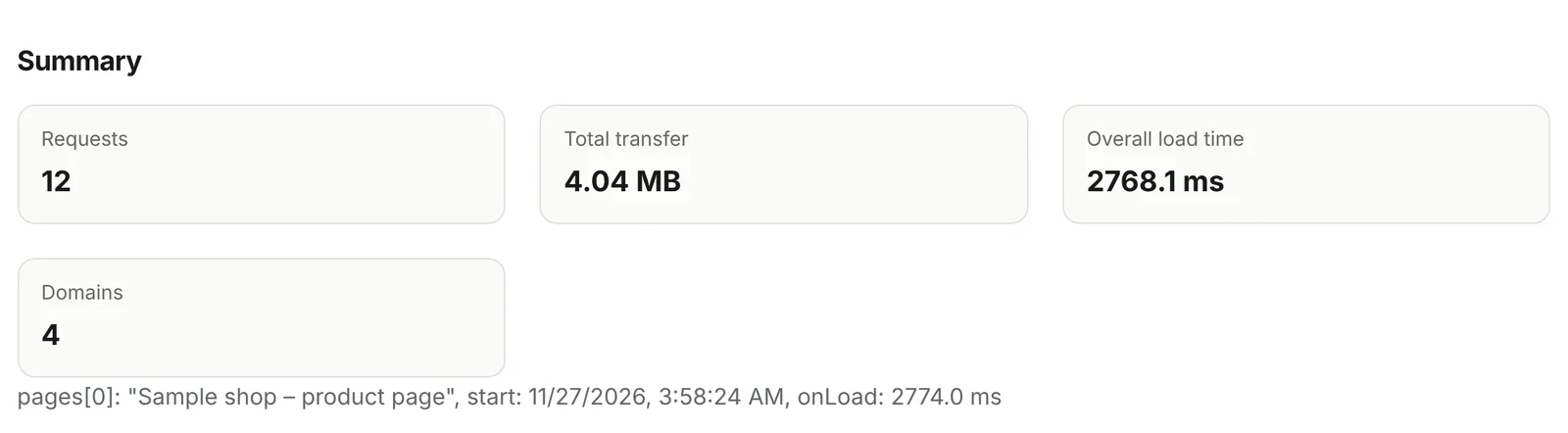
“Số yêu cầu” (Requests) là 12, “Tổng dung lượng truyền” (Total transfer) là 4,04 MB, “Tổng thời gian tải” (Overall load time) là 2768,1 ms và “Số tên miền” (Domains) là 4. Tổng thời gian tải là khoảng thời gian từ khi yêu cầu đầu tiên bắt đầu đến khi nhận xong phản hồi cuối cùng. onLoad: 2774.0 ms ở dòng dưới là thời gian đến sự kiện load của trang do trình duyệt ghi lại, và cũng gần như bằng giá trị trên.
4 MB cho một trang sản phẩm là nặng. Muốn đoán xem yêu cầu nào nặng, hãy xem biểu đồ “Dung lượng truyền theo tên miền (KB)” (Transfer by domain (KB)) trong “Biểu đồ phân bố” (Distribution charts).
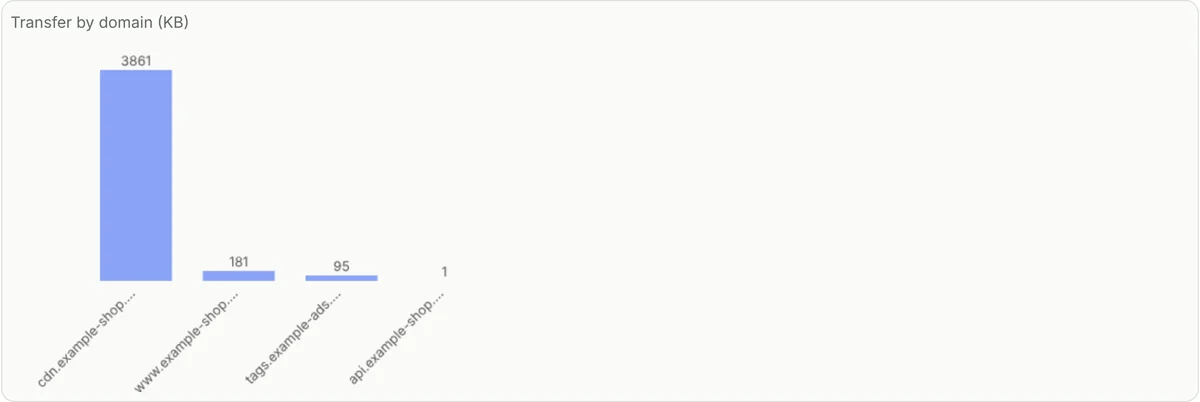
Riêng cdn.example-shop.test đã là 3861 KB, trong khi ba máy chủ còn lại cộng lại chưa tới 300 KB. CSS và ảnh thu nhỏ gộp lại chỉ hơn 200 KB, nên có thể biết phần còn lại là của một ảnh sản phẩm.
Dùng biểu đồ waterfall để xem yêu cầu chậm và thứ tự phải chờ
Sau các con số, tôi xem diễn biến theo thời gian ở “Dòng thời gian (waterfall)” (Timeline (waterfall)). Mỗi dòng là một yêu cầu, từ trái sang phải gồm trạng thái HTTP, tên tệp, thời gian và một thanh. Đầu trái của thanh là thời điểm yêu cầu bắt đầu, còn độ dài là thời gian cần để hoàn tất. Màu thanh là xanh dương cho 2xx, xanh lá cho 3xx, cam cho 4xx và đỏ cho 5xx. Đưa chuột lên tên tệp sẽ hiện toàn bộ URL.
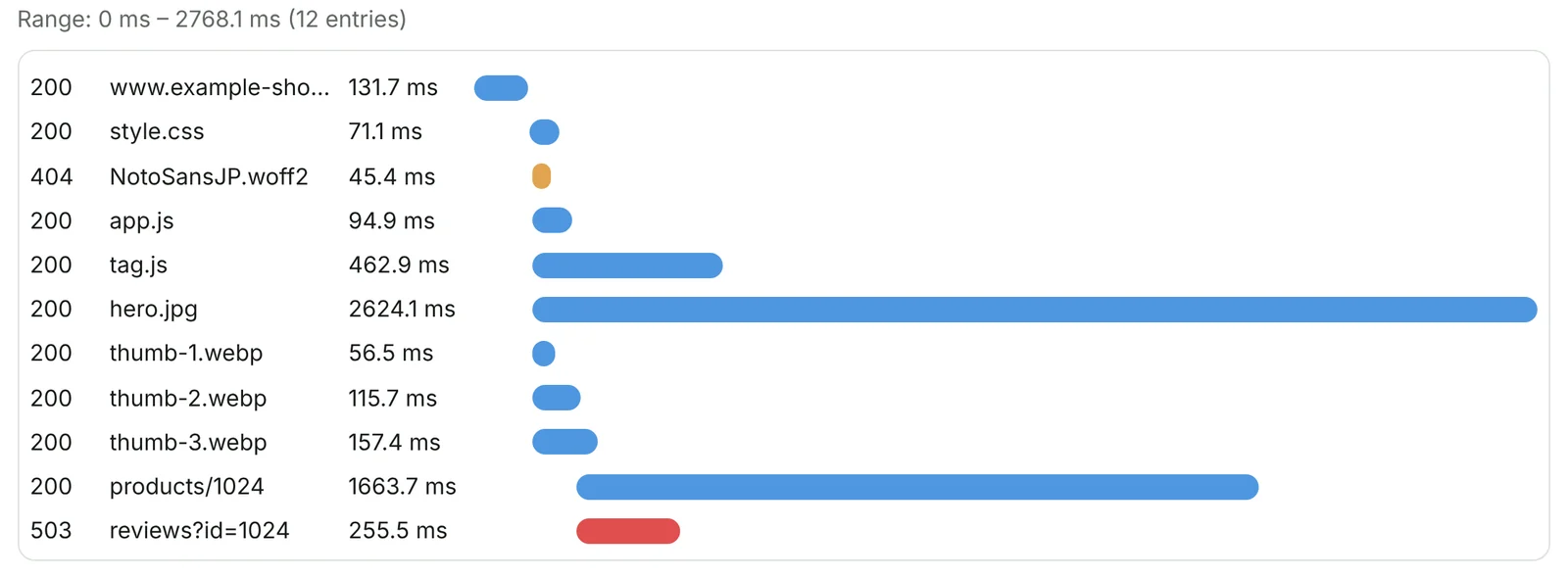
Khi HTML ở dòng đầu tiên trả về sau 131,7 ms, trình duyệt bắt đầu đồng loạt tải CSS, phông chữ, JavaScript và ảnh được khai báo trong HTML. Đó là lý do đầu trái của các thanh từ dòng 2 đến dòng 9 gần như thẳng hàng. Trong số đó chỉ có hero.jpg mất 2624,1 ms, thanh kéo dài tới tận mép phải. Gần như toàn bộ 2768,1 ms của trang là thời gian chờ đúng một ảnh này.
Bên dưới, products/1024 cũng mất 1663,7 ms. Khác với ảnh, yêu cầu này chỉ truyền 0,2 KB, nên vấn đề không nằm ở dữ liệu lớn mà nhiều khả năng là máy chủ mất nhiều thời gian mới trả phản hồi.
Ngoài ra, lỗi 404 của NotoSansJP.woff2 và 503 của reviews?id=1024 nổi bật nhờ màu sắc. Với lỗi 404 của phông chữ, hãy nghi ngờ vị trí đặt tệp hoặc lỗi gõ sai đường dẫn. 503 cho biết máy chủ tạm thời không thể phản hồi; trong ví dụ này, phần đánh giá không được hiển thị.
Dùng tìm kiếm để lọc riêng API và xem thời gian chờ nối tiếp
Để xem kỹ thứ tự gọi API, tôi lọc bằng “Bộ lọc & tìm kiếm” (Filter & search). “Tìm kiếm” (Search) khớp một phần với URL, kiểu MIME, phương thức và tên miền; ở đây tôi nhập api.example-shop rồi nhấn “Áp dụng” (Apply). Chọn api.example-shop.test trong danh sách “Tên miền” (Domain) cũng cho kết quả tương tự.

Sau khi lọc, biểu đồ waterfall và danh sách yêu cầu chỉ còn 3 yêu cầu API.


Thông tin sản phẩm và đánh giá đều bắt đầu lúc 249,0 ms. Còn tồn kho stock?id=1024 đến 1911,0 ms mới bắt đầu, gần như trùng khớp với thời điểm bắt đầu của thông tin sản phẩm (249,0 ms) cộng thời gian của nó (1663,7 ms). Lấy tồn kho là một API nhanh, xong trong 111,7 ms, nhưng vì phải chờ phản hồi thông tin sản phẩm rồi mới được gọi nên tồn kho hiển thị trễ gần 2 giây.
Mã của trang này đúng là được viết để lấy tồn kho sau khi nhận được thông tin sản phẩm. Trên biểu đồ waterfall, khi điểm kết thúc của một thanh trùng với điểm bắt đầu của thanh tiếp theo, hãy nghi ngờ kiểu gọi nối tiếp như vậy. Nếu có thể lấy tồn kho mà không cần kết quả thông tin sản phẩm, chỉ cần gọi cả hai cùng lúc là tồn kho sẽ hiển thị sớm hơn khoảng 1,6 giây.
Cột “Thời gian (ms)” (Time (ms)) và “Truyền (KB)” (Transfer (KB)) trong danh sách yêu cầu cũng giúp phân biệt sự chậm là do lượng dữ liệu hay do xử lý phía máy chủ. hero.jpg truyền khoảng 3633 KB, nên việc cần làm trước là thu nhỏ ảnh và nén, chẳng hạn sang WebP. products/1024 chỉ có 0,2 KB mà mất 1,6 giây, nên cần điều tra phần xử lý phía máy chủ hoặc các dịch vụ mà nó truy vấn.
Danh sách “Trạng thái” (Status) chỉ liệt kê những trạng thái có trong HAR đã nạp. Ở ví dụ này có 3 giá trị 200, 404 và 503; chọn 503 là liệt kê được riêng các yêu cầu thất bại. “Xuất CSV” (Export CSV) lưu các dòng đang hiển thị thành har_view.csv. Nếu lấy HAR trước và sau khi sửa rồi đặt hai tệp CSV cạnh nhau để so sánh, bạn sẽ dễ dàng chỉ ra yêu cầu nào đã nhanh hơn và nhanh hơn bao nhiêu.
Những gì công cụ không cho biết thì xem trong JSON của HAR hoặc công cụ dành cho nhà phát triển
Trình xem HAR là công cụ để nắm bức tranh tổng thể về danh sách yêu cầu, thời gian và dung lượng truyền. Nó không hiển thị header yêu cầu, giá trị cookie hay phần thân phản hồi. Ngoài ra, về thời gian, công cụ chỉ dùng time của HAR (tổng số mili giây của yêu cầu đó) và không hiển thị chi tiết các thành phần.
Ở trên, dựa vào dung lượng truyền tôi đã đoán “products/1024 đang chờ máy chủ xử lý”, nhưng HAR cũng ghi lại chi tiết đó trong timings. Mở tệp bằng trình soạn thảo văn bản và tìm mục ứng với URL đó, bạn sẽ thấy như sau.
"timings": {"dns": 0.021, "connect": 2.044, "ssl": 3.168, "send": 0, "wait": 1651.197, "receive": 7.221}
wait là thời gian từ khi gửi yêu cầu đến khi byte đầu tiên tới nơi, còn receive là thời gian đến khi nhận xong phản hồi. Với products/1024, wait là 1651 ms, tức gần như toàn bộ là chờ máy chủ phản hồi. Xem hero.jpg theo cách tương tự thì wait là 82 ms và receive là 2540 ms, nghĩa là phần lớn thời gian dành cho việc tải xuống. Nếu JSON của HAR bị dồn trên một dòng khó đọc, hãy đưa qua công cụ định dạng JSON để dễ tìm hơn. Bạn cũng có thể xem cùng chi tiết này bằng cách chọn yêu cầu trong thẻ Network của công cụ dành cho nhà phát triển và mở thẻ “Timing”.
Với “Tổng dung lượng truyền” và “Truyền (KB)”, công cụ ưu tiên dùng _transferSize của HAR (lượng dữ liệu thực tế đã truyền, gồm cả header và nén, do Chrome ghi lại). Với HAR không có giá trị này, công cụ lần lượt dùng bodySize rồi content.size thay thế, nên tùy trình duyệt, con số có thể là kích thước trước khi nén. Những yêu cầu thất bại không có giá trị được ghi lại, như phông chữ trong ví dụ này, được tính là 0 KB.
Bài viết và công cụ hữu ích sau khi xem HAR
Nếu một yêu cầu lẽ ra là API lại có MIME text/html, hoặc trạng thái là 200 mà màn hình vẫn báo lỗi, tôi đã viết cách khoanh vùng nguyên nhân HTML bị trả về trong “fetch báo Unexpected token ‘<’, “<!DOCTYPE “… is not valid JSON”.
Khi muốn tự gọi lại API chậm nhiều lần để kiểm tra, hãy nhấp chuột phải vào yêu cầu trong công cụ dành cho nhà phát triển, chọn “Copy as cURL”, rồi dùng công cụ chuyển đổi lệnh curl để biến lệnh đã sao chép thành mã Python hoặc JavaScript. Các bước được tổng hợp trong “Chuyển lệnh curl sang requests của Python hoặc fetch của JavaScript”. Nếu token Authorization nằm trong HAR có thông tin nhạy cảm là JWT, bạn có thể đọc thời hạn hiệu lực và bên phát hành bằng công cụ giải mã JWT.
Môi trường kiểm chứng
- Trình xem HAR (thao tác trên giao diện tiếng Anh), Chromium 158 (thông qua Playwright 1.63)
- Bốn tên máy chủ trong bảng được trỏ về 127.0.0.1 bằng
--host-resolver-rulescủa Chromium và được phản hồi bởi máy chủ viết bằng mô-đunhttpcủa Node.js 22. Độ trễ phản hồi được tạo bằngsetTimeout, còn việc truyền ảnh sản phẩm được tạo bằng cách gửi từng khối 64 KB cách nhau 45 ms - HAR được ghi bằng
recordHarcủa Playwright, không bao gồm phần thân phản hồi (sample-product-page.har) - Tên menu của công cụ dành cho nhà phát triển và phần mô tả sanitized được xác nhận qua chuỗi hiển thị tiếng Anh của DevTools đi kèm Chrome for Testing 153