Cómo obtener y leer un archivo HAR|Encontrar por qué una página va lenta con la lista de solicitudes y la cascada
Para cuando el soporte técnico te pide "envíanos un archivo HAR" o quieres averiguar por qué una página tarda en cargar: cómo guardar un HAR con las herramientas para desarrolladores de Chrome y cómo leer su contenido. Con un HAR real de 12 solicitudes comprobé que Export HAR (sanitized) solo elimina las cabeceras Cookie, Set-Cookie y Authorization, y recorrí con un visor HAR el número de solicitudes, el volumen transferido y la cascada para localizar una imagen pesada, una API que espera a otra y errores 404 y 503.
Cuando reportas un fallo de un servicio web, a veces el soporte te pide que «obtengas un archivo HAR y se lo envíes». También puede que alguien te diga que tu propio sitio «carga lento» y quieras averiguar dónde se va el tiempo. En ambos casos la pista es un HAR (HTTP Archive): un archivo en formato JSON, con extensión .har, que registra las solicitudes que el navegador envió y las respuestas que recibió al abrir una página, con la URL, el estado, las cabeceras, el tamaño y la duración de cada una.
El HAR se guarda desde las herramientas para desarrolladores del navegador. Pero su contenido es un bloque enorme de JSON, así que abrirlo en un editor de texto no dice gran cosa sobre qué es lo lento. Además, puede contener cookies o el token de una sesión iniciada, por lo que conviene no entregarlo a nadie sin revisar lo que lleva.
En este artículo primero repaso cómo guardar un HAR en Chrome y qué cubre exactamente «sanitized» antes de entregarlo, y después leo el contenido con el Visor HAR. La herramienta analiza el archivo dentro del navegador y no lo envía a ningún sitio. Como ejemplo, grabé un HAR real en una página de prueba que imita una ficha de producto lenta y seguí el rastro hasta identificar qué solicitudes causan la lentitud.
Guardar un HAR en Chrome
El HAR solo registra el tráfico que ocurre mientras las herramientas para desarrolladores están abiertas. Por eso el orden es: abrirlas primero y luego repetir la acción que provoca el problema. Edge usa las mismas herramientas que Chrome, así que los pasos son idénticos.
- Abre la página afectada, pulsa F12 (Command + Option + I en Mac) para abrir las herramientas para desarrolladores y selecciona la pestaña «Network».
- Marca «Preserve log». Así no se borra lo registrado si cambias de página o te redirigen tras iniciar sesión. Si investigas una carga lenta, marca también «Disable cache» para que los archivos guardados en caché no hagan que la página parezca más rápida de lo que es.
- Recarga la página y realiza la acción problemática hasta el final.
- Pulsa el botón con la flecha hacia abajo (Export HAR) de la barra de herramientas de la pestaña Network y elige dónde guardarlo. También puedes hacer clic derecho en la lista de solicitudes y elegir «Copy all as HAR (sanitized)» para copiarlo al portapapeles en lugar de crear un archivo.
Las herramientas para desarrolladores de Firefox también tienen «Save All As HAR», que guarda el registro de red como HAR.
«Sanitized» solo elimina tres tipos de cabecera
En las versiones actuales de Chrome, el HAR que se guarda por defecto es «sanitized» (sin la información sensible). La descripción de la opción «Allow to generate HAR with sensitive data», en la configuración de las herramientas para desarrolladores, dice que el HAR predeterminado no incluye las cabeceras Cookie, Set-Cookie y Authorization, y que al activar la opción aparece la posibilidad de guardarlo con los datos sensibles. Una vez activada, el menú muestra dos elementos juntos: «Export HAR (sanitized)…» y «Export HAR (with sensitive data)…».
Si no cambias la configuración, se guarda la versión sanitized, así que solo hace falta incluir los datos sensibles cuando la otra parte lo pida y tú hayas decidido que puedes compartirlos. Lo que hay que tener presente, sin embargo, es que solo se eliminan esas tres cabeceras. Los tokens incluidos en la URL, como ?token=..., el contenido de los formularios enviados o los datos personales que devuelve una API no entran en esa descripción. Antes de entregar un HAR, recuerda qué páginas y qué acciones grabaste y comprueba que no viajó nada que no quieras que otros vean.
Subir el archivo a un servicio de análisis en línea para hacer esa comprobación sería contraproducente. El Visor HAR analiza el HAR cargado solo dentro del navegador, así que puedes abrir incluso un archivo que no quieras sacar de tu equipo. La columna «Ruta» (Path) de la lista de solicitudes incluye la cadena de consulta, y si escribes token o key en el cuadro de búsqueda que explico más adelante, puedes quedarte solo con las solicitudes cuya URL contiene esas palabras. Eso sí, la herramienta no muestra cabeceras, datos enviados ni cuerpos de respuesta; para eso hay que mirar el JSON directamente en un editor de texto.
El HAR grabado como ejemplo
A partir de aquí uso una página de prueba que imita la ficha de producto de una tienda en línea ficticia. Además de HTML, CSS y JavaScript, la página carga una imagen de producto grande, tres miniaturas, una etiqueta publicitaria y API que obtienen la información del producto, el stock y las reseñas. Hice a propósito que algunos de estos procesos fueran lentos o devolvieran errores.
| Host | Función | Problema introducido |
|---|---|---|
www.example-shop.test |
HTML y app.js |
Ninguno |
cdn.example-shop.test |
CSS, imágenes y fuentes | La imagen del producto hero.jpg pesa unos 3.6 MB. La fuente da 404 |
api.example-shop.test |
API de producto, stock y reseñas | La API de producto tarda unos 1.65 s en responder. El stock se pide después de recibir la información del producto. Las reseñas dan 503 |
tags.example-ads.test |
Etiqueta publicitaria | Tarda unos 0.35 s en responder |
Para grabar el HAR, apunté estos nombres de host a un servidor de pruebas escrito en Node.js y abrí la página con Chromium controlado por Playwright. El resultado tiene el mismo formato HAR 1.2 que un HAR guardado desde las herramientas para desarrolladores de Chrome. He publicado el mismo archivo como HAR de ejemplo (sample-product-page.har), así que si lo cargas en la herramienta puedes reproducir las pantallas de este artículo.
Cargar el HAR en el visor y mirar las cifras globales
Abre el Visor HAR y elige el archivo .har con el botón de selección de archivo (Choose File en la versión en inglés). También puedes arrastrarlo y soltarlo en el recuadro de línea discontinua. Si lo copiaste con «Copy all as HAR» en las herramientas para desarrolladores, pégalo en el campo «Pegar HAR JSON» (Paste HAR JSON) y pulsa «Analizar» (Parse). Las capturas son de la versión en inglés, pero la versión en español tiene la misma disposición.
Al cargarlo, lo primero que aparece en el «Resumen» (Summary) son las cifras globales.
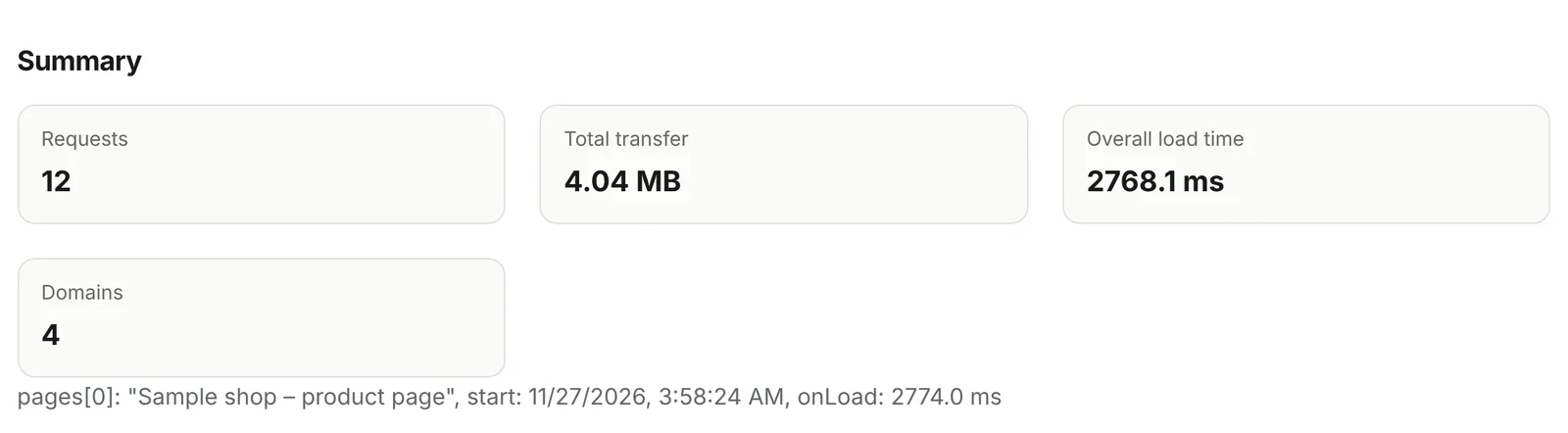
«Solicitudes» (Requests) fue 12, «Transferencia total» (Total transfer) 4.04 MB, «Tiempo total de carga» (Overall load time) 2768.1 ms y «Dominios» (Domains) 4. El tiempo total de carga es el que transcurre desde que empieza la primera solicitud hasta que termina de recibirse la última respuesta. El onLoad: 2774.0 ms de la línea inferior es el tiempo hasta el evento load de la página registrado por el navegador, y su valor es casi el mismo.
Cuatro megas para una sola ficha de producto es mucho. Para hacerse una idea de qué solicitudes pesan, sirve el gráfico «Transferencia por dominio (KB)» (Transfer by domain (KB)) dentro de «Gráficos de distribución» (Distribution charts).
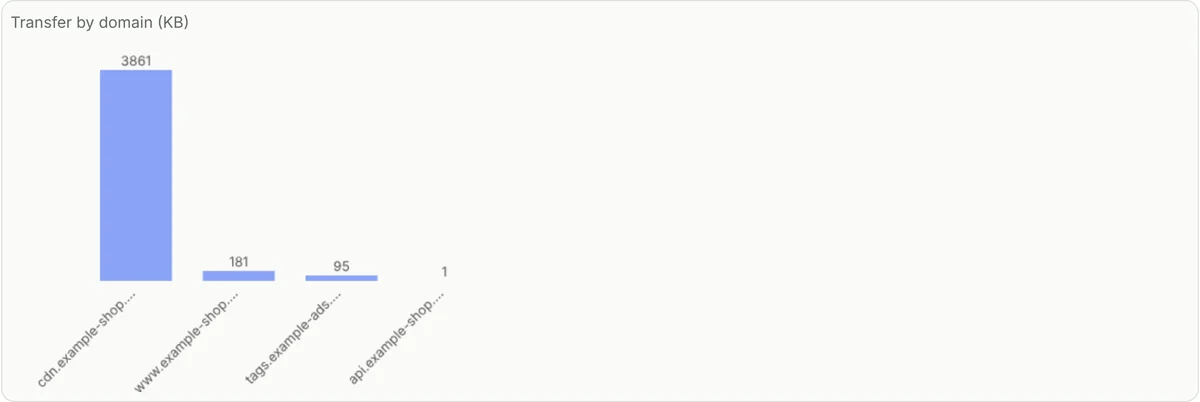
Solo cdn.example-shop.test suma 3861 KB, mientras que los otros tres hosts juntos no llegan a 300 KB. El CSS y las miniaturas suman algo más de 200 KB, así que el resto corresponde a la única imagen del producto.
La cascada: solicitudes lentas y quién espera a quién
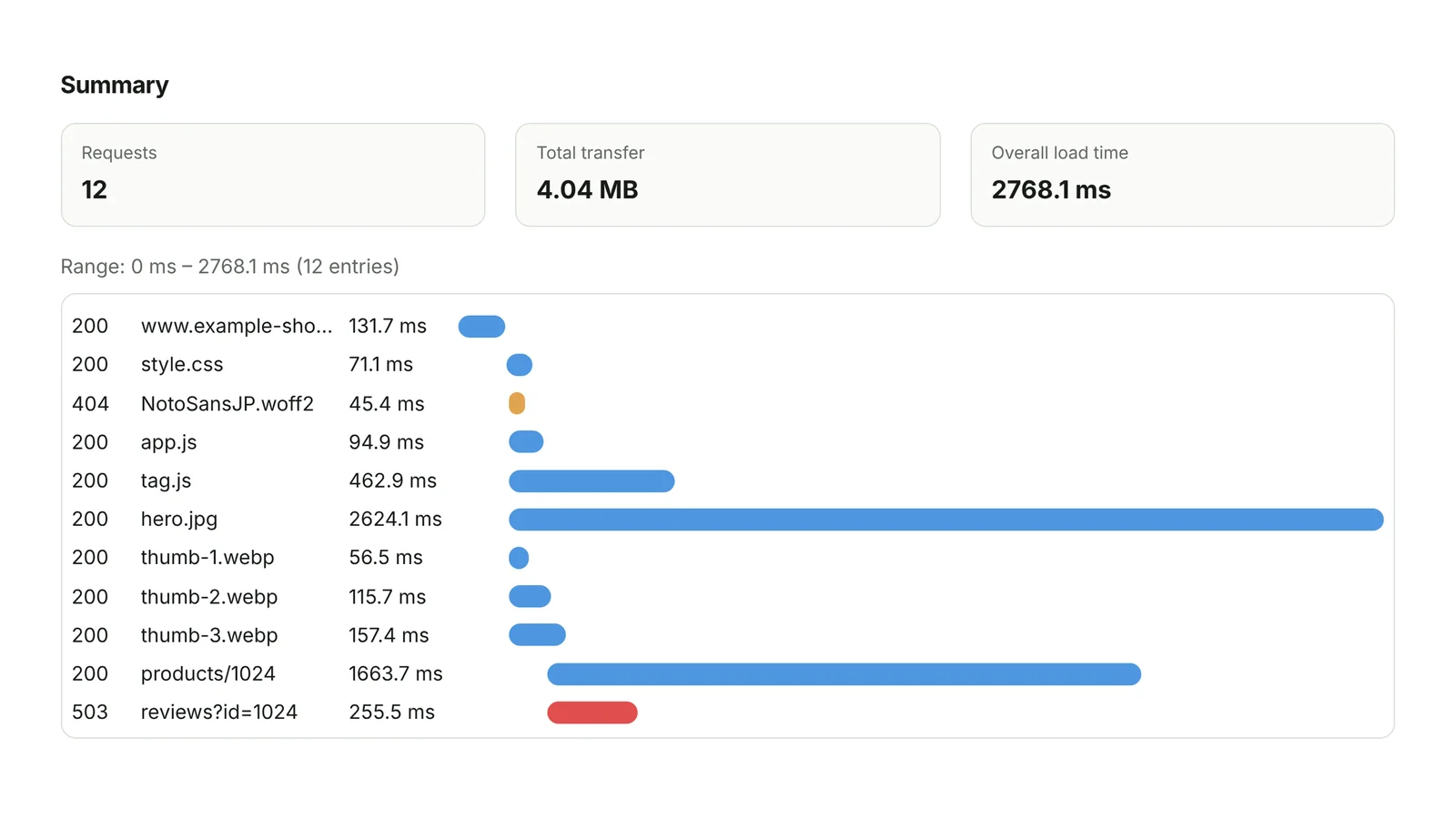
Después de las cifras, toca ver cómo transcurre el tiempo en la «Cronología (waterfall)» (Timeline (waterfall)). Cada fila es una solicitud y muestra, de izquierda a derecha, el estado HTTP, el nombre del archivo, la duración y una barra. El extremo izquierdo de la barra indica cuándo empezó la solicitud, y su longitud, cuánto tardó en completarse. Las barras son azules para 2xx, verdes para 3xx, naranjas para 4xx y rojas para 5xx. Al pasar el ratón sobre el nombre del archivo se ve la URL completa.
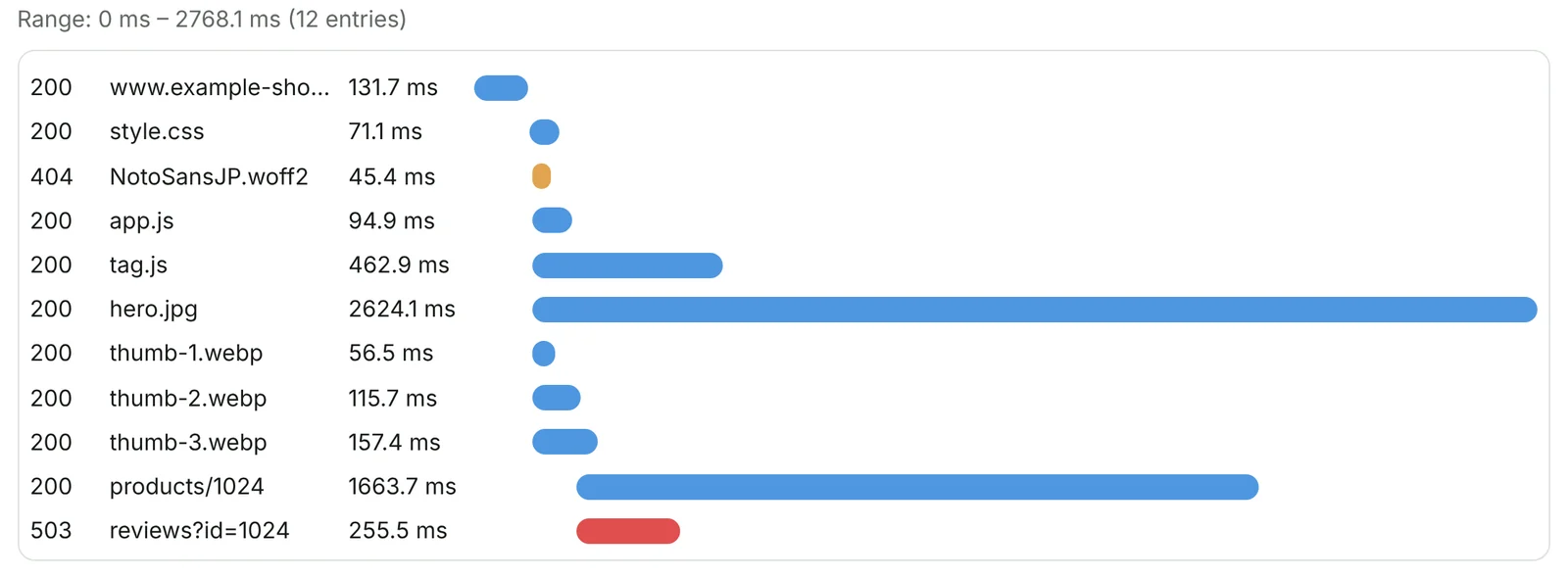
Cuando el HTML de la primera fila llega a los 131.7 ms, el navegador empieza a pedir a la vez el CSS, las fuentes, el JavaScript y las imágenes indicados en el HTML. Por eso los extremos izquierdos de las barras de las filas 2 a 9 están casi alineados. De todas ellas, solo hero.jpg tarda 2624.1 ms, con una barra que llega hasta el borde derecho. La mayor parte de los 2768.1 ms de la página se fue en esperar esa única imagen.
products/1024, más abajo, también tarda 1663.7 ms. A diferencia de la imagen, solo transfiere 0.2 KB, así que el problema no es el tamaño de los datos: el servidor tarda en devolver la respuesta.
Además, el 404 de NotoSansJP.woff2 y el 503 de reviews?id=1024 destacan por su color. Ante el 404 de la fuente, hay que sospechar de la ubicación del archivo o de una errata en la ruta. El 503 indica que el servidor no pudo responder temporalmente; en este ejemplo, la sección de reseñas no aparece.
Filtrar solo las API con la búsqueda para ver las esperas en serie
Para ver con detalle el orden de las llamadas a la API, acoto con «Filtros y búsqueda» (Filter & search). «Buscar» (Search) busca coincidencias parciales en la URL, el tipo MIME, el método y el dominio; aquí escribí api.example-shop y pulsé «Aplicar» (Apply). Elegir api.example-shop.test en la lista «Dominio» (Domain) da el mismo resultado.

Tras filtrar, la cascada y la lista de solicitudes muestran solo las tres solicitudes a la API.


La información del producto y las reseñas empiezan ambas a los 249.0 ms. En cambio, el stock, stock?id=1024, empieza a los 1911.0 ms, que coincide casi exactamente con el inicio de la solicitud de producto (249.0 ms) más su duración (1663.7 ms). La consulta de stock es una API rápida que termina en 111.7 ms, pero como solo se llama después de recibir la respuesta del producto, el stock aparece en pantalla casi dos segundos tarde.
El código de esta página estaba escrito para pedir el stock después de recibir la información del producto. Cuando en la cascada el final de una barra coincide con el inicio de la siguiente, sospecha de llamadas en serie como esta. Si el stock puede obtenerse sin usar el resultado del producto, basta con lanzar ambas llamadas a la vez para que el stock aparezca unos 1.6 segundos antes.
Las columnas «Tiempo (ms)» (Time (ms)) y «Transferencia (KB)» (Transfer (KB)) de la lista de solicitudes también ayudan a distinguir si algo es lento por el volumen de datos o por el procesamiento en el servidor. hero.jpg transfiere unos 3633 KB, mucho, así que lo primero es reducir la imagen y comprimirla en WebP o similar. products/1024 tarda 1.6 segundos con solo 0.2 KB, así que hay que investigar el procesamiento del servidor y lo que este consulta.
La lista «Estado» (Status) solo muestra los estados presentes en el HAR cargado. En este ejemplo son tres, 200, 404 y 503, y si eliges 503 se listan solo las solicitudes fallidas. «Exportar CSV» (Export CSV) guarda las filas mostradas en ese momento como har_view.csv. Si capturas un HAR antes y después de una corrección y comparas los CSV, es fácil mostrar qué solicitudes se aceleraron y cuánto.
Lo que la herramienta no muestra: mirar el JSON del HAR o las herramientas para desarrolladores
El Visor HAR sirve para tener una visión general de las solicitudes, los tiempos y el volumen transferido. No muestra las cabeceras de la solicitud, los valores de las cookies ni los cuerpos de respuesta. Para la duración, usa solo el time del HAR (los milisegundos totales de la solicitud) y no muestra su desglose.
Antes deduje por el volumen transferido que «products/1024 está esperando al servidor», y el HAR también guarda ese desglose como timings. Si abres el archivo en un editor de texto y buscas la entrada de esa URL, verás algo así:
"timings": {"dns": 0.021, "connect": 2.044, "ssl": 3.168, "send": 0, "wait": 1651.197, "receive": 7.221}
wait es el tiempo desde que se envía la solicitud hasta que llega el primer byte, y receive, el que se tarda en terminar de recibir la respuesta. En products/1024, wait es de 1651 ms: casi todo fue esperar a que el servidor respondiera. Mirando hero.jpg del mismo modo, wait es de 82 ms y receive de 2540 ms, así que la mayor parte del tiempo se fue en la descarga. Si el JSON del HAR está apretado en una sola línea y cuesta leerlo, pasarlo por el Formateador de JSON facilita la búsqueda. También puedes ver el mismo desglose seleccionando la solicitud en la pestaña Network de las herramientas para desarrolladores y abriendo la pestaña «Timing».
Para «Transferencia total» y «Transferencia (KB)», la herramienta usa preferentemente el _transferSize del HAR (lo que Chrome registra como volumen realmente transferido, incluidas cabeceras y compresión). En un HAR sin ese valor, recurre a bodySize y luego a content.size, de modo que, según el navegador, la cifra puede ser el tamaño sin comprimir. Las solicitudes fallidas sin valor registrado, como la fuente de este ejemplo, cuentan como 0 KB.
Artículos y herramientas útiles después de leer un HAR
Si una solicitud que debería ser una API tiene el MIME text/html, o el estado es 200 pero la pantalla muestra un error, explico cómo averiguar por qué llega HTML en «fetch da Unexpected token ‘<’, “<!DOCTYPE “… is not valid JSON».
Si quieres llamar tú mismo una y otra vez a una API lenta para comprobarla, haz clic derecho en la solicitud en las herramientas para desarrolladores, elige «Copy as cURL» y convierte el comando copiado en código Python o JavaScript con el Convertidor de comandos curl. Los pasos están en «Convertir un comando curl a requests de Python o fetch de JavaScript». Si el token de Authorization de un HAR guardado con datos sensibles es un JWT, el Decodificador de JWT permite leer su caducidad y su emisor.
Entorno de prueba
- Visor HAR (manejado en la versión en inglés), Chromium 158 (a través de Playwright 1.63)
- Los cuatro nombres de host de la tabla se apuntaron a 127.0.0.1 con
--host-resolver-rulesde Chromium, y respondió un servidor escrito con el módulohttpde Node.js 22. Los retrasos de respuesta se generaron consetTimeout, y la transferencia de la imagen del producto, enviando bloques de 64 KB a intervalos de 45 ms - El HAR se grabó con
recordHarde Playwright, sin los cuerpos de respuesta (sample-product-page.har) - Los nombres de menú de las herramientas para desarrolladores y la descripción de sanitized se comprobaron en las cadenas de interfaz en inglés de las DevTools incluidas en Chrome for Testing 153