Como gerar e ler um arquivo HAR|encontrar o motivo de uma página lenta pela lista de requisições e pela waterfall
Quando o suporte pede "envie um arquivo HAR" ou quando você quer descobrir por que uma página demora a carregar, este guia mostra como salvar o HAR nas ferramentas de desenvolvedor do Chrome e como ler o que há dentro. Com um HAR real de 12 requisições, confirmo que o Export HAR (sanitized) remove apenas os cabeçalhos Cookie, Set-Cookie e Authorization e mostro, no visualizador de HAR, como usar o número de requisições, o volume transferido e a waterfall para achar uma imagem pesada, uma API chamada em série e respostas 404 e 503.
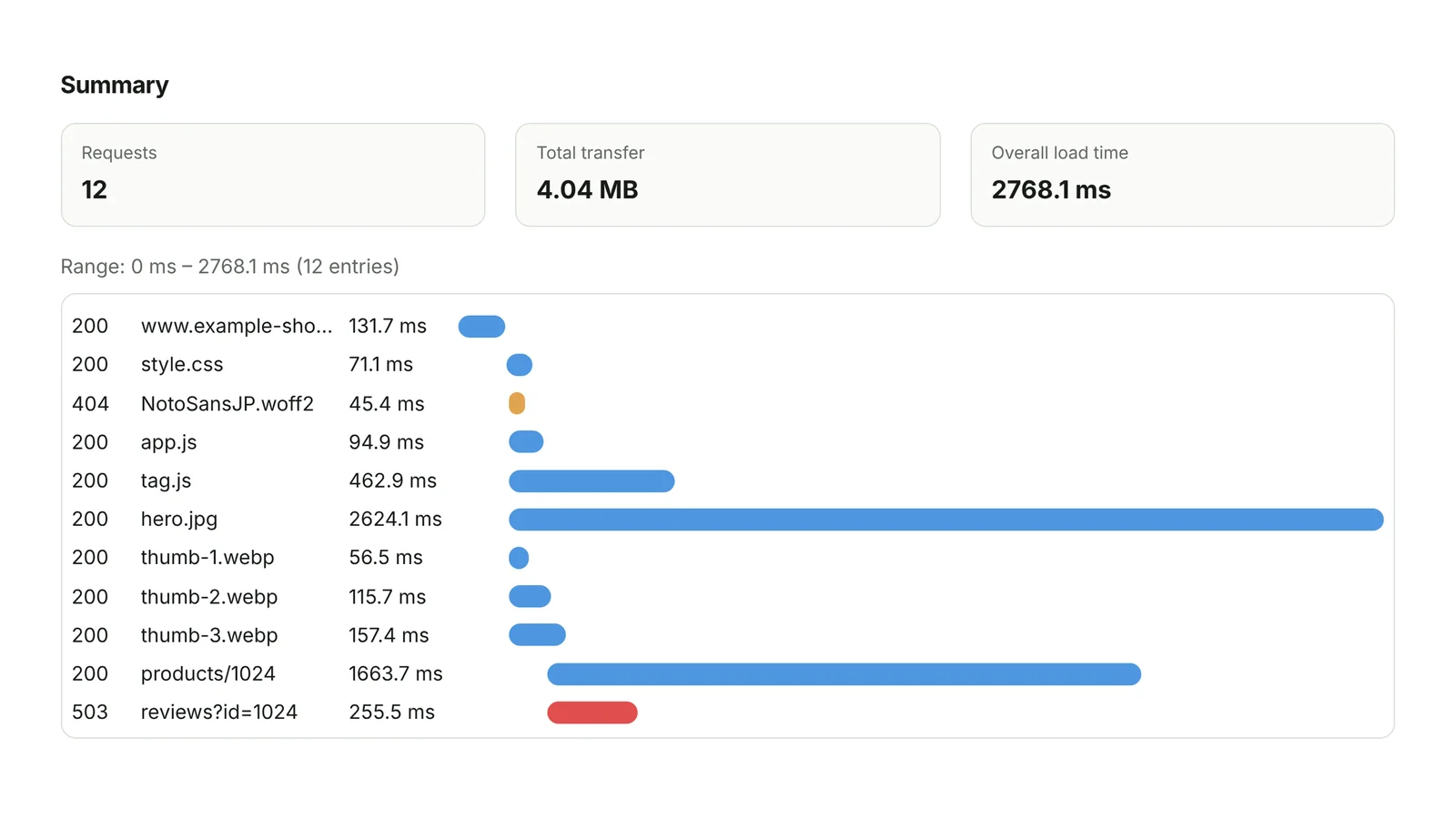
Quando você relata um problema em um serviço web, às vezes o suporte pede: “gere um arquivo HAR e nos envie”. Também pode acontecer de alguém dizer que uma página do seu próprio site “está lenta” e você querer descobrir onde o tempo está sendo gasto. Nos dois casos, a pista é o HAR (HTTP Archive). É um arquivo em formato JSON que registra as requisições que o navegador enviou e as respostas que recebeu ao abrir a página, com URL, status, cabeçalhos, tamanho e duração de cada uma; a extensão é .har.
Dá para salvar um HAR pelas ferramentas de desenvolvedor do navegador. Só que o conteúdo é um bloco de JSON, e abri-lo num editor de texto não deixa claro o que está lento. Além disso, ele pode conter cookies ou tokens da sessão em que você está logado, então não convém entregá-lo a alguém sem olhar o que há dentro.
Neste artigo, vejo primeiro como salvar um HAR no Chrome e até onde vai o “sanitized” que convém conhecer antes de compartilhar o arquivo. Depois leio o conteúdo com o visualizador de HAR. A ferramenta analisa o arquivo dentro do navegador e não o envia para fora. Como exemplo, gravei um HAR de verdade numa página de teste que imita uma página de produto lenta e sigo até identificar quais requisições causam a lentidão.
Salvar um HAR no Chrome
O HAR registra apenas o tráfego que acontece enquanto as ferramentas de desenvolvedor estão abertas. Por isso a ordem é: abrir primeiro as ferramentas de desenvolvedor e só então repetir a ação que causa o problema. O Edge usa as mesmas ferramentas de desenvolvedor do Chrome, então os passos são idênticos.
- Abra a página problemática, abra as ferramentas de desenvolvedor com F12 (no Mac, Command + Option + I) e selecione a aba “Network”.
- Marque “Preserve log”. Assim, o registro não se perde quando você navega para outra página ou é redirecionado depois do login. Se o objetivo é investigar lentidão, marque também “Disable cache”, para que arquivos em cache não deixem a página parecer mais rápida do que é.
- Recarregue a página e execute a ação problemática até o fim.
- Clique no botão com a seta para baixo (Export HAR) na barra de ferramentas da aba Network e escolha onde salvar. Se clicar com o botão direito na lista de requisições e escolher “Copy all as HAR (sanitized)”, também dá para copiar o HAR para a área de transferência em vez de gerar um arquivo.
As ferramentas de desenvolvedor do Firefox também têm a opção “Save All As HAR”, que salva o registro de rede como HAR.
O “sanitized” remove só três tipos de cabeçalho
No Chrome atual, o HAR salvo por padrão é “sanitized” (com as informações sensíveis removidas). A descrição da opção “Allow to generate HAR with sensitive data”, nas configurações das ferramentas de desenvolvedor, diz que o HAR padrão não inclui os cabeçalhos Cookie, Set-Cookie e Authorization, e que ativar essa opção acrescenta a possibilidade de salvar com os dados sensíveis. Com a opção ativada, o menu passa a mostrar dois itens: “Export HAR (sanitized)…” e “Export HAR (with sensitive data)…”.
Se você não mexer nessa configuração, o HAR sai sanitized, então basta incluir dados sensíveis apenas quando a outra parte pedir e você concluir que pode entregá-los. O ponto de atenção é que só esses três tipos de cabeçalho são removidos. Tokens embutidos na URL, como ?token=..., o conteúdo enviado por formulários e dados pessoais devolvidos por uma API não estão cobertos por essa descrição. Antes de enviar um HAR, lembre-se de qual página e qual ação você gravou e confira se o tráfego não continha nada que você não queira que outros vejam.
Subir o arquivo para um serviço de análise online justamente para fazer essa conferência seria um contrassenso. O visualizador de HAR analisa o HAR carregado só dentro do navegador, então dá para abrir ali mesmo um arquivo que você não quer deixar sair da sua máquina. A coluna “Caminho” (Path) da lista de requisições inclui a query string, e, digitando token ou key no campo de pesquisa que explico mais adiante, você filtra só as requisições cuja URL contém essas palavras. Cabeçalhos, conteúdo enviado e corpo das respostas, porém, não aparecem na ferramenta; para isso, confira o JSON diretamente num editor de texto.
O HAR gravado como exemplo
Daqui em diante, uso uma página de teste que imita a página de produto de uma loja virtual fictícia. Além de HTML, CSS e JavaScript, a página carrega uma imagem grande do produto, três miniaturas, uma tag de anúncio e APIs que buscam as informações do produto, o estoque e as avaliações. Fiz algumas dessas etapas propositalmente lentas ou com erro.
| Host | Função | Problema embutido |
|---|---|---|
www.example-shop.test |
HTML e app.js |
Nenhum |
cdn.example-shop.test |
CSS, imagens e fonte | A imagem do produto hero.jpg tem cerca de 3,6 MB. A fonte dá 404 |
api.example-shop.test |
APIs de informações do produto, estoque e avaliações | A resposta das informações do produto leva cerca de 1,65 s. O estoque só é chamado depois que as informações do produto chegam. As avaliações dão 503 |
tags.example-ads.test |
Tag de anúncio | Resposta em cerca de 0,35 s |
Gravei o HAR apontando esses nomes de host para um servidor de teste escrito em Node.js e abrindo a página num Chromium controlado pelo Playwright. O formato é o mesmo HAR 1.2 que as ferramentas de desenvolvedor do Chrome salvam. Deixei o mesmo arquivo disponível como HAR de exemplo (sample-product-page.har); carregando-o na ferramenta, você reproduz as mesmas telas deste artigo.
Carregar no visualizador de HAR e ver os números gerais
Abra o visualizador de HAR e escolha o arquivo .har com o botão de seleção de arquivo (Choose File na tela em inglês). Arrastar e soltar o arquivo na área pontilhada também funciona. Se você copiou com “Copy all as HAR” nas ferramentas de desenvolvedor, cole no campo “Colar HAR JSON” (Paste HAR JSON) e clique em “Analisar” (Parse). As capturas de tela são da versão em inglês, mas a versão em português tem a mesma disposição.
Ao carregar, os números gerais aparecem primeiro em “Resumo” (Summary).
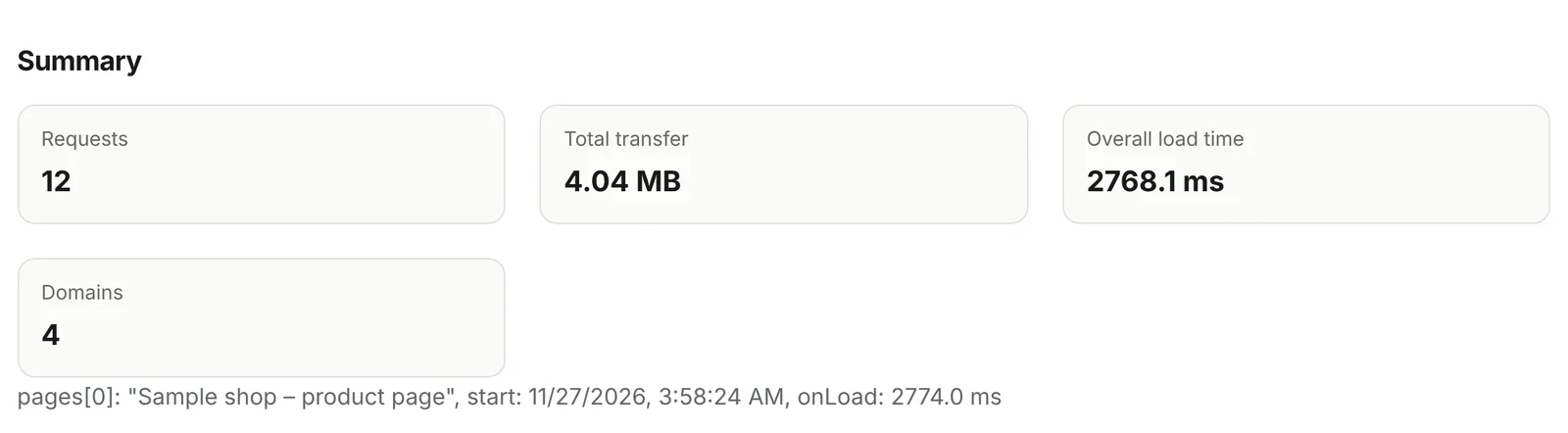
O “Número de requisições” (Requests) foi 12, o “Volume total transferido” (Total transfer) foi 4,04 MB, o “Tempo total de carregamento” (Overall load time) foi 2768,1 ms e o “Número de domínios” (Domains) foi 4. O tempo total de carregamento vai do início da primeira requisição até o fim da última resposta. O onLoad: 2774.0 ms na linha de baixo é o tempo até o evento load da página registrado pelo navegador, e também dá praticamente o mesmo valor.
4 MB para uma única página de produto é pesado. Para ter uma ideia de quais requisições pesam, olhe em “Gráficos de distribuição” (Distribution charts) o gráfico “Transferência por domínio (KB)” (Transfer by domain (KB)).
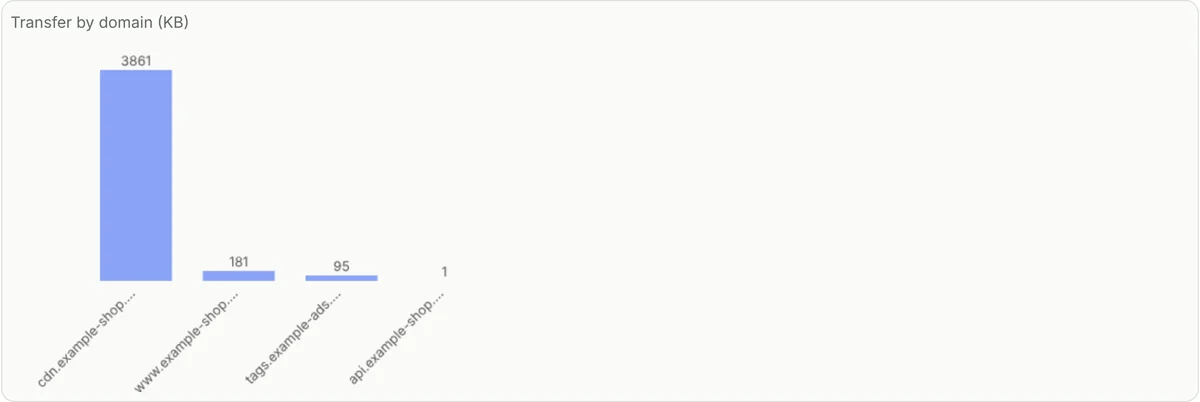
Só cdn.example-shop.test soma 3861 KB, enquanto os outros três hosts juntos não chegam a 300 KB. Como CSS e miniaturas somam pouco mais de 200 KB, dá para concluir que o restante é da imagem do produto.
Ver na waterfall as requisições lentas e a ordem em que esperam umas pelas outras
Depois dos números, vejo o andamento no tempo em “Linha do tempo (waterfall)” (Timeline (waterfall)). Cada linha é uma requisição e mostra, da esquerda para a direita, o status HTTP, o nome do arquivo, a duração e uma barra. A ponta esquerda da barra indica quando a requisição começou, e o comprimento, quanto tempo ela levou para terminar. A cor da barra é azul para 2xx, verde para 3xx, laranja para 4xx e vermelho para 5xx. Passando o mouse sobre o nome do arquivo, aparece a URL completa.
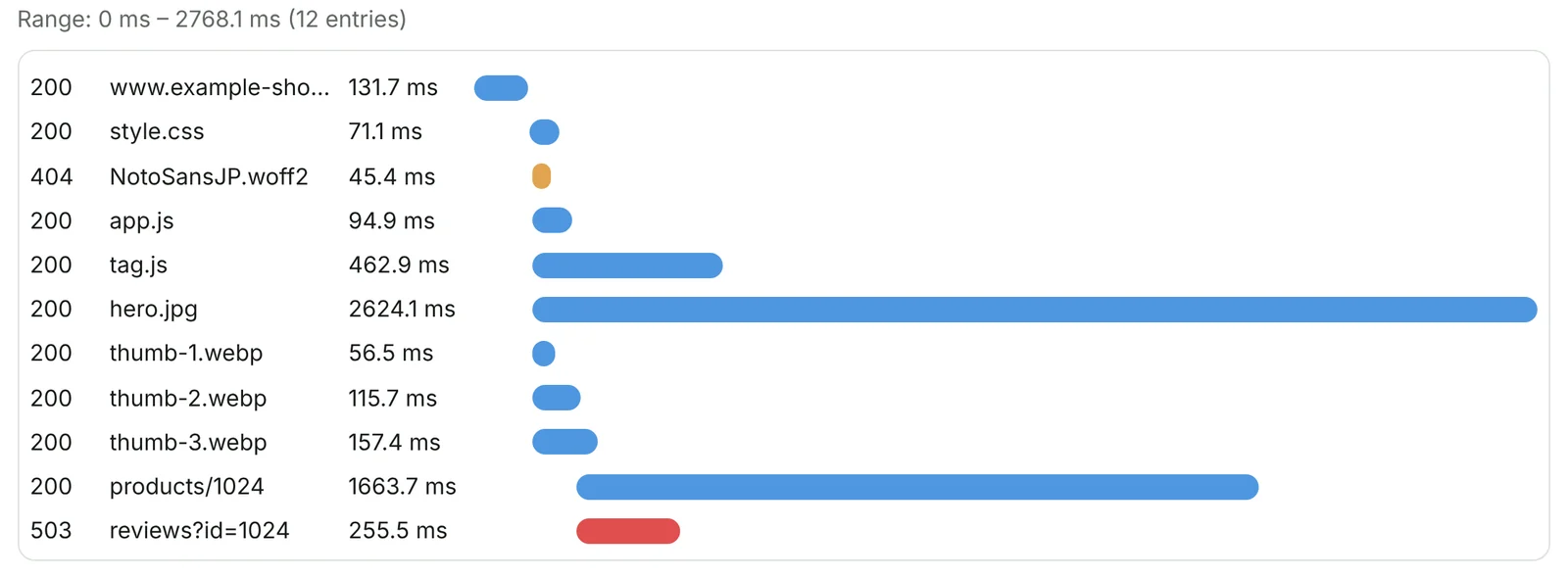
Quando o HTML, na primeira linha, volta em 131,7 ms, o navegador começa a buscar de uma vez o CSS, a fonte, o JavaScript e as imagens indicados no HTML. É por isso que as pontas esquerdas das barras da 2ª à 9ª linha estão praticamente alinhadas. Entre elas, só hero.jpg leva 2624,1 ms, com a barra se estendendo até a borda direita. Quase todos os 2768,1 ms da página foram gastos esperando essa única imagem.
Logo abaixo, products/1024 também leva 1663,7 ms. Diferentemente da imagem, essa requisição transfere só 0,2 KB, então o problema não é o tamanho dos dados: o mais provável é que o servidor demore para responder.
Além disso, o 404 de NotoSansJP.woff2 e o 503 de reviews?id=1024 se destacam pela cor. No 404 da fonte, a suspeita é o local do arquivo ou um erro de digitação no caminho. O 503 indica que o servidor não conseguiu responder temporariamente; neste exemplo, a seção de avaliações não aparece.
Filtrar só as APIs pela pesquisa e ver a espera em série
Para examinar a ordem das chamadas de API, filtro em “Filtros e pesquisa” (Filter & search). A “Pesquisa” (Search) faz correspondência parcial com URL, tipo MIME, método e domínio; aqui digitei api.example-shop e cliquei em “Aplicar” (Apply). Escolher api.example-shop.test na lista “Domínio” (Domain) dá o mesmo resultado.

Com o filtro, a waterfall e a lista de requisições passam a mostrar só as três chamadas de API.


As informações do produto e as avaliações começam ambas em 249,0 ms. Já o estoque, stock?id=1024, só começa em 1911,0 ms, o que coincide quase exatamente com o início das informações do produto (249,0 ms) somado à sua duração (1663,7 ms). A busca do estoque é uma API rápida, que termina em 111,7 ms, mas, como só é chamada depois da resposta das informações do produto, o estoque aparece na tela quase 2 segundos depois.
O código desta página foi escrito para buscar o estoque só depois de receber as informações do produto. Quando, na waterfall, o fim de uma barra coincide com o início da seguinte, vale suspeitar de chamadas em série como essa. Se for possível obter o estoque sem usar o resultado das informações do produto, basta chamar as duas ao mesmo tempo para o estoque aparecer cerca de 1,6 segundo mais cedo.
As colunas “Tempo (ms)” (Time (ms)) e “Transferência (KB)” (Transfer (KB)) da lista de requisições também servem para distinguir se a lentidão vem do volume de dados ou do processamento no servidor. hero.jpg transfere cerca de 3633 KB, então o primeiro passo é reduzir a imagem e comprimi-la, por exemplo em WebP. products/1024 transfere só 0,2 KB e mesmo assim leva 1,6 segundo, então o que precisa ser investigado é o processamento no servidor ou os serviços que ele consulta.
A lista “Status” mostra apenas os status presentes no HAR carregado. Neste exemplo são três, 200, 404 e 503, e escolhendo 503 você lista só as requisições que falharam. “Exportar CSV” (Export CSV) salva as linhas exibidas no momento como har_view.csv. Gravando um HAR antes e outro depois de uma correção e comparando os CSVs lado a lado, fica fácil mostrar quais requisições ficaram mais rápidas e quanto.
O que a ferramenta não mostra, veja no JSON do HAR ou nas ferramentas de desenvolvedor
O visualizador de HAR serve para ter uma visão geral da lista de requisições, dos tempos e do volume transferido. Ele não mostra cabeçalhos de requisição, valores de cookies nem o corpo das respostas. Além disso, para a duração ele usa apenas o time do HAR (o total em milissegundos daquela requisição) e não exibe como esse tempo se divide.
Antes, pelo volume transferido, deduzi que “products/1024 está esperando o processamento do servidor”, mas o HAR também registra essa divisão em timings. Abrindo o arquivo num editor de texto e procurando a entrada da URL correspondente, encontra-se o seguinte:
"timings": {"dns": 0.021, "connect": 2.044, "ssl": 3.168, "send": 0, "wait": 1651.197, "receive": 7.221}
wait é o tempo entre o envio da requisição e a chegada do primeiro byte, e receive é o tempo até terminar de receber a resposta. Em products/1024, wait é 1651 ms: quase tudo foi espera pela resposta do servidor. Olhando hero.jpg da mesma forma, wait é 82 ms e receive é 2540 ms, ou seja, a maior parte do tempo foi gasta no download. Se o JSON do HAR estiver todo numa linha só e difícil de ler, passá-lo pelo formatador de JSON facilita a busca. Também dá para ver a mesma divisão selecionando a requisição na aba Network das ferramentas de desenvolvedor e abrindo a aba “Timing”.
Para o “Volume total transferido” e a “Transferência (KB)”, a ferramenta usa de preferência o _transferSize do HAR (o volume efetivamente transferido, incluindo cabeçalhos e compressão, registrado pelo Chrome). Em HARs sem esse valor, ela recorre a bodySize e depois a content.size, então, dependendo do navegador, o número pode ser o tamanho antes da compressão. Requisições que falharam sem valor registrado, como a fonte deste exemplo, contam como 0 KB.
Artigos e ferramentas úteis depois de ler o HAR
Se uma requisição que deveria ser de API aparece com MIME text/html, ou se o status é 200 mas a tela mostra erro, escrevi sobre como isolar a causa de vir HTML de volta em “fetch dá Unexpected token ‘<’, “<!DOCTYPE “… is not valid JSON”.
Se você quiser chamar uma API lenta várias vezes por conta própria para testar, clique com o botão direito na requisição nas ferramentas de desenvolvedor, escolha “Copy as cURL” e transforme o comando copiado em código Python ou JavaScript com o conversor de comandos curl. O passo a passo está em “Converter um comando curl para requests do Python ou fetch do JavaScript”. Se o token de Authorization contido num HAR com dados sensíveis for um JWT, o decodificador de JWT mostra a validade e o emissor.
Ambiente de teste
- Visualizador de HAR (operado na tela em inglês), Chromium 158 (via Playwright 1.63)
- Os quatro nomes de host da tabela foram apontados para 127.0.0.1 com o
--host-resolver-rulesdo Chromium e atendidos por um servidor escrito com o módulohttpdo Node.js 22. Os atrasos de resposta foram criados comsetTimeout, e a transferência da imagem do produto, enviando blocos de 64 KB a intervalos de 45 ms - O HAR foi gravado com o
recordHardo Playwright, sem incluir o corpo das respostas (sample-product-page.har) - Os nomes dos menus das ferramentas de desenvolvedor e a descrição do sanitized foram conferidos nos textos de interface em inglês do DevTools incluído no Chrome for Testing 153