Cara mengambil dan membaca file HAR|Mencari penyebab halaman lambat lewat daftar permintaan dan waterfall
Saat tim dukungan meminta "kirimkan file HAR", atau saat Anda ingin tahu mengapa halaman lambat tampil, artikel ini menjelaskan cara menyimpan HAR di alat pengembang Chrome dan cara membaca isinya. Dengan HAR nyata berisi 12 permintaan, saya memastikan bahwa Export HAR (sanitized) hanya menghapus header Cookie, Set-Cookie, dan Authorization, lalu memakai penampil HAR untuk menemukan gambar yang terlalu berat, API yang menunggu secara berurutan, serta respons 404 dan 503 dari jumlah permintaan, volume transfer, dan waterfall.
Ketika melaporkan masalah pada sebuah layanan web, terkadang tim dukungan meminta, “Tolong ambil file HAR dan kirimkan kepada kami.” Bisa juga ada yang mengatakan halaman di situs Anda sendiri “lambat”, dan Anda ingin tahu di mana waktunya habis. Dalam kedua kasus itu, petunjuknya adalah HAR (HTTP Archive). HAR adalah file berformat JSON yang mencatat permintaan yang dikirim browser dan respons yang diterimanya saat membuka halaman, lengkap dengan URL, status, header, ukuran, dan durasi masing-masing; ekstensinya .har.
HAR bisa disimpan lewat alat pengembang browser. Namun isinya berupa gumpalan JSON, sehingga dibuka dengan editor teks pun sulit melihat apa yang lambat. Selain itu, file ini bisa berisi cookie atau token sesi login, jadi sebaiknya jangan langsung diserahkan ke orang lain tanpa memeriksa isinya.
Dalam artikel ini, saya lebih dulu memeriksa cara menyimpan HAR di Chrome dan cakupan “sanitized” yang perlu diketahui sebelum menyerahkannya, lalu membaca isinya dengan penampil HAR. Alat ini menganalisis file di dalam browser dan tidak mengirimkannya ke luar. Sebagai contoh, saya benar-benar merekam HAR di halaman uji yang meniru halaman produk yang lambat, lalu menelusurinya sampai ketahuan permintaan mana yang menjadi penyebab kelambatan.
Menyimpan HAR di Chrome
HAR hanya merekam lalu lintas yang terjadi selama alat pengembang terbuka. Karena itu urutannya adalah membuka alat pengembang lebih dulu, baru mengulangi tindakan yang menimbulkan masalah. Edge memakai alat pengembang yang sama dengan Chrome, jadi langkahnya tidak berbeda.
- Buka halaman yang bermasalah, tekan F12 (di Mac, Command + Option + I) untuk membuka alat pengembang, lalu pilih tab “Network”.
- Centang “Preserve log”. Dengan begitu, rekaman sebelumnya tidak hilang saat Anda berpindah halaman atau dialihkan setelah login. Jika sedang menyelidiki halaman yang lambat, centang juga “Disable cache” agar file yang tersimpan di cache tidak membuat halaman terlihat lebih cepat dari kenyataannya.
- Muat ulang halaman dan lakukan tindakan yang bermasalah sampai selesai.
- Klik tombol panah ke bawah (Export HAR) di bilah alat tab Network, lalu pilih lokasi penyimpanan. Dengan klik kanan pada daftar permintaan lalu memilih “Copy all as HAR (sanitized)”, Anda juga bisa menyalin HAR ke clipboard tanpa membuat file.
Alat pengembang Firefox juga punya “Save All As HAR” untuk menyimpan rekaman jaringan sebagai HAR.
“Sanitized” hanya menghapus 3 jenis header
Di Chrome saat ini, HAR yang disimpan secara default adalah “sanitized” (sudah dibersihkan dari informasi sensitif). Penjelasan pengaturan “Allow to generate HAR with sensitive data” di pengaturan alat pengembang menyebutkan bahwa HAR default tidak berisi header Cookie, Set-Cookie, dan Authorization, dan bahwa mengaktifkan pengaturan ini menambah pilihan untuk menyimpan beserta informasi sensitif. Jika diaktifkan, menu akan menampilkan dua pilihan: “Export HAR (sanitized)…” dan “Export HAR (with sensitive data)…”.
Selama pengaturan tidak diubah, HAR tersimpan dalam bentuk sanitized, jadi cukup sertakan informasi sensitif hanya jika pihak lain memintanya dan Anda memutuskan boleh memberikannya. Yang perlu diperhatikan, hanya ketiga jenis header itu yang dihapus. Token di dalam URL seperti ?token=..., isi yang dikirim lewat formulir, atau data pribadi yang dikembalikan API tidak termasuk dalam cakupan penjelasan tersebut. Sebelum menyerahkan HAR, ingat kembali halaman mana dan tindakan apa yang Anda rekam, lalu pastikan lalu lintasnya tidak berisi hal yang tidak ingin dilihat orang lain.
Kalau demi pemeriksaan itu file malah diunggah ke layanan analisis online, tujuannya jadi terbalik. Penampil HAR menganalisis HAR yang dimuat hanya di dalam browser, sehingga file yang tidak ingin Anda keluarkan pun bisa dibuka begitu saja. Kolom “Path” pada daftar permintaan juga memuat query string, dan dengan mengetik token atau key di kolom pencarian yang akan dijelaskan nanti, Anda bisa menyaring hanya permintaan yang URL-nya mengandung kata tersebut. Namun header, isi kiriman, dan body respons tidak ditampilkan di alat ini, jadi bagian itu periksa langsung JSON-nya dengan editor teks.
HAR yang direkam sebagai contoh
Mulai dari sini, saya memakai halaman uji yang meniru halaman produk sebuah toko online fiktif. Selain HTML, CSS, dan JavaScript, halaman ini memuat satu gambar produk besar, tiga gambar mini, tag iklan, serta API untuk mengambil informasi produk, stok, dan ulasan. Beberapa prosesnya sengaja saya buat lambat atau mengembalikan error.
| Host | Peran | Masalah yang ditanam |
|---|---|---|
www.example-shop.test |
HTML dan app.js |
Tidak ada |
cdn.example-shop.test |
CSS, gambar, font | Gambar produk hero.jpg sekitar 3,6 MB. Font menghasilkan 404 |
api.example-shop.test |
API informasi produk, stok, ulasan | Respons informasi produk butuh sekitar 1,65 detik. Stok baru dipanggil setelah informasi produk diterima. Ulasan menghasilkan 503 |
tags.example-ads.test |
Tag iklan | Respons sekitar 0,35 detik |
HAR ini saya rekam dengan mengarahkan nama-nama host tersebut ke server uji yang ditulis dengan Node.js, lalu membuka halaman di Chromium yang dijalankan oleh Playwright. Formatnya sama dengan HAR 1.2 yang disimpan dari alat pengembang Chrome. File yang sama saya sediakan sebagai contoh HAR (sample-product-page.har); jika dimuat ke alat, Anda bisa mereproduksi tampilan yang sama dengan artikel ini.
Memuat ke penampil HAR dan melihat angka keseluruhan
Buka penampil HAR, lalu pilih file .har dengan tombol pemilih file (di tampilan bahasa Inggris, Choose File). Seret dan lepas ke kotak bergaris putus-putus juga bisa. Jika Anda menyalin dengan “Copy all as HAR” di alat pengembang, tempelkan ke kolom “Tempel HAR JSON” (Paste HAR JSON) lalu klik “Analisis” (Parse). Tangkapan layar diambil dari versi bahasa Inggris, tetapi versi bahasa Indonesia memiliki susunan yang sama.
Setelah dimuat, angka keseluruhan muncul lebih dulu di “Ringkasan” (Summary).
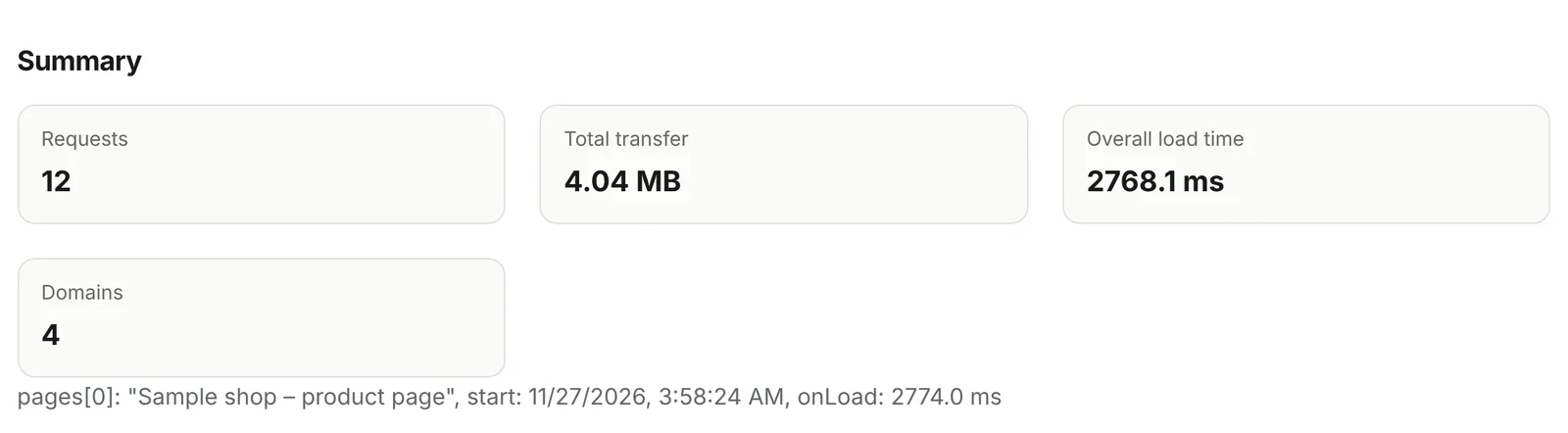
“Jumlah permintaan” (Requests) adalah 12, “Total data yang ditransfer” (Total transfer) 4,04 MB, “Total waktu muat” (Overall load time) 2768,1 ms, dan “Jumlah domain” (Domains) 4. Total waktu muat adalah waktu sejak permintaan pertama dimulai sampai respons terakhir selesai diterima. onLoad: 2774.0 ms di baris bawah adalah waktu sampai event load halaman yang dicatat browser, dan nilainya juga hampir sama.
4 MB untuk satu halaman produk itu berat. Untuk memperkirakan permintaan mana yang berat, lihat diagram “Transfer per domain (KB)” (Transfer by domain (KB)) di “Diagram distribusi” (Distribution charts).
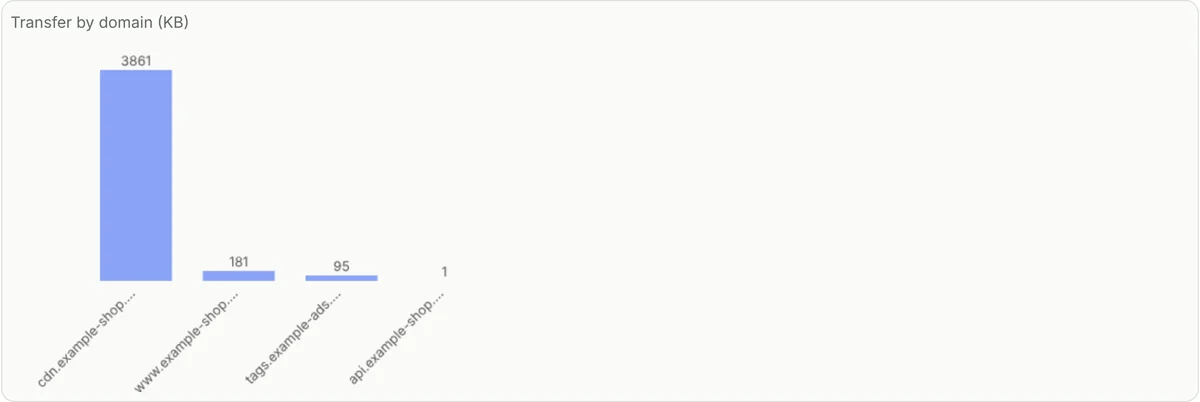
cdn.example-shop.test sendiri mencapai 3861 KB, sedangkan tiga host lainnya digabung pun tidak sampai 300 KB. CSS dan gambar mini digabung hanya sedikit di atas 200 KB, jadi sisanya jelas berasal dari satu gambar produk.
Melihat permintaan yang lambat dan urutan menunggu lewat waterfall
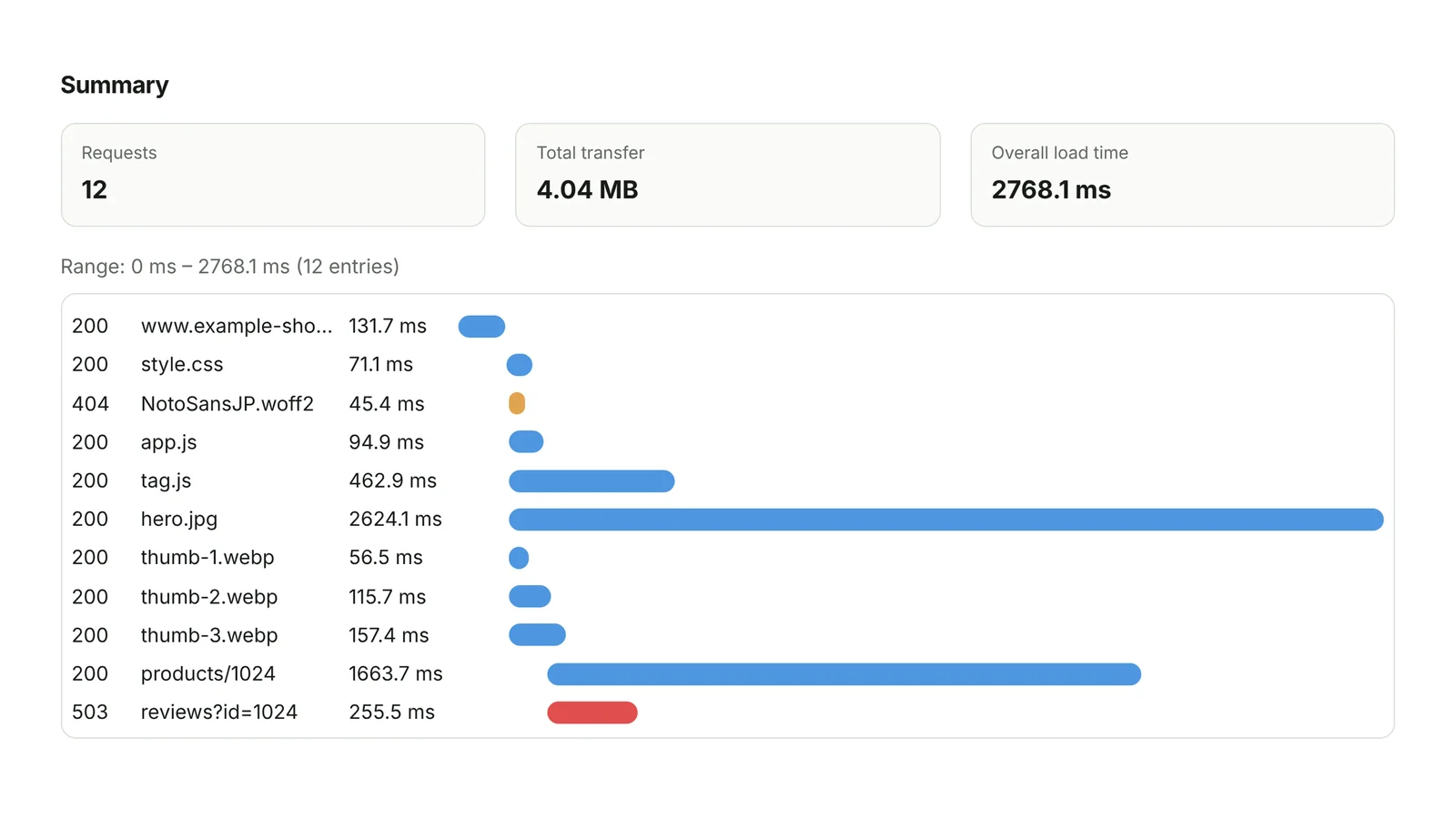
Setelah angka, saya melihat alur waktu di “Linimasa (waterfall)” (Timeline (waterfall)). Satu baris adalah satu permintaan, dari kiri berisi status HTTP, nama file, durasi, dan batang. Ujung kiri batang menunjukkan saat permintaan dimulai, dan panjangnya menunjukkan waktu sampai selesai. Warna batang biru untuk 2xx, hijau untuk 3xx, oranye untuk 4xx, dan merah untuk 5xx. Jika kursor diarahkan ke nama file, URL lengkapnya akan muncul.
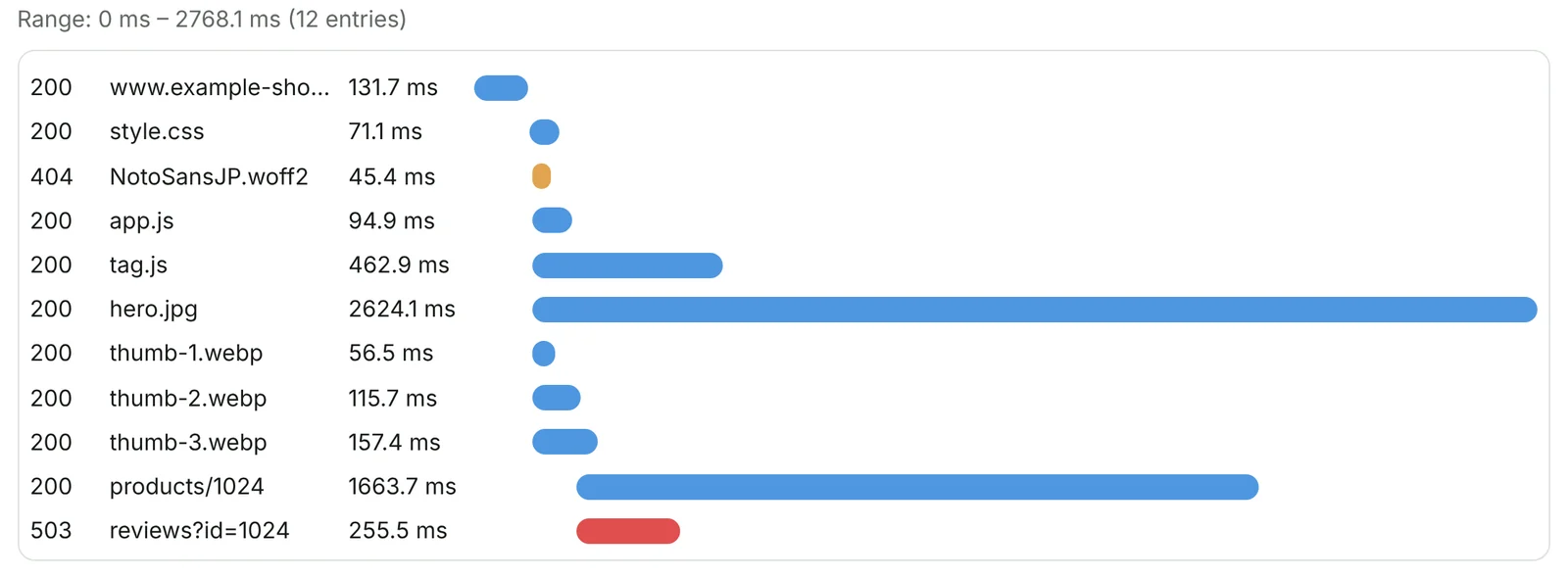
Begitu HTML di baris paling atas kembali dalam 131,7 ms, browser serentak mulai mengambil CSS, font, JavaScript, dan gambar yang tertulis di HTML. Itulah sebabnya ujung kiri batang di baris ke-2 sampai ke-9 hampir sejajar. Di antara semuanya, hanya hero.jpg yang butuh 2624,1 ms, dengan batang yang memanjang sampai tepi kanan. Hampir seluruh 2768,1 ms halaman ini habis untuk menunggu satu gambar tersebut.
Di bawahnya, products/1024 juga butuh 1663,7 ms. Berbeda dengan gambar, volume transfernya hanya 0,2 KB, jadi masalahnya bukan data yang besar, melainkan kemungkinan besar server lama sekali sebelum mengembalikan respons.
Selain itu, 404 pada NotoSansJP.woff2 dan 503 pada reviews?id=1024 menonjol karena warnanya. Untuk 404 pada font, curigai lokasi file atau salah ketik pada path. 503 menunjukkan server untuk sementara tidak bisa merespons; dalam contoh ini, bagian ulasan tidak tampil.
Menyaring hanya API dengan pencarian untuk melihat waktu tunggu berurutan
Untuk melihat urutan pemanggilan API lebih rinci, saya menyaring di “Filter & pencarian” (Filter & search). “Cari” (Search) mencocokkan sebagian URL, tipe MIME, metode, dan domain; di sini saya mengetik api.example-shop lalu mengklik “Terapkan” (Apply). Memilih api.example-shop.test di daftar “Domain” juga memberi hasil yang sama.

Setelah disaring, waterfall dan daftar permintaan hanya menampilkan tiga permintaan API.


Informasi produk dan ulasan sama-sama dimulai pada 249,0 ms. Sebaliknya, stok stock?id=1024 baru dimulai pada 1911,0 ms, hampir tepat sama dengan waktu mulai informasi produk (249,0 ms) ditambah durasinya (1663,7 ms). Pengambilan stok adalah API cepat yang selesai dalam 111,7 ms, tetapi karena baru dipanggil setelah menunggu respons informasi produk, stok baru tampil hampir 2 detik kemudian.
Kode halaman ini memang ditulis untuk mengambil stok setelah informasi produk diterima. Di waterfall, jika ujung satu batang bertepatan dengan awal batang berikutnya, curigai pemanggilan berurutan seperti ini. Jika stok bisa diambil tanpa memakai hasil informasi produk, cukup panggil keduanya bersamaan dan stok akan tampil sekitar 1,6 detik lebih cepat.
Kolom “Durasi (ms)” (Time (ms)) dan “Transfer (KB)” di daftar permintaan juga bisa dipakai untuk membedakan apakah kelambatan disebabkan volume data atau pemrosesan di server. hero.jpg mentransfer sekitar 3633 KB, jadi yang pertama dilakukan adalah memperkecil gambar dan mengompresnya, misalnya ke WebP. products/1024 hanya 0,2 KB tetapi butuh 1,6 detik, jadi yang perlu diselidiki adalah pemrosesan di server atau layanan yang ditanyainya.
Daftar “Status” hanya berisi status yang ada di HAR yang dimuat. Dalam contoh ini ada tiga, yaitu 200, 404, dan 503; memilih 503 akan menampilkan hanya permintaan yang gagal. “Ekspor CSV” (Export CSV) menyimpan baris yang sedang ditampilkan sebagai har_view.csv. Jika Anda mengambil HAR sebelum dan sesudah perbaikan lalu membandingkan CSV-nya berdampingan, mudah untuk menunjukkan permintaan mana yang menjadi lebih cepat dan seberapa banyak.
Hal yang tidak ditampilkan alat ini, lihat di JSON HAR atau alat pengembang
Penampil HAR adalah alat untuk menangkap gambaran keseluruhan daftar permintaan, waktu, dan volume transfer. Alat ini tidak menampilkan header permintaan, nilai cookie, atau body respons. Selain itu, untuk durasi alat ini hanya memakai time dari HAR (total milidetik untuk permintaan tersebut) dan tidak menampilkan rinciannya.
Sebelumnya, dari volume transfer saya menduga “products/1024 sedang menunggu pemrosesan server”, tetapi HAR juga mencatat rinciannya di timings. Jika file dibuka dengan editor teks dan entri URL yang bersangkutan dicari, isinya seperti berikut.
"timings": {"dns": 0.021, "connect": 2.044, "ssl": 3.168, "send": 0, "wait": 1651.197, "receive": 7.221}
wait adalah waktu sejak permintaan dikirim sampai byte pertama tiba, sedangkan receive adalah waktu sampai respons selesai diterima. Pada products/1024, wait adalah 1651 ms, jadi hampir seluruhnya adalah menunggu respons server. Jika hero.jpg dilihat dengan cara yang sama, wait 82 ms dan receive 2540 ms, artinya sebagian besar waktu habis untuk mengunduh. Jika JSON HAR menumpuk dalam satu baris dan sulit dibaca, jalankan lewat pemformat JSON agar lebih mudah dicari. Rincian yang sama juga bisa dilihat dengan memilih permintaan di tab Network alat pengembang lalu membuka tab “Timing”.
Untuk “Total data yang ditransfer” dan “Transfer (KB)”, alat ini mengutamakan _transferSize dari HAR (volume yang benar-benar ditransfer, termasuk header dan kompresi, yang dicatat Chrome). Pada HAR yang tidak memiliki nilai ini, alat memakai bodySize lalu content.size sebagai gantinya, sehingga tergantung browser, angkanya bisa berupa ukuran sebelum kompresi. Permintaan gagal yang tidak memiliki nilai tercatat, seperti font dalam contoh ini, dihitung sebagai 0 KB.
Artikel dan alat yang berguna setelah membaca HAR
Jika permintaan yang seharusnya API memiliki MIME text/html, atau statusnya 200 tetapi layar menampilkan error, saya sudah menulis cara memilah penyebab HTML yang dikembalikan di “fetch memunculkan Unexpected token ‘<’, “<!DOCTYPE “… is not valid JSON”.
Jika Anda ingin memanggil ulang API yang lambat beberapa kali untuk memeriksanya sendiri, klik kanan permintaan di alat pengembang, pilih “Copy as cURL”, lalu ubah perintah yang disalin menjadi kode Python atau JavaScript dengan konverter perintah curl. Langkah-langkahnya saya rangkum di “Mengubah perintah curl menjadi requests Python atau fetch JavaScript”. Jika token Authorization yang ada di HAR berisi informasi sensitif adalah JWT, masa berlaku dan penerbitnya bisa dibaca dengan dekoder JWT.
Lingkungan pengujian
- Penampil HAR (dioperasikan lewat tampilan bahasa Inggris), Chromium 158 (melalui Playwright 1.63)
- Empat nama host di tabel diarahkan ke 127.0.0.1 dengan
--host-resolver-rulesmilik Chromium dan dilayani oleh server yang ditulis dengan modulhttpNode.js 22. Penundaan respons dibuat dengansetTimeout, sedangkan transfer gambar produk dibuat dengan mengirim potongan 64 KB setiap 45 ms - HAR direkam dengan
recordHarmilik Playwright, tanpa menyertakan body respons (sample-product-page.har) - Nama menu alat pengembang dan penjelasan sanitized diperiksa dari string tampilan bahasa Inggris DevTools yang disertakan di Chrome for Testing 153