Kenapa VLOOKUP menghasilkan #N/A padahal kodenya ada di tabel, dan cara memperbaikinya
Saat VLOOKUP di Excel menghasilkan #N/A untuk kode yang jelas-jelas ada di tabel acuan, periksa nilainya satu per satu dengan LEN, ISTEXT, dan UNICODE. Membahas angka yang disimpan sebagai teks, nol di depan, spasi tak terputus (NBSP) dan spasi lebar nol yang tidak bisa dihapus TRIM, rentang yang bergeser tanpa $, argumen keempat yang dihilangkan, wildcard * dan ?, serta apa yang perlu dicek sebelum menyembunyikan error dengan IFERROR.
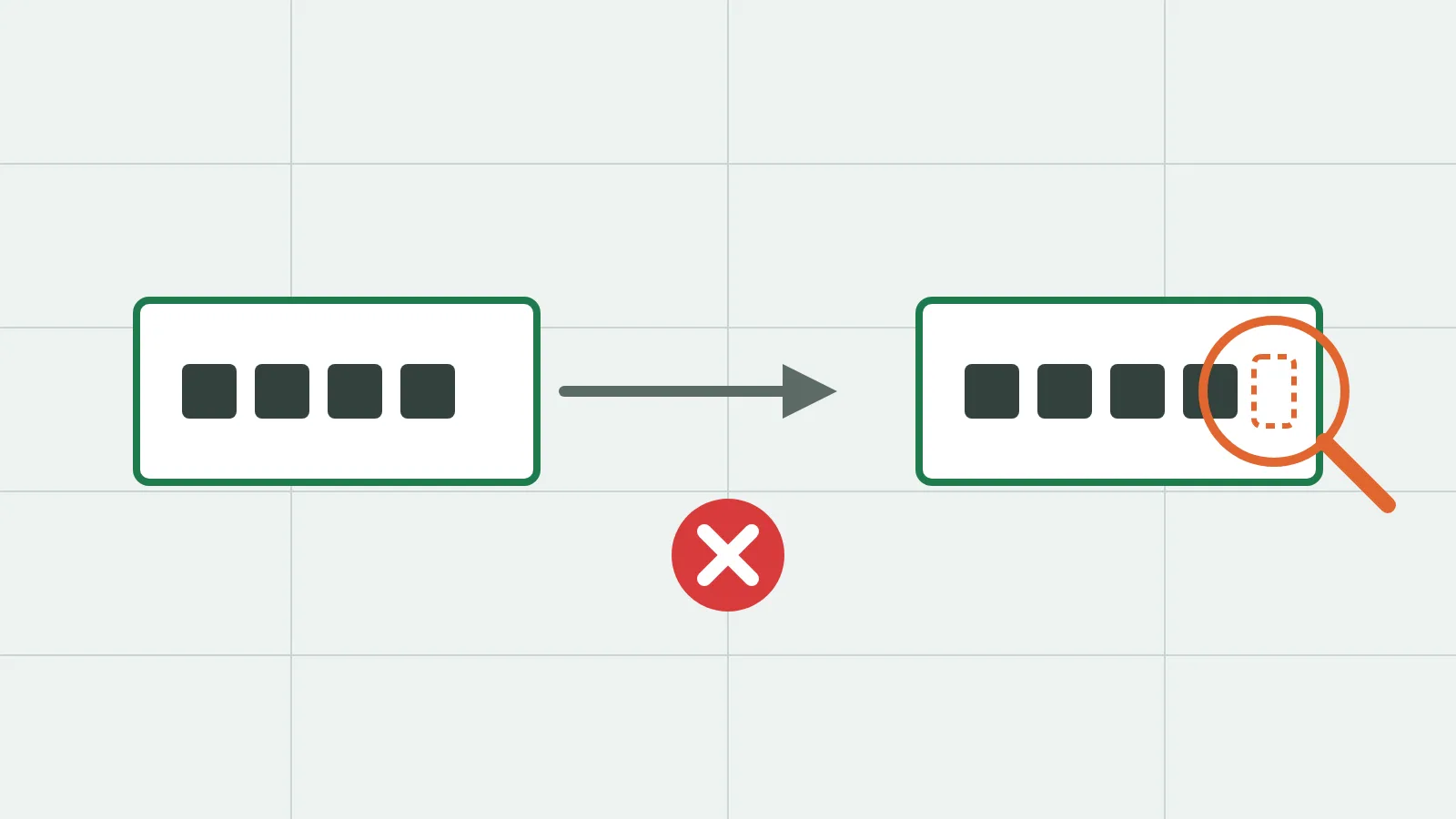
Anda punya daftar pesanan berisi kode produk dan ingin mengambil nama produk serta harga satuan dari lembar master produk. Pekerjaan rutin, dan rumusnya cukup satu baris: =VLOOKUP(A2,master!$A$2:$C$500,2,FALSE). Namun beberapa baris justru menghasilkan #N/A. Saat lembar master dibuka, kode yang sama ada di sana, dan kalau dibandingkan dengan mata pun tidak terlihat bedanya.
#N/A berarti “nilai yang dicari tidak ditemukan”. Ini bukan error yang muncul karena rumus ditulis salah. Excel membandingkan nilai karakter demi karakter, termasuk tipe datanya, sehingga dua nilai yang tampak sama bagi manusia tidak akan cocok jika isinya berbeda. Yang perlu dilakukan di tahap ini bukan menulis ulang rumus, melainkan membandingkan apa yang sebenarnya ada di dalam nilai pencarian dan nilai master.
Artikel ini pertama-tama menunjukkan rumus untuk memunculkan perbedaannya, lalu menjelaskan cara mengatasi setiap penyebab. Hasilnya saya periksa dengan menghitung ulang file .xlsx di LibreOffice Calc 24.2. Jika LibreOffice berperilaku berbeda dari Excel, saya sebutkan, dan pernyataan tentang Excel saya batasi pada hal yang dikonfirmasi dokumentasi Microsoft.
Excel memakai nama fungsi bahasa Inggris, dan rumus di artikel ini memakai koma sebagai pemisah argumen. Jika pengaturan regional Windows atau Excel Anda memakai format Indonesia (koma sebagai pemisah desimal), Excel memakai titik koma (;) di antara argumen, misalnya =VLOOKUP(A2;master!$A$2:$C$6;2;FALSE).
Tabel contoh
Master produk (nama lembar master) berisi lima baris berikut. Di kolom A, hanya 1001 yang berupa angka; kode lainnya teks. 00123 dimasukkan sebagai teks agar nol di depannya tetap ada.
| A (kode) | B (produk) | C (harga satuan) | |
|---|---|---|---|
| 2 | 1001 | Buku tulis A5 | 120 |
| 3 | A-200 | Pulpen gel hitam | 150 |
| 4 | 00123 | Penghapus | 80 |
| 5 | B-310 | Kertas catatan tempel 75 mm | 220 |
| 6 | C-020 | Klip kertas kecil | 60 |
Tabel tempat pencarian dilakukan berisi kode yang diekspor sebagai CSV dari sistem lain atau disalin dari halaman web. Di sel, kode-kode itu terlihat seperti 1001, A-200, dan 123, tetapi seperti yang akan terlihat di bagian berikutnya, isinya berbeda.
Temukan perbedaannya dengan rumus terlebih dahulu
Letakkan nilai pencarian dari baris yang menghasilkan #N/A (di sini A3) di samping nilai master yang seharusnya cocok (master!A3), lalu masukkan rumus berikut di sel kosong.
=A3=master!A3          → FALSE berarti Excel melihatnya sebagai dua nilai berbeda
=LEN(A3)               → Jumlah karakter. Lebih banyak dari yang terlihat berarti ada karakter tersembunyi
=ISTEXT(A3)            → TRUE untuk teks, FALSE untuk angka atau tipe lain
=UNICODE(RIGHT(A3,1))  → Kode Unicode karakter terakhir
Jika =A3=master!A3 menghasilkan FALSE, masalahnya ada pada nilainya, bukan pada VLOOKUP. Selanjutnya gunakan LEN dan ISTEXT untuk melihat apakah panjang atau tipenya yang berbeda. UNICODE memberi petunjuk jika ada sesuatu yang menempel di akhir: 32 adalah spasi biasa, 160 adalah spasi tak terputus (NBSP), dan 12288 adalah spasi lebar penuh (ideographic space) yang dipakai dalam teks Jepang dan Tionghoa. UNICODE, juga UNICHAR yang dipakai nanti, tersedia di Excel 2013 dan versi sesudahnya.
Dengan nilai pencarian contoh, hasilnya seperti berikut.
| Nilai pencarian (tampilan) | Isi sebenarnya | LEN | ISTEXT | UNICODE karakter terakhir | VLOOKUP (FALSE) |
|---|---|---|---|---|---|
A-200 |
Spasi biasa di akhir | 6 | TRUE | 32 | #N/A |
A-200 |
NBSP (U+00A0) di akhir | 6 | TRUE | 160 | #N/A |
A-200 |
Spasi lebar nol (U+200B) di tengah | 6 | TRUE | 48 | #N/A |
123 |
Angka 123 | 3 | FALSE | 51 | #N/A |
Pada baris ketiga, karakter terakhirnya 0 (48), sehingga UNICODE(RIGHT()) tidak menemukannya, tetapi LEN satu lebih banyak dari lima karakter yang terlihat. Spasi lebar nol tidak punya lebar, jadi sulit disadari meskipun kursor digeser di dalam sel.
Untuk melihat semua karakter nyasar sekaligus, salin nilai sel lalu tempelkan ke pemeriksa karakter tak terlihat. Alat ini menampilkan posisi dan kode setiap NBSP atau spasi lebar nol. Pemrosesan dilakukan di peramban, jadi daftar kode internal yang Anda tempelkan tidak dikirim ke mana pun.
Angka bercampur dengan teks
Di Excel, angka 1001 dan teks "1001" adalah nilai yang berbeda. Jika kode di master berupa angka sedangkan nilai pencarian berubah menjadi teks, misalnya saat impor CSV, VLOOKUP tidak akan mencocokkannya. Artikel Microsoft Cara memperbaiki kesalahan #N/A dalam fungsi VLOOKUP juga menyebut ketidakcocokan tipe data sebagai salah satu penyebabnya. Tandanya adalah segitiga hijau di pojok kiri atas sel dengan pesan “Number Stored as Text” (angka disimpan sebagai teks).
Saat saya menghitung ulang lembar yang sama di LibreOffice Calc, teks "1001" ternyata menemukan angka 1001. Excel berperilaku berbeda di sini, jadi pengujian di LibreOffice yang tidak menunjukkan masalah tidak membuktikan bahwa Excel juga aman.
Cara memperbaikinya tergantung tipe mana yang dijadikan acuan.
=VLOOKUP(VALUE(A2),master!$A$2:$C$6,2,FALSE)   Ubah nilai pencarian berupa teks menjadi angka
=VLOOKUP(--A2,master!$A$2:$C$6,2,FALSE)        Sama saja. -- mengubah teks menjadi angka
=VLOOKUP(A2&"",master!$A$2:$C$6,2,FALSE)       Ubah nilai pencarian berupa angka menjadi teks
Daripada mengonversi di setiap rumus, menyeragamkan tipe di kolom sumber akan lebih menghemat repot di kemudian hari. Jika kode aman diperlakukan sebagai angka, pilih kolomnya, buka Data → Text to Columns (Data → Teks ke Kolom), lalu klik Finish (Selesai) tanpa mengubah apa pun. Angka berbentuk teks di kolom itu akan berubah menjadi angka. Anda juga bisa memilih sel yang bersegitiga hijau dan memilih Convert to Number (Konversi ke Angka) dari ikon peringatan.
Kode dengan nol di depan
Mengubah kode yang diawali nol menjadi angka akan menghilangkan nol tersebut. Jika nilai master 00123 berupa teks dan nilai pencarian 123 berupa angka, Anda tidak bisa memakai VALUE. Sebagai gantinya, ubah nilai pencarian menjadi teks dengan jumlah digit tetap.
=VLOOKUP(TEXT(A5,"00000"),master!$A$2:$C$6,2,FALSE) → Penghapus
Sesuaikan "00000" dengan panjang kode. Jika panjang kode berbeda-beda, lebih andal untuk mengimpor ulang kolom pencarian sebagai teks sejak awal. Membuka file CSV dengan klik ganda membuat Excel mengubah digit menjadi angka dan membuang nolnya. Sebagai gantinya, gunakan Data → From Text/CSV (Data → Dari Teks/CSV), pilih filenya, klik Transform Data (Ubah Data) di layar pratinjau, ganti tipe data kolom kode menjadi Text (Teks), lalu muat datanya.
TRIM menghapus spasi di akhir, tetapi tidak NBSP
Jika nilai hanya diapit spasi biasa, hapus spasinya dengan TRIM sebelum pencarian.
=VLOOKUP(TRIM(A2),master!$A$2:$C$6,2,FALSE) → Pulpen gel hitam
TRIM menghapus spasi di awal dan akhir serta meringkas deretan spasi di antara kata menjadi satu. Jika kode di master juga mungkin mengandung spasi, buat ulang kolom master dengan TRIM juga.
Namun, nilai yang disalin dari halaman web atau sebagian sistem bisnis bisa berakhir dengan NBSP, dan TRIM tidak menghapusnya. Menurut penjelasan Microsoft tentang fungsi TRIM, TRIM menghapus spasi ASCII (kode 32) dan tidak menghapus karakter Unicode 160 dengan sendirinya. CLEAN, yang menghapus karakter kontrol, hanya mencakup kode 0 sampai 31, jadi juga tidak membantu untuk NBSP. Dalam pengujian saya, nilai contoh tetap menghasilkan #N/A setelah melewati TRIM maupun CLEAN.
Ganti NBSP dengan spasi biasa menggunakan SUBSTITUTE, lalu terapkan TRIM.
=VLOOKUP(TRIM(SUBSTITUTE(A3,UNICHAR(160)," ")),master!$A$2:$C$6,2,FALSE)
Artikel Microsoft Sepuluh cara teratas untuk membersihkan data Anda mengikuti urutan yang sama: ganti karakter seperti 160 dengan SUBSTITUTE, lalu gunakan TRIM atau CLEAN. Banyak panduan menulis CHAR(160). Cara itu berjalan di Windows dengan code page Eropa Barat, yang juga dipakai Windows berbahasa Indonesia, karena di sana 160 adalah NBSP. Namun CHAR mengembalikan karakter dari set karakter komputer, sehingga di sistem berbahasa Jepang, Tionghoa, atau Korea, 160 belum tentu NBSP. UNICHAR(160) menunjuk kode Unicode dan memberi hasil yang sama di mana pun.
Hapus spasi lebar nol dan spasi lebar penuh dengan cara yang sama.
=SUBSTITUTE(A4,UNICHAR(8203),"")   Hapus spasi lebar nol (U+200B)
=SUBSTITUTE(A4,UNICHAR(12288),"")  Hapus spasi lebar penuh (U+3000)
Untuk pengecekan sekali jalan, menyelesaikan masalah di dalam rumus sudah cukup. Namun jika data dari sumber yang sama datang setiap bulan, bersihkan nilai pencarian di kolom bantu dan berikan kolom itu ke VLOOKUP. Dengan begitu, penyebabnya lebih mudah dilacak nanti.
#N/A mulai muncul setelah rumus disalin ke bawah
Rumus yang berjalan di baris pertama bisa menghasilkan makin banyak #N/A setelah disalin ke bawah. Tanpa $, rentang pencarian ikut bergeser ke bawah sebanyak baris yang sama dengan rumusnya.
Baris 1  =VLOOKUP(I1,master!A2:C6,2,FALSE)
Baris 3  =VLOOKUP(I3,master!A4:C8,2,FALSE)   ← A2 dan A3 sudah keluar dari rentang
Dalam pengujian saya, rumus di baris 3 yang mencari A-200 rentangnya bergeser menjadi A4:C8, sehingga A-200 di baris 3 master berada di luar rentang dan hasilnya #N/A. Letakkan kursor pada referensi rentang, tekan F4 untuk menjadikannya referensi absolut seperti master!$A$2:$C$6, lalu salin. Jika master terus bertambah barisnya, ubah menjadi tabel melalui Insert → Table (Sisipkan → Tabel) dan gunakan nama tabel (misalnya Produk) sebagai rentang pencarian. Rentangnya akan ikut membesar bersama tabel dan tidak perlu diperbaiki lagi.
Apakah argumen keempat dihilangkan?
Jika argumen keempat VLOOKUP (range_lookup) dihilangkan, Excel menganggapnya TRUE (kecocokan perkiraan). Kecocokan perkiraan mengasumsikan kolom pertama rentang sudah diurutkan naik dan mencari nilai terdekat yang lebih kecil dari atau sama dengan nilai pencarian. Jika Anda butuh kecocokan persis, seperti untuk kode produk, selalu tentukan FALSE atau 0.
Tanpa argumen ini, Anda bukan hanya bisa mendapat #N/A, tetapi juga nilai dari baris yang salah tanpa error sama sekali. Pada master contoh yang tidak diurutkan, =VLOOKUP("A-200",master!$A$2:$C$6,2) menghasilkan “Penghapus”, bukan “Pulpen gel hitam”. Nilai salah yang muncul diam-diam lebih sulit ketahuan daripada #N/A. Baris mana yang dikembalikan bergantung pada urutan data dan implementasi aplikasi spreadsheet, jadi jangan mengandalkan hasilnya.
Kecocokan perkiraan memang pilihan yang tepat bila tabel berisi batas bawah suatu rentang, misalnya mencari nilai huruf dari skor atau golongan biaya dari jumlah uang.
Nilai pencarian mengandung * atau ?
Saat argumen keempat FALSE dan Anda mencari teks, * dalam nilai pencarian adalah wildcard untuk string apa pun, dan ? untuk satu karakter apa pun. Dalam pengujian saya, =VLOOKUP("A-2*",master!$A$2:$C$6,2,FALSE) menghasilkan baris A-200.
Ini menjadi masalah jika kode atau nama produk itu sendiri mengandung * atau ?. Pencarian nomor model AB*1 bisa cocok dengan model lain seperti AB-01 atau ABC1. Pada tabel yang berisi AB-01, ABC1, dan AB*1 secara berurutan, pencarian AB*1 menghasilkan baris pertama, yaitu AB-01. Untuk mencari *, ?, atau ~ sebagai karakter biasa, tambahkan ~ di depannya, seperti AB~*1. Jika nilai pencarian ada di sel, lakukan escape seperti ini sebelum memasukkannya. Pada tabel yang sama, rumus ini menghasilkan baris AB*1.
=VLOOKUP(SUBSTITUTE(SUBSTITUTE(SUBSTITUTE(A2,"~","~~"),"*","~*"),"?","~?"),master!$A$2:$C$6,2,FALSE)
VLOOKUP juga tidak membedakan huruf besar dan kecil. Mencari a-200 tetap menemukan A-200. Jika sebuah tabel memakai huruf besar dan kecil untuk membedakan kode yang berbeda, VLOOKUP saja tidak bisa membedakannya.
Kolom yang dicari bukan kolom paling kiri rentang
VLOOKUP mencari di kolom paling kiri rentang dan mengembalikan nilai dari kolom yang dihitung ke kanan darinya. Jika kolom yang dicari berada di sebelah kanan kolom yang ingin dikembalikan, misalnya saat Anda ingin mendapatkan kode dari nama produk, mengubah rentang seperti apa pun tidak akan berhasil. Jika rentang tanpa sengaja dimulai dari kolom selain kode produk, kodenya tidak ditemukan dan hasilnya #N/A.
Jika Anda perlu menghitung ulang indeks kolom untuk argumen ketiga dari tepi kiri rentang, lihat Cara menentukan argumen ketiga VLOOKUP di Excel.
Untuk tabel yang kolom pencariannya tidak di sebelah kiri, Microsoft 365 dan Excel 2021 atau yang lebih baru menyediakan XLOOKUP, yang memungkinkan kolom pencarian dan kolom hasil ditentukan terpisah.
=XLOOKUP(A2,master!$B$2:$B$6,master!$A$2:$A$6,"Tidak ditemukan")
XLOOKUP memakai kecocokan persis secara default, dan argumen keempatnya menentukan apa yang ditampilkan jika tidak ada yang ditemukan. Dalam file yang dipakai bersama versi Excel lama, INDEX dan MATCH bisa melakukan hal yang sama.
=INDEX(master!$A$2:$A$6,MATCH(A2,master!$B$2:$B$6,0))
Sebelum menyembunyikan error dengan IFERROR
Lembar yang penuh #N/A terlihat berantakan, jadi godaan untuk mengosongkannya dengan =IFERROR(VLOOKUP(...),"") cukup besar. Namun untuk semua penyebab di atas, menyembunyikan error membuat Anda tidak bisa membedakan apakah kodenya memang tidak ada di master atau hanya gagal cocok karena spasi atau perbedaan tipe. Jika error dikosongkan tanpa diperiksa, rekap penjualan bisa kehilangan beberapa produk tanpa ada yang sadar.
Jika ingin menunjukkan bahwa nilai tidak ditemukan, gunakan IFNA alih-alih IFERROR. IFNA hanya mengganti #N/A dan tetap menampilkan error lain, seperti #REF! akibat indeks kolom yang salah.
=IFNA(VLOOKUP(TRIM(A2),master!$A$2:$C$6,2,FALSE),"Tidak ditemukan")
Saring baris yang menampilkan “Tidak ditemukan” dan periksa apakah masing-masing memang tidak ada di master atau nilai pencariannya “kotor” sebelum melanjutkan. Dengan begitu, tidak ada data yang diam-diam hilang dari total Anda.
Mempersempit penyebab
Saat kode yang seharusnya ada tidak ditemukan, memeriksa dengan urutan berikut biasanya mengarah ke penyebabnya.
- Apakah argumen keempat
FALSEatau0? Jika dihilangkan, Anda memakai kecocokan perkiraan. - Apakah rentang pencarian memakai
$, dan apakah kolom paling kirinya adalah kolom yang Anda cari? - Jika
=nilai_pencarian=nilai_mastermenghasilkanFALSE, bandingkan tipe denganISTEXTdan panjang denganLEN. - Jika panjangnya lebih besar, kenali karakter tambahannya dengan
UNICODE(RIGHT())atau pemeriksa karakter tak terlihat, lalu hapus denganTRIMatauSUBSTITUTE. - Apakah nilai pencarian mengandung
*,?, atau~?
Tanggal yang berubah menjadi angka di Excel adalah kasus lain ketika tampilan nilai berbeda dari isinya. Jika pencarian berdasarkan tanggal tidak menemukan kecocokan, artikel Mengapa tanggal di Excel berubah menjadi angka seperti 46357 (hanya dalam bahasa Jepang) mungkin membantu.