VLOOKUP 返回 #N/A 的原因与解决方法:看起来一样的代码为什么匹配不上
Excel 的 VLOOKUP 明明在主数据表里有对应代码却返回 #N/A 时,用 LEN、ISTEXT、UNICODE 逐项检查值的内容。结合复现示例,讲解以文本形式存储的数字、前导零、TRIM 删不掉的不换行空格(NBSP)和零宽空格、漏写 $ 导致的区域偏移、省略第四个参数、* 和 ? 通配符,以及用 IFERROR 隐藏错误前应确认的事项。
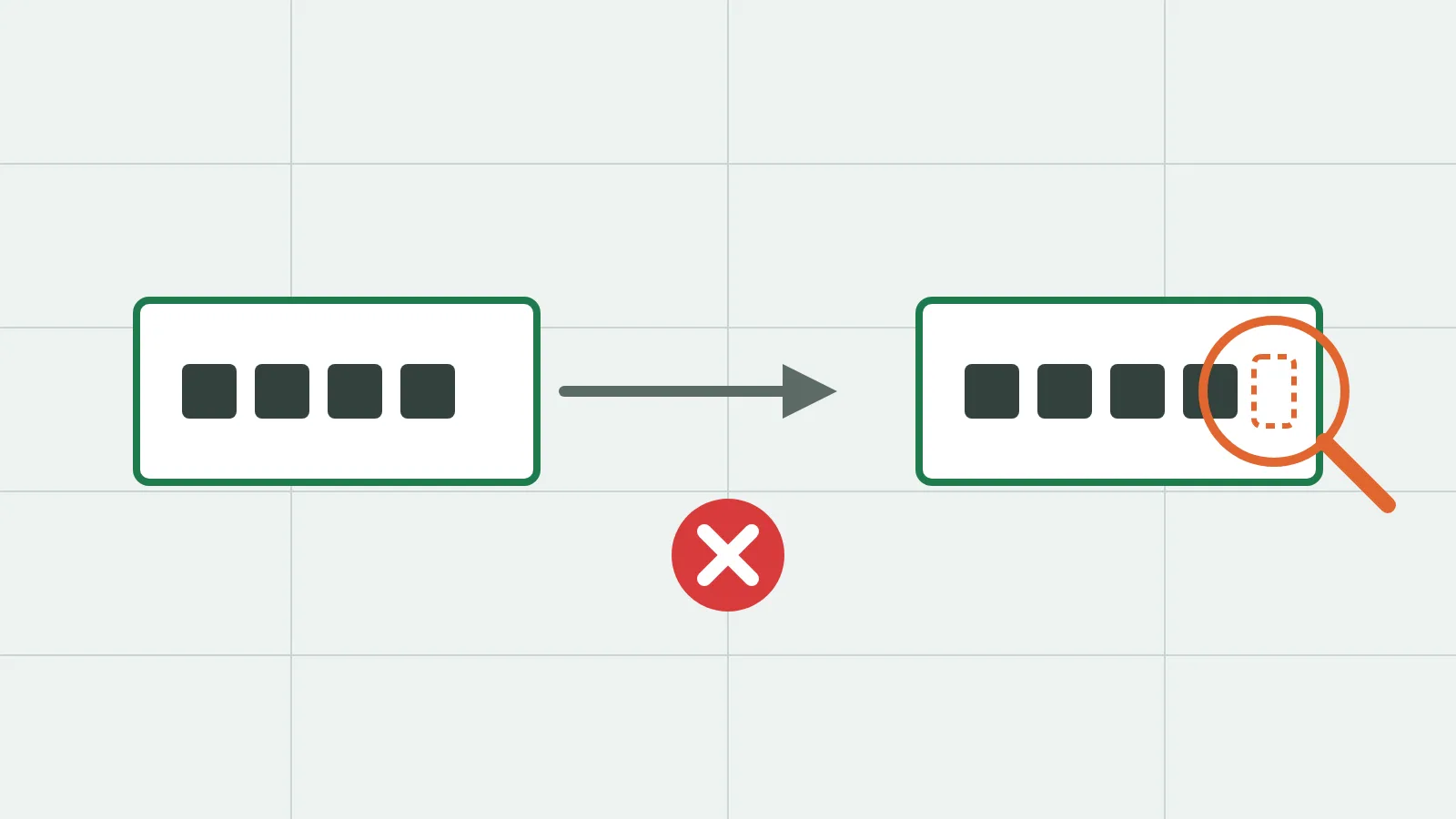
要用订单列表里的商品代码,从商品主数据表中取出商品名称和单价。这是很常见的工作,公式只需一行:=VLOOKUP(A2,master!$A$2:$C$500,2,FALSE)。可偏偏有几行返回 #N/A。打开主数据表一看,同样的代码明明就在那里,用眼睛对比也看不出任何差别。
#N/A 的意思是“没有找到要查找的值”,和公式写错时出现的错误不是一回事。Excel 会逐个字符、连同数据类型一起比较,所以即使在人眼看来完全相同,只要内容不同就不会匹配。这时该做的不是改写公式,而是比较查找值与主数据值的实际内容,找出差异。
本文先给出用来找出差异的检查公式,再按原因分别说明解决方法。公式的结果是在 LibreOffice Calc 24.2 中重新计算 .xlsx 文件确认的。LibreOffice 与 Excel 行为不同的地方会特别注明,关于 Excel 的行为只写 Microsoft 文档能够确认的内容。
公式使用 Excel 的英文函数名,参数之间用逗号分隔。如果你的区域设置把逗号用作小数点,Excel 会改用分号(;)分隔参数。
用于复现的表格
商品主数据表(工作表名 master)共有以下 5 行。A 列的代码中只有 1001 是数字,其余都是文本。00123 为了保留前导零,是以文本形式输入的。
| A(代码) | B(商品名称) | C(单价) | |
|---|---|---|---|
| 2 | 1001 | A5 笔记本 | 120 |
| 3 | A-200 | 黑色中性笔 | 150 |
| 4 | 00123 | 橡皮 | 80 |
| 5 | B-310 | 便利贴 75mm | 220 |
| 6 | C-020 | 小号回形针 | 60 |
假设查找一侧的表格中,代码来自其他系统导出的 CSV,或从网页复制而来。它们在单元格里看起来都是 1001、A-200、123 这样,但下一节检查后会发现内容并不相同。
先用公式找出内容上的差异
把返回 #N/A 那一行的查找值(这里是 A3)和主数据表中应当与之匹配的值(master!A3)放在一起,在空白单元格中输入以下公式。
=A3=master!A3          → 返回 FALSE 说明在 Excel 看来是两个不同的值
=LEN(A3)               → 字符数。比肉眼看到的多,就说明混入了不可见字符
=ISTEXT(A3)            → TRUE 为文本,FALSE 为数字等其他类型
=UNICODE(RIGHT(A3,1))  → 最后一个字符的 Unicode 码位
如果 =A3=master!A3 返回 FALSE,就能确定问题出在值上,而不是 VLOOKUP 本身。接着用 LEN 和 ISTEXT 查看是字符数不同还是类型不同。末尾附带了什么东西时,UNICODE 能提供线索:32 是普通(半角)空格,160 是不换行空格(NBSP),12288 是中文、日文文本中使用的全角空格(U+3000)。UNICODE 以及后文用到的 UNICHAR 是 Excel 2013 及以后版本提供的函数。
用复现用的查找值检查,结果如下。
| 查找值(显示效果) | 实际内容 | LEN | ISTEXT | 末尾字符的 UNICODE | VLOOKUP(指定 FALSE) |
|---|---|---|---|---|---|
A-200 |
末尾有普通空格 | 6 | TRUE | 32 | #N/A |
A-200 |
末尾有 NBSP(U+00A0) | 6 | TRUE | 160 | #N/A |
A-200 |
中间有零宽空格(U+200B) | 6 | TRUE | 48 | #N/A |
123 |
数字 123 | 3 | FALSE | 51 | #N/A |
第 3 行的末尾是 0(48),所以 UNICODE(RIGHT()) 查不出来,但 LEN 比肉眼看到的 5 个字符多了 1 个。零宽空格没有宽度,即使在单元格里移动光标也很难察觉。
想一次性看清混入了哪些字符,可以复制单元格的值,粘贴到 不可见字符检测器 中,它会显示 NBSP、零宽空格等字符的位置和编码。处理全部在浏览器内完成,即使粘贴公司内部的代码表也不会发送到外部。
数字和文本混在一起
在 Excel 中,数字 1001 和文本 "1001" 是不同的值。如果主数据表的代码是数字,而查找值在导入 CSV 等过程中变成了文本,VLOOKUP 就无法匹配。Microsoft 的 如何更正 VLOOKUP 函数中的 #N/A 错误 也把数据类型不一致列为原因之一。典型的迹象是单元格左上角出现绿色三角,并提示“以文本形式存储的数字”。
另外,用 LibreOffice Calc 重新计算同一张表时,文本 "1001" 却能找到数字 1001。这一点与 Excel 的行为不同,所以在 LibreOffice 中测试没有问题,并不代表在 Excel 中也没问题。
解决方法取决于统一成哪种类型。
=VLOOKUP(VALUE(A2),master!$A$2:$C$6,2,FALSE)   把文本型查找值转换为数字再查找
=VLOOKUP(--A2,master!$A$2:$C$6,2,FALSE)        效果相同。-- 是把文本转为数字的写法
=VLOOKUP(A2&"",master!$A$2:$C$6,2,FALSE)       把数字型查找值转换为文本再查找
与其每次在公式里转换,不如事先统一原始列的类型,以后更省事。如果这些代码可以当作数字处理,选中该列,打开 数据 → 分列,什么都不改,直接点击 完成,列中文本形式的数字就会一次性变成数字。也可以选中带绿色三角的单元格,从出现的警告图标中选择 转换为数字。
带前导零的代码
带前导零的代码一旦转成数字,零就会消失。如果主数据表中的 00123 是文本,而查找一侧的 123 是数字,就不能用 VALUE 来统一。这时要把查找值转换成指定位数的文本。
=VLOOKUP(TEXT(A5,"00000"),master!$A$2:$C$6,2,FALSE) → 橡皮
"00000" 要与代码的位数一致。如果各个代码位数不同,更可靠的做法是把查找一侧的列从一开始就以文本形式重新导入。双击打开 CSV 文件时,Excel 会把数字串转换为数字,前导零随之丢失。应改用 数据 → 从文本/CSV,选择文件,在预览窗口中点击 转换数据,把代码列的数据类型改为 文本 后再加载。
末尾空格能用 TRIM 删除,NBSP 却删不掉
如果只是前后带有普通空格,用 TRIM 去掉后再查找即可。
=VLOOKUP(TRIM(A2),master!$A$2:$C$6,2,FALSE) → 黑色中性笔
TRIM 会删除前后的空格,并把单词之间连续的多个空格压缩为一个。如果主数据表一侧的代码也可能混有空格,就把主数据列也用 TRIM 处理后的值重新生成。
然而,从网页或部分业务系统复制来的值,末尾有时带有 NBSP,而它是 TRIM 删不掉的。根据 Microsoft 对 TRIM 函数 的说明,TRIM 删除的是 ASCII 空格(字符代码 32),单靠它无法删除 Unicode 第 160 号字符。用于删除控制字符的 CLEAN 也只处理 0~31 号字符,对 NBSP 同样无效。实际用复现值测试,无论经过 TRIM 还是 CLEAN,结果仍然是 #N/A。
对于 NBSP,先用 SUBSTITUTE 把它替换为普通空格,再应用 TRIM。
=VLOOKUP(TRIM(SUBSTITUTE(A3,UNICHAR(160)," ")),master!$A$2:$C$6,2,FALSE)
Microsoft 的 清理数据的十大方法 也是同样的顺序:先用 SUBSTITUTE 替换 160 号等字符,再使用 TRIM 或 CLEAN。很多教程写的是 CHAR(160)。在使用西欧代码页、160 号即为 NBSP 的 Windows 上这样写没问题,但 CHAR 是按计算机的字符集返回字符的,在中文环境中 160 号不一定是 NBSP。用 Unicode 码位指定的 UNICHAR(160) 在任何环境下结果都一致。
零宽空格和全角空格也用同样的方法删除。
=SUBSTITUTE(A4,UNICHAR(8203),"")   删除零宽空格(U+200B)
=SUBSTITUTE(A4,UNICHAR(12288),"")  删除全角空格(U+3000)
如果只是一次性的核对,在公式里处理掉就行。但如果是每月从同一来源导入的数据,最好先在辅助列中清理查找值,再把这一列交给 VLOOKUP,日后追查原因也更方便。
把公式向下复制后,从某一行开始出现 #N/A
在第 1 行正常工作的公式,向下复制后,下面的行里 #N/A 越来越多。这是因为查找区域没有加 $,公式向下复制了几行,区域也跟着向下偏移几行。
第 1 行  =VLOOKUP(I1,master!A2:C6,2,FALSE)
第 3 行  =VLOOKUP(I3,master!A4:C8,2,FALSE)   ← A2 和 A3 已经不在区域内
在复现中,第 3 行查找 A-200 的公式,区域偏移到了 A4:C8,位于主数据表第 3 行的 A-200 落在区域之外,于是返回 #N/A。把光标放在区域引用上,按 F4 键,改成 master!$A$2:$C$6 这样的绝对引用后再复制。如果主数据表的行数会不断增加,可以用 插入 → 表格 把区域转换为表格,并把表名(例如 商品)指定为查找区域。这样表格增加行时区域会随之扩展,无需再修改。
是否省略了第四个参数
省略 VLOOKUP 的第四个参数(range_lookup)时,Excel 会将其视为 TRUE(近似匹配)。近似匹配的前提是查找区域的第一列按升序排列,它会找出小于或等于查找值的最接近的值。像商品代码这样需要精确匹配的场合,一定要指定 FALSE 或 0。
省略这个参数,不仅可能返回 #N/A,还可能不报任何错误,直接返回其他行的值。在没有排序的复现用主数据表上计算 =VLOOKUP("A-200",master!$A$2:$C$6,2),返回的不是“黑色中性笔”,而是“橡皮”。比起会显示出来的 #N/A,悄无声息地填入错误的值更难发现。返回哪一行取决于排序方式和电子表格软件的实现,所以不能依赖这样的结果。
近似匹配真正适用的场景,是在列出各区间下限的表格中查找所属区间,比如根据分数查等级、根据金额查手续费档位。
查找值中含有 * 或 ?
第四个参数为 FALSE 并查找文本时,查找值中的 * 会被当作代表任意字符串的通配符,? 则代表任意单个字符。在复现中,=VLOOKUP("A-2*",master!$A$2:$C$6,2,FALSE) 返回了 A-200 那一行。
当代码或品名本身就含有 * 或 ? 时,这就成了问题。查找型号 AB*1 时,可能会匹配到 AB-01、ABC1 等其他型号。在一个从上到下依次列出 AB-01、ABC1、AB*1 的表格中查找 AB*1,返回的是第一行的 AB-01。如果要把 *、?、~ 当作普通字符来查找,就在它们前面加上 ~,写成 AB~*1 这样。如果查找值在单元格中,可以像下面这样替换后再传入。在同一张表中使用这个公式,返回了 AB*1 那一行。
=VLOOKUP(SUBSTITUTE(SUBSTITUTE(SUBSTITUTE(A2,"~","~~"),"*","~*"),"?","~?"),master!$A$2:$C$6,2,FALSE)
此外,VLOOKUP 不区分大小写。用 a-200 查找也能找到 A-200。如果表格用大小写来区分不同的代码,单靠 VLOOKUP 是分辨不出来的。
要查找的列不在区域最左侧
VLOOKUP 在查找区域最左侧的一列中查找查找值,然后返回从该列向右数到的那一列的值。如果要查找的列位于要返回的列的右侧,例如想根据商品名称反查代码,那么无论怎样修改区域都取不出来。如果不小心把区域的左边界设在了商品代码以外的列,同样会找不到代码而返回 #N/A。
如果需要从区域左边界重新数出第三个参数的列序号,可以参考 用 Excel 列号转换工具确定 VLOOKUP 的第三个参数。
对于查找列不在最左侧的表格,Microsoft 365 或 Excel 2021 及以后版本可以使用 XLOOKUP,分别指定查找列和返回列。
=XLOOKUP(A2,master!$B$2:$B$6,master!$A$2:$A$6,"未登记")
XLOOKUP 默认为精确匹配,第四个参数可以指定找不到时显示的内容。如果文件需要与旧版 Excel 共享,可以组合使用 INDEX 和 MATCH 实现同样的效果。
=INDEX(master!$A$2:$A$6,MATCH(A2,master!$B$2:$B$6,0))
用 IFERROR 隐藏错误之前
满屏的 #N/A 不好看,于是很想用 =IFERROR(VLOOKUP(...),"") 把它们变成空白。但对于上面列举的每一种原因,一旦隐藏错误,就无法区分是“主数据表里确实没有这个代码”,还是“因为空格或类型差异而没有匹配上”。不查明原因就把错误变成空白,销售汇总里漏掉了部分商品也不会有人察觉。
如果想把“没有找到”显示出来,应当用 IFNA 而不是 IFERROR。IFNA 只替换 #N/A,其他错误(例如列序号写错导致的 #REF!)则照常显示。
=IFNA(VLOOKUP(TRIM(A2),master!$A$2:$C$6,2,FALSE),"未登记")
筛选出显示“未登记”的行,逐一确认是主数据表漏登记,还是查找值不干净,然后再继续处理,就能避免汇总时遗漏数据。
逐步缩小原因范围
应该存在的代码却找不到时,按以下顺序逐项检查,通常能找到原因。
- 第四个参数是否为
FALSE或0?如果省略了,就是在做近似匹配。 - 查找区域是否加了
$?区域最左侧的列是否就是要查找的列? - 如果
=查找值=主数据值返回FALSE,用ISTEXT比较类型,用LEN比较字符数。 - 如果字符数偏多,用
UNICODE(RIGHT())或 不可见字符检测器 找出多余的字符,再用TRIM或SUBSTITUTE删除。 - 查找值中是否含有
*、?、~?
Excel 中日期变成数字的问题,同样是显示效果与实际内容不一致造成的。如果按日期核对时匹配不上,可以参考 Excel 的日期为什么会变成 46357 这样的数字(仅有日文版)。