Почему ВПР (VLOOKUP) возвращает #Н/Д (#N/A), хотя код есть в таблице, и как это исправить
Функция ВПР (VLOOKUP) в Excel возвращает #Н/Д (#N/A) для кода, который явно есть в справочнике? Проверяем значения по шагам с помощью ДЛСТР, ЕТЕКСТ и ЮНИКОД. Числа, сохранённые как текст, ведущие нули, неразрывные пробелы и пробелы нулевой ширины, которые не убирает СЖПРОБЕЛЫ, диапазон без $, пропущенный четвёртый аргумент, подстановочные знаки * и ?, и что проверить, прежде чем прятать ошибки через ЕСЛИОШИБКА.
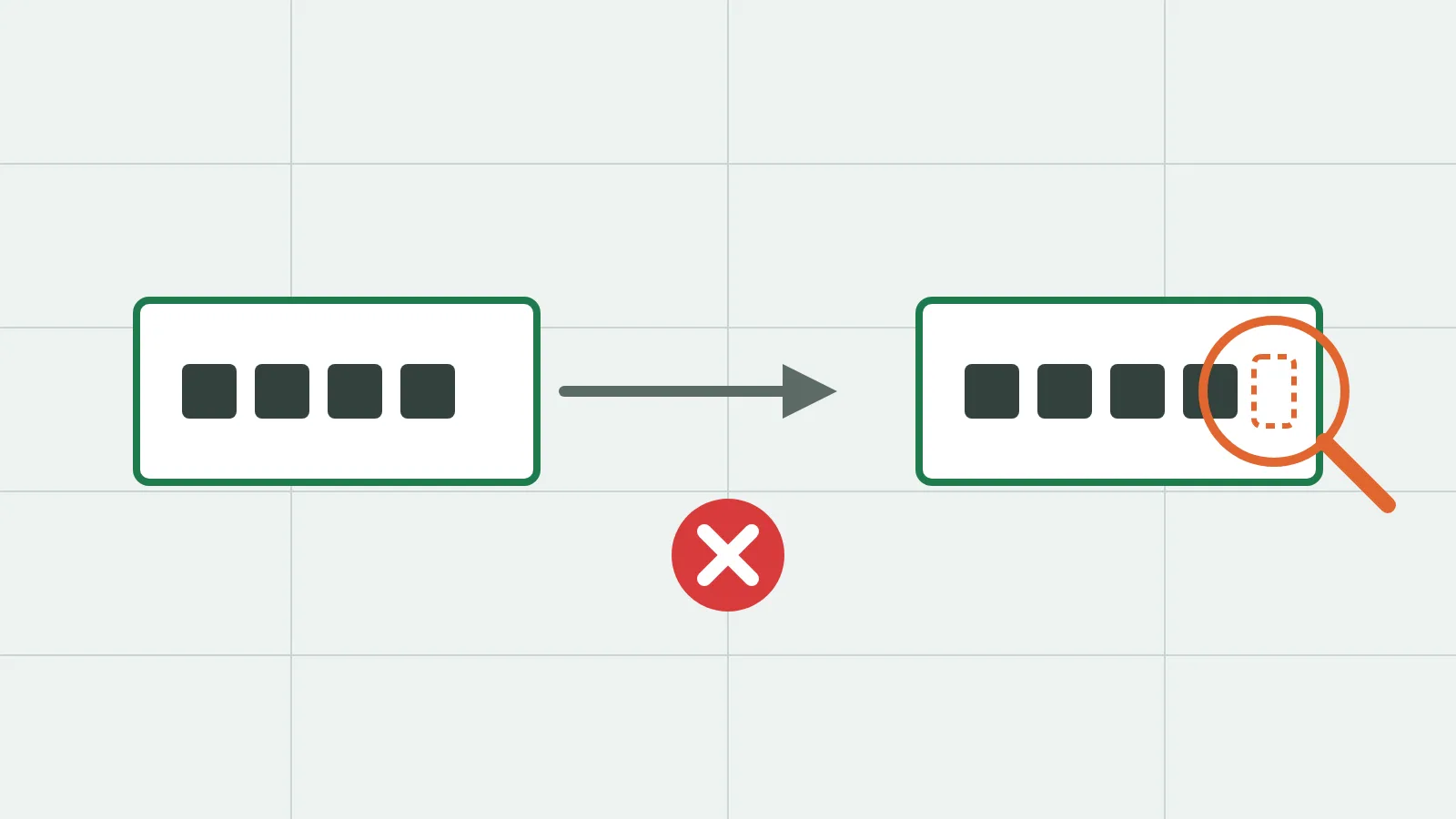
У вас есть список заказов с кодами товаров, и нужно подтянуть к нему название и цену из справочника товаров. Задача рутинная, формула помещается в одну строку: =VLOOKUP(A2,master!$A$2:$C$500,2,FALSE). Но в нескольких строках вместо результата появляется #N/A. Открываете справочник — тот же код там есть, и, сколько ни сравнивай глазами, разницы не видно.
#N/A (в русской версии Excel — #Н/Д) означает «искомое значение не найдено». Это не та ошибка, которую дают неправильно написанные формулы. Excel сравнивает значения посимвольно и с учётом типа данных, поэтому два значения, которые человеку кажутся одинаковыми, не совпадут, если их содержимое различается. На этом этапе нужно не переписывать формулу, а сравнить, что на самом деле лежит в искомом значении и в значении справочника.
Сначала в статье показаны формулы, которые выявляют различие, а затем — как устранить каждую из причин. Результаты я проверял, пересчитывая файл .xlsx в LibreOffice Calc 24.2. Там, где LibreOffice ведёт себя иначе, чем Excel, это отмечено отдельно, а утверждения о самом Excel ограничены тем, что подтверждает документация Microsoft.
В формулах используются английские имена функций и запятые между аргументами. В русской версии Excel функции называются иначе (например, ВПР вместо VLOOKUP), а аргументы разделяются точкой с запятой (;). Соответствие имён приведено в последнем разделе «Имена функций в русской версии Excel».
Пример таблиц
В справочнике товаров (лист master) пять строк. Только 1001 в столбце A — число, остальные коды — текст. 00123 введён как текст, чтобы сохранить ведущие нули.
| A (код) | B (товар) | C (цена) | |
|---|---|---|---|
| 2 | 1001 | Тетрадь A5 | 120 |
| 3 | A-200 | Гелевая ручка, чёрная | 150 |
| 4 | 00123 | Ластик | 80 |
| 5 | B-310 | Стикеры 75 мм | 220 |
| 6 | C-020 | Скрепки, маленькие | 60 |
В таблице, из которой выполняется поиск, лежат коды, выгруженные в CSV из другой системы или скопированные с веб-страницы. В ячейках они выглядят как 1001, A-200 и 123, но, как покажет следующий раздел, содержимое у них другое.
Сначала найдите различие формулами
Возьмите искомое значение из строки, где получилось #N/A (здесь A3), и значение справочника, с которым оно должно совпасть (master!A3), и введите в свободные ячейки такие формулы.
=A3=master!A3          → FALSE: для Excel это два разных значения
=LEN(A3)               → Число символов. Если их больше, чем видно, есть скрытые символы
=ISTEXT(A3)            → TRUE для текста, FALSE для числа и других типов
=UNICODE(RIGHT(A3,1))  → Кодовая точка Unicode последнего символа
Если =A3=master!A3 возвращает FALSE, проблема в самих значениях, а не в ВПР (VLOOKUP). Дальше с помощью ДЛСТР (LEN) и ЕТЕКСТ (ISTEXT) выясните, различается ли длина или тип. ЮНИКОД (UNICODE) подсказывает, что приклеилось в конце: 32 — обычный пробел, 160 — неразрывный пробел (NBSP), 12288 — полноширинный (идеографический) пробел, который используется в японских и китайских текстах. UNICODE и UNICHAR (ЮНИСИМВ), который понадобится ниже, доступны в Excel 2013 и более поздних версиях.
Для искомых значений из примера результаты получились такие.
| Искомое значение (как отображается) | Фактическое содержимое | LEN | ISTEXT | UNICODE последнего символа | VLOOKUP (FALSE) |
|---|---|---|---|---|---|
A-200 |
Обычный пробел в конце | 6 | TRUE | 32 | #N/A |
A-200 |
NBSP (U+00A0) в конце | 6 | TRUE | 160 | #N/A |
A-200 |
Пробел нулевой ширины (U+200B) в середине | 6 | TRUE | 48 | #N/A |
123 |
Число 123 | 3 | FALSE | 51 | #N/A |
В третьей строке последний символ — 0 (48), поэтому UNICODE(RIGHT()) его не находит, зато LEN на единицу больше, чем пять видимых символов. У пробела нулевой ширины нет ширины, поэтому его трудно заметить, даже если передвигать курсор по ячейке.
Чтобы увидеть все лишние символы сразу, скопируйте значение ячейки и вставьте его в поиск невидимых символов. Инструмент покажет позицию и код каждого NBSP или пробела нулевой ширины. Обработка идёт в браузере, так что вставленный внутренний справочник кодов никуда не отправляется.
Числа вперемешку с текстом
В Excel число 1001 и текст "1001" — разные значения. Если коды в справочнике — числа, а искомые значения стали текстом, например при импорте CSV, ВПР их не сопоставит. В статье Microsoft «Исправление ошибки #Н/Д в функции ВПР» несовпадение типов данных тоже названо одной из причин. Характерный признак — зелёный треугольник в левом верхнем углу ячейки и сообщение «Число сохранено как текст».
Когда я пересчитал тот же лист в LibreOffice Calc, текст "1001" нашёл число 1001. Excel здесь ведёт себя иначе, поэтому то, что в LibreOffice проблема не проявилась, ещё не доказывает, что в Excel всё в порядке.
Способ исправления зависит от того, к какому типу приводить значения.
=VLOOKUP(VALUE(A2),master!$A$2:$C$6,2,FALSE)   Преобразовать текстовое искомое значение в число
=VLOOKUP(--A2,master!$A$2:$C$6,2,FALSE)        То же самое: -- превращает текст в число
=VLOOKUP(A2&"",master!$A$2:$C$6,2,FALSE)       Преобразовать числовое искомое значение в текст
Вместо того чтобы преобразовывать значение в каждой формуле, проще один раз привести исходный столбец к одному типу. Если коды можно без вреда считать числами, выделите столбец, откройте Данные → Текст по столбцам и, ничего не меняя, нажмите Готово. Текстовые цифры в столбце превратятся в числа. Можно также выделить ячейки с зелёными треугольниками и выбрать Преобразовать в число в меню значка предупреждения.
Коды с ведущими нулями
При преобразовании в число ведущие нули пропадают. Если в справочнике 00123 — текст, а искомое значение 123 — число, ЗНАЧЕН (VALUE) не поможет. Вместо этого превратите искомое значение в текст с фиксированным числом цифр.
=VLOOKUP(TEXT(A5,"00000"),master!$A$2:$C$6,2,FALSE) → Ластик
Длина шаблона "00000" должна совпадать с длиной кодов. Если коды разной длины, надёжнее заново импортировать столбец искомых значений сразу как текст. Если открыть CSV-файл двойным щелчком, Excel превратит цифры в числа и отбросит нули. Вместо этого выберите Данные → Из текстового/CSV-файла, укажите файл, в окне предпросмотра нажмите Преобразовать данные, смените тип данных столбца с кодами на Текст и только потом загрузите данные.
СЖПРОБЕЛЫ убирает пробелы по краям, но не NBSP
Если вокруг значения есть только обычные пробелы, уберите их функцией СЖПРОБЕЛЫ (TRIM) перед поиском.
=VLOOKUP(TRIM(A2),master!$A$2:$C$6,2,FALSE) → Гелевая ручка, чёрная
TRIM удаляет пробелы в начале и в конце и сводит несколько пробелов подряд между словами к одному. Если пробелы могут быть и в кодах справочника, пересоберите столбец справочника тоже через TRIM.
Однако значения, скопированные с веб-страниц или из некоторых учётных систем, могут заканчиваться на NBSP, а его TRIM не убирает. Согласно описанию функции СЖПРОБЕЛЫ от Microsoft, TRIM удаляет пробел ASCII (код 32), а символ Unicode 160 сам по себе не удаляет. ПЕЧСИМВ (CLEAN), который убирает управляющие символы, работает только с кодами от 0 до 31, так что с NBSP он тоже не справится. В моей проверке значение из примера после TRIM или CLEAN по-прежнему давало #N/A.
Замените NBSP обычным пробелом с помощью ПОДСТАВИТЬ (SUBSTITUTE), а затем примените TRIM.
=VLOOKUP(TRIM(SUBSTITUTE(A3,UNICHAR(160)," ")),master!$A$2:$C$6,2,FALSE)
В статье Microsoft «Десять основных способов очистки данных» порядок тот же: сначала заменить символы вроде 160 через SUBSTITUTE, потом применить TRIM или CLEAN. Во многих руководствах пишут CHAR(160) (СИМВОЛ). Это работает в Windows с западноевропейской или кириллической кодовой страницей, где 160 — это NBSP, но CHAR возвращает символ из набора символов компьютера, и, например, в японской, китайской или корейской системе 160 не обязательно окажется NBSP. UNICHAR(160) задаёт кодовую точку Unicode и везде даёт одинаковый результат.
Пробелы нулевой ширины и полноширинные пробелы удаляются так же.
=SUBSTITUTE(A4,UNICHAR(8203),"")   Удалить пробелы нулевой ширины (U+200B)
=SUBSTITUTE(A4,UNICHAR(12288),"")  Удалить полноширинные пробелы (U+3000)
Для разовой сверки вполне можно справиться с проблемой прямо в формуле. Если же данные из одного и того же источника приходят каждый месяц, очищайте искомые значения во вспомогательном столбце и передавайте в ВПР уже его. Так потом будет проще отследить причину.
После копирования формулы вниз появляются #N/A
Формула, которая работает в первой строке, после копирования вниз может давать всё больше #N/A. Без $ диапазон поиска смещается вниз на столько же строк, на сколько скопирована формула.
Строка 1  =VLOOKUP(I1,master!A2:C6,2,FALSE)
Строка 3  =VLOOKUP(I3,master!A4:C8,2,FALSE)   ← A2 и A3 выпали из диапазона
В моей проверке у формулы в строке 3, которая искала A-200, диапазон сместился на A4:C8, так что A-200 из третьей строки справочника оказался вне диапазона и результатом стало #N/A. Поставьте курсор на ссылку на диапазон, нажмите F4, чтобы сделать её абсолютной, например master!$A$2:$C$6, и только потом копируйте. Если в справочник постоянно добавляются строки, преобразуйте его в таблицу через Вставка → Таблица и укажите имя таблицы (например, Товары) в качестве диапазона поиска. Тогда диапазон будет расти вместе с таблицей и его не придётся исправлять.
Не пропущен ли четвёртый аргумент?
Если не указать четвёртый аргумент ВПР (интервальный_просмотр), Excel считает его равным TRUE (приблизительное совпадение). Приблизительное совпадение предполагает, что первый столбец диапазона отсортирован по возрастанию, и находит ближайшее значение, которое меньше искомого или равно ему. Когда нужно точное совпадение, как с кодами товаров, всегда указывайте FALSE или 0.
Без этого аргумента можно получить не только #N/A, но и значение из чужой строки безо всякой ошибки. На неотсортированном справочнике из примера формула =VLOOKUP("A-200",master!$A$2:$C$6,2) вернула «Ластик» вместо «Гелевая ручка, чёрная». Молча подставленное неверное значение заметить труднее, чем #N/A. Какая строка вернётся, зависит от порядка сортировки и от реализации табличного редактора, так что полагаться на такой результат нельзя.
Приблизительное совпадение уместно, когда в таблице перечислены нижние границы интервалов: например, когда по баллам нужно определить оценку или по сумме — тарифную ступень.
В искомом значении есть * или ?
Когда четвёртый аргумент равен FALSE и ищется текст, * в искомом значении работает как подстановочный знак для любой строки, а ? — для любого одного символа. В моей проверке =VLOOKUP("A-2*",master!$A$2:$C$6,2,FALSE) вернула строку A-200.
Проблема возникает, когда * или ? встречаются в самих кодах или названиях товаров. Поиск артикула AB*1 может совпасть с другими моделями, например AB-01 или ABC1. В таблице, где по порядку записаны AB-01, ABC1 и AB*1, поиск AB*1 вернул первую строку — AB-01. Чтобы искать *, ? или ~ как обычные символы, ставьте перед ними ~, например AB~*1. Если искомое значение лежит в ячейке, экранируйте его так, прежде чем передавать в формулу. На той же таблице эта формула вернула строку AB*1.
=VLOOKUP(SUBSTITUTE(SUBSTITUTE(SUBSTITUTE(A2,"~","~~"),"*","~*"),"?","~?"),master!$A$2:$C$6,2,FALSE)
Кроме того, ВПР не различает регистр. Поиск a-200 находит A-200. Если в таблице прописные и строчные буквы обозначают разные коды, одной ВПР их не различить.
Столбец поиска — не крайний левый в диапазоне
ВПР ищет в крайнем левом столбце диапазона и возвращает значение из столбца, отсчитанного вправо от него. Если столбец, по которому идёт поиск, находится правее столбца, который нужно вернуть (например, когда по названию товара нужно получить его код), никакое изменение диапазона не поможет. А если диапазон по ошибке начинается не со столбца кодов, код не найдётся и вы получите #N/A.
Если нужно заново отсчитать номер столбца для третьего аргумента от левого края диапазона, см. статью «Как найти третий аргумент ВПР (VLOOKUP) с помощью конвертера столбцов Excel».
Для таблиц, где столбец поиска не слева, в Microsoft 365 и Excel 2021 и новее есть ПРОСМОТРX (XLOOKUP), в которой столбец поиска и возвращаемый столбец задаются отдельно.
=XLOOKUP(A2,master!$B$2:$B$6,master!$A$2:$A$6,"Не найдено")
По умолчанию XLOOKUP ищет точное совпадение, а четвёртым аргументом задаётся, что показать, если ничего не найдено. В файлах, которые открывают и в старых версиях Excel, ту же задачу решают ИНДЕКС (INDEX) и ПОИСКПОЗ (MATCH).
=INDEX(master!$A$2:$A$6,MATCH(A2,master!$B$2:$B$6,0))
Прежде чем прятать ошибки через ЕСЛИОШИБКА
Лист, усыпанный #N/A, выглядит неряшливо, и так и хочется заменить ошибки пустотой: =IFERROR(VLOOKUP(...),"") (ЕСЛИОШИБКА). Но при любой из перечисленных выше причин скрытая ошибка не даёт понять, действительно ли кода нет в справочнике или он просто не совпал из-за пробелов либо разницы типов. Если обнулять ошибки, не разобравшись, из сводки продаж могут незаметно выпасть некоторые товары.
Если нужно показать, что значение не найдено, используйте ЕСНД (IFNA) вместо IFERROR. IFNA заменяет только #N/A, а остальные ошибки, например #REF! (#ССЫЛКА!) из-за неверного номера столбца, остаются видны.
=IFNA(VLOOKUP(TRIM(A2),master!$A$2:$C$6,2,FALSE),"Не найдено")
Отфильтруйте строки с «Не найдено» и для каждой проверьте, отсутствует ли код в справочнике или искомое значение «загрязнено», и только потом двигайтесь дальше. Так из итогов ничего не выпадет незаметно.
Как сузить круг причин
Если код, который должен быть, не находится, проверка в таком порядке обычно приводит к причине.
- Равен ли четвёртый аргумент
FALSEили0? Если он пропущен, вы используете приблизительное совпадение. - Есть ли
$в диапазоне поиска и является ли его крайний левый столбец тем, по которому вы ищете? - Если
=искомое_значение=значение_справочникавозвращаетFALSE, сравните тип черезISTEXTи длину черезLEN. - Если длина больше, найдите лишний символ с помощью
UNICODE(RIGHT())или поиска невидимых символов и удалите его черезTRIMилиSUBSTITUTE. - Нет ли в искомом значении
*,?или~?
Даты, которые в Excel превращаются в числа, — ещё один случай, когда значение выглядит не так, как хранится. Если поиск по датам не находит совпадений, может пригодиться статья «Почему даты в Excel превращаются в числа вроде 46357» (только на японском).
Имена функций в русской версии Excel
В русской версии Excel функции и логические значения называются по-русски, а аргументы разделяются точкой с запятой. Основная формула статьи выглядит так:
=ВПР(A2;master!$A$2:$C$6;2;ЛОЖЬ)
| English | Русский |
|---|---|
| VLOOKUP | ВПР |
| XLOOKUP | ПРОСМОТРX |
| LEN | ДЛСТР |
| ISTEXT | ЕТЕКСТ |
| UNICODE | ЮНИКОД |
| UNICHAR | ЮНИСИМВ |
| RIGHT | ПРАВСИМВ |
| VALUE | ЗНАЧЕН |
| TEXT | ТЕКСТ |
| TRIM | СЖПРОБЕЛЫ |
| CLEAN | ПЕЧСИМВ |
| SUBSTITUTE | ПОДСТАВИТЬ |
| INDEX | ИНДЕКС |
| MATCH | ПОИСКПОЗ |
| IFERROR | ЕСЛИОШИБКА |
| IFNA | ЕСНД |
| CHAR | СИМВОЛ |
| TRUE | ИСТИНА |
| FALSE | ЛОЖЬ |