SVERWEIS (VLOOKUP) liefert #N/A, obwohl der Code in der Tabelle steht: Ursachen und Lösungen
Wenn SVERWEIS (VLOOKUP) in Excel #N/A bzw. #NV liefert, obwohl der Code sichtbar in der Stammtabelle steht, prüfst du die Werte mit LÄNGE, ISTTEXT und UNICODE. Behandelt werden als Text gespeicherte Zahlen, führende Nullen, geschützte Leerzeichen und Nullbreite-Leerzeichen, die GLÄTTEN nicht entfernt, Bereiche, die ohne $ verrutschen, das weggelassene vierte Argument, die Platzhalter * und ? sowie das, was du vor dem Ausblenden mit WENNFEHLER prüfen solltest.
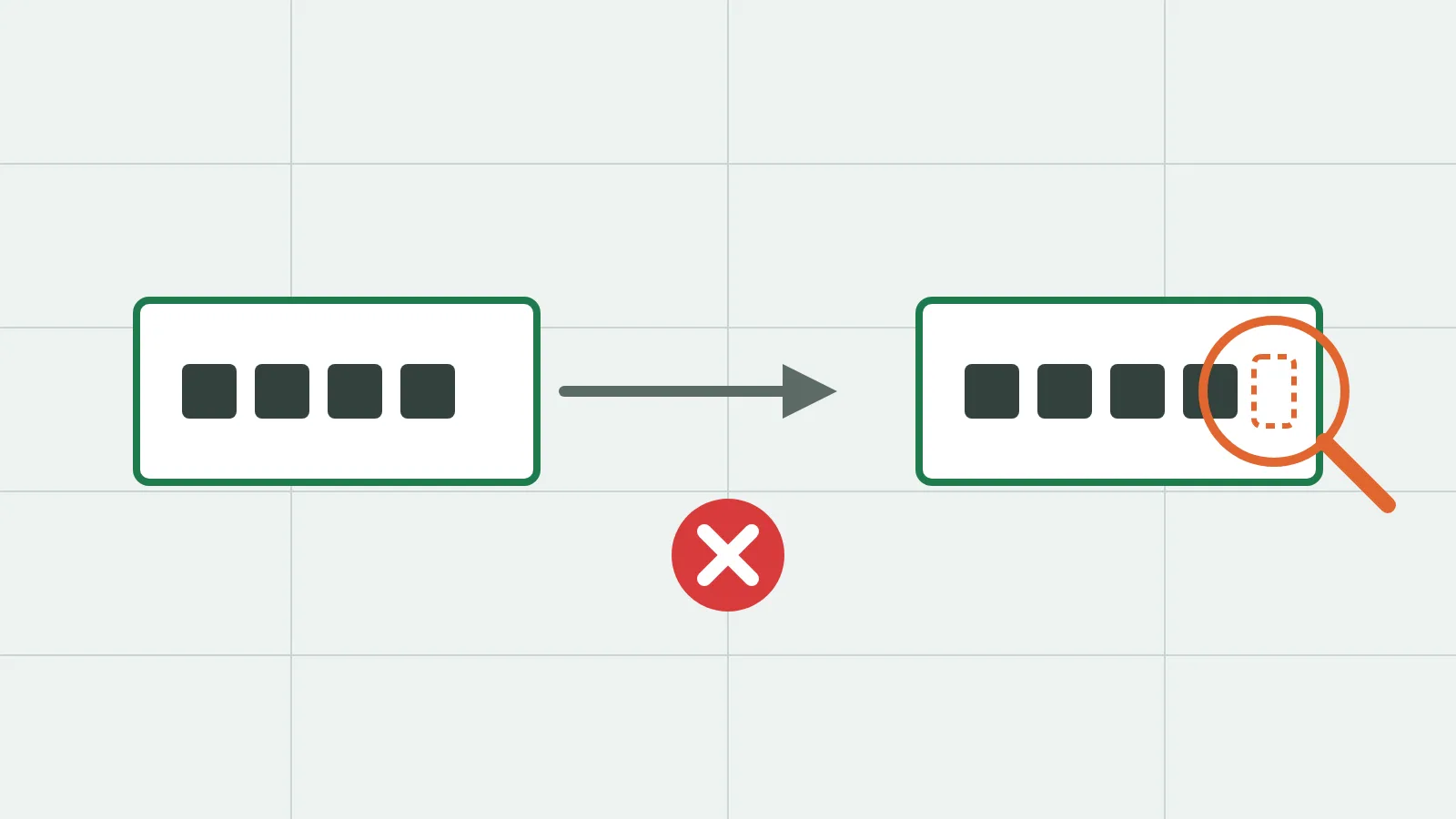
Du hast eine Auftragsliste mit Artikelnummern und willst Artikelbezeichnung und Stückpreis aus einem Artikelstamm holen. Eine Routineaufgabe, und die Formel passt in eine Zeile: =VLOOKUP(A2,master!$A$2:$C$500,2,FALSE). Trotzdem liefern einige Zeilen #N/A. Öffnest du den Artikelstamm, steht dort genau derselbe Code, und auch beim genauen Hinsehen ist kein Unterschied zu erkennen.
#N/A bedeutet „der gesuchte Wert wurde nicht gefunden“. Es ist nicht der Fehler, den eine falsch geschriebene Formel verursacht. Excel vergleicht Werte Zeichen für Zeichen und berücksichtigt dabei auch den Datentyp. Zwei Werte, die für Menschen gleich aussehen, passen also nicht zusammen, wenn ihr Inhalt verschieden ist. An dieser Stelle hilft es nicht, die Formel umzuschreiben. Du musst vergleichen, was tatsächlich im Suchwert und im Wert des Artikelstamms steckt.
Dieser Artikel zeigt zuerst Formeln, die den Unterschied sichtbar machen, und erklärt danach, wie du jede Ursache behebst. Die Ergebnisse habe ich geprüft, indem ich eine .xlsx-Datei in LibreOffice Calc 24.2 neu berechnet habe. Wo sich LibreOffice anders verhält als Excel, steht das dabei. Aussagen über Excel beschränken sich auf das, was die Dokumentation von Microsoft bestätigt.
Die Formeln verwenden die englischen Funktionsnamen und Kommas zwischen den Argumenten. Im deutschen Excel heißen die Funktionen anders, und Argumente werden durch Semikolons (;) getrennt. Die Entsprechungen findest du im letzten Abschnitt „Funktionsnamen im deutschen Excel“. Dort steht auch, dass der Fehler im deutschen Excel als #NV angezeigt wird.
Beispieltabellen
Der Artikelstamm (Blattname master) enthält die folgenden fünf Zeilen. Nur 1001 in Spalte A ist eine Zahl, die übrigen Codes sind Text. 00123 wurde als Text eingegeben, damit die führenden Nullen erhalten bleiben.
| A (Code) | B (Artikel) | C (Stückpreis) | |
|---|---|---|---|
| 2 | 1001 | Notizheft A5 | 120 |
| 3 | A-200 | Gelschreiber, schwarz | 150 |
| 4 | 00123 | Radiergummi | 80 |
| 5 | B-310 | Haftnotizen 75 mm | 220 |
| 6 | C-020 | Büroklammern, klein | 60 |
Die Tabelle, aus der gesucht wird, enthält Codes, die als CSV aus einem anderen System exportiert oder von einer Webseite kopiert wurden. In den Zellen sehen sie aus wie 1001, A-200 und 123, doch wie der nächste Abschnitt zeigt, unterscheidet sich ihr Inhalt.
Zuerst den Unterschied mit Formeln finden
Stelle den Suchwert aus einer Zeile, die #N/A liefert (hier A3), neben den Wert im Artikelstamm, der eigentlich passen sollte (master!A3), und gib in freie Zellen die folgenden Formeln ein.
=A3=master!A3          → FALSE heißt: Excel sieht zwei verschiedene Werte
=LEN(A3)               → Anzahl der Zeichen. Mehr als sichtbar bedeutet versteckte Zeichen
=ISTEXT(A3)            → TRUE bei Text, FALSE bei einer Zahl oder einem anderen Typ
=UNICODE(RIGHT(A3,1))  → Unicode-Codepunkt des letzten Zeichens
Liefert =A3=master!A3 den Wert FALSE, liegt das Problem in den Werten und nicht bei SVERWEIS (VLOOKUP). Prüfe dann mit LEN und ISTEXT, ob sich die Länge oder der Typ unterscheidet. UNICODE gibt einen Hinweis, wenn am Ende etwas angehängt ist: 32 ist ein normales Leerzeichen, 160 ein geschütztes Leerzeichen (NBSP), und 12288 das ideografische Leerzeichen voller Breite, das in japanischen und chinesischen Texten verwendet wird. UNICODE und das später verwendete UNICHAR gibt es ab Excel 2013.
Mit den Beispiel-Suchwerten ergaben sich folgende Ergebnisse.
| Suchwert (Anzeige) | Tatsächlicher Inhalt | LEN | ISTEXT | Letzter UNICODE | VLOOKUP (FALSE) |
|---|---|---|---|---|---|
A-200 |
Normales Leerzeichen am Ende | 6 | TRUE | 32 | #N/A |
A-200 |
NBSP am Ende (U+00A0) | 6 | TRUE | 160 | #N/A |
A-200 |
Nullbreite-Leerzeichen (U+200B) in der Mitte | 6 | TRUE | 48 | #N/A |
123 |
Die Zahl 123 | 3 | FALSE | 51 | #N/A |
In der dritten Zeile ist das letzte Zeichen eine 0 (48), deshalb findet UNICODE(RIGHT()) nichts. LEN liegt aber um eins über den fünf sichtbaren Zeichen. Ein Nullbreite-Leerzeichen hat keine Breite und fällt deshalb kaum auf, selbst wenn du den Cursor durch die Zelle bewegst.
Um alle störenden Zeichen auf einmal zu sehen, kopiere den Zellwert und füge ihn in den Prüfer für unsichtbare Zeichen ein. Er zeigt Position und Code jedes geschützten Leerzeichens und jedes Nullbreite-Leerzeichens. Die Verarbeitung läuft im Browser, eine interne Codeliste wird beim Einfügen also nirgendwohin gesendet.
Zahlen und Text gemischt
In Excel sind die Zahl 1001 und der Text "1001" verschiedene Werte. Sind die Codes im Artikelstamm Zahlen und die Suchwerte zu Text geworden, etwa beim CSV-Import, findet SVERWEIS keine Übereinstimmung. Auch der Microsoft-Artikel So beheben Sie einen #NV-Fehler in der SVERWEIS-Funktion nennt unterschiedliche Datentypen als eine der Ursachen. Erkennbar ist das an einem grünen Dreieck in der linken oberen Ecke der Zelle mit dem Hinweis „Als Text gespeicherte Zahl“.
Als ich dasselbe Blatt in LibreOffice Calc neu berechnet habe, fand der Text "1001" die Zahl 1001 durchaus. Excel verhält sich hier anders. Ein Test in LibreOffice ohne Auffälligkeiten beweist also nicht, dass in Excel alles in Ordnung ist.
Wie du das behebst, hängt davon ab, in welchen Typ du umwandelst.
=VLOOKUP(VALUE(A2),master!$A$2:$C$6,2,FALSE)   Suchwert von Text in eine Zahl umwandeln
=VLOOKUP(--A2,master!$A$2:$C$6,2,FALSE)        Dasselbe. -- macht aus Text eine Zahl
=VLOOKUP(A2&"",master!$A$2:$C$6,2,FALSE)       Numerischen Suchwert in Text umwandeln
Statt in jeder Formel umzuwandeln, ersparst du dir später Ärger, wenn du die Quellspalte einheitlich machst. Lassen sich die Codes gefahrlos als Zahlen behandeln, markiere die Spalte, öffne Daten → Text in Spalten und klicke ohne weitere Änderungen auf Fertig stellen. Als Text gespeicherte Ziffern in der Spalte werden dadurch zu Zahlen. Alternativ markierst du die Zellen mit grünem Dreieck und wählst im Warnsymbol In eine Zahl umwandeln.
Codes mit führenden Nullen
Wird ein Code mit führenden Nullen in eine Zahl umgewandelt, verschwinden die Nullen. Ist der Wert 00123 im Artikelstamm Text und der Suchwert 123 eine Zahl, hilft VALUE nicht. Mach stattdessen aus dem Suchwert einen Text mit fester Stellenzahl.
=VLOOKUP(TEXT(A5,"00000"),master!$A$2:$C$6,2,FALSE) → Radiergummi
Passe "00000" an die Länge der Codes an. Sind die Codes unterschiedlich lang, ist es zuverlässiger, die Suchspalte von Anfang an als Text neu zu importieren. Öffnest du eine CSV-Datei per Doppelklick, wandelt Excel Ziffern in Zahlen um und lässt die Nullen weg. Nutze stattdessen Daten → Aus Text/CSV, wähle die Datei aus, klicke in der Vorschau auf Daten transformieren, stelle den Datentyp der Code-Spalte auf Text um und lade die Daten erst dann.
GLÄTTEN entfernt Leerzeichen am Ende, aber kein NBSP
Hängen am Wert nur normale Leerzeichen vorn oder hinten, entferne sie vor der Suche mit GLÄTTEN (TRIM).
=VLOOKUP(TRIM(A2),master!$A$2:$C$6,2,FALSE) → Gelschreiber, schwarz
TRIM entfernt Leerzeichen am Anfang und am Ende und reduziert mehrere Leerzeichen zwischen Wörtern auf eines. Können auch die Codes im Artikelstamm Leerzeichen enthalten, baue die Spalte im Artikelstamm ebenfalls mit TRIM neu auf.
Werte, die von Webseiten oder aus manchen Geschäftsanwendungen kopiert wurden, enden aber unter Umständen mit einem NBSP, und das entfernt TRIM nicht. Laut der Beschreibung von Microsoft zur Funktion GLÄTTEN entfernt TRIM das ASCII-Leerzeichen (Code 32), das Unicode-Zeichen 160 dagegen nicht von sich aus. SÄUBERN (CLEAN), das Steuerzeichen entfernt, erfasst nur die Codes 0 bis 31 und hilft bei NBSP ebenfalls nicht. In meinem Test lieferte der Beispielwert auch nach TRIM oder CLEAN weiterhin #N/A.
Ersetze das NBSP mit WECHSELN (SUBSTITUTE) durch ein normales Leerzeichen und wende danach TRIM an.
=VLOOKUP(TRIM(SUBSTITUTE(A3,UNICHAR(160)," ")),master!$A$2:$C$6,2,FALSE)
Der Microsoft-Artikel Zehn Möglichkeiten zum Bereinigen Ihrer Daten geht in derselben Reihenfolge vor: Zeichen wie 160 mit SUBSTITUTE ersetzen, dann TRIM oder CLEAN anwenden. In vielen Anleitungen steht CHAR(160) (im deutschen Excel ZEICHEN(160)). Das funktioniert unter Windows mit westeuropäischer Codepage, wie sie auf deutschsprachigen Systemen üblich ist, denn dort ist 160 das NBSP. CHAR liefert jedoch ein Zeichen aus dem Zeichensatz des Computers, und auf einem japanischen, chinesischen oder koreanischen System ist 160 nicht unbedingt ein NBSP. UNICHAR(160) gibt den Unicode-Codepunkt an und liefert überall dasselbe Ergebnis. Wenn deine Dateien auch auf solchen Systemen geöffnet werden, ist das die sicherere Wahl.
Nullbreite-Leerzeichen und Leerzeichen voller Breite entfernst du auf die gleiche Weise.
=SUBSTITUTE(A4,UNICHAR(8203),"")   Nullbreite-Leerzeichen (U+200B) entfernen
=SUBSTITUTE(A4,UNICHAR(12288),"")  Leerzeichen voller Breite (U+3000) entfernen
Für eine einmalige Prüfung genügt es, das Problem in der Formel abzufangen. Liefert dieselbe Quelle jeden Monat neue Daten, bereinige die Suchwerte besser in einer Hilfsspalte und übergib diese Spalte an SVERWEIS. So lässt sich die Ursache später leichter nachvollziehen.
#N/A taucht erst nach dem Herunterkopieren der Formel auf
Eine Formel, die in der ersten Zeile funktioniert, liefert nach dem Herunterkopieren manchmal immer mehr #N/A. Ohne $ verschiebt sich der Suchbereich um genauso viele Zeilen nach unten wie die Formel selbst.
Zeile 1  =VLOOKUP(I1,master!A2:C6,2,FALSE)
Zeile 3  =VLOOKUP(I3,master!A4:C8,2,FALSE)   ← A2 und A3 sind aus dem Bereich gefallen
In meinem Test war bei der Formel in Zeile 3, die nach A-200 sucht, der Bereich auf A4:C8 verrutscht. A-200 in Zeile 3 des Artikelstamms lag damit außerhalb, und das Ergebnis war #N/A. Setze den Cursor auf den Bereichsbezug, drücke F4, um daraus einen absoluten Bezug wie master!$A$2:$C$6 zu machen, und kopiere erst dann. Kommen im Artikelstamm laufend Zeilen hinzu, wandle ihn über Einfügen → Tabelle in eine Tabelle um und verwende den Tabellennamen (zum Beispiel Produkte) als Suchbereich. Der Bereich wächst dann mit der Tabelle mit und muss nie angepasst werden.
Hast du das vierte Argument weggelassen?
Lässt du das vierte Argument von SVERWEIS (Bereich_Verweis) weg, behandelt Excel es als TRUE (ungefähre Übereinstimmung). Die ungefähre Übereinstimmung setzt voraus, dass die erste Spalte des Bereichs aufsteigend sortiert ist, und sucht den nächstgelegenen Wert, der kleiner oder gleich dem Suchwert ist. Brauchst du eine genaue Übereinstimmung, wie bei Artikelnummern, gib immer FALSE oder 0 an.
Ohne dieses Argument bekommst du nicht nur #N/A, sondern möglicherweise auch einen Wert aus der falschen Zeile, ganz ohne Fehlermeldung. Im unsortierten Beispiel-Artikelstamm lieferte =VLOOKUP("A-200",master!$A$2:$C$6,2) „Radiergummi“ statt „Gelschreiber, schwarz“. Ein stillschweigend falscher Wert ist schwerer zu entdecken als #N/A. Welche Zeile zurückkommt, hängt von der Sortierung und von der Implementierung der Tabellenkalkulation ab, verlass dich also nicht auf das Ergebnis.
Die ungefähre Übereinstimmung ist dann richtig, wenn die Tabelle die Untergrenzen von Bereichen auflistet, etwa um aus einer Punktzahl eine Note oder aus einem Betrag eine Gebührenstufe zu ermitteln.
Der Suchwert enthält * oder ?
Ist das vierte Argument FALSE und suchst du nach Text, wirkt * im Suchwert als Platzhalter für beliebig viele Zeichen und ? für genau ein beliebiges Zeichen. In meinem Test lieferte =VLOOKUP("A-2*",master!$A$2:$C$6,2,FALSE) die Zeile mit A-200.
Zum Problem wird das, wenn Codes oder Artikelbezeichnungen selbst * oder ? enthalten. Eine Suche nach der Modellnummer AB*1 kann auf andere Modelle wie AB-01 oder ABC1 passen. In einer Tabelle, die AB-01, ABC1 und AB*1 in dieser Reihenfolge enthält, lieferte die Suche nach AB*1 die erste Zeile, also AB-01. Um *, ? oder ~ als gewöhnliche Zeichen zu suchen, setze ein ~ davor, etwa AB~*1. Steht der Suchwert in einer Zelle, maskiere ihn vor der Übergabe wie folgt. Mit derselben Tabelle lieferte diese Formel die Zeile mit AB*1.
=VLOOKUP(SUBSTITUTE(SUBSTITUTE(SUBSTITUTE(A2,"~","~~"),"*","~*"),"?","~?"),master!$A$2:$C$6,2,FALSE)
Außerdem unterscheidet SVERWEIS nicht zwischen Groß- und Kleinschreibung. Eine Suche nach a-200 findet A-200. Unterscheidet eine Tabelle verschiedene Codes nur durch Groß- und Kleinbuchstaben, kann SVERWEIS allein sie nicht auseinanderhalten.
Die Suchspalte ist nicht die linke Spalte des Bereichs
SVERWEIS durchsucht die linke Spalte des Bereichs und gibt einen Wert aus einer Spalte zurück, die von dort nach rechts gezählt wird. Steht die Suchspalte rechts von der Spalte, die du zurückbekommen willst, etwa wenn du zu einer Artikelbezeichnung den Code suchst, hilft keine Änderung am Bereich. Beginnt der Bereich versehentlich bei einer anderen Spalte als der Artikelnummer, wird der Code nicht gefunden, und du erhältst #N/A.
Wenn du den Spaltenindex für das dritte Argument vom linken Rand des Bereichs aus neu zählen musst, hilft dir Das dritte Argument für SVERWEIS (VLOOKUP) in Excel ermitteln.
Für Tabellen, bei denen die Suchspalte nicht links liegt, bieten Microsoft 365 und Excel 2021 oder neuer XVERWEIS (XLOOKUP). Damit gibst du Such- und Rückgabespalte getrennt an.
=XLOOKUP(A2,master!$B$2:$B$6,master!$A$2:$A$6,"Nicht gefunden")
XLOOKUP sucht standardmäßig nach genauer Übereinstimmung, und mit dem vierten Argument legst du fest, was angezeigt wird, wenn nichts gefunden wird. In Dateien, die mit älteren Excel-Versionen geteilt werden, erledigen INDEX und VERGLEICH (INDEX und MATCH) dieselbe Aufgabe.
=INDEX(master!$A$2:$A$6,MATCH(A2,master!$B$2:$B$6,0))
Bevor du Fehler mit WENNFEHLER ausblendest
Ein Blatt voller #N/A sieht unordentlich aus, deshalb ist es verlockend, die Fehler mit =IFERROR(VLOOKUP(...),"") auszublenden. Bei allen oben genannten Ursachen lässt sich nach dem Ausblenden aber nicht mehr erkennen, ob der Code wirklich im Artikelstamm fehlt oder nur wegen Leerzeichen oder eines Typunterschieds nicht passt. Blendest du Fehler ungeprüft aus, können in einer Umsatzauswertung einzelne Artikel fehlen, ohne dass es jemand merkt.
Willst du anzeigen, dass ein Wert nicht gefunden wurde, nimm WENNNV (IFNA) statt WENNFEHLER (IFERROR). IFNA ersetzt nur #N/A und lässt andere Fehler sichtbar, etwa #REF! (im deutschen Excel #BEZUG!) durch einen falschen Spaltenindex.
=IFNA(VLOOKUP(TRIM(A2),master!$A$2:$C$6,2,FALSE),"Nicht gefunden")
Filtere die Zeilen mit „Nicht gefunden“ und prüfe bei jeder, ob der Eintrag im Artikelstamm fehlt oder ob der Suchwert verunreinigt ist, bevor du weiterarbeitest. So fällt nichts unbemerkt aus deinen Summen heraus.
Die Ursache eingrenzen
Wird ein Code, der eigentlich vorhanden sein müsste, nicht gefunden, führt dich eine Prüfung in dieser Reihenfolge meist zur Ursache.
- Ist das vierte Argument
FALSEoder0? Fehlt es, verwendest du die ungefähre Übereinstimmung. - Hat der Suchbereich
$, und ist seine linke Spalte die, die du durchsuchst? - Liefert
=Suchwert=Wert_im_Artikelstammden WertFALSE, vergleiche den Typ mitISTEXTund die Länge mitLEN. - Ist die Länge größer, finde das überzählige Zeichen mit
UNICODE(RIGHT())oder dem Prüfer für unsichtbare Zeichen und entferne es mitTRIModerSUBSTITUTE. - Enthält der Suchwert
*,?oder~?
Datumsangaben, die sich in Excel in Zahlen verwandeln, sind ein weiterer Fall, in dem ein Wert anders aussieht, als er tatsächlich ist. Passt eine Suche nach Datumswerten nicht, kann Warum Excel-Datumswerte zu Zahlen wie 46357 werden (nur auf Japanisch) weiterhelfen.
Funktionsnamen im deutschen Excel
Im deutschen Excel schreibst du die Formeln mit deutschen Funktionsnamen und Semikolons als Trennzeichen. Die Grundformel aus diesem Artikel sieht dann so aus:
=SVERWEIS(A2;master!$A$2:$C$6;2;FALSCH)
Der Fehler #N/A erscheint im deutschen Excel als #NV.
| Englisch | Deutsch |
|---|---|
| VLOOKUP | SVERWEIS |
| XLOOKUP | XVERWEIS |
| LEN | LÄNGE |
| ISTEXT | ISTTEXT |
| UNICODE | UNICODE |
| UNICHAR | UNIZEICHEN |
| RIGHT | RECHTS |
| VALUE | WERT |
| TEXT | TEXT |
| TRIM | GLÄTTEN |
| CLEAN | SÄUBERN |
| SUBSTITUTE | WECHSELN |
| INDEX | INDEX |
| MATCH | VERGLEICH |
| IFERROR | WENNFEHLER |
| IFNA | WENNNV |
| CHAR | ZEICHEN |
| TRUE | WAHR |
| FALSE | FALSCH |