Mật khẩu nên dài bao nhiêu ký tự? So sánh độ mạnh của mật khẩu ngẫu nhiên bằng số bit và tạo mật khẩu khớp điều kiện của từng trang
Mật khẩu 8 ký tự có đủ không, thêm ký hiệu hay tăng độ dài thì hiệu quả hơn? Tôi dùng một công cụ tạo mật khẩu chạy trong trình duyệt để đo và so sánh độ mạnh (số bit) theo độ dài và loại ký tự. Bài viết cũng trình bày cách thiết lập cho những điều kiện như “bắt buộc có ký hiệu, ký tự đầu phải là chữ cái, chỉ được dùng một số ký hiệu”, số từ cần cho một cụm mật khẩu để ghi nhớ, những điểm cần lưu ý với mật khẩu emoji, cùng khuyến nghị hiện hành của NIST và Bộ Nội vụ và Truyền thông Nhật Bản.
Mục lục
Khi đăng ký một dịch vụ mới hay đổi mật khẩu ban đầu của hệ thống nội bộ, bạn thường gặp yêu cầu “từ 8 ký tự trở lên, có đủ chữ hoa, chữ thường, chữ số và ký hiệu”. Tự nghĩ ra một mật khẩu thỏa điều kiện, ta dễ rơi vào những kiểu quen thuộc như viết hoa chữ đầu của một từ rồi thêm số và ! vào cuối. Chuỗi ký tự do con người nghĩ ra dễ bị đoán hơn nhiều so với độ dài của nó.
Trình tạo mật khẩu chọn ký tự bằng bộ sinh số ngẫu nhiên dùng cho mật mã của trình duyệt (crypto.getRandomValues()) và hiển thị độ mạnh theo số bit dựa trên độ dài và loại ký tự. Chuỗi được tạo không được gửi đi đâu cả. Trong bài này, tôi đổi độ dài và loại ký tự để đo xem độ mạnh thay đổi thế nào, rồi kiểm tra cách thiết lập cho khớp với điều kiện khác nhau của từng trang và số từ cần cho một cụm mật khẩu để ghi nhớ và sử dụng.
Bao nhiêu ký tự là đủ
Khuyến nghị chính thức
Hướng dẫn xác thực số SP 800-63B-4 của Viện Tiêu chuẩn và Công nghệ Quốc gia Hoa Kỳ (NIST) yêu cầu tối thiểu 15 ký tự khi chỉ xác thực bằng mật khẩu, và tối thiểu 8 ký tự khi mật khẩu là một phần của xác thực đa yếu tố. Đồng thời, hướng dẫn quy định phía dịch vụ không được đặt điều kiện “phải trộn các loại ký tự” (SHALL NOT impose other composition rules) và cũng không chấp nhận việc bắt buộc đổi mật khẩu định kỳ. Hướng dẫn còn khuyến nghị chấp nhận độ dài ít nhất đến 64 ký tự và mọi ký tự ASCII in được, kể cả dấu cách.
Ở Nhật Bản, trang “Trang an ninh mạng cho người dân” của Bộ Nội vụ và Truyền thông Nhật Bản (総務省, cơ quan chính phủ phụ trách chính sách viễn thông và an ninh mạng), trong bài “Đừng dùng mật khẩu đơn giản dễ đoán” (tiếng Nhật), coi “một chuỗi chữ và số ngẫu nhiên” dài “tối thiểu từ 10 ký tự trở lên” là lý tưởng. Việc có lẫn chữ số, ký hiệu, chữ hoa và chữ thường chỉ được xếp vào mức “nên có”. Trang này cũng nêu rằng không nên dùng lại một mật khẩu cho nhiều dịch vụ, và nếu không dùng lại thì không cần đổi định kỳ.
Cả hai đều đặt độ dài và tính ngẫu nhiên lên trước. Tuy vậy, nếu dịch vụ bạn dùng đặt điều kiện như “bắt buộc có ký hiệu” thì không thỏa điều kiện đó sẽ không đăng ký được. Phần dưới đây dùng chỉ báo của công cụ để xem khi đổi độ dài và loại ký tự thì độ mạnh thay đổi bao nhiêu.
So sánh độ mạnh theo độ dài và loại ký tự
Chỉ báo độ mạnh của công cụ là giá trị ước tính entropy, tính từ số ký tự ứng viên được chọn ngẫu nhiên (tập ký tự, pool) và độ dài. Công thức là độ dài × log2(số ứng viên); cứ tăng 1 bit thì số tổ hợp phải thử khi tấn công vét cạn tăng gấp đôi. Với ba loại chữ thường, chữ hoa và chữ số thì có 62 ứng viên; thêm bộ ký hiệu chuẩn !@#$%^&*()-_=+[]{};:,.?/~ (25 ký tự) thì thành 87.
Các giá trị hiển thị khi thực sự tạo bằng công cụ như sau.
| Độ dài | Loại ký tự | Số ứng viên | Độ mạnh hiển thị | Số tổ hợp |
|---|---|---|---|---|
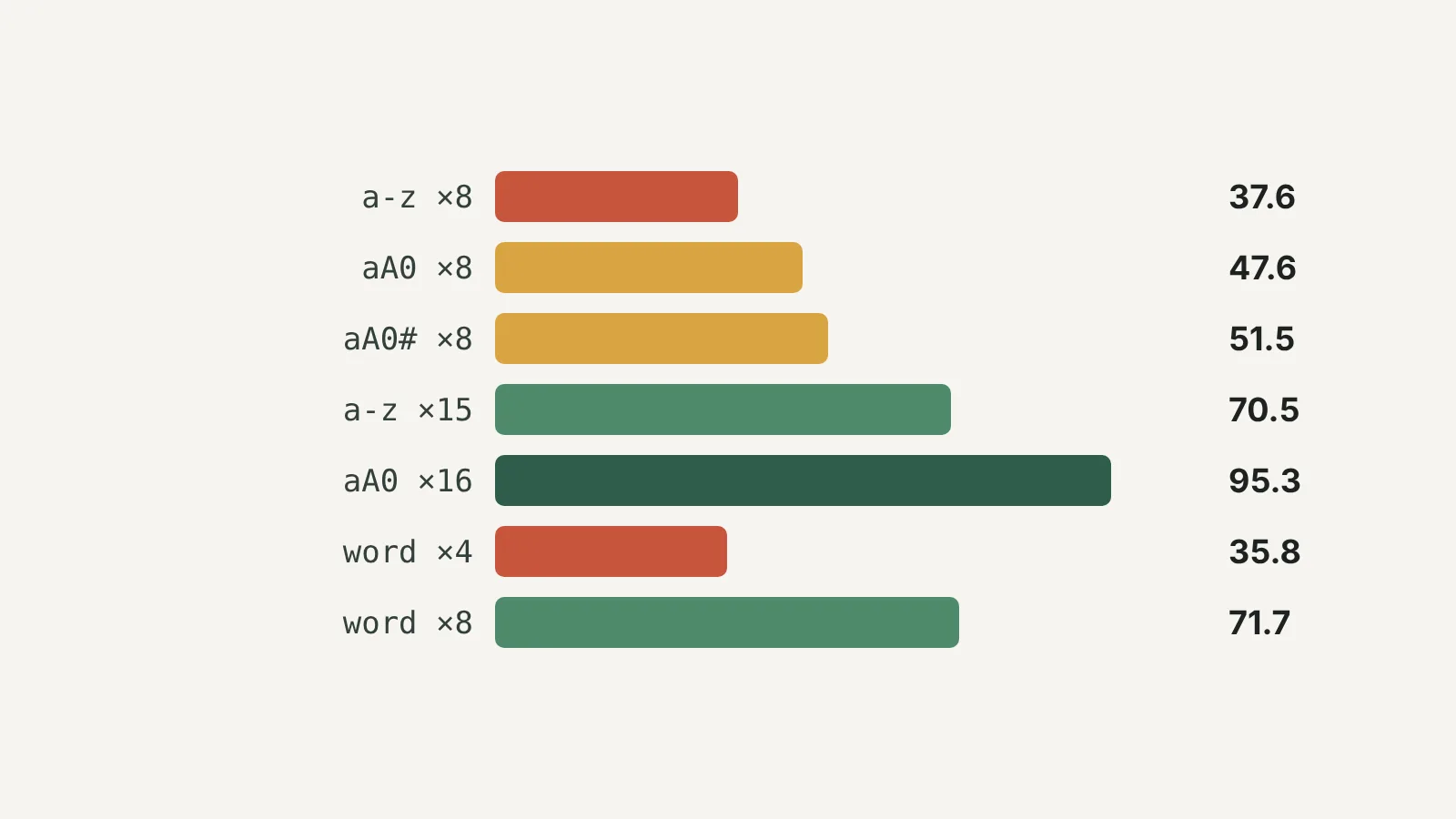
| 8 | Chữ thường | 26 | 37.6 bits (Weak) | khoảng 2.1×10¹¹ |
| 8 | Chữ thường, chữ hoa, chữ số | 62 | 47.6 bits (Fair) | khoảng 2.2×10¹⁴ |
| 8 | Chữ thường, chữ hoa, chữ số, ký hiệu | 87 | 51.5 bits (Fair) | khoảng 3.3×10¹⁵ |
| 12 | Chữ thường, chữ hoa, chữ số | 62 | 71.5 bits (Strong) | khoảng 3.2×10²¹ |
| 15 | Chữ thường | 26 | 70.5 bits (Strong) | khoảng 1.7×10²¹ |
| 16 | Chữ thường, chữ hoa, chữ số | 62 | 95.3 bits (Excellent) | khoảng 4.8×1028 |
| 16 | Thêm 25 ký hiệu vào dòng trên | 87 | 103.1 bits (Excellent) | khoảng 1.1×1031 |
| 24 | Chữ thường, chữ hoa, chữ số | 62 | 142.9 bits (Excellent) | khoảng 1.0×1043 |
So sánh ở 16 ký tự, thêm ký hiệu chỉ tăng khoảng 8 bit, không bằng khoảng 24 bit có được khi kéo dài từ 12 lên 16 ký tự. Tăng độ dài làm độ mạnh tăng nhiều hơn hẳn so với thêm loại ký tự.
So sánh giữa các mật khẩu 8 ký tự cũng cho kết luận tương tự. Dùng đủ cả bốn loại chữ hoa, chữ thường, chữ số và ký hiệu cũng chỉ dừng ở 51.5 bit, nhưng chỉ dùng chữ thường mà dài 15 ký tự thì được 70.5 bit, số tổ hợp tăng khoảng 500 nghìn lần. Hiệu quả của việc thêm toàn bộ ký hiệu chỉ xấp xỉ việc giữ nguyên chữ và số mà kéo dài thêm 1–2 ký tự. Lý do là thêm loại ký tự chỉ làm lượng thông tin mỗi ký tự tăng theo logarit của số ứng viên, còn độ dài thì tác động trực tiếp như phép nhân. NIST yêu cầu độ dài thay vì trộn loại ký tự cũng vì quan hệ này.
Các mức Weak, Fair, Strong, Excellent là mốc tham khảo do công cụ gán với ranh giới 45, 65 và 85 bit, không phải tiêu chuẩn chính thức (giao diện tiếng Việt hiển thị lần lượt là Yếu, Trung bình, Mạnh, Rất mạnh). Hơn nữa, phép tính này chỉ có ý nghĩa khi ký tự được chọn bằng số ngẫu nhiên. Một chuỗi do người tạo như Password2026!, dù cũng dài 13 ký tự, sẽ bị thử trước bằng từ điển và các mẫu phổ biến, nên không mạnh như giá trị trong bảng.
Tạo mật khẩu ở chế độ chuẩn
Giữ nguyên chế độ “Chuẩn (chữ/số/ký hiệu)”.
- Nhập số ký tự vào ô “Độ dài”. Có thể chọn 16, 24, 32 bằng nút. Giá trị nhập được là 4–128 ký tự; giá trị ngoài phạm vi sẽ được chỉnh về trong phạm vi khi tạo.
- Đánh dấu các ký tự muốn dùng trong “Loại ký tự”. Mặc định là chữ thường, chữ hoa và chữ số; đánh dấu “Ký hiệu” thì ô “Bộ ký hiệu (có thể chỉnh sửa)” hiện ra.
- Bấm “Tạo” thì kết quả hiện trong ô “Mật khẩu / cụm từ”. Bấm “Sao chép” để đưa vào bộ nhớ tạm.
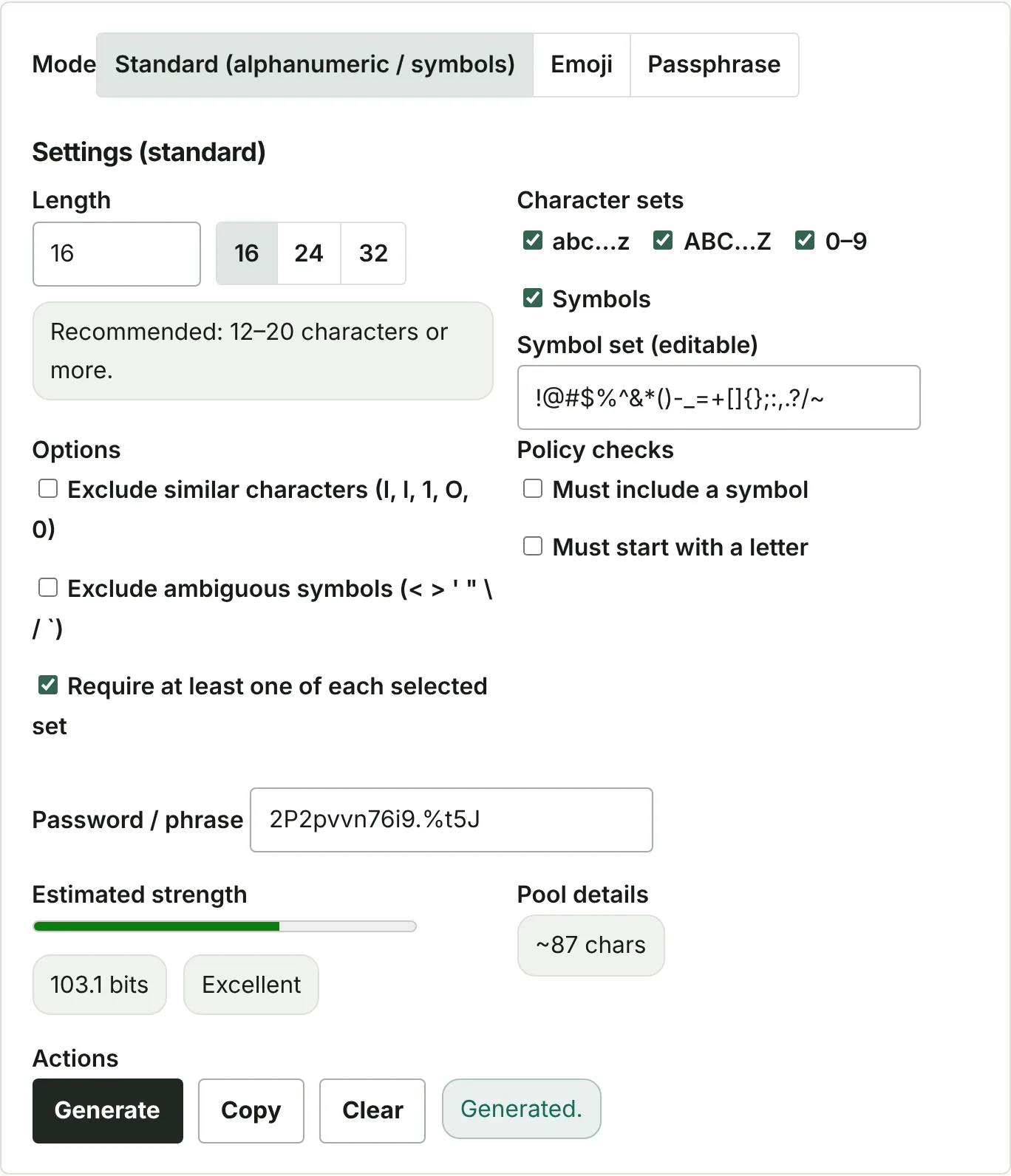
“Đảm bảo có ít nhất một ký tự từ mỗi loại đã chọn” được bật sẵn. Tùy chọn này tránh kết quả thiếu hẳn một loại ký tự đã đánh dấu, nên điều kiện “phải có đủ chữ hoa, chữ thường, chữ số và ký hiệu” được đáp ứng nhờ nó. Nếu không ưng kết quả, chỉ cần bấm “Tạo” lần nữa để tạo lại.
Khớp với điều kiện của từng trang
Điều kiện mật khẩu khác nhau tùy dịch vụ. Hay gặp là những giới hạn như “chỉ được dùng các ký hiệu !#$%&”, “ký tự đầu phải là chữ cái”, “tối đa 16 ký tự”. Tạo xong rồi sửa tay cho khớp điều kiện sẽ làm mất tính ngẫu nhiên. Tốt nhất là cho công cụ tạo đúng điều kiện ngay từ đầu.
Ở đây, lấy ví dụ một hệ thống đòi hỏi các điều kiện sau.
- 12 ký tự
- Có ít nhất 1 chữ hoa, 1 chữ thường, 1 chữ số và 1 ký hiệu
- Chỉ được dùng 5 ký hiệu
! # $ % & - Ký tự đầu là chữ cái
Tôi thiết lập như sau.
- Nhập 12 vào “Độ dài”.
- Đánh dấu “Ký hiệu”, xóa nội dung ô “Bộ ký hiệu (có thể chỉnh sửa)” rồi nhập
!#$%&. - Trong “Phù hợp chính sách”, đánh dấu “Ký tự đầu tiên phải là chữ cái”.
- Đánh dấu thêm “Loại bỏ ký tự dễ nhầm (I, l, 1, O, 0…)”.
- Bấm “Tạo”.
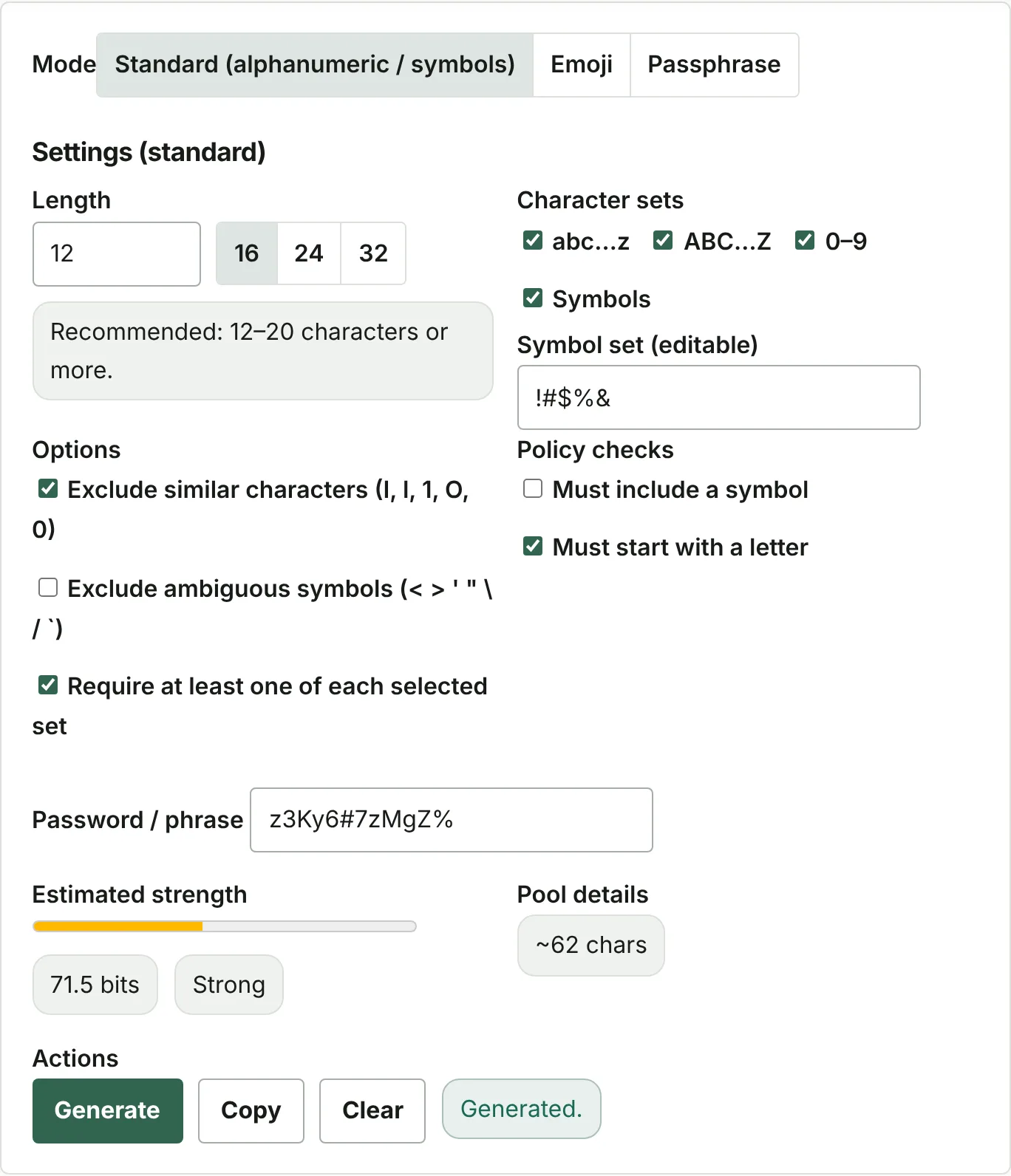
Kết quả là z3Ky6#7zMgZ%. “~62 chars” trong thông tin tập ký tự là 57 chữ và số (đã bỏ 5 ký tự dễ nhầm) cộng 5 ký hiệu, và độ mạnh là 71.5 bit.
Trong ô bộ ký hiệu, chỉ cần giữ lại những ký hiệu mà trang đó chấp nhận. Ngược lại, nếu trang không cho dùng ký hiệu thì bỏ đánh dấu “Ký hiệu”. “Bắt buộc phải có ký hiệu” là thiết lập luôn chèn một ký tự từ bộ ký hiệu, kể cả khi bạn không chọn ký hiệu trong “Loại ký tự”.
“Loại bỏ ký tự dễ nhầm” bỏ khỏi danh sách ứng viên chữ I hoa, chữ l thường, chữ số 1, chữ O hoa và chữ số 0. Dùng tùy chọn này trong những tình huống người phải đọc lại bằng mắt — như mật khẩu ban đầu viết ra giấy để trao tay, hay mật khẩu Wi-Fi gõ tay vào thiết bị khác trong lúc nhìn màn hình — sẽ giảm gõ nhầm. “Loại bỏ ký hiệu khó phân biệt” bỏ < > ' " \ / ` . Những ký hiệu này khi viết vào lệnh shell hay tệp cấu hình dễ bị hiểu sai do cách xử lý dấu nháy và ký tự thoát. Cả hai đều làm giảm số ứng viên nên độ mạnh giảm chút ít, nhưng với 16 ký tự thì chỉ giảm khoảng 2 bit. Với 16 ký tự chữ và số, bật “Loại bỏ ký tự dễ nhầm” thì số ứng viên còn 57 và độ mạnh từ 95.3 bit thành 93.3 bit.
Tôi tạo 2,000 lần với thiết lập này và xác nhận tất cả đều dài 12 ký tự, bắt đầu bằng chữ cái, và có đủ chữ thường, chữ hoa, chữ số và ký hiệu đã chỉ định. “Ký tự đầu tiên phải là chữ cái” hoạt động bằng cách đưa một chữ cái có sẵn trong chuỗi đã tạo lên đầu, nên các ký tự được chèn nhờ “Đảm bảo có ít nhất một ký tự từ mỗi loại đã chọn” không bị mất.
Nếu cần ghi nhớ thì dùng cụm mật khẩu
Với những thứ phải tự gõ mỗi lần như đăng nhập máy tính hay mật khẩu chính của trình quản lý mật khẩu, một chuỗi ký hiệu ngẫu nhiên rất khó nhớ. Trang của Bộ Nội vụ và Truyền thông Nhật Bản cũng gợi ý, với mật khẩu cần ghi nhớ, cách “nối nhiều từ tiếng Anh không liên quan đến nhau (không thành câu)”.
Chế độ “Cụm mật khẩu” chọn ngẫu nhiên các từ trong danh sách 498 từ tiếng Anh tích hợp sẵn trong công cụ rồi nối lại. Độ mạnh mỗi từ là log2(498), khoảng 8.96 bit.
| Số từ | Ví dụ | Độ mạnh hiển thị |
|---|---|---|
| 4 | pot-movie-poem-hand |
35.8 bits (Weak) |
| 6 | hall-perfect-forest-beat-burst-knife |
53.8 bits (Fair) |
| 8 | fold-atom-flame-middle-deal-kind-cherry-juice |
71.7 bits (Strong) |
| 10 | (lược bỏ) | 89.6 bits (Excellent) |
Với 4 từ, cụm mật khẩu còn yếu hơn mật khẩu ngẫu nhiên 8 ký tự chữ và số (47.6 bit). Vì danh sách từ nhỏ, mỗi từ chỉ mạnh tương đương khoảng một ký tự rưỡi chữ và số. Đó là lý do số từ mặc định của công cụ là 6 và công cụ ghi chú “Với danh sách từ này, nên dùng từ 6–8 từ trở lên”. Muốn mạnh ngang 12 ký tự chữ và số thì dùng 8 từ. Với 8 từ, độ dài vượt 40 ký tự, nhưng vì là chuỗi từ nên ít gõ nhầm.
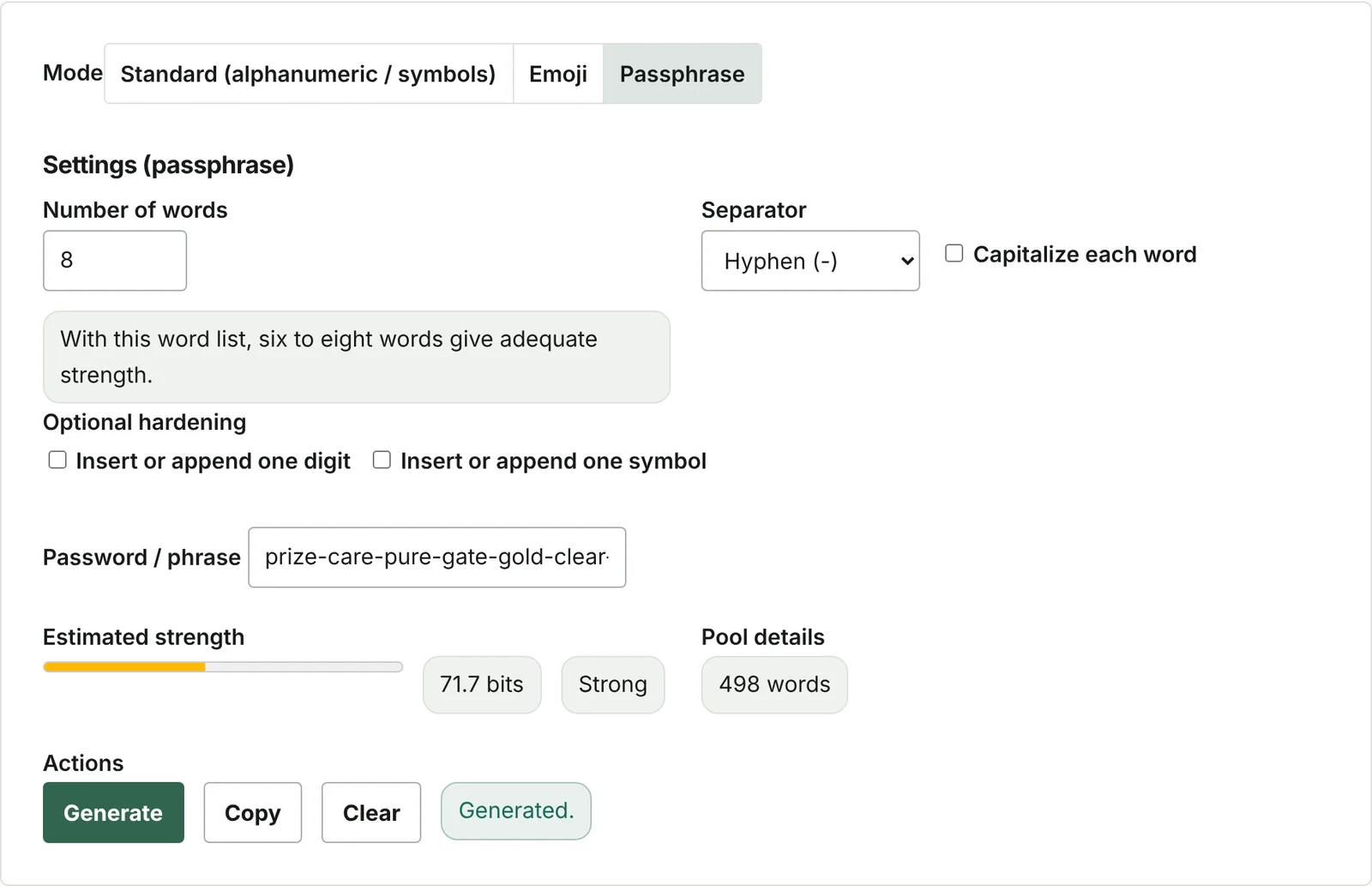
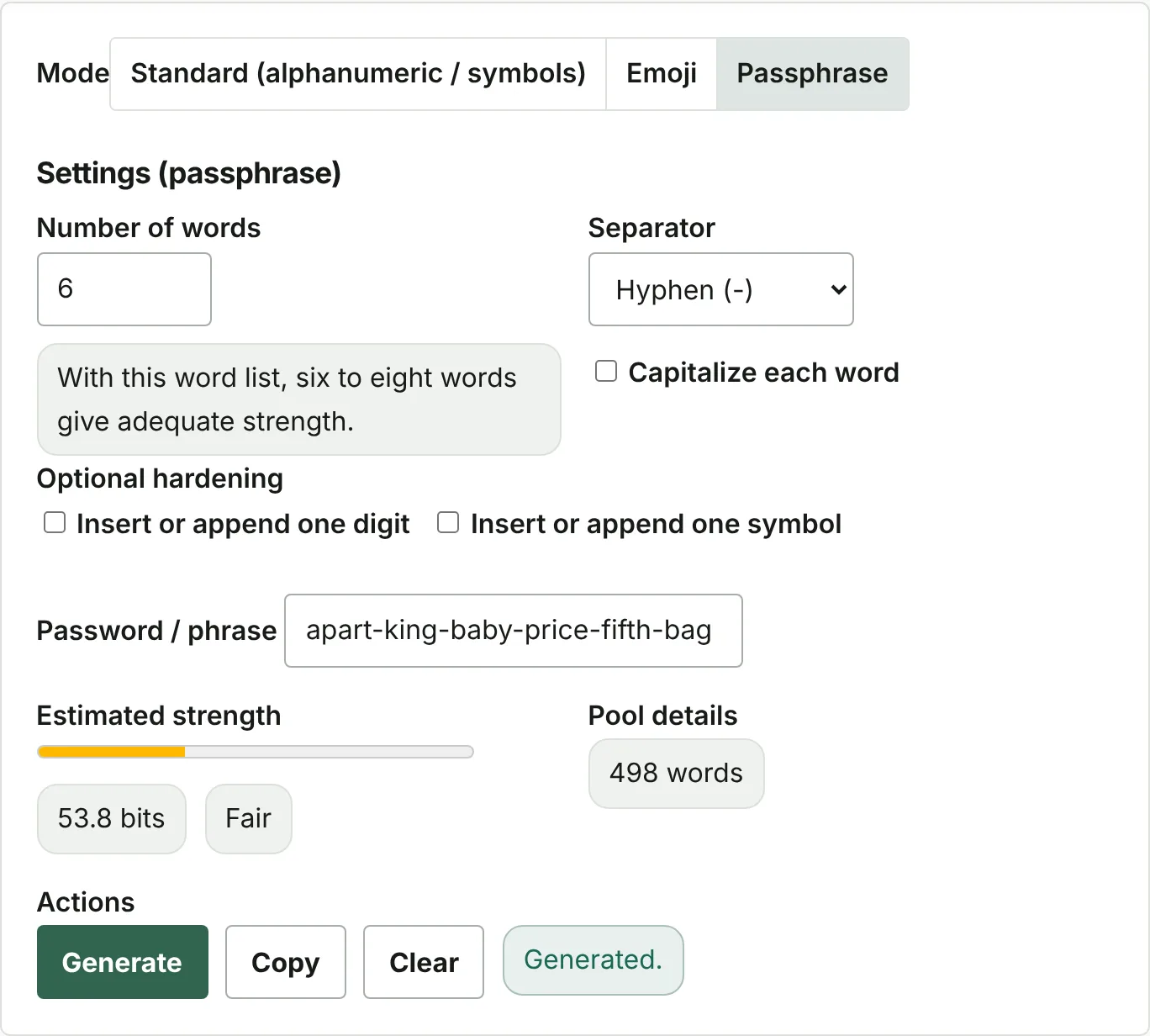
“Dấu phân tách” có thể chọn gạch ngang, gạch dưới, khoảng trắng, dấu chấm giữa hoặc dấu chấm. “Chèn/thêm một chữ số” và “Chèn/thêm một ký hiệu” là thiết lập dành cho các trang bắt buộc có chữ số hay ký hiệu; mỗi tùy chọn chỉ cộng thêm khoảng 3 bit. Bật cả hai với cụm 4 từ cũng chỉ được 42.2 bit, tăng khoảng 6.3 bit. “Viết hoa chữ cái đầu của mỗi từ” là thiết lập cho dễ đọc, không được tính vào độ mạnh. Muốn mạnh hơn thì thêm một từ sẽ hiệu quả hơn.
Độ mạnh của cụm mật khẩu phụ thuộc vào độ lớn của danh sách từ. Với cách chọn từ danh sách 7,776 từ như Diceware, mỗi từ mang khoảng 12.9 bit, nên cùng số từ vẫn mạnh hơn công cụ này. Nếu một bài hướng dẫn khác nói “4 từ là đủ”, có thể đó là chuyện dựa trên một danh sách từ có kích thước khác. Khi tạo bằng công cụ này, hãy nhìn chỉ báo độ mạnh để quyết định số từ.
Trước khi dùng chế độ emoji
Chế độ “Emoji” chọn emoji từ bốn nhóm Khuôn mặt, Bàn tay, Biểu tượng và Đồ vật rồi xếp thành chuỗi. Với ba nhóm bật sẵn, công cụ chọn từ 93 ứng viên, nên 8 emoji được 52.3 bit, 12 emoji được 78.5 bit.
Tuy nhiên, nhiều trang không cho dùng emoji. Ngay cả khi dùng được, cách đếm độ dài cũng không thống nhất. Chuỗi ⭐❓🔥☃️🤓⭐💛✌️ tôi tạo ra trông như 8 emoji, nhưng tính theo điểm mã (code point) Unicode là 10, còn theo length của JavaScript là 13. Lý do là ☃️ và ✌️ gồm hai điểm mã, trong đó có bộ chọn biến thể để hiển thị dưới dạng emoji. NIST yêu cầu đếm mỗi điểm mã là một ký tự, nhưng cách đếm để xét giới hạn độ dài thì mỗi dịch vụ một khác. Khi nhập từ thiết bị khác còn mất công tìm đúng emoji đó. Chỉ nên thử với những mục đích khép kín trong thiết bị của bạn và trình quản lý mật khẩu.
Xử lý mật khẩu đã tạo
Mật khẩu tạo ngẫu nhiên thì không thể nhớ, nên cách thực tế là lưu vào trình quản lý mật khẩu. Trang của Bộ Nội vụ và Truyền thông Nhật Bản cũng khuyến nghị dùng trình quản lý mật khẩu, và yêu cầu bảo vệ chính trình quản lý bằng mật khẩu chính hoặc khóa thiết bị. Nếu tạo mật khẩu riêng cho từng dịch vụ, khi một dịch vụ bị lộ mật khẩu thì mật khẩu đó cũng không thể dùng để đăng nhập trái phép vào dịch vụ khác.
Công cụ xử lý mọi thứ từ sinh số ngẫu nhiên đến tính độ mạnh trong trình duyệt, không gửi đi cũng không lưu mật khẩu đã tạo. Đóng màn hình là kết quả không còn, nên sau khi sao chép, hãy dán ngay vào nơi đăng ký hoặc trình quản lý mật khẩu. Nếu bạn đang bật tính năng lưu lại nội dung đã sao chép, như lịch sử bộ nhớ tạm của Windows, hãy xóa mục đó khỏi lịch sử sau khi dán.
Mật khẩu tạo ở đây cũng dùng được cho tệp ZIP. Tạo ZIP có mật khẩu hỗ trợ mã hóa AES-256. Cách tạo ZIP chia nhỏ để chuyển video lớn bằng USB định dạng FAT32 được giới thiệu trong bài “USB còn chỗ nhưng không chép được video: cách chuyển tệp 4 GB khi vẫn dùng FAT32”. Mật khẩu ZIP cũng phải báo cho người nhận, nên hãy gửi bằng một kênh khác với kênh gửi tệp.
Mật khẩu ở màn hình đăng nhập sẽ bị khóa nếu nhập sai nhiều lần, hoặc được kết hợp với xác thực đa yếu tố. Ngược lại, mật khẩu bảo vệ tệp trong tay như ZIP có mật khẩu thì ai có được tệp cũng có thể thử bao nhiêu lần tùy ý. Mật khẩu cho ZIP nên đặt dài hơn mật khẩu đăng nhập.
Môi trường kiểm chứng
- Trình tạo mật khẩu (thao tác trên giao diện tiếng Anh), Chromium (qua Playwright)
- Giá trị độ mạnh được ghi lại từ màn hình. Số tổ hợp được tính bằng số ứng viên lũy thừa độ dài
- Việc kiểm tra điều kiện được thực hiện bằng cách nạp script của công cụ vào Node.js, tạo lặp lại với cùng thiết lập và đánh giá kết quả