스마트폰·PC 카메라로 바코드 읽기: 재고 실사와 입고 대조에 활용하기
스마트폰이나 PC 카메라로 1차원 바코드를 읽어 재고 실사와 입고품 대조에 활용하는 과정을 실제 화면으로 설명한다. 연속 스캔 시작, 읽은 코드의 복사·텍스트 저장, 중복 기록 시 확인 방법도 다룬다.
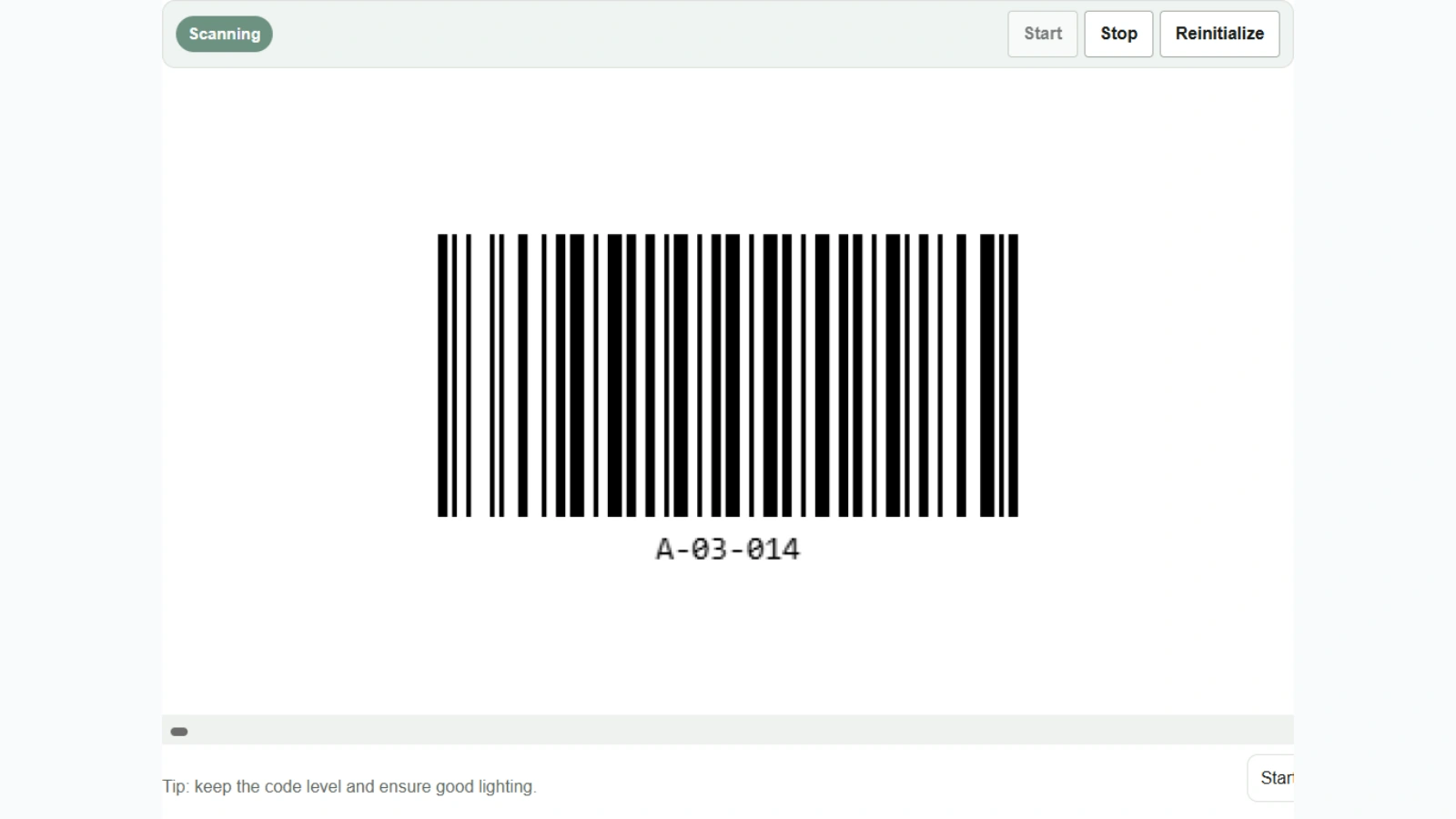
선반 번호나 상품 코드를 손으로 옮겨 적다 보면 비슷한 번호를 잘못 보거나 맨 앞의 0을 빠뜨릴 수 있다. 바코드 리더를 열면 스마트폰의 후면 카메라나 PC의 웹캠으로 라벨의 1차원 바코드를 읽고 코드를 텍스트로 기록할 수 있다. 읽기 처리는 브라우저 안에서 이루어진다.
어떤 상황에서 사용할 수 있을까
- 재고 실사. 선반을 돌며 스마트폰으로 선반 라벨을 읽고 확인한 선반 번호를 기록한다. 상품별 수량은 따로 세어 선반 번호와 함께 재고 실사표에 적는다.
- 입고품 대조. 작업대의 PC에 웹캠을 연결하고 상자나 상품의 라벨을 차례로 비춘다. 읽은 상품 코드를 납품서나 발주 데이터와 대조한다.
- 비품 반출·반납. 접수처 PC에서 장비의 관리 라벨을 읽고 비품 대장에 코드를 옮겨 적는다. 대여자와 일시는 대장의 해당 항목에 기록한다.
카메라로 선반 라벨 읽기
- 입력 모드에서 연속 카메라 모드(화면 예시의 Camera (continuous))를 선택한다. 라벨 하나만 확인하려면 단일 카메라 모드(Camera (single))를 선택한다.
- 미리보기의 시작 버튼(Start)을 누르고 브라우저가 요청하면 카메라 사용을 허용한다. 카메라가 여러 대라면 스마트폰의 후면 카메라나 PC의 외장 카메라로 전환한다.
- 읽을 바코드 규격에서 Code128이 선택되어 있는지 확인하고 Code 128 선반 라벨을 수평으로 비춘다. 빛이 반사되면 라벨을 조금 기울이고 초점이 맞는 거리를 찾는다.
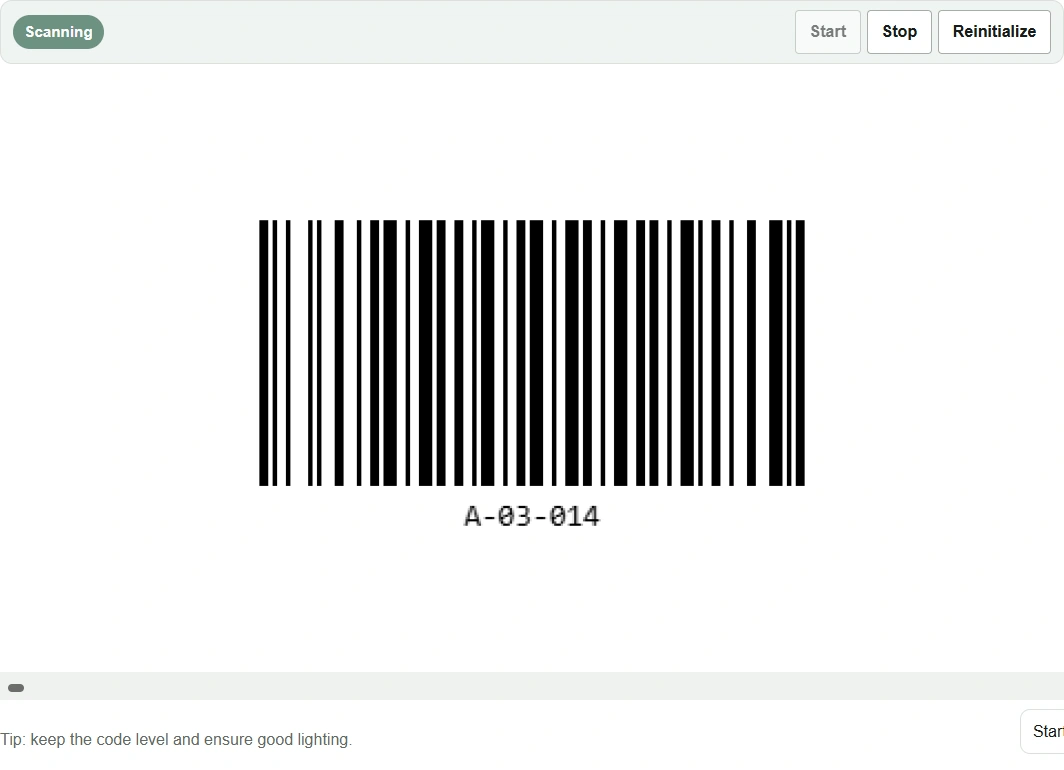
읽은 결과 복사·저장하기
결과 영역(Results)에 선반 번호 A-03-014가 나타나면 라벨에 인쇄된 번호와 대조한다. 필요한 만큼 읽은 뒤에는 정지 버튼(Stop)을 누른다. 복사 버튼(Copy)으로 결과를 대장에 붙여 넣거나 Save .txt로 텍스트 파일에 저장할 수 있다.
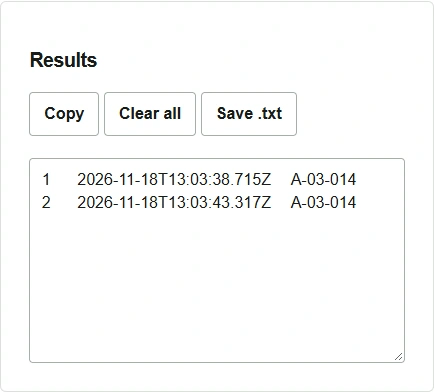
중복 억제는 같은 코드가 일정 시간 안에 반복 기록되는 것을 막는 설정이다. 같은 라벨을 오래 비추면 행이 추가될 수 있고, 같은 상품 코드의 상자를 연이어 읽어도 설정 시간 안이라면 기록이 생략될 수 있다. 결과의 행 수와 실제 물품 수량은 따로 확인한다. 스프레드시트에 붙여 넣을 때는 상품 코드 앞의 0이 유지되도록 붙여 넣을 열을 미리 텍스트 형식으로 설정한다.
이미 촬영한 이미지가 있다면 단일 이미지 모드(Image (single))를 선택한다. 이미지를 불러온 뒤 읽기 버튼(Scan)을 누른다. 읽을 수 없다면 해당 바코드 규격이 선택되어 있는지, 이미지에 막대 전체와 좌우 여백이 모두 담겼는지 확인한다.