¿Cuántos caracteres debe tener una contraseña? Comparar en bits la fortaleza de las contraseñas aleatorias y generarlas según las reglas de cada sitio
¿Bastan 8 caracteres? ¿Qué rinde más, añadir símbolos o alargar la contraseña? Con un generador de contraseñas que funciona en el navegador medí y comparé la fortaleza (en bits) según la longitud y los tipos de caracteres. También repaso cómo ajustarlo a reglas de sitios como «símbolo obligatorio, empezar por letra y solo algunos símbolos permitidos», cuántas palabras necesita una frase secreta fácil de recordar, qué tener en cuenta con las contraseñas de emoji y qué recomiendan hoy el NIST y el Ministerio de Asuntos Internos y Comunicaciones de Japón.
Contenido
Al registrarte en un servicio nuevo, o al cambiar la contraseña inicial de un sistema de la empresa, te piden algo como «al menos 8 caracteres, con mayúsculas, minúsculas, números y símbolos». Cuando uno mismo inventa una contraseña que cumpla esas condiciones, acaba en formas muy habituales, como poner en mayúscula la inicial de una palabra y añadir al final unos números y un !. Las cadenas que inventa una persona son más fáciles de adivinar de lo que su longitud haría pensar.
El generador de contraseñas elige los caracteres con el generador de números aleatorios criptográfico del navegador (crypto.getRandomValues()) y muestra en bits la fortaleza según la longitud y los tipos de caracteres. Las cadenas generadas no se envían a ningún sitio. Aquí medí cómo cambia la fortaleza al variar la longitud y los tipos de caracteres, y comprobé cómo ajustarlo a las condiciones de cada sitio y cuántas palabras necesita una frase secreta para recordarla y usarla.
¿Cuántos caracteres hacen falta?
Lo que recomiendan los organismos públicos
La guía de identidad digital SP 800-63B-4 del Instituto Nacional de Estándares y Tecnología de EE. UU. (NIST) exige un mínimo de 15 caracteres cuando la contraseña es el único factor de autenticación, y de 8 cuando se usa como parte de una autenticación multifactor. Al mismo tiempo, establece que los servicios no deben exigir que se mezclen tipos de caracteres (SHALL NOT impose other composition rules), y tampoco admite obligar a cambiarla periódicamente. Además recomienda aceptar longitudes de al menos 64 caracteres y todos los caracteres ASCII imprimibles, espacio incluido.
En Japón, el Ministerio de Asuntos Internos y Comunicaciones, en su web de ciberseguridad para la ciudadanía, considera ideal en la página «No uses contraseñas sencillas que se puedan adivinar» (en japonés) una «secuencia aleatoria de letras y números» de «al menos 10 caracteres como mínimo». Que se mezclen números, símbolos, mayúsculas y minúsculas se trata como algo «deseable». También indica que no hay que reutilizar la contraseña en varios servicios y que, si no se reutiliza, no hace falta cambiarla periódicamente.
Ambos coinciden en dar prioridad a la longitud y a la aleatoriedad. Aun así, si el servicio que usas impone condiciones como «símbolo obligatorio», no podrás registrarte sin cumplirlas. A continuación compruebo con lo que muestra la herramienta cuánto cambia la fortaleza al variar la longitud y los tipos de caracteres.
Comparar la fortaleza por longitud y tipos de caracteres
La fortaleza que muestra la herramienta es una estimación de la entropía calculada a partir del número de caracteres candidatos que se eligen al azar (el conjunto) y de la longitud. La fórmula es longitud × log2(número de candidatos), y cada bit más duplica el número de combinaciones que hay que probar por fuerza bruta. Con minúsculas, mayúsculas y números hay 62 candidatos; si se añade el conjunto de símbolos predeterminado !@#$%^&*()-_=+[]{};:,.?/~ (25 caracteres), son 87.
Estos son los valores que mostró la herramienta al generar contraseñas:
| Longitud | Tipos de caracteres | Candidatos | Fortaleza mostrada | Combinaciones |
|---|---|---|---|---|
| 8 | Minúsculas | 26 | 37.6 bits (Débil) | aprox. 2,1×10¹¹ |
| 8 | Minúsculas, mayúsculas y números | 62 | 47.6 bits (Aceptable) | aprox. 2,2×10¹⁴ |
| 8 | Minúsculas, mayúsculas, números y símbolos | 87 | 51.5 bits (Aceptable) | aprox. 3,3×10¹⁵ |
| 12 | Minúsculas, mayúsculas y números | 62 | 71.5 bits (Fuerte) | aprox. 3,2×10²¹ |
| 15 | Minúsculas | 26 | 70.5 bits (Fuerte) | aprox. 1,7×10²¹ |
| 16 | Minúsculas, mayúsculas y números | 62 | 95.3 bits (Excelente) | aprox. 4,8×1028 |
| 16 | Lo anterior más los 25 símbolos | 87 | 103.1 bits (Excelente) | aprox. 1,1×1031 |
| 24 | Minúsculas, mayúsculas y números | 62 | 142.9 bits (Excelente) | aprox. 1,0×1043 |
Con 16 caracteres, añadir símbolos aporta unos 8 bits. No llega a los unos 24 bits que se ganan al pasar de 12 a 16 caracteres. Alargar la contraseña sube la fortaleza mucho más que añadir tipos de caracteres.
Comparando contraseñas de 8 caracteres se ve lo mismo. Aun usando los cuatro tipos (mayúsculas, minúsculas, números y símbolos), se queda en 51,5 bits, mientras que solo con minúsculas, pero con 15 caracteres, llega a 70,5 bits, y el número de combinaciones se multiplica por unas 500 000. Añadir todos los símbolos equivale más o menos a alargar una contraseña alfanumérica en 1 o 2 caracteres. Al añadir tipos de caracteres, la información por carácter solo crece con el logaritmo del número de candidatos, mientras que la longitud actúa directamente como multiplicador. Por eso el NIST pide longitud en lugar de mezcla de tipos de caracteres.
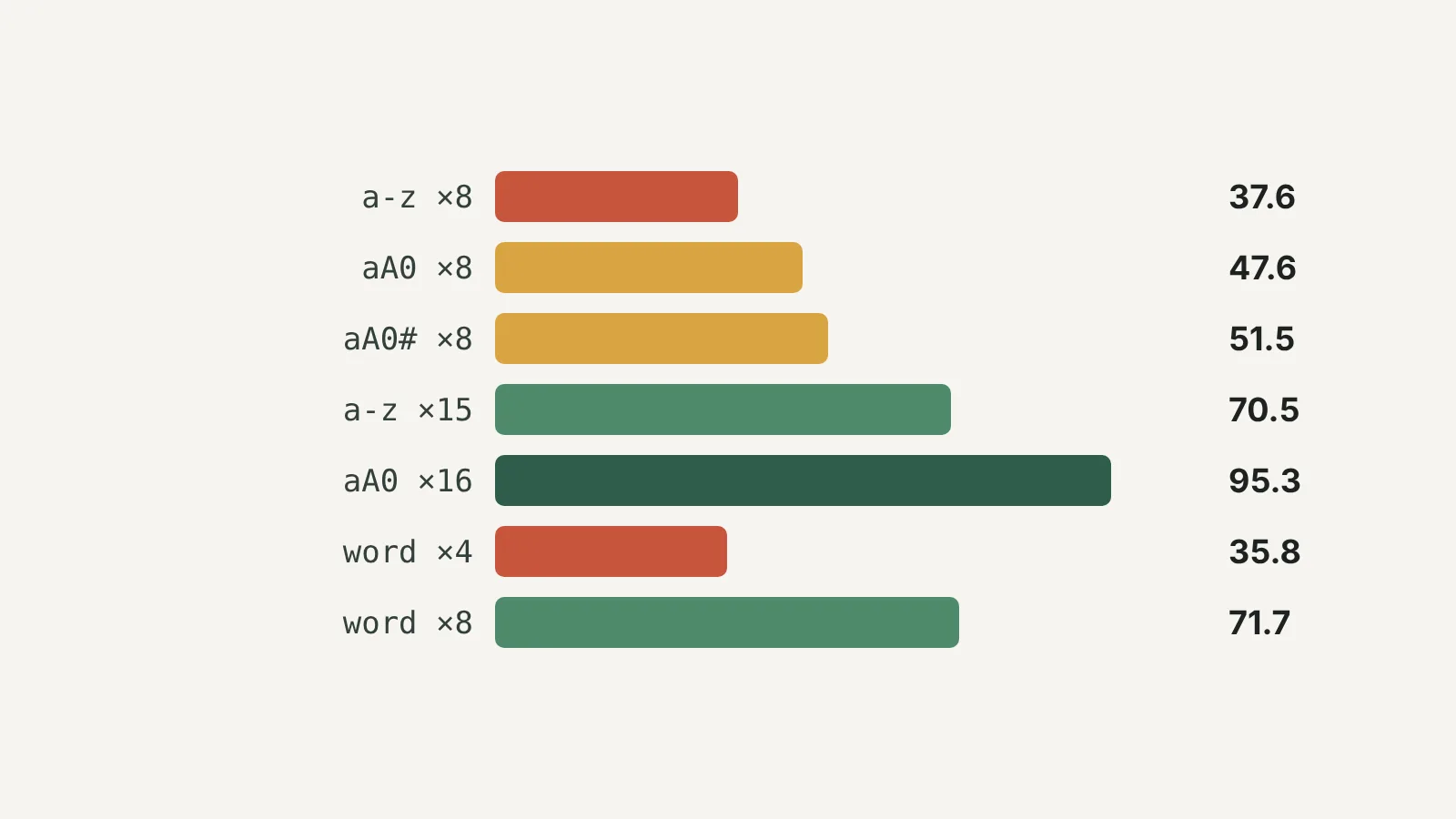
Las categorías Débil, Aceptable, Fuerte y Excelente (Weak, Fair, Strong y Excellent en las capturas de la versión inglesa) son una orientación que la herramienta asigna con los umbrales de 45, 65 y 85 bits; no son un criterio oficial. Además, este cálculo solo tiene sentido si los caracteres se eligen al azar. Una cadena creada por una persona, como Password2026!, se prueba antes a partir de diccionarios y patrones frecuentes, así que, aunque tenga los mismos 13 caracteres, no es tan fuerte como indicaría la tabla.
Generar en el modo estándar
Deja el modo en «Estándar (alfanumérico / símbolos)».
- Escribe el número de caracteres en «Longitud». También puedes elegir 16, 24 o 32 con los botones. Se admiten de 4 a 128 caracteres, y los valores fuera de ese rango se ajustan al generar.
- En «Conjuntos de caracteres», marca los que quieras usar. De inicio están marcadas las minúsculas, las mayúsculas y los números; al marcar «Símbolos» aparece el campo «Conjunto de símbolos (editable)».
- Al pulsar «Generar», el resultado aparece en el campo «Contraseña / frase». Con «Copiar» pasa al portapapeles.
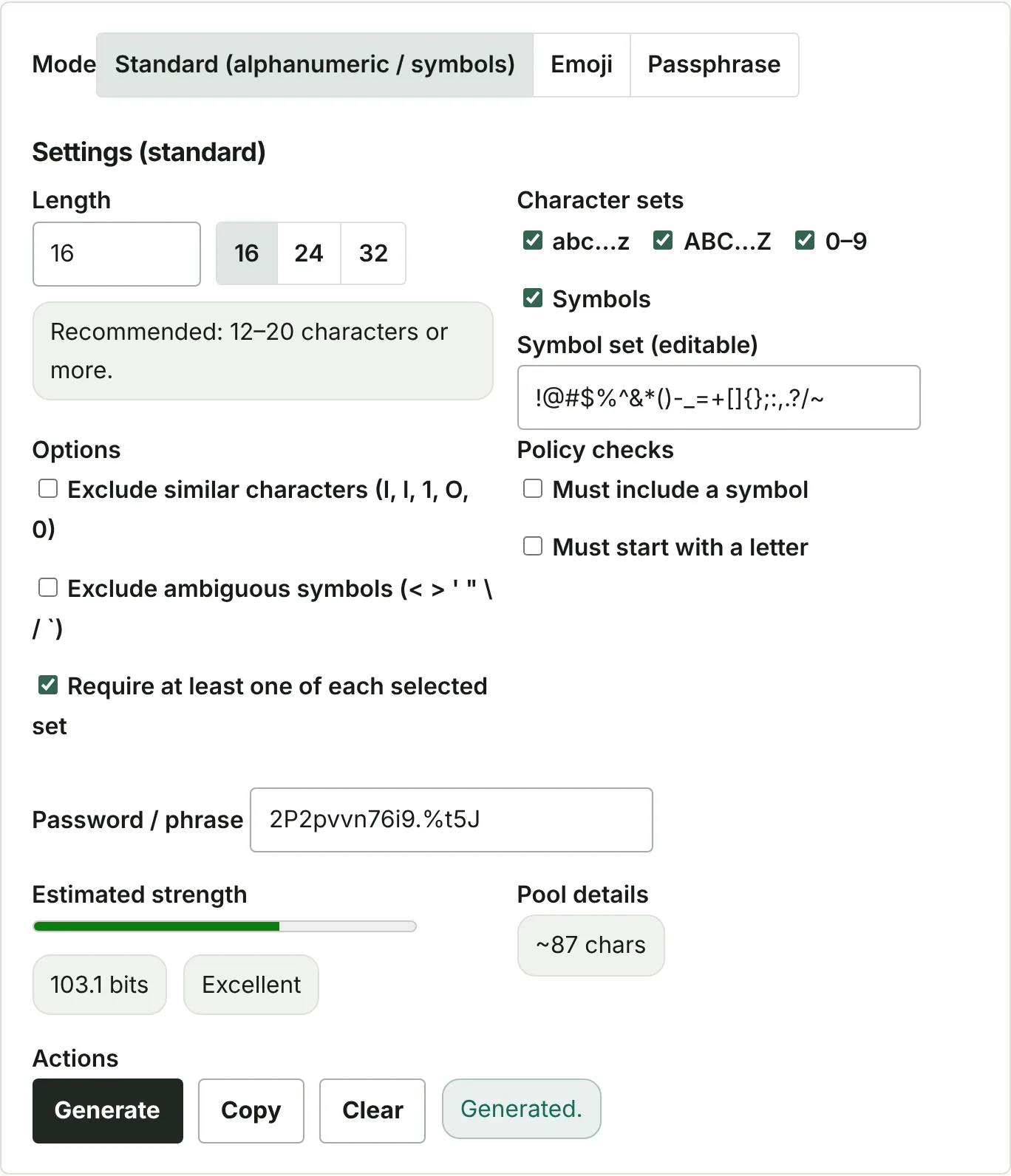
«Exigir al menos uno de cada conjunto seleccionado» está activado de forma predeterminada. Sirve para evitar resultados en los que algún tipo de carácter marcado no aparezca ni una vez, y con él se cumple la condición de «incluir mayúsculas, minúsculas, números y símbolos». Si no te gusta el resultado, vuelve a pulsar «Generar» para crear otro.
Ajustarse a las condiciones de cada sitio
Las condiciones de las contraseñas cambian de un servicio a otro. Son habituales restricciones como «solo se admiten los símbolos !#$%&», «debe empezar por una letra» o «máximo 16 caracteres». Si generas una contraseña y luego la retocas a mano para cumplirlas, se pierde aleatoriedad. Lo mejor es que se genere cumpliendo las condiciones desde el principio.
Como ejemplo, tomemos un sistema que exige lo siguiente:
- 12 caracteres
- Al menos una mayúscula, una minúscula, un número y un símbolo
- Solo se admiten los 5 símbolos
! # $ % & - Debe empezar por una letra
La configuración fue esta:
- Escribe 12 en «Longitud».
- Marca «Símbolos», borra el contenido de «Conjunto de símbolos (editable)» y escribe
!#$%&. - En «Verificaciones de políticas», marca «Debe comenzar con una letra».
- Marca también «Excluir caracteres similares (I, l, 1, O, 0)».
- Pulsa «Generar».
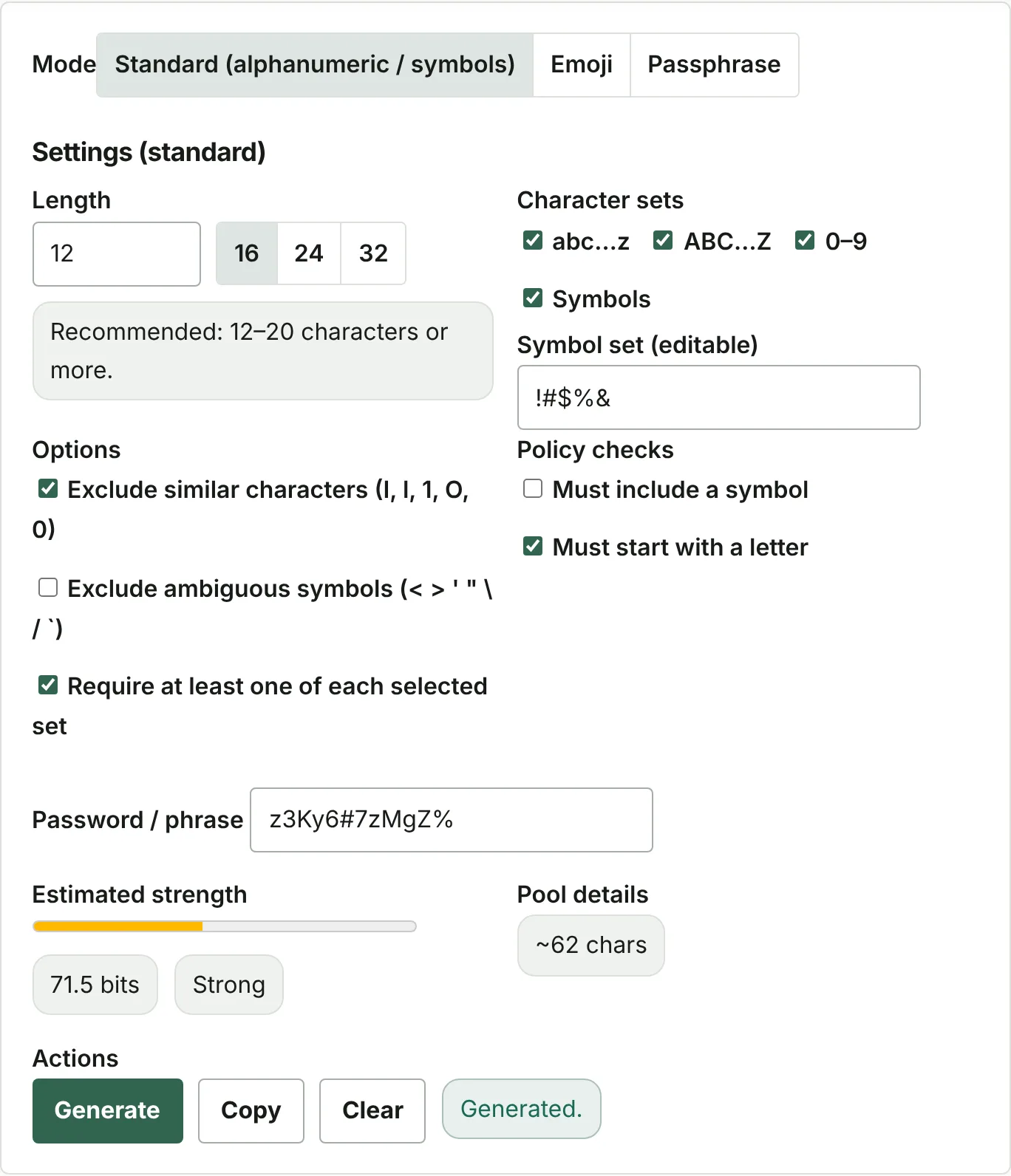
El resultado fue z3Ky6#7zMgZ%. El «~62 chars» de la información del conjunto es la suma de los 57 caracteres alfanuméricos que quedan tras quitar los 5 caracteres similares más los 5 símbolos, y la fortaleza es de 71,5 bits.
En el campo del conjunto de símbolos basta con dejar solo los símbolos que acepta el sitio. Si el sitio no admite símbolos, desmarca «Símbolos». «Debe incluir un símbolo» es la opción que mete siempre un carácter del conjunto de símbolos aunque no hayas marcado «Símbolos» en los conjuntos de caracteres.
«Excluir caracteres similares» quita de los candidatos la i mayúscula, la ele minúscula, el número 1, la o mayúscula y el número 0. Si la contraseña la va a leer una persona, como una contraseña inicial que se entrega escrita en papel o la contraseña de una red wifi que se teclea en otro dispositivo mirando la pantalla, reduce los errores al escribirla. «Excluir símbolos ambiguos» quita < > ' " \ / ` . Si se escriben en un comando de la shell o en un archivo de configuración, es fácil que se interpreten de forma inesperada por el tratamiento de las comillas o del escape. En los dos casos la fortaleza baja un poco porque hay menos candidatos, pero con 16 caracteres la pérdida ronda los 2 bits. Con 16 caracteres alfanuméricos y «Excluir caracteres similares» activado, los candidatos se quedaron en 57 y la fortaleza pasó de 95,3 a 93,3 bits.
Generé 2000 contraseñas con esta configuración y comprobé que todas tenían 12 caracteres, empezaban por una letra e incluían al menos una minúscula, una mayúscula, un número y uno de los símbolos indicados. «Debe comenzar con una letra» funciona moviendo al principio una de las letras que ya hay entre los caracteres generados, así que no desaparece ninguno de los caracteres que se añadieron con «Exigir al menos uno de cada conjunto seleccionado».
Para recordarla, una frase secreta
Las contraseñas que escribes tú cada vez, como la del inicio de sesión del ordenador o la contraseña maestra del gestor de contraseñas, son difíciles de recordar si son una serie aleatoria de símbolos. La página del ministerio japonés también propone, para las contraseñas que hay que memorizar, «encadenar varias palabras inglesas sin relación entre sí (que no formen una frase)».
El modo «Frase secreta» elige al azar palabras de una lista de 498 palabras inglesas incluida en la herramienta y las encadena. La fortaleza por palabra es log2(498), unos 8,96 bits.
| Palabras | Ejemplo | Fortaleza mostrada |
|---|---|---|
| 4 | pot-movie-poem-hand |
35.8 bits (Débil) |
| 6 | hall-perfect-forest-beat-burst-knife |
53.8 bits (Aceptable) |
| 8 | fold-atom-flame-middle-deal-kind-cherry-juice |
71.7 bits (Fuerte) |
| 10 | (omitido) | 89.6 bits (Excelente) |
Con 4 palabras es más débil que una contraseña aleatoria de 8 caracteres alfanuméricos (47,6 bits). Como la lista de palabras es pequeña, cada palabra solo vale lo que un carácter y medio alfanumérico. Por eso la herramienta propone 6 palabras de inicio y avisa de que, con esta lista, de seis a ocho palabras dan una fortaleza suficiente. Si quieres una fortaleza similar a la de 12 caracteres alfanuméricos, usa 8 palabras. Con 8 palabras se superan los 40 caracteres, pero como es una secuencia de palabras es difícil equivocarse al teclearla.
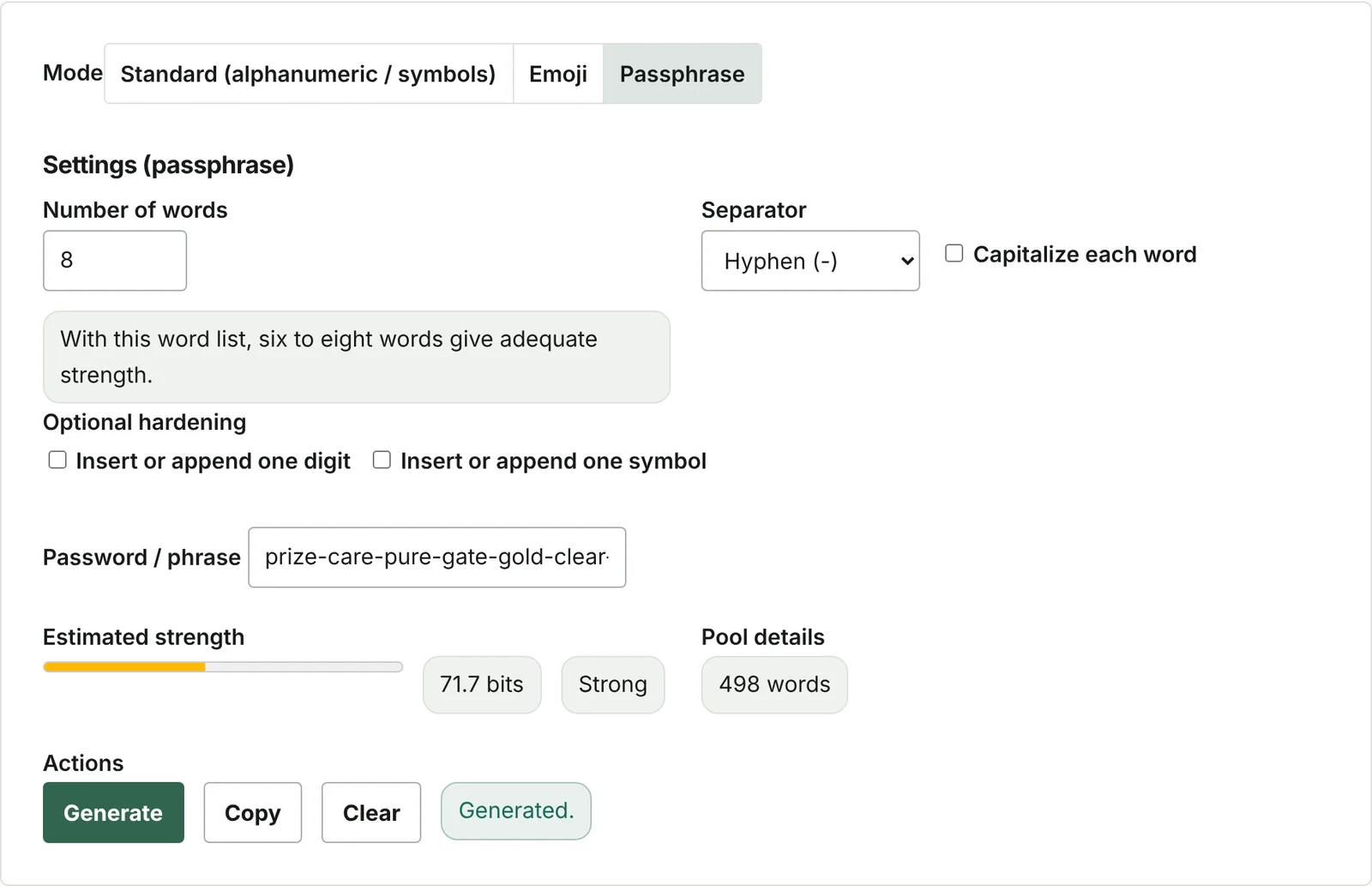
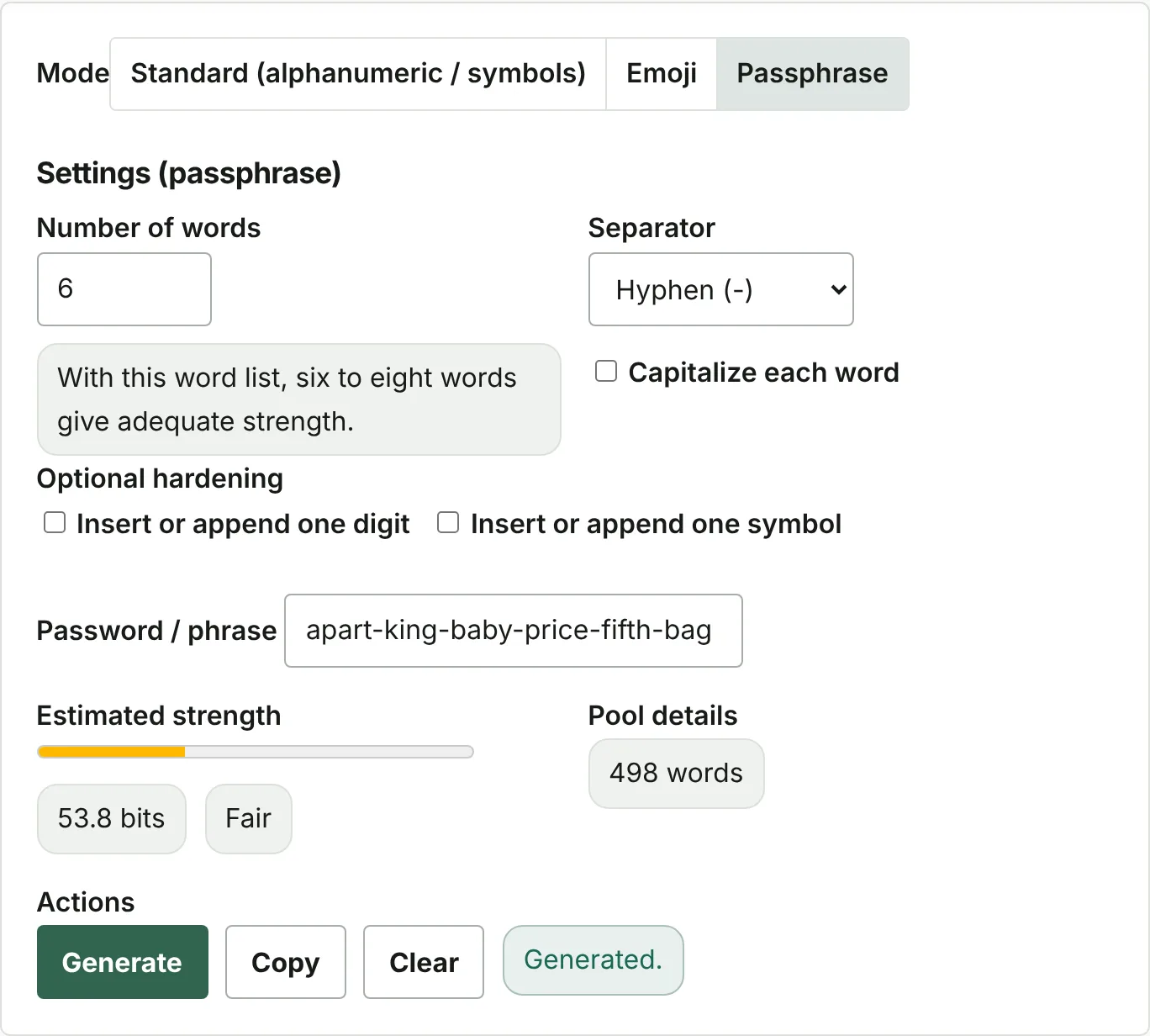
En «Separador» se puede elegir guion, guion bajo, espacio, punto centrado o punto. «Insertar o añadir un dígito» e «Insertar o añadir un símbolo» son opciones para sitios que exigen números o símbolos, y cada una suma solo unos 3 bits. Con una frase de 4 palabras y las dos activadas se quedó en 42,2 bits, unos 6,3 bits más. «Iniciar cada palabra con mayúscula» es una opción para mejorar la legibilidad y no entra en el cálculo de la fortaleza. Si quieres más fortaleza, es más eficaz añadir una palabra.
La fortaleza de una frase secreta depende del tamaño de la lista de palabras. Con un método como Diceware, que elige de una lista de 7776 palabras, cada palabra vale unos 12,9 bits, así que con el mismo número de palabras es más fuerte que esta herramienta. Si otra guía dice que «4 palabras bastan», puede que parta de una lista de otro tamaño. Si la generas con esta herramienta, decide el número de palabras mirando la fortaleza que muestra.
Antes de usar el modo emoji
El modo «Emoji» elige emojis de cuatro conjuntos (caras, manos, símbolos y objetos) y los pone en fila. Con los tres conjuntos activados de inicio hay 93 candidatos, así que 8 emojis dan 52,3 bits y 12 dan 78,5 bits.
Pero muchos sitios no admiten emojis. E incluso cuando los admiten, la forma de contar la longitud no coincide. El ⭐❓🔥☃️🤓⭐💛✌️ que generé tiene 8 emojis a la vista, pero son 10 puntos de código Unicode y su length en JavaScript es 13. Se debe a que ☃️ y ✌️ constan de dos puntos de código, uno de ellos un selector de variación para que se muestren como emoji. El NIST pide contar cada punto de código como un carácter, pero cómo se cuenta y se comprueba el límite depende de cada servicio. También está la molestia de buscar los mismos emojis al escribirla desde otro dispositivo. Lo mejor es probarlo solo para usos que se queden dentro de tu propio dispositivo y tu gestor de contraseñas.
Qué hacer con la contraseña generada
Una contraseña aleatoria no se puede memorizar, así que lo realista es guardarla en un gestor de contraseñas. La página del ministerio japonés también recomienda usar un gestor de contraseñas y protegerlo con una contraseña maestra o con el bloqueo del dispositivo. Si generas una contraseña distinta para cada servicio, aunque se filtre la de uno, no servirá para entrar en los demás.
La herramienta hace todo dentro del navegador, desde generar los números aleatorios hasta calcular la fortaleza, y no envía ni guarda la contraseña generada. Al cerrar la página el resultado desaparece, así que, después de copiarla, pégala en el sitio donde te registras o en el gestor. Si tienes activada una función que guarda lo que copias, como el historial del portapapeles de Windows, bórrala del historial después de pegarla.
Las contraseñas generadas aquí también sirven para archivos ZIP. El creador de ZIP con contraseña admite cifrado AES-256. Cómo crear un ZIP dividido para llevar un vídeo grande en una memoria USB en FAT32 lo expliqué en «Un vídeo no se copia aunque quede espacio en la memoria USB: cómo llevar un archivo de 4 GB en FAT32». La contraseña del ZIP también hay que dársela a quien lo recibe, así que comunícala por un medio distinto del archivo.
La contraseña de una pantalla de inicio de sesión se bloquea si se falla muchas veces o se combina con autenticación multifactor. En cambio, una contraseña que protege un archivo, como la de un ZIP con contraseña, puede probarse tantas veces como quiera quien consiga el archivo. Conviene que la contraseña del ZIP sea más larga que las de inicio de sesión.
Entorno de verificación
- Generador de contraseñas (manejado en la versión inglesa), Chromium (a través de Playwright)
- Los valores de fortaleza se anotaron tal como los mostraba la pantalla. El número de combinaciones se calculó elevando el número de candidatos a la longitud
- Las condiciones se comprobaron cargando el script de la herramienta en Node.js, generando repetidamente con la misma configuración y evaluando el resultado