¿Cuántos píxeles necesita un folleto A4? Calcula el tamaño final y el sangrado
Calcula los píxeles que necesita un folleto A4 a 300 ppi con 3 mm de sangrado por lado y averigua a qué tamaño puedes imprimir una foto existente.
Quieres que el color de fondo de un folleto A4 llegue hasta el borde del papel. Si la imprenta pide un formato final A4, 3 mm de sangrado por lado e imágenes a 300 dpi a tamaño real, prolonga el fondo más allá de la línea de corte. Así evitas que aparezca una franja blanca si el corte se desplaza un poco.
Usa la calculadora de tamaño de impresión y píxeles para calcular cuántos píxeles necesita la imagen con sangrado o qué tamaño puede ocupar una foto que ya tienes a una resolución determinada. Los cálculos se hacen en el navegador sin abrir el archivo de imagen.
Añade 3 mm de sangrado a cada lado del A4
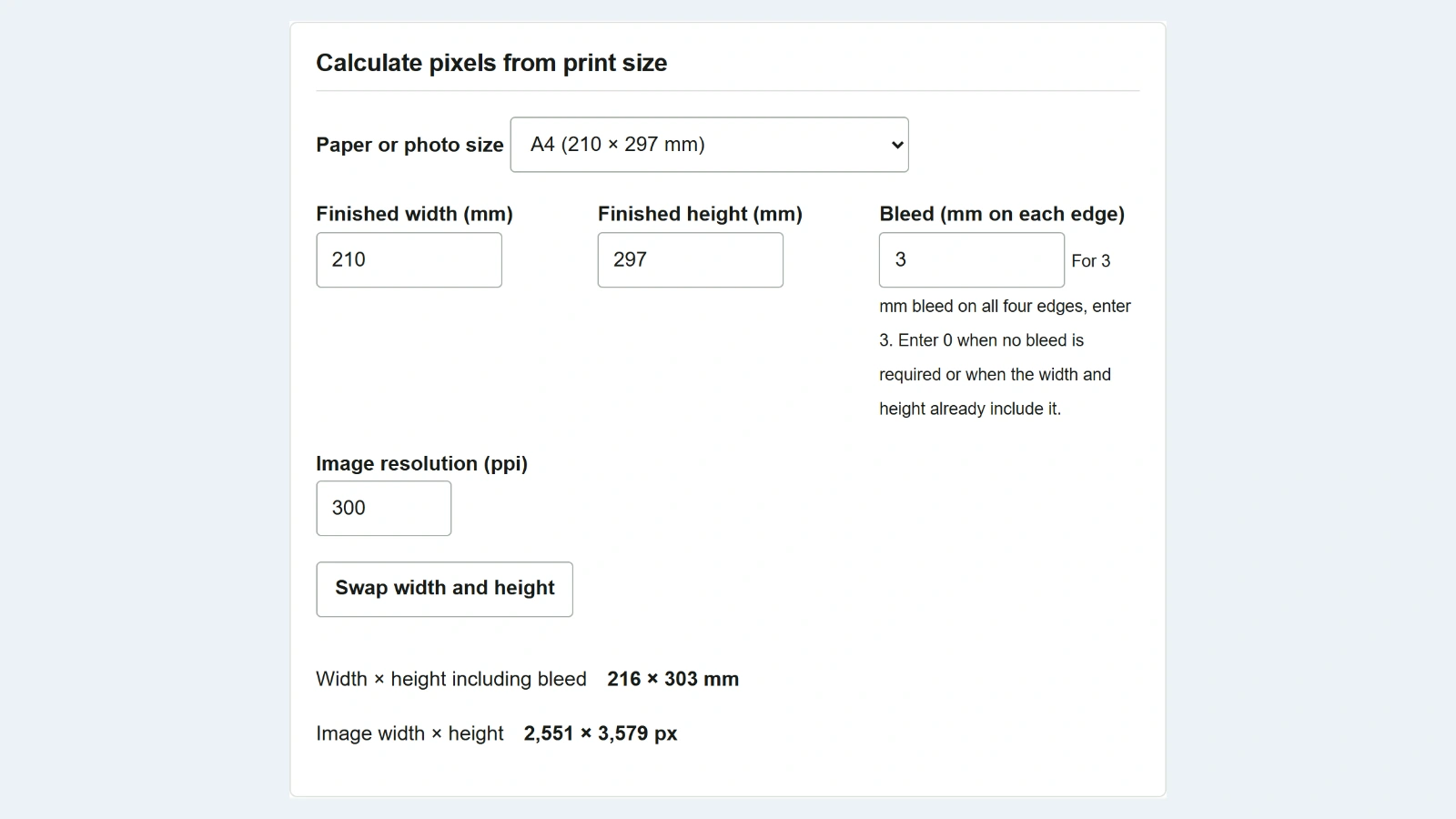
- En Calcular píxeles a partir del tamaño de impresión (Calculate pixels from print size), selecciona A4 (210 × 297 mm) en Tamaño del papel o de la foto.
- Introduce 3 en Sangrado (mm por borde) (Bleed (mm on each edge)). Se añaden 3 mm a izquierda y derecha y otros 3 mm arriba y abajo.
- Ajusta Resolución de imagen (ppi) (Image resolution (ppi)) a 300. El tamaño con sangrado es 216 × 303 mm. Si una sola imagen ocupa toda la superficie, toma 2551 × 3579 px como referencia.
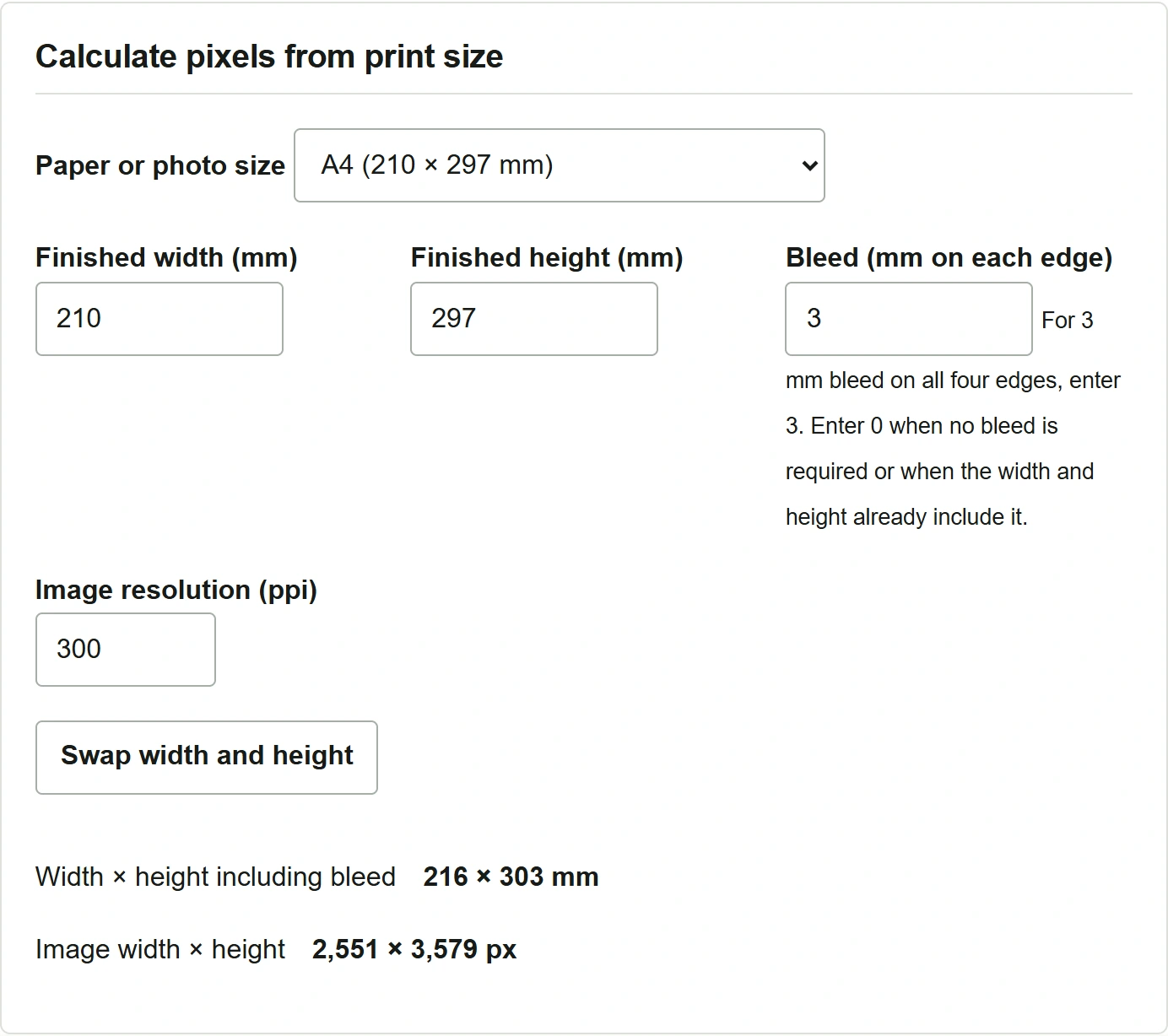
Si la imprenta facilita una plantilla, sigue sus líneas de corte y de sangrado. Si el programa de diseño tiene campos separados para el formato final y el sangrado, introduce 210 × 297 mm y 3 mm, respectivamente. Si escribes 216 × 303 mm en el formato final, contarás el sangrado dos veces.
Comprueba si puedes colocar la foto a 190 mm de ancho
En el mismo folleto, si dejas 10 mm a cada lado entre la foto y las líneas de corte, la foto tendrá 190 mm de ancho. Supón que la foto horizontal mide 2400 × 1500 px. Comprueba hasta qué anchura puedes imprimirla a 300 ppi.
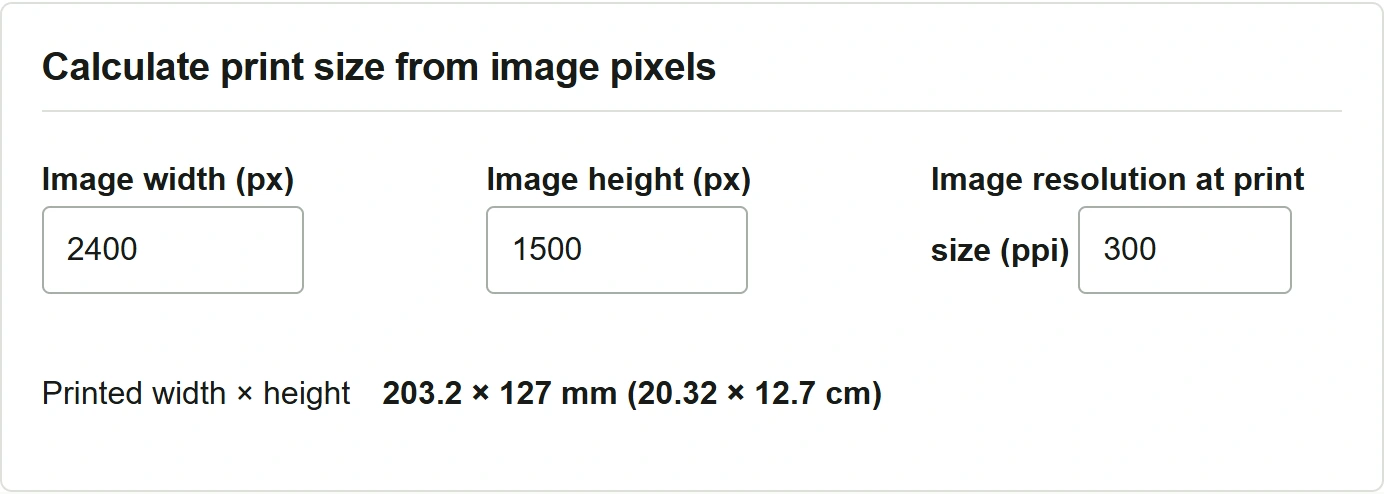
- En Calcular tamaño de impresión a partir de los píxeles (Calculate print size from image pixels), introduce 2400 en Anchura de imagen (px) (Image width (px)) y 1500 en Altura de imagen (px) (Image height (px)).
- Ajusta Resolución de imagen al imprimir (ppi) (Image resolution at print size (ppi)) a 300. El resultado es 203,2 × 127 mm.
- Como 190 mm queda por debajo de 203,2 mm, la foto completa respetará los 300 ppi si mantienes sus proporciones. La altura será de 118,75 mm. Comprueba también que quepa en el espacio previsto.
ppi indica cuántos píxeles de la imagen caben en una pulgada impresa. Si las instrucciones de entrega dicen «300 dpi a tamaño real» para la resolución de la imagen, introduce 300 en el campo. Consulta a la imprenta la resolución, el sangrado y la distancia de seguridad para el texto que correspondan al papel y al proceso de impresión.