pip install bricht mit error: externally-managed-environment ab|venv, apt oder pipx – und wann --break-system-packages vertretbar ist
Unter Ubuntu 24.04, Debian 12 und Raspberry Pi OS bricht pip install mit error: externally-managed-environment ab. Warum das System-Python die PEP-668-Markierung trägt und wie man wählt: venv für ein Projekt, das apt-Paket python3-xxx fürs ganze System, pipx für Kommandozeilen-Tools – nachgestellt unter Ubuntu 24.04 mit Python 3.12. Außerdem: warum auch --user scheitert, wie man per --system-site-packages apt-Module im venv nutzt, wie man in cron und VS Code das Python des venv angibt und wann --break-system-packages vertretbar ist.
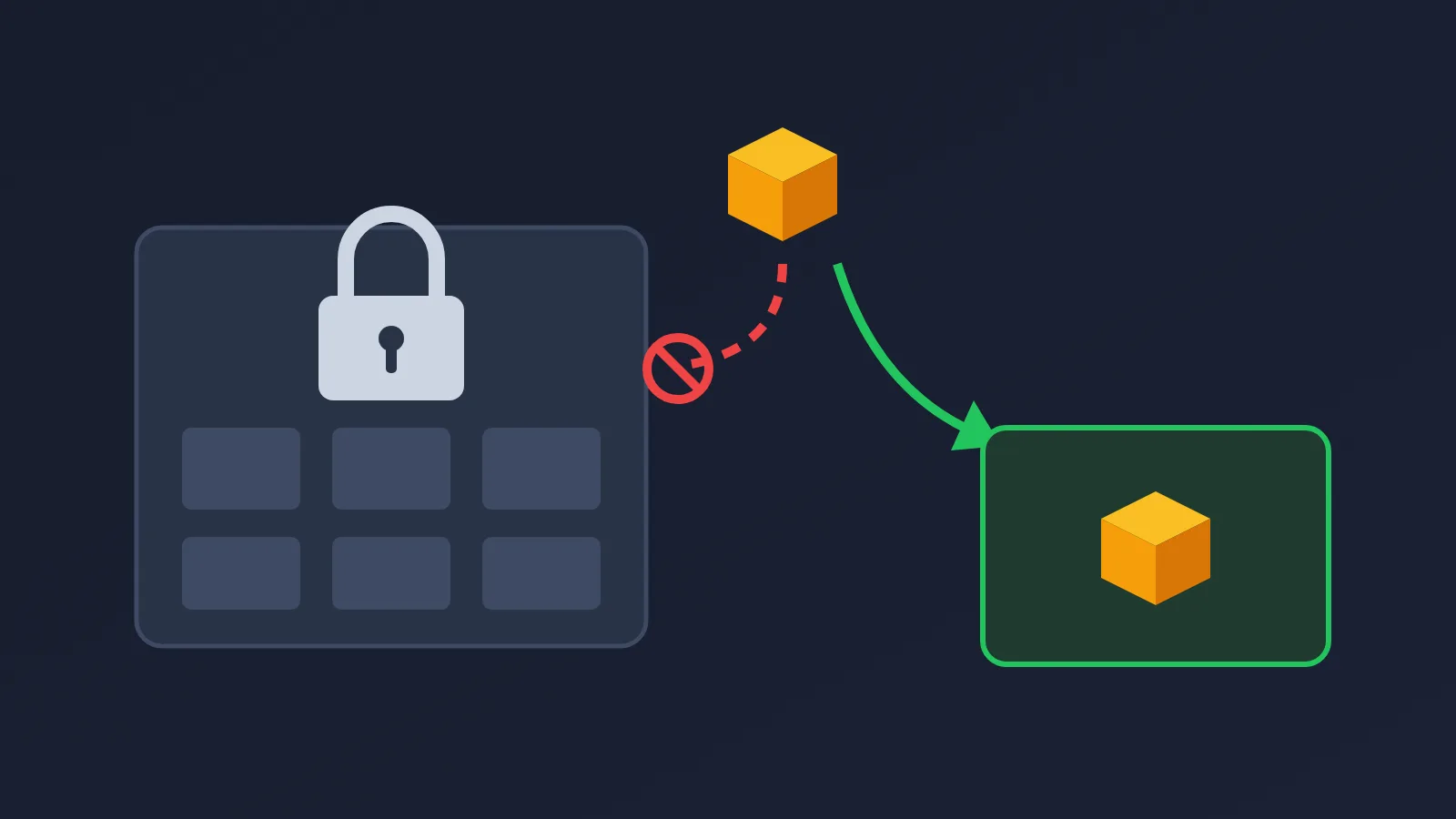
Auf einem neuen Rechner mit Ubuntu 24.04 tippte ich wie gewohnt pip install requests – und noch bevor die Installation begann, brach der Befehl mit diesem Fehler ab:
$ python3 -m pip install requests
error: externally-managed-environment

× This environment is externally managed
╰─> To install Python packages system-wide, try apt install
    python3-xyz, where xyz is the package you are trying to
    install.

    If you wish to install a non-Debian-packaged Python package,
    create a virtual environment using python3 -m venv path/to/venv.
    Then use path/to/venv/bin/python and path/to/venv/bin/pip. Make
    sure you have python3-full installed.

    If you wish to install a non-Debian packaged Python application,
    it may be easiest to use pipx install xyz, which will manage a
    virtual environment for you. Make sure you have pipx installed.

    See /usr/share/doc/python3.12/README.venv for more information.

note: If you believe this is a mistake, please contact your Python installation or OS distribution provider. You can override this, at the risk of breaking your Python installation or OS, by passing --break-system-packages.
hint: See PEP 668 for the detailed specification.
Kaputt ist nichts, und am Netzwerk liegt es auch nicht. Das Betriebssystem erklärt: „In dieses Python bitte nicht direkt mit pip installieren“, und pip hält sich daran. Bis Ubuntu 22.04 lief derselbe Befehl durch, deshalb begegnen viele dem Fehler zum ersten Mal nach einem OS-Upgrade oder wenn sie das aktuelle Raspberry Pi OS auf einen Raspberry Pi spielen.
Mit dem --break-system-packages aus der letzten Zeile geht es zwar durch, aber wie der Name schon sagt, kann diese Option das Python des Systems beschädigen. In diesem Artikel erkläre ich, warum die Installation blockiert wird, und zeige dann, wie man je nach Ziel zwischen venv, apt und pipx entscheidet.
Die Ausgaben im Artikel stammen von Ubuntu 24.04.5 LTS mit dem mitgelieferten Python 3.12.3 und pip 24.0. Da die Testumgebung keine Verbindung zu PyPI hatte, habe ich die Installation ins virtuelle Environment geprüft, indem ich die vom System mitgelieferte wheel-Datei von setuptools mit --no-index installiert habe. Wer requests oder andere Pakete von PyPI installiert, bekommt denselben Mechanismus dafür, wohin das Paket kommt.
Warum blockiert wird: Das System-Python verwaltet apt
Das Python einer Linux-Distribution ist nicht nur dazu da, dass Nutzer damit Programme schreiben. Ein Teil der mitgelieferten Systemwerkzeuge ist ebenfalls in Python geschrieben und nutzt denselben Interpreter und dieselben Bibliotheken. Unter Ubuntu 24.04 liegen in /usr/lib/python3/dist-packages Module, die als apt-Pakete installiert wurden: apt, dbus, cryptography, yaml und weitere.
Installiert man dort mit pip eine andere Version, vermischen sich die Installationen von apt und pip. Ein Beispiel: Man installiert für eine Anwendung per pip eine neuere Version einer Bibliothek, und daraufhin funktioniert ein Systemwerkzeug nicht mehr, das diese Bibliothek benutzt hat. apt weiß nicht, was pip installiert hat, und kann deshalb bei einem Upgrade Dateien überschreiben oder Abhängigkeiten falsch beurteilen.
Um dieses Problem zu vermeiden, wurde PEP 668 festgelegt. Die Distribution legt in das Verzeichnis der Standardbibliothek des System-Pythons eine Datei namens EXTERNALLY-MANAGED. Findet pip (ab Version 23.0) diese Datei, verweigert es die Installation außerhalb eines virtuellen Environments. Unter Ubuntu 24.04 liegt sie hier:
$ cat /usr/lib/python3.12/EXTERNALLY-MANAGED
[externally-managed]
Error=To install Python packages system-wide, try apt install
 python3-xyz, where xyz is the package you are trying to
 install.
 ...
Der Text der Fehlermeldung ist wörtlich der Inhalt dieser Datei. Debian 12 (bookworm), Ubuntu ab 23.04 und das auf Debian 12 basierende Raspberry Pi OS (Bookworm) haben denselben Mechanismus. Auch unter macOS bricht ein per Homebrew installiertes Python auf diese Weise ab.
Auch –user und sudo helfen nicht
Früher wurde oft empfohlen, --user anzuhängen, „damit das System sauber bleibt“. Auch das wird blockiert.
$ python3 -m pip install --user requests
error: externally-managed-environment
...
Mit --user installierte Pakete landen in ~/.local/lib/python3.12/site-packages und werden immer geladen, wenn dieser Nutzer das System-Python startet. Das betrifft auch Systemwerkzeuge, die unter diesem Nutzer laufen, deshalb behandelt PEP 668 --user genauso. sudo pip install wird selbstverständlich ebenfalls gestoppt.
Wohin installieren? Das hängt vom Zweck ab
Die Fehlermeldung nennt drei Wege. Welcher der richtige ist, hängt davon ab, wofür man das Paket braucht.
| Ziel | Methode | Beispiele |
|---|---|---|
| Eine Bibliothek im eigenen Skript oder Projekt nutzen | Ein venv (virtuelles Environment) anlegen und dort installieren | requests, pandas, Flask |
| Eine Bibliothek systemweit nutzen und mit den OS-Updates pflegen lassen | python3-xxx per apt installieren |
python3-requests, python3-yaml |
| Einen per pip verteilten Befehl als Werkzeug nutzen | Mit pipx installieren | Kommandozeilen-Tools wie black oder httpie |
In den meisten Fällen ist venv die Antwort. Selbst wenn man nur ein einzelnes Skript schreibt, macht ein venv in diesem Ordner die wenigsten Probleme.
Ein venv anlegen und darin installieren
Ein venv nutzt das System-Python als Grundlage und richtet nur einen eigenen Ablageort für Pakete ein. Im Arbeitsordner legt man es so an:
$ cd ~/myapp
$ python3 -m venv .venv
Es entsteht ein Ordner .venv mit eigenem python und pip. In .venv/pyvenv.cfg sieht man, welches Python als Grundlage dient und dass die Pakete des Systems nicht geladen werden.
$ cat .venv/pyvenv.cfg
home = /usr/bin
include-system-site-packages = false
version = 3.12.3
executable = /usr/bin/python3.12
command = /usr/bin/python3.12 -m venv /home/demo/myapp/.venv
Zum Benutzen aktiviert man es mit activate. Vor dem Prompt erscheint (.venv), und python und pip zeigen nun auf die Versionen im venv.
$ source .venv/bin/activate
(.venv) $ which python
/home/demo/myapp/.venv/bin/python
(.venv) $ python -m pip --version
pip 24.0 from /home/demo/myapp/.venv/lib/python3.12/site-packages/pip (python 3.12)
(.venv) $ python -m pip install requests
In diesem Zustand bricht pip install nicht ab, denn innerhalb eines virtuellen Environments wird EXTERNALLY-MANAGED nicht geprüft. In der Testumgebung habe ich dieselbe wheel-Datei dem pip des Systems und dem pip des venv übergeben – das Ergebnis fiel eindeutig unterschiedlich aus.
$ /usr/bin/python3.12 -m pip install --no-index /usr/share/python-wheels/setuptools-68.1.2-py3-none-any.whl
error: externally-managed-environment
$ .venv/bin/python -m pip install --no-index /usr/share/python-wheels/setuptools-68.1.2-py3-none-any.whl
Installing collected packages: setuptools
Successfully installed setuptools-68.1.2
Die installierten Pakete liegen unter .venv/lib/python3.12/site-packages, das System-Python sieht sie nicht. Braucht man sie nicht mehr, genügt es, den Ordner .venv zu löschen. Wenn man mit der Arbeit fertig ist, kehrt man mit deactivate zur normalen Shell zurück.
Benutzte Pakete in requirements.txt festhalten
Den venv-Ordner behandelt man als jederzeit neu erzeugbar und nimmt ihn nicht in Git auf. Stattdessen hält man die installierten Pakete in einer Liste fest.
(.venv) $ python -m pip freeze > requirements.txt
Auf einem anderen Rechner oder in einem neu angelegten venv bekommt man damit dieselben Pakete:
$ python3 -m venv .venv
$ .venv/bin/python -m pip install -r requirements.txt
Wenn sich kein venv anlegen lässt
Bei Minimalinstallationen von Ubuntu oder Debian kann python3 -m venv .venv mit der Meldung ensurepip is not available fehlschlagen. Der Teil, mit dem venv pip bereitstellt, steckt in einem eigenen Paket. Installiert man per apt python3-venv (unter Ubuntu 24.04 geht auch python3.12-venv), lässt sich das venv anlegen. Das in der Fehlermeldung erwähnte python3-full ist ein Paket, das die komplette Standardbibliothek einschließlich venv auf einmal installiert.
$ sudo apt install python3-venv
Das Python des venv funktioniert auch ohne activate
activate tut nichts anderes, als .venv/bin vorn an den PATH der Shell zu hängen, damit beim Eintippen von python das Python des venv gewählt wird. Ruft man das Python im venv mit absolutem Pfad auf, stehen dieselben Pakete auch ohne activate zur Verfügung.
$ /home/demo/myapp/.venv/bin/python app.py
Wer das weiß, umgeht leichter die nächste Stolperfalle: „Ich habe es ins venv installiert und bekomme trotzdem ModuleNotFoundError.“ Fast immer liegt es daran, dass das Skript mit dem python3 des Systems läuft.
- Start per cron oder systemd: Das läuft in einer anderen Umgebung als die Shell, in der man
activateausgeführt hat. Schreibt manpython3 app.py, wird das System-Python verwendet. Den absoluten Pfad zu.venv/bin/pythonangeben. Weitere Gründe, warum etwas unter cron nicht läuft, habe ich in „Shell-Skript läuft manuell, aber nicht per cron“ zusammengestellt. - Shebang-Zeile: Steht in der ersten Zeile des Skripts noch
#!/usr/bin/python3, wird beim Aufruf mit./app.pydas System-Python verwendet. Entweder auf das Python des venv zeigen lassen oder das Skript ausdrücklich über den Befehlpythonstarten. - VS Code: In der Befehlspalette „Python: Select Interpreter“ aufrufen und das Python in
.venvauswählen. Ist es nicht ausgewählt, verwenden der Ausführen-Button des Editors und die Autovervollständigung weiterhin das System-Python.
Im Zweifel führt man an der Stelle, von der aus das Programm gestartet wird, import sys; print(sys.executable) aus – dann sieht man, mit welchem Python es läuft.
apt-Module im venv verwenden
Es gibt auch die umgekehrte Stolperfalle: python3-yaml ist per apt installiert, aber im venv schlägt import yaml fehl. Der Grund: Ein venv lädt standardmäßig keine Pakete des Systems.
$ .venv/bin/python -c "import yaml"
ModuleNotFoundError: No module named 'yaml'
Will man auch die Pakete des Systems nutzen, gibt man beim Anlegen des venv --system-site-packages an.
$ python3 -m venv --system-site-packages sysvenv
$ sysvenv/bin/python -c "import yaml; print(yaml.__file__)"
/usr/lib/python3/dist-packages/yaml/__init__.py
Auch in diesem venv installiert pip install ins venv, das System bleibt also unverändert. Das ist praktisch, wenn man Pakete, die zum Bauen C-Bibliotheken brauchen (etwa Bibliotheken zur GPIO-Steuerung), in der apt-Version nutzen und den Rest per pip ergänzen möchte. Bei Elektronikprojekten mit dem Raspberry Pi nutzen viele genau diese Variante.
Systemweit: python3-xxx aus apt
Das ist der erste Weg, den die Fehlermeldung nennt. Viele PyPI-Pakete gibt es als Debian- bzw. Ubuntu-Paket unter dem Namen mit vorangestelltem python3-.
$ sudo apt install python3-requests
Per apt installierte Bibliotheken werden mit den OS-Updates gepflegt und kommen den Systemwerkzeugen nicht in die Quere. Dafür ist die Version die von der Distribution gewählte und kann älter sein als die neueste auf PyPI. Auch der Paketname entspricht nicht immer dem auf PyPI; am besten sucht man mit apt search python3- plus einem Teil des Namens.
Braucht man eine bestimmte Version oder ein Paket, das es in apt nicht gibt, installiert man es in ein venv.
Kommandozeilen-Tools: pipx
Unter den per pip verteilten Paketen sind auch Werkzeuge, die man nicht als Bibliothek, sondern als Befehl nutzt: Code-Formatierer, Befehle zum Senden von HTTP-Anfragen und Ähnliches. Für jedes davon ein venv anzulegen und zu aktivieren, ist mühsam.
pipx legt für jedes Werkzeug automatisch ein eigenes venv an, installiert es dort und legt nur den Befehl in ~/.local/bin ab.
$ sudo apt install pipx
$ pipx ensurepath
$ pipx install black
$ black --version
pipx ensurepath nimmt ~/.local/bin in den PATH auf; wirksam wird das, sobald man das Terminal neu öffnet. Da jedes Werkzeug sein eigenes venv hat, stören sich die Werkzeuge nicht, auch wenn sie unterschiedliche Versionen derselben Abhängigkeit brauchen. Aktualisiert wird mit pipx upgrade black, entfernt mit pipx uninstall black.
pipx ist für Befehle gedacht und eignet sich nicht, um Bibliotheken zu installieren, die man per import nutzt. Dafür nimmt man ein venv.
Wann –break-system-packages vertretbar ist
--break-system-packages ist die Option, die die Prüfung von EXTERNALLY-MANAGED ignoriert und ins System-Python installiert. Dasselbe lässt sich mit der Umgebungsvariable PIP_BREAK_SYSTEM_PACKAGES=1 oder in der Konfigurationsdatei von pip festlegen.
Nutzt man sie regelmäßig, entsteht genau die „Vermischung von apt und pip“, die PEP 668 verhindern will. Auf dem Rechner oder Server, den man täglich benutzt, kommt man mit venv oder apt besser weg. Manchmal wird auch empfohlen, die Datei EXTERNALLY-MANAGED zu löschen, damit der Fehler verschwindet – die Wirkung ist dieselbe, und bei einem OS-Update kann die Datei zurückkommen.
Vertretbar ist die Option in Umgebungen, die man bei einem Defekt einfach neu aufsetzen kann und in denen Systemwerkzeuge, die dieses Python nutzen, keine Rolle spielen. Etwa ein Wegwerf-CI-Job oder ein Container, in den nur ein einziges Python-Paket kommt. Hat man im Container mehrere Pakete, ist es trotzdem besser, im Dockerfile ein venv anzulegen und dessen bin vorn in den PATH zu setzen – so vermischt sich nichts mit dem System-Python.
RUN python3 -m venv /opt/venv
ENV PATH="/opt/venv/bin:$PATH"
RUN pip install -r requirements.txt
Bei dieser Schreibweise sind ab ENV pip und python die des venv, activate muss man also nicht hinschreiben.
Zum Nachstellen
Unter Ubuntu 24.04 lässt sich das Verhalten aus dem Artikel mit den folgenden Schritten prüfen. Die letzten beiden Zeilen zeigen, dass dieselbe wheel-Datei vom pip des Systems abgelehnt und vom pip des venv installiert wird.
cat /usr/lib/python3.12/EXTERNALLY-MANAGED
python3 -m pip install requests            # error: externally-managed-environment
python3 -m pip install --user requests     # derselbe Fehler

python3 -m venv .venv
cat .venv/pyvenv.cfg
.venv/bin/python -m pip --version          # zeigt das pip in .venv

python3 -m venv --system-site-packages sysvenv
sysvenv/bin/python -c "import yaml; print(yaml.__file__)"   # wenn python3-yaml installiert ist
.venv/bin/python -c "import yaml"                            # ModuleNotFoundError

python3 -m pip install --no-index /usr/share/python-wheels/setuptools-*.whl    # wird abgelehnt
.venv/bin/python -m pip install --no-index /usr/share/python-wheels/setuptools-*.whl   # wird installiert
/usr/share/python-wheels/ ist der Ablageort für die wheels, die beim Anlegen eines venv verwendet werden; das setuptools-wheel legt das Paket python3-setuptools-whl dort ab. Je nach Umgebung kann der Inhalt abweichen. Mit Zugang zu PyPI kann man statt der wheel-Datei auch requests oder ein anderes Paket angeben.
Weitere häufige Fehler bei der Dateiverarbeitung in Python sind der UnicodeDecodeError beim Einlesen einer in Excel erstellten CSV-Datei (Artikel auf Japanisch; unter japanischem Windows speichert Excel CSV in Shift_JIS/cp932, mit cp1252 und anderen regionalen Kodierungen passiert dasselbe) und das Problem, dass round() nicht wie erwartet rundet: „Pythons round() rundet nicht kaufmännisch: Warum round(2.5) 2 ergibt“.