Barcodes mit Smartphone- oder PC-Kamera lesen: Inventur und Wareneingang prüfen
Echte Bildschirmaufnahmen erklären das Lesen eindimensionaler Barcodes mit Smartphone- oder PC-Kamera für Inventur und Wareneingang. Mit kontinuierlichem Scannen, Kopieren, Textspeicherung und Prüfung doppelter Einträge.
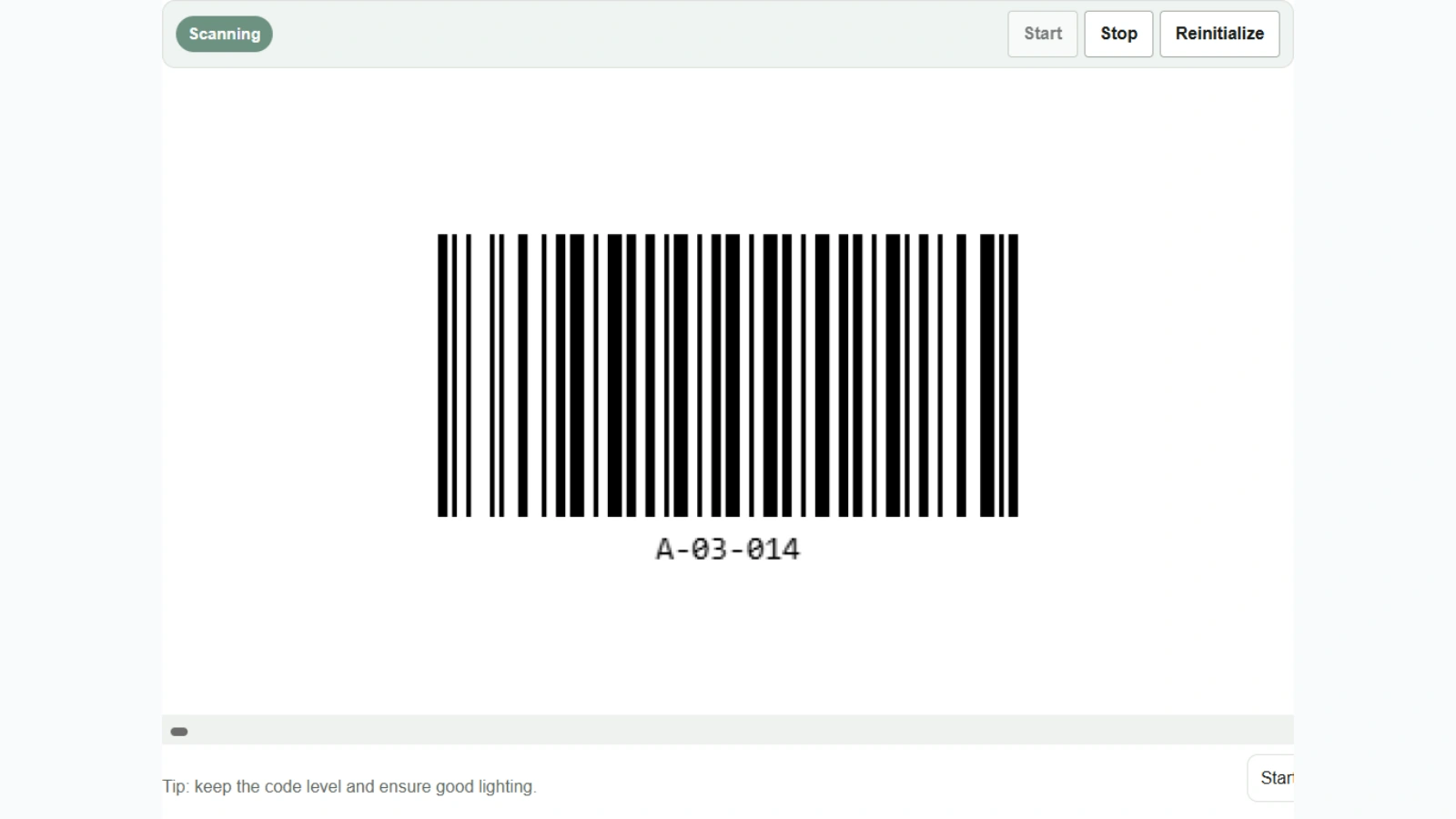
Beim manuellen Übertragen von Regalnummern oder Produktcodes werden ähnliche Nummern leicht verwechselt oder führende Nullen übersehen. Öffnen Sie den Barcode-Leser, um eindimensionale Barcodes auf Etiketten mit der rückseitigen Smartphone-Kamera oder einer PC-Webcam zu lesen und die Codes als Text festzuhalten. Das Lesen erfolgt vollständig im Browser.
Mögliche Einsatzsituationen
- Inventur. Gehen Sie die Regale ab, scannen Sie deren Etiketten mit dem Smartphone und notieren Sie die geprüften Regalnummern. Zählen Sie die Mengen der einzelnen Produkte separat und tragen Sie diese zusammen mit der Regalnummer in die Inventurliste ein.
- Wareneingangskontrolle. Schließen Sie eine Webcam an den PC am Arbeitstisch an und halten Sie nacheinander die Etiketten der Kartons oder Produkte davor. Vergleichen Sie die gelesenen Produktcodes mit dem Lieferschein oder den Bestelldaten.
- Ausgabe und Rückgabe von Geräten. Lesen Sie die Inventaretiketten am Empfangs-PC und übertragen Sie die Codes in das Geräteverzeichnis. Entleiher sowie Datum und Uhrzeit werden in den entsprechenden Feldern des Verzeichnisses erfasst.
Regaletiketten mit der Kamera lesen
- Wählen Sie im Eingabemodus die kontinuierliche Kameralesung (Camera (continuous) in den Bildschirmaufnahmen). Für ein einzelnes Etikett wählen Sie die Einzelaufnahme (Camera (single)).
- Drücken Sie in der Vorschau die Startschaltfläche (Start) und erlauben Sie den Kamerazugriff, wenn der Browser danach fragt. Sind mehrere Kameras vorhanden, wechseln Sie zur rückseitigen Smartphone-Kamera oder zur externen Kamera des PCs.
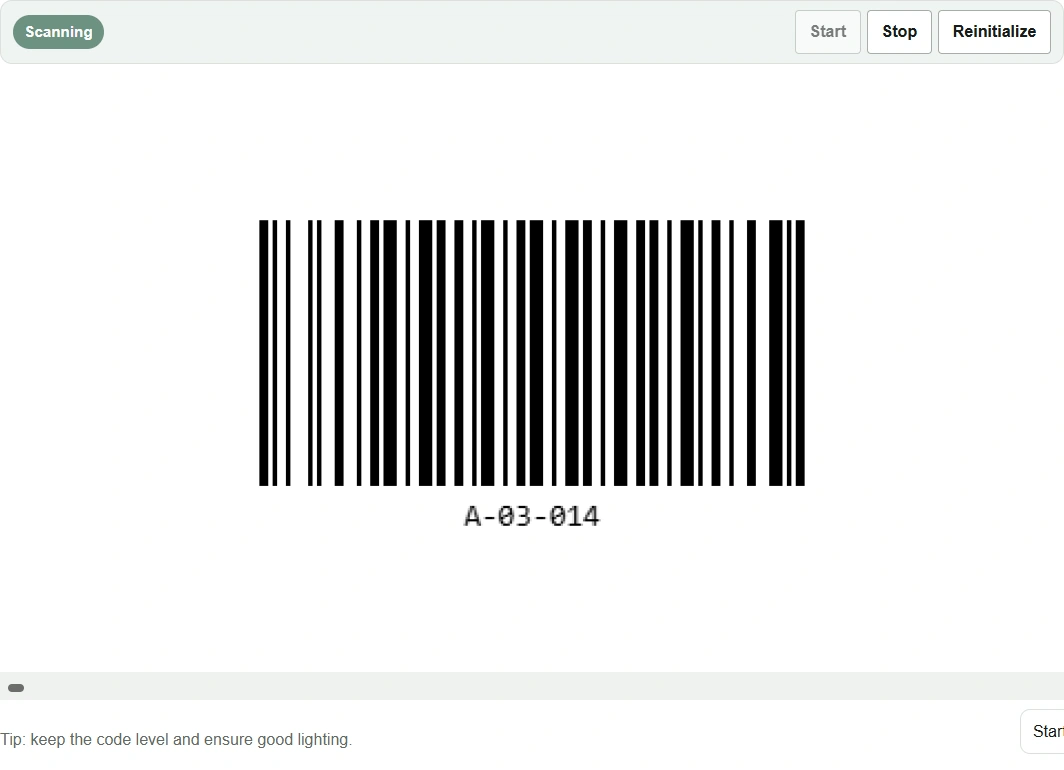
- Prüfen Sie, ob unter den Symbologien Code128 ausgewählt ist, und halten Sie das Code-128-Regaletikett waagerecht vor die Kamera. Bei Lichtreflexionen neigen Sie es leicht und suchen einen Abstand, bei dem die Kamera scharfstellt.
Leseergebnisse kopieren und speichern
Sobald die Regalnummer A-03-014 im Ergebnisbereich (Results) erscheint, vergleichen Sie sie mit der aufgedruckten Nummer. Drücken Sie nach den benötigten Scans die Stoppschaltfläche (Stop). Mit der Kopierschaltfläche (Copy) können Sie die Ergebnisse in ein Verzeichnis einfügen; Save .txt speichert sie als Textdatei.
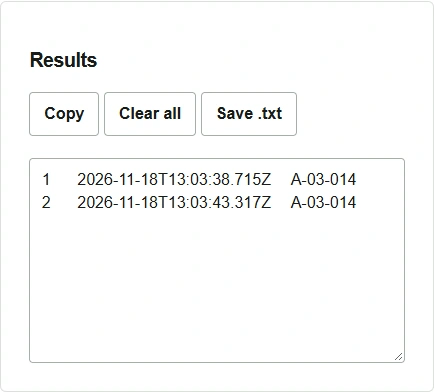
Die Duplikatsperre verhindert, dass derselbe Code innerhalb eines bestimmten Zeitraums wiederholt erfasst wird. Bleibt ein Etikett lange vor der Kamera, kann eine weitere Zeile entstehen. Umgekehrt kann beim aufeinanderfolgenden Scannen mehrerer Kartons mit demselben Produktcode innerhalb dieser Zeit ein Eintrag entfallen. Prüfen Sie deshalb die Anzahl der Ergebniszeilen und die tatsächliche Stückzahl getrennt. Formatieren Sie vor dem Einfügen in eine Tabellenkalkulation die Zielspalte als Text, damit führende Nullen in Produktcodes erhalten bleiben.
Liegt bereits ein Foto vor, wählen Sie den Einzelbildmodus (Image (single)), laden das Bild und drücken die Schaltfläche zum Lesen (Scan). Scheitert die Erkennung, prüfen Sie, ob die passende Symbologie ausgewählt ist und das Bild alle Balken sowie die Ränder auf beiden Seiten enthält.