.gitignore が効かない? 追跡済みのログを手元に残して Git の管理から外す
.gitignore に追加しても変更一覧に残るログを例に、除外ルールと追跡状態の調べ方を解説。git rm --cached の実行後、自分の手元と、同じコミットを pull した同僚の手元で何が違うかを3つの作業コピーで確かめる。
.gitignore に /app.log と書いた。ところが、アプリを動かすたびに git status にまた modified: app.log が出てくる。ここで手がかりになるのは modified のほうだ。Git はすでにこのファイルの以前の中身を知っていて、それと今の中身を比べている。
.gitignore が役に立つのは、Git がまだ追跡していないファイルを見つけたときである。ログを一度コミットしたあとからルールを書いても、追跡は続く。では、「この先は共有しないが、手元のログは取っておきたい」ときはどうするか。自分のコピーだけで試すと見落としやすいのが、その変更を同僚が受け取ったときの動きだ。Git の除外ルールの仕様
1. Git がそのログを追跡しているか調べる
以下はリポジトリの直下にある app.log を対象にする。すでに手元で困っているなら、まず次のコマンドをそのリポジトリの直下で実行してほしい。これは状態を調べるだけなので、ファイルの中身は変わらない。
git ls-files -- app.log
app.log と表示されたら、そのパスは インデックスに登録されている。インデックスとは、次のコミットに収めるファイルとその内容を Git が記録している場所である。続けて次のように尋ねると、追跡の有無とは別に、どの除外ルールがそのログに当たるか分かる。
git check-ignore -v --no-index -- app.log
たとえば .gitignore:1:/app.log app.log なら、直下の .gitignore の1行目にある /app.log が該当する。ルールはもう届いているので、ファイル名の前に * を足しても解決しない。通常の git check-ignore -v が追跡済みのファイルについて何も表示しないのは仕様で、ここではその区別を外すために --no-index を付けている。git check-ignore の説明
一方、最初の git ls-files が空なら、追跡を外す操作は不要だ。たとえば実際のファイルが logs/app.log にある場合、直下の .gitignore に書いた /app.log はその場所に届かない。git check-ignore -v -- logs/app.log のように実際のパスを渡し、ルールの位置と綴りを確かめる。表示されたパターンが ! で始まるときは、そのパターンで除外が取り消されている。
2. ログを残して、次のコミットから外す
ここからの手順は app.log が追跡済みで、チームとして今後の共有をやめたい場合のものだ。ほかの人が手元のログを使っているなら、コミットを渡す前に必要なコピーをリポジトリの外へ保存してもらおう。理由は次の節で実際に確かめる。
-
直下の
.gitignoreに/app.logを1行追加して保存する。既存のルールがある場合は、そのファイルに追記する。 -
次の2行を順に実行する。1行目で除外ルールを、2行目でログの追跡を外す変更を、同じコミットの候補に入れる。
--cachedを付けるので、ディスク上のログは手元に残る。git rm の説明git add -- .gitignore git rm --cached -- app.log -
git diff --cached --name-statusで、コミットに入る変更を確認する。.gitignoreを新しく作った場合は次の2行になる。既存のものに追記した場合、1行目のAはMである。A .gitignore D app.logDを見て驚くかもしれないが、これは次のコミットから消えるという意味だ。この時点で手元のapp.logを開けば、中身をそのまま読める。ほかの変更が混ざっていないことを確認してからコミットする。git commit -m "Stop tracking app.log" git status --ignored --short -- app.log最後の出力が
!! app.logなら、手元にあるログが除外対象になった。以後このファイルへ追記しても、通常の変更一覧には現れない。過去のコミットに保存したログは、その時点の履歴に残る。
3. 同じ変更を同僚が pull するとどうなるか
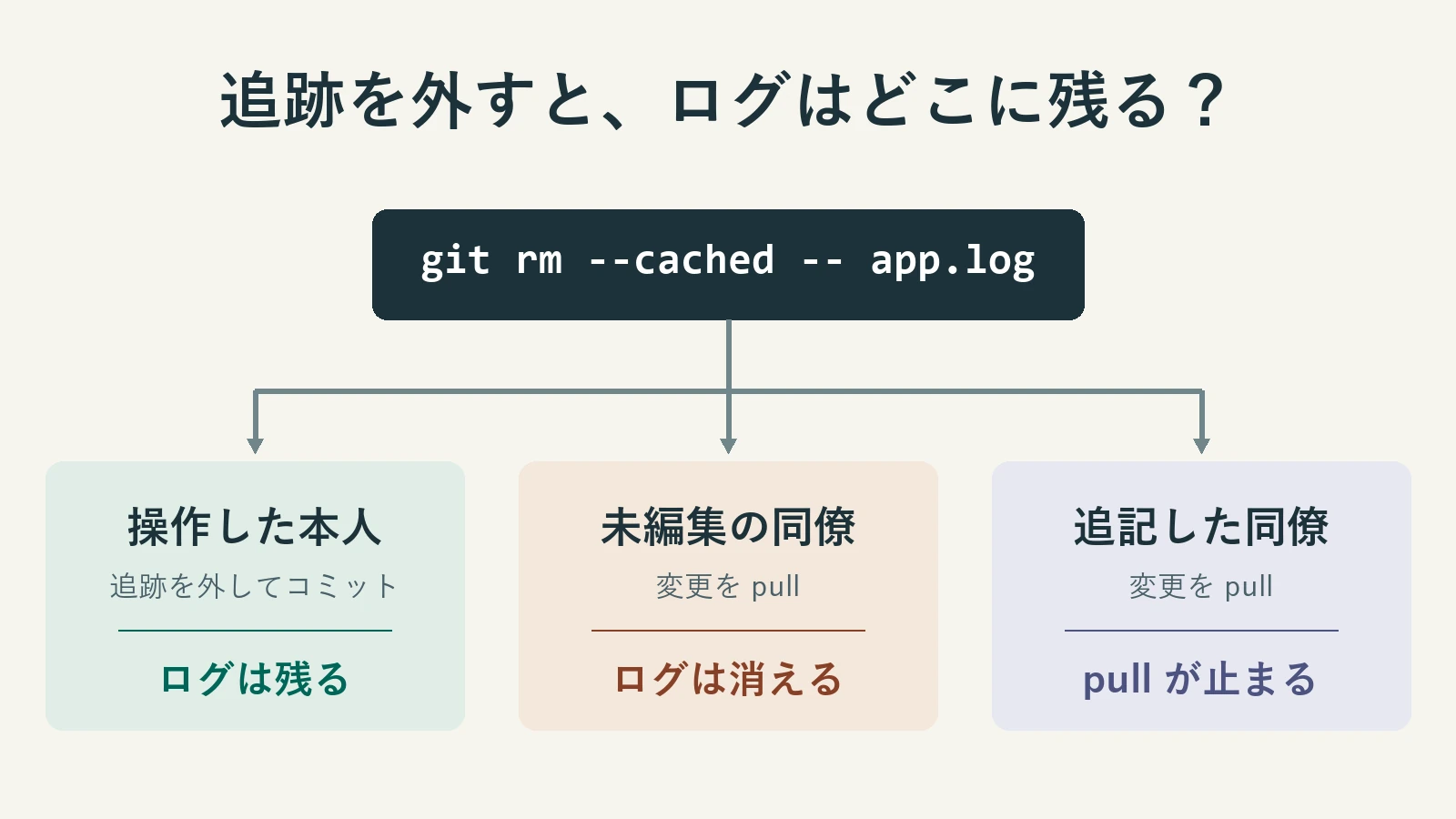
--cached は、そのコマンドを打った人の作業用ファイルを残すオプションだ。コミットを受け取る人に伝わるのは、「新しい版には app.log が含まれていない」という結果である。ここに差が出る。
Git for Windows 2.50.1で、最初に first と1行だけ書いたログをコミットし、その時点で2つのクローンを作った。片方のログには一切触れず、もう片方には personal を追記する。元のリポジトリでは second を追記したまま前節の手順で追跡を外し、それぞれのクローンで git pull --ff-only を実行した。結果は次のとおりだった。
| 作業場所 | 操作後の app.log |
|---|---|
| 追跡を外した人の手元 | first と second の2行が残った。 |
| ログを編集していない同僚 | pull が完了し、ファイルも消えた。 |
ログに personal を追記した同僚 |
ローカル変更が上書きされるというメッセージで pull が中断し、2行とも残った。 |
共有をやめるときに見落としやすいのは、ログを編集していない同僚のほうだ。Git から見ると、前のコミットと同じ中身なので、削除をそのまま反映できる。「自分のログは残ったから、そちらも大丈夫」と案内してしまうと、同じコミットを受け取った人がログを失う。
手元でも3つの作業場所を用意して試す(PowerShell)
-
ほかのリポジトリの外に新しい空のフォルダーを作り、そこで PowerShell を開く。次のコマンドでログが1つだけ入った最初のコミットを作る。ここでは「ログがすでに追跡されている」という出発点を再現したいので、個人の除外設定に左右されないよう、練習用のログに限って
git add -fを使う。名前とメールの設定もこのリポジトリだけに適用される。git init -b main author Set-Location author git config user.name "Example" git config user.email "example@example.org" Set-Content -Encoding ascii app.log first git add -f -- app.log git commit -m "Track the first log" Set-Location .. -
次のコマンドで同じコミットから2つのコピーを作り、片方にだけ追記する。最後の2行で元のリポジトリへ移り、こちらにも別の文字列を追記しておく。
git clone author coworker git clone author modified Add-Content -Encoding ascii modified/app.log personal Set-Location author Add-Content -Encoding ascii app.log second -
この
authorで前節の手順どおりに.gitignoreを作り、追跡を外してコミットする。続いてSet-Location ../coworkerで未編集のコピーへ移り、git pull --ff-onlyのあとにTest-Path app.logがFalseになることを確認する。 -
Set-Location ../modifiedで追記したコピーに移り、同じ pull を実行する。こちらは更新が止まる。Get-Content app.logでfirstとpersonalが残っていれば、表の3行目を再現できた。どちらのコピーも取得元は手元のauthorなので、サーバーへの push は必要ない。
追記したコピーで pull が止まったら
今回の3人目は、コミットしていない追記を手元に残したかった。そこで app.log をリポジトリの外に別名でコピーし、そのコピーを開いて末尾に personal があることを確かめた。退避した中身を確認してから git restore -- app.log で作業用のログだけを元の状態に戻すと、再度の git pull --ff-only は成功した。最後に退避したファイルを app.log として元の場所へコピーすると、追記は残り、Git の表示は !! app.log になった。
今回の検証では、同僚のブランチに独自のコミットはなく、ログへの追記もまだステージしていない。条件が違えば、変更を取り込むときに競合の解消が必要になることもある。チームにこの変更を知らせるときは、「ログの追跡を外した」に「必要なログは pull の前にコピーしてほしい」と一言添えておきたい。未編集のログが消えるとき、Git は確認を求めてくれないからだ。