Pourquoi .gitignore ne suffit pas pour un journal déjà suivi par Git
Découvrez pourquoi un journal figure encore dans les modifications malgré .gitignore. Trois copies de travail montrent ce que préserve git rm --cached et ce qui se passe lors du pull.
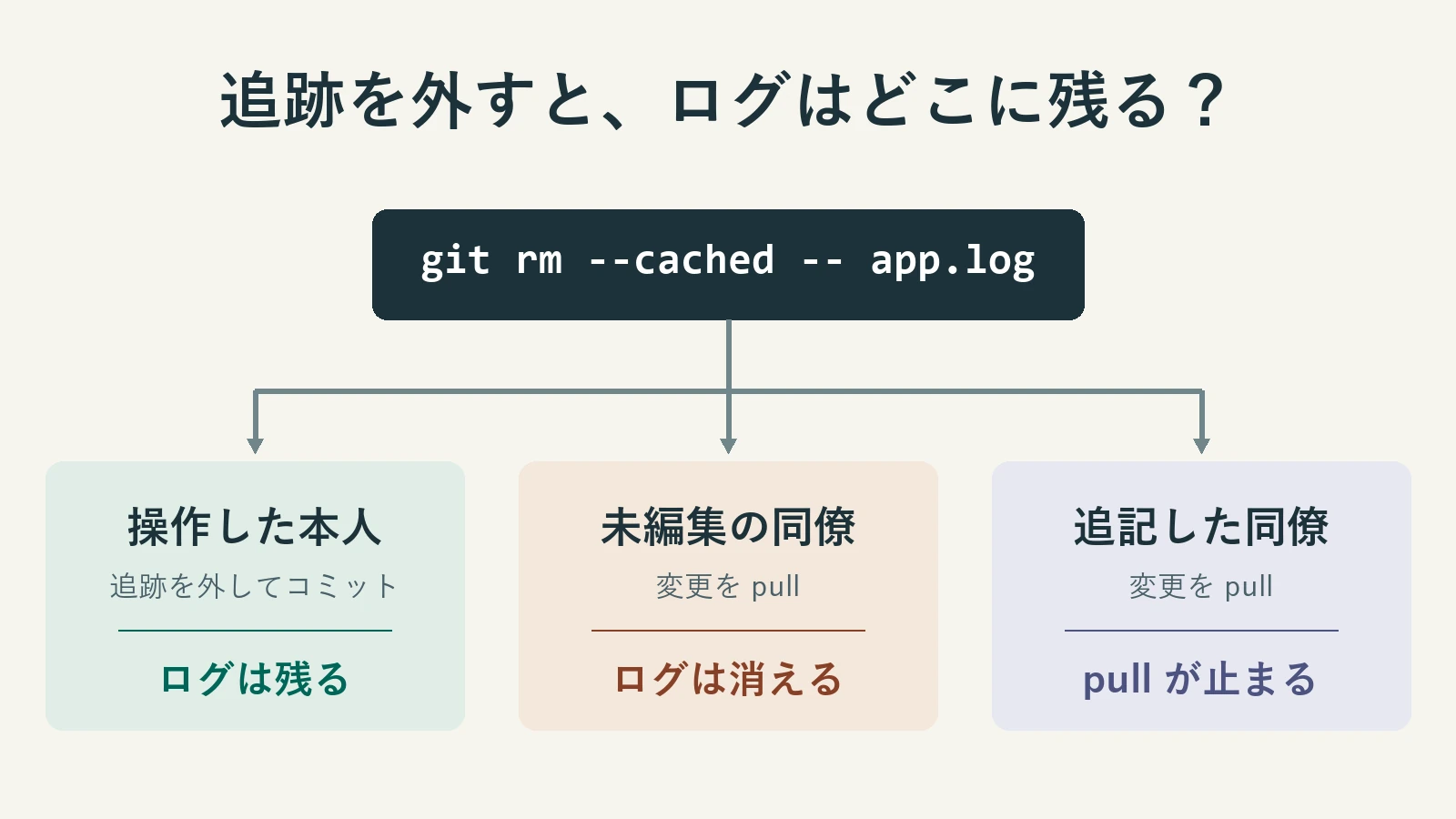
Vous avez ajouté /app.log à .gitignore. Pourtant, à chaque lancement de l’application, git status affiche de nouveau modified: app.log. Le mot modified donne l’indice. Git connaît déjà le contenu précédent du fichier et le compare au contenu actuel.
.gitignore intervient lorsque Git rencontre un fichier qu’il ne suit pas encore. Si le journal a déjà été enregistré dans un commit, l’ajout d’une règle ne met pas fin à son suivi. Comment garder votre journal tout en cessant de le partager ? En essayant uniquement dans votre copie, vous risquez de manquer ce qui se passe chez vos collègues quand ils récupèrent le changement. Règles d’exclusion de Git
1. Vérifier si Git suit déjà le journal
L’exemple concerne app.log à la racine du dépôt. Si vous rencontrez déjà le problème, commencez par lancer la commande suivante à cet emplacement. Elle consulte l’état du dépôt sans modifier le fichier.
git ls-files -- app.log
Si app.log s’affiche, le chemin figure dans l’index. Git y enregistre les fichiers et les contenus qui formeront le prochain commit. La commande suivante indique quelle règle d’exclusion correspond au journal, que le fichier soit suivi ou non.
git check-ignore -v --no-index -- app.log
Une sortie comme .gitignore:1:/app.log app.log indique que la règle /app.log correspond à la première ligne du fichier .gitignore à la racine. La règle correspond déjà au chemin. Ajouter un * devant le nom ne résoudrait donc rien. Par défaut, git check-ignore -v n’affiche rien pour les fichiers suivis. Ici, --no-index permet de vérifier la règle même pour ces fichiers. Documentation de git check-ignore
Si le premier git ls-files n’affiche rien, le fichier n’a pas besoin d’être retiré du suivi. Par exemple, le motif /app.log à la racine ne couvre pas un fichier situé dans logs/app.log. Passez le chemin réel à la commande avec git check-ignore -v -- logs/app.log et vérifiez l’emplacement et l’orthographe de la règle. Un motif affiché qui commence par ! annule l’exclusion.
2. Garder le journal et le retirer du prochain commit
Ces étapes valent si Git suit déjà app.log et si l’équipe veut cesser de le partager. Si des collègues utilisent leurs journaux locaux, demandez-leur de les copier hors du dépôt avant de récupérer le commit. La section suivante montre pourquoi.
-
Ajoutez la ligne
/app.logdans le fichier.gitignoreà la racine et enregistrez-le. Si le fichier contient déjà des règles, ajoutez la ligne à la suite. -
Exécutez les deux commandes suivantes dans l’ordre. La première prépare la règle d’exclusion, la deuxième prépare la fin du suivi pour le même commit. L’option
--cachedconserve le journal sur votre disque. Documentation de git rmgit add -- .gitignore git rm --cached -- app.log -
Vérifiez ce qui sera enregistré avec
git diff --cached --name-status. Si.gitignorevient d’être créé, vous verrez les deux lignes ci-dessous. Si le fichier existait déjà, leAde la première ligne sera remplacé parM.A .gitignore D app.logLe
Dsignifie que le journal disparaît du prochain commit. Si vous ouvrez maintenant le fichier localapp.log, son contenu reste lisible. Vérifiez que vous n’avez pas préparé d’autres changements avant de créer le commit.git commit -m "Stop tracking app.log" git status --ignored --short -- app.logLa sortie finale
!! app.logindique que le journal présent sur votre disque est maintenant ignoré. Vos prochains ajouts ne figureront plus dans la liste habituelle des modifications. Le journal enregistré dans les anciens commits reste dans l’historique.
3. Que se passe-t-il lorsqu’un collègue récupère le même commit ?
L’option --cached préserve le fichier de travail de la personne qui exécute la commande. Les personnes qui récupèrent le commit reçoivent une nouvelle version d’où app.log a été retiré. C’est ce qui explique la différence entre les copies.
Pour l’essai avec Git for Windows 2.50.1, j’ai d’abord enregistré un journal contenant une seule ligne, first, puis créé deux clones. Dans l’un, j’ai laissé le journal intact. Dans l’autre, j’ai ajouté personal. Dans le dépôt d’origine, j’ai ajouté second, puis retiré le fichier du suivi avec la procédure précédente. J’ai ensuite exécuté git pull --ff-only dans les deux clones.
| Copie de travail | app.log après l’opération |
|---|---|
| Personne qui a arrêté le suivi | Les lignes first et second sont restées. |
| Collègue qui n’a pas modifié le journal | Le pull a abouti et le fichier a disparu. |
Collègue qui a ajouté personal |
Git a interrompu le pull en signalant que les changements locaux seraient écrasés. Les deux lignes sont restées. |
Le cas facile à manquer est celui du collègue dont le journal est intact. Pour Git, le contenu est identique à celui du commit précédent et la suppression peut s’appliquer directement. Si vous supposez que le journal des autres sera conservé parce que le vôtre l’a été, ils risquent de perdre le leur à la réception du commit.
Reproduire l’essai dans trois copies de travail (PowerShell)
-
Créez un dossier vide en dehors de tout autre dépôt et ouvrez PowerShell dans ce dossier. Les commandes ci-dessous créent le premier commit avec un seul journal. Pour reproduire un journal suivi quelles que soient vos règles personnelles, utilisez
git add -funiquement sur ce fichier de test. Le nom et l’adresse e-mail ne s’appliquent qu’à ce dépôt.git init -b main author Set-Location author git config user.name "Example" git config user.email "example@example.org" Set-Content -Encoding ascii app.log first git add -f -- app.log git commit -m "Track the first log" Set-Location .. -
Créez deux copies du même commit, puis ajoutez du texte au journal d’une seule copie. Les deux dernières lignes vous replacent dans le dépôt d’origine et y ajoutent un texte différent.
git clone author coworker git clone author modified Add-Content -Encoding ascii modified/app.log personal Set-Location author Add-Content -Encoding ascii app.log second -
Dans
author, créez.gitignore, retirez le journal du suivi et créez le commit comme dans la section précédente. Passez ensuite à la copie intacte avecSet-Location ../coworker. Aprèsgit pull --ff-only, vérifiez queTest-Path app.logrenvoieFalse. -
Passez à la copie modifiée avec
Set-Location ../modifiedet relancez le même pull. La mise à jour s’arrête. SiGet-Content app.logaffiche encorefirstetpersonal, vous avez reproduit la troisième ligne du tableau. Les deux copies récupèrent le commit depuis le dépôt localauthor. Aucun push vers un serveur n’est nécessaire.
Si le pull s’arrête dans la copie modifiée
Le troisième participant voulait conserver la ligne non enregistrée dans un commit. J’ai copié app.log sous un autre nom en dehors du dépôt, puis ouvert la copie pour vérifier que personal figurait à la fin. Après avoir vérifié la sauvegarde, j’ai remis uniquement le journal de travail dans son état précédent avec git restore -- app.log. Le nouvel essai avec git pull --ff-only a réussi. En recopiant la sauvegarde à l’emplacement d’origine sous le nom app.log, j’ai retrouvé la ligne ajoutée et Git a affiché !! app.log.
Dans cet essai, les branches des collègues n’avaient pas leurs propres commits et la ligne ajoutée au journal n’avait pas été préparée. Dans d’autres conditions, il peut être nécessaire de résoudre des conflits. Quand vous annoncez le retrait du suivi à l’équipe, demandez-lui de copier les journaux nécessaires avant le pull. Git ne demande pas de confirmation avant de supprimer les journaux restés intacts.