¿.gitignore no funciona? Deja de seguir un registro y conserva la copia local
Usa el ejemplo de un registro que sigue apareciendo al añadirlo a .gitignore para comprobar las reglas y el seguimiento. Prueba git rm --cached en tres copias de trabajo y compara qué queda en la tuya y en las de quienes reciben el mismo commit mediante pull.
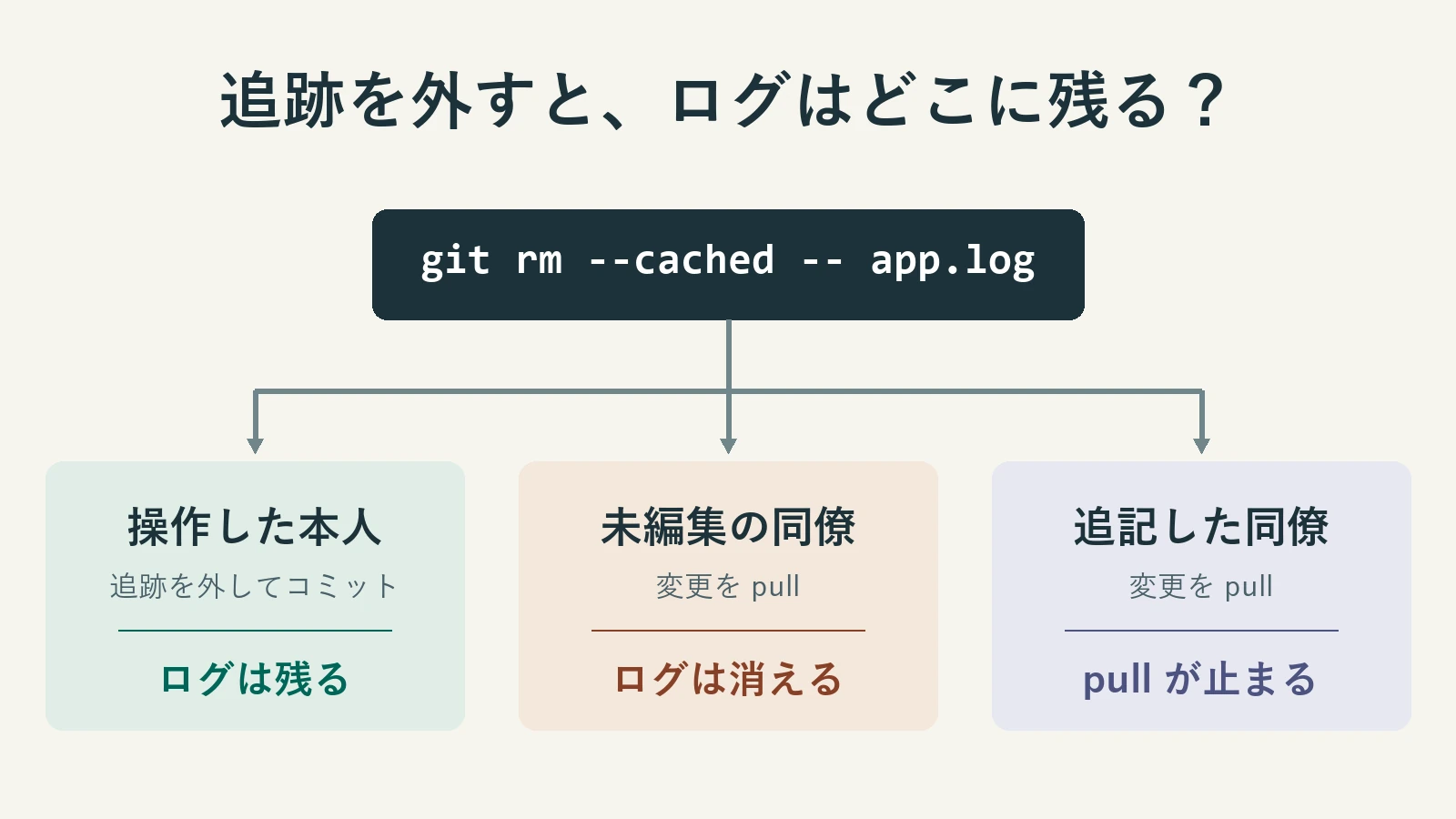
Añadiste /app.log a .gitignore. Sin embargo, cada vez que ejecutas la aplicación, git status vuelve a mostrar modified: app.log. La pista está en modified. Git ya conoce el contenido anterior del archivo y lo está comparando con el actual.
.gitignore entra en juego cuando Git encuentra un archivo al que todavía no da seguimiento. Si añades la regla después de haber incluido el registro en un commit, Git seguirá rastreándolo. ¿Cómo puedes dejar de compartir el registro y conservar tu copia local? Si solo lo pruebas en tu copia, es fácil pasar por alto lo que sucede cuando un compañero recibe el cambio. Referencia de las reglas de exclusión de Git
1. Comprueba si Git sigue el registro
El ejemplo usa app.log en la raíz del repositorio. Si ya estás viendo este problema, empieza por ejecutar el siguiente comando desde la raíz del repositorio. Comprueba el estado de seguimiento y deja intacto el contenido de los archivos.
git ls-files -- app.log
Si aparece app.log, esa ruta está registrada en el índice. El índice es donde Git guarda los archivos y su contenido para el próximo commit. El siguiente comando muestra qué regla de exclusión coincide con el registro, tanto si Git lo sigue como si no.
git check-ignore -v --no-index -- app.log
Por ejemplo, .gitignore:1:/app.log app.log indica que coincide /app.log de la primera línea del .gitignore de la raíz. La regla ya coincide con la ruta, así que anteponer * al nombre del archivo no soluciona el problema. Por diseño, un git check-ignore -v normal omite los archivos rastreados. Añade --no-index para comprobar la regla sin consultar el índice. Referencia de git check-ignore
Si el primer git ls-files no muestra nada, la ruta ya está sin seguimiento. Por ejemplo, si el archivo está realmente en logs/app.log, el patrón /app.log en el .gitignore de la raíz no coincide con él. Pasa la ruta real, como en git check-ignore -v -- logs/app.log, y comprueba dónde está la regla y cómo está escrita. Si el patrón mostrado empieza por !, anula la exclusión para esa ruta.
2. Conserva el registro y sácalo del próximo commit
Sigue estos pasos cuando Git ya rastrea app.log y el equipo ha decidido dejar de compartirlo. Si otras personas usan sus registros locales, pídeles que guarden las copias que necesiten fuera del repositorio antes de compartir el commit. En la sección siguiente se ve por qué.
-
Añade
/app.logen su propia línea en el.gitignorede la raíz y guarda el archivo. Si ya contiene otras reglas, agrega la nueva al mismo archivo. -
Ejecuta las dos líneas siguientes en orden. La primera prepara la regla de exclusión y la segunda prepara el cambio que deja de seguir el registro. Ambos cambios se incluirán en el mismo commit. Con
--cached, el registro se queda en tu disco. Referencia de git rmgit add -- .gitignore git rm --cached -- app.log -
Ejecuta
git diff --cached --name-statuspara revisar los cambios que entrarán en el commit. Si acabas de crear.gitignore, verás estas dos líneas. Si añadiste la regla a un archivo existente, verásMen la primera línea en lugar deA.A .gitignore D app.logPuede sorprenderte la
D. Indica que el registro ya no estará en el próximo commit. En este punto puedes abrir tuapp.loglocal y seguir leyendo su contenido. Antes del commit, comprueba que no has preparado cambios ajenos a la operación.git commit -m "Stop tracking app.log" git status --ignored --short -- app.logSi el último comando muestra
!! app.log, el registro local ya está excluido. Si añades más líneas al archivo, seguirá sin aparecer en la lista habitual de cambios. Los registros guardados en commits anteriores siguen en el historial de esas revisiones.
3. Qué ocurre cuando los compañeros hacen pull del mismo cambio
--cached conserva el archivo de trabajo para quien ejecuta el comando. Quien recibe el commit obtiene una revisión en la que ya no está app.log. De ahí salen los resultados distintos.
Usé Git for Windows 2.50.1. Hice un commit con un registro de una sola línea, first, y creé dos clones de esa revisión. Dejé el registro intacto en uno y añadí personal al otro. En el repositorio original añadí second y seguí los pasos de la sección anterior para quitar el seguimiento. Luego ejecuté git pull --ff-only en cada clon. El resultado fue el siguiente.
| Copia de trabajo | app.log después de la operación |
|---|---|
| Persona que quitó el seguimiento | Se conservan las dos líneas, first y second. |
| Compañero que no editó el registro | El pull termina y elimina el archivo. |
Compañero que añadió personal |
El pull se interrumpe con un aviso de que se sobrescribirían cambios locales. Se conservan las dos líneas. |
Al dejar de compartir el registro es fácil olvidarse de quien no lo editó. Git ve que el contenido coincide con el del commit anterior y puede aplicar directamente la eliminación. Si dices a tus compañeros que sus registros están a salvo porque el tuyo sigue en el disco, ellos pueden perder los suyos al recibir el mismo commit.
Reproduce la prueba en tres copias de trabajo (PowerShell)
-
Crea una carpeta vacía fuera de cualquier otro repositorio y abre PowerShell en ella. Ejecuta los siguientes comandos para crear un primer commit con solo el registro. El ejemplo usa
git add -fexclusivamente con este archivo de prueba. Así reproduce un registro ya rastreado incluso si las reglas de exclusión personales lo omitirían. El nombre y el correo se configuran solo en este repositorio.git init -b main author Set-Location author git config user.name "Example" git config user.email "example@example.org" Set-Content -Encoding ascii app.log first git add -f -- app.log git commit -m "Track the first log" Set-Location .. -
Usa los siguientes comandos para crear dos copias a partir del mismo commit y añadir una línea a solo una de ellas. Las dos últimas líneas regresan al repositorio original y añaden allí otra línea.
git clone author coworker git clone author modified Add-Content -Encoding ascii modified/app.log personal Set-Location author Add-Content -Encoding ascii app.log second -
En
author, crea.gitignore, quita el seguimiento del registro y haz el commit según la sección anterior. Luego ejecutaSet-Location ../coworkerpara ir a la copia sin editar. Tras ejecutargit pull --ff-only, comprueba queTest-Path app.logdevuelveFalse. -
Usa
Set-Location ../modifiedpara ir a la copia con la línea añadida y repite el pull. La actualización se detendrá ahí. SiGet-Content app.logsigue mostrandofirstypersonal, has reproducido la tercera fila de la tabla. Las dos copias obtienen los cambios del repositorio localauthor, así que no hace falta enviar nada a un servidor.
Si el pull se detiene en la copia editada
En este ejemplo, la tercera persona quería conservar la línea que aún no había incluido en un commit. Copió app.log fuera del repositorio con otro nombre, abrió la copia y comprobó que personal estaba al final. Después de verificar la copia de seguridad, ejecutó git restore -- app.log para restaurar solo el registro de trabajo. El siguiente git pull --ff-only se completó. Por último, copió el archivo guardado a su ubicación original con el nombre app.log. La línea añadida se conservó y Git mostró !! app.log.
En esta prueba, las ramas de los compañeros no tenían commits propios y la línea añadida no se había preparado en el índice. En otras condiciones puede ser necesario resolver conflictos al incorporar el cambio. Al comunicar al equipo que el registro ha dejado de rastrearse, añade una petición. Copien antes del pull los registros que necesiten conservar. Git no pide confirmación al eliminar un registro sin editar.