Warum greift .gitignore nicht? Eine erfasste Logdatei lokal behalten
Prüfe, warum eine Logdatei trotz .gitignore weiterhin in Git auftaucht. Drei Arbeitskopien zeigen, was git rm --cached lokal ändert und was beim Pull desselben Commits passiert.
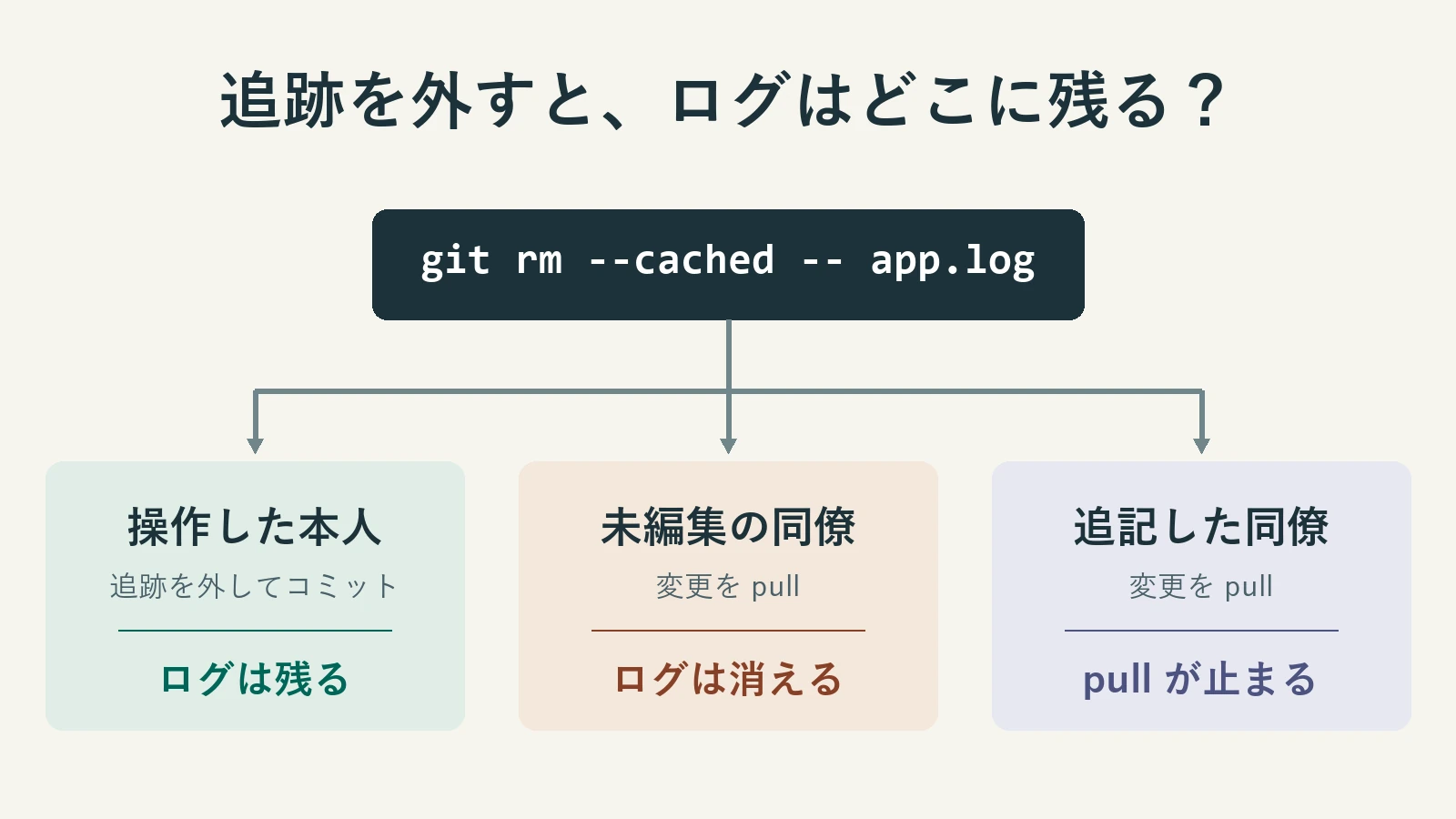
In .gitignore steht /app.log. Trotzdem meldet git status nach jedem Anwendungsstart wieder modified: app.log. Das Wort modified verrät, was passiert. Git kennt den früheren Inhalt der Datei und vergleicht ihn mit dem aktuellen.
.gitignore greift, wenn Git auf eine Datei stößt, die es noch nicht verfolgt. War die Logdatei bereits Teil eines Commits, wird sie auch nach dem Eintragen der Regel weiter verfolgt. Was ist zu tun, wenn die Datei künftig nicht mehr geteilt werden soll, lokal aber erhalten bleiben muss? Wer das nur in der eigenen Kopie ausprobiert, übersieht leicht, was bei anderen passiert, wenn sie die Änderung übernehmen. Regeln zum Ignorieren von Dateien in Git
1. Prüfen, ob Git die Logdatei verfolgt
Hier geht es um app.log im Stammverzeichnis des Repositorys. Wenn das Problem bereits bei dir auftritt, führe zuerst folgenden Befehl im Stammverzeichnis aus. Er prüft den Zustand und ändert den Dateiinhalt nicht.
git ls-files -- app.log
Erscheint app.log, steht der Pfad im Index. Dort merkt sich Git die Dateien und Inhalte für den nächsten Commit. Mit dem folgenden Befehl lässt sich unabhängig vom Verfolgungsstatus prüfen, welche Ausschlussregel auf die Logdatei passt.
git check-ignore -v --no-index -- app.log
Bei einer Ausgabe wie .gitignore:1:/app.log app.log passt /app.log aus Zeile 1 der .gitignore im Stammverzeichnis. Die Regel trifft bereits zu. Ein zusätzliches * vor dem Dateinamen löst das Problem daher nicht. Das normale git check-ignore -v gibt bei verfolgten Dateien absichtlich nichts aus. --no-index lässt den Verfolgungsstatus bei der Prüfung außer Acht. Dokumentation zu git check-ignore
Liefert das erste git ls-files keine Ausgabe, musst du die Datei nicht aus der Versionsverwaltung entfernen. Liegt sie tatsächlich unter logs/app.log, erfasst /app.log aus der .gitignore im Stammverzeichnis diesen Pfad nicht. Übergib den tatsächlichen Pfad mit git check-ignore -v -- logs/app.log und prüfe Ablageort und Schreibweise der Regel. Beginnt das ausgegebene Muster mit !, hebt es den Ausschluss auf.
2. Die Logdatei behalten und aus dem nächsten Commit entfernen
Diese Schritte gelten, wenn Git app.log bereits verfolgt und das Team die Datei künftig nicht mehr teilen möchte. Wer die eigene Logdatei noch braucht, sollte vor dem Übernehmen des Commits eine Kopie außerhalb des Repositorys speichern. Der nächste Abschnitt zeigt, warum.
-
Ergänze in der
.gitignoreim Stammverzeichnis eine Zeile mit/app.logund speichere die Datei. Falls die Datei bereits Regeln enthält, füge die Zeile dort hinzu. -
Führe diese beiden Befehle nacheinander aus. Der erste merkt die Ausschlussregel für den Commit vor, der zweite das Ende der Versionsverfolgung. Mit
--cachedbleibt die Logdatei auf deinem Datenträger erhalten. Dokumentation zu git rmgit add -- .gitignore git rm --cached -- app.log -
Prüfe mit
git diff --cached --name-status, welche Änderungen in den Commit gelangen. Für eine neu angelegte.gitignoreerscheinen die folgenden zwei Zeilen. Bei einer bestehenden Datei steht in der ersten ZeileMstattA.A .gitignore D app.logDas
Dbedeutet, dass die Datei aus dem nächsten Commit verschwindet. Öffnest du jetzt lokalapp.log, kannst du den Inhalt weiterhin lesen. Prüfe vor dem Commit, dass keine anderen Änderungen vorgemerkt sind.git commit -m "Stop tracking app.log" git status --ignored --short -- app.logLautet die letzte Ausgabe
!! app.log, ist die vorhandene Logdatei nun von Git ausgeschlossen. Weitere Einträge tauchen in der normalen Änderungsliste nicht mehr auf. In früheren Commits gespeicherte Inhalte bleiben im Verlauf erhalten.
3. Was passiert, wenn andere denselben Commit per Pull übernehmen?
--cached erhält die Arbeitsdatei der Person, die den Befehl ausführt. Wer den Commit übernimmt, erhält als Ergebnis eine neue Version ohne app.log. Dadurch unterscheiden sich die Arbeitskopien.
Für den Versuch mit Git for Windows 2.50.1 habe ich zuerst eine Logdatei mit der Zeile first eingecheckt und zwei Klone erstellt. In einem blieb die Datei unverändert, im anderen kam personal dazu. Im ursprünglichen Repository habe ich second angehängt, die Datei wie oben aus dem Index entfernt und dann in beiden Klonen git pull --ff-only ausgeführt.
| Arbeitskopie | app.log nach dem Vorgang |
|---|---|
| Person, die die Datei aus dem Index entfernt hat | Die Zeilen first und second blieben erhalten. |
| Person ohne Änderung an der Logdatei | Der Pull war erfolgreich und die Datei wurde gelöscht. |
Person, die personal angehängt hat |
Git brach den Pull mit dem Hinweis ab, dass lokale Änderungen überschrieben würden. Beide Zeilen blieben erhalten. |
Leicht zu übersehen ist die Arbeitskopie mit unveränderter Logdatei. Ihr Inhalt entspricht dem vorherigen Commit, deshalb kann Git die Löschung direkt übernehmen. Aus deiner erhaltenen Datei lässt sich also nicht ableiten, dass die Logdatei der anderen ebenfalls erhalten bleibt.
Mit drei Arbeitskopien selbst ausprobieren (PowerShell)
-
Erstelle außerhalb anderer Repositorys einen neuen leeren Ordner und öffne darin PowerShell. Die folgenden Befehle erstellen den ersten Commit mit genau einer Logdatei. Damit die Datei unabhängig von persönlichen Ausschlussregeln bereits verfolgt wird, verwendet das Beispiel nur für diese Testdatei
git add -f. Die Einstellungen für Name und E-Mail gelten nur im Test-Repository.git init -b main author Set-Location author git config user.name "Example" git config user.email "example@example.org" Set-Content -Encoding ascii app.log first git add -f -- app.log git commit -m "Track the first log" Set-Location .. -
Erstelle mit den folgenden Befehlen zwei Kopien desselben Commits und ergänze nur in einer die Logdatei. Die letzten beiden Zeilen wechseln in das ursprüngliche Repository und hängen dort einen anderen Text an.
git clone author coworker git clone author modified Add-Content -Encoding ascii modified/app.log personal Set-Location author Add-Content -Encoding ascii app.log second -
Lege in
authorwie im vorherigen Abschnitt die.gitignorean, entferne die Logdatei aus dem Index und erstelle den Commit. Wechsle mitSet-Location ../coworkerzur unveränderten Kopie. Nachgit pull --ff-onlysollteTest-Path app.logden WertFalseliefern. -
Wechsle mit
Set-Location ../modifiedzur bearbeiteten Kopie und wiederhole den Pull. Die Aktualisierung bricht ab. ZeigtGet-Content app.lognochfirstundpersonal, entspricht das der dritten Tabellenzeile. Beide Kopien beziehen den Commit aus dem lokalenauthor, sodass kein Push zu einem Server nötig ist.
Wenn der Pull in der bearbeiteten Kopie abbricht
Die dritte Person wollte die noch nicht eingecheckte Zeile behalten. Dafür habe ich app.log unter einem anderen Namen außerhalb des Repositorys gespeichert und nachgesehen, ob die Kopie mit personal endet. Erst nach der Kontrolle der Sicherung habe ich nur die Arbeitsdatei mit git restore -- app.log zurückgesetzt. Beim zweiten Versuch war git pull --ff-only erfolgreich. Anschließend habe ich die Sicherung als app.log an ihren ursprünglichen Platz kopiert. Die Ergänzung blieb erhalten und Git meldete !! app.log.
Im Versuch hatten die Klone keine eigenen Commits, und die Ergänzung der Logdatei war nicht für den Commit vorgemerkt. Unter anderen Bedingungen können beim Übernehmen Konflikte auftreten. Gib dem Team beim Entfernen der Versionsverfolgung mit, dass es benötigte Logdateien vor dem Pull sichern soll. Bei einer unveränderten Datei löscht Git sie ohne Rückfrage.