在 Nginx 使用 Windows 的 PFX|將憑證、中繼憑證與私密金鑰拆成 PEM
將從 IIS 匯出的 PFX 檔案拆成 Nginx 讀取的 fullchain.pem 與 key.pem 的步驟。內容包括憑證順序造成的 key values mismatch、OpenSSL 3 讀取舊 PFX 出現 unsupported 的原因與 -legacy,以及反過來從 PEM 建立連 Windows Server 2016 也能匯入的 PFX 時,該如何選擇格式。
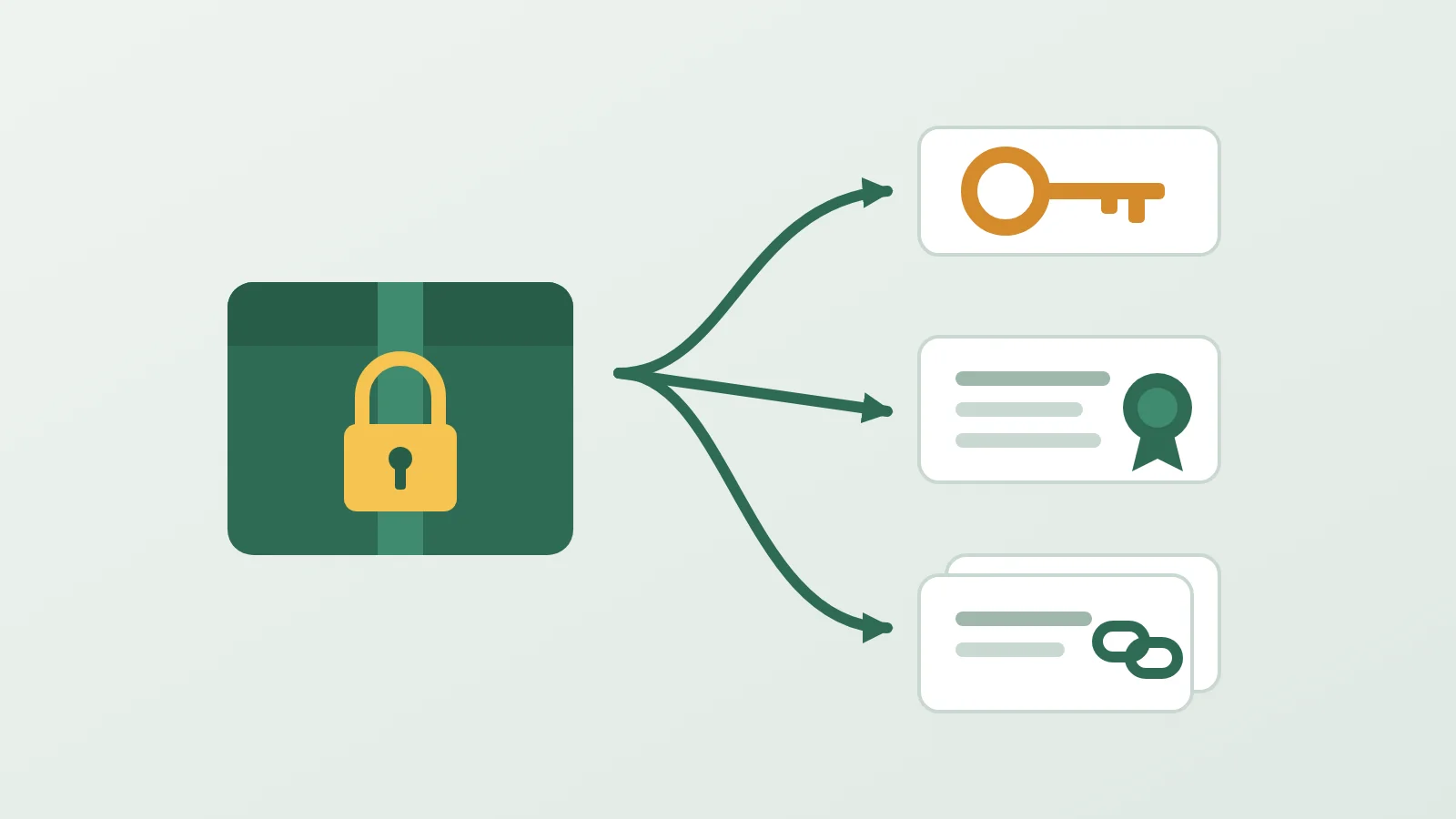
原本在 IIS 上運作的網站,要搬到 Linux 的 Nginx。憑證才剛更新,不想重買。手上只有從 Windows 憑證管理員選擇「匯出私密金鑰」後得到的 site.pfx,以及當時設定的密碼。
然而 Nginx 設定裡能寫的是 ssl_certificate 與 ssl_certificate_key,兩者都要指定 PEM 格式的檔案,沒有辦法直接把 PFX 交給它。本文把一個 PFX 拆成 Nginx 讀得懂的兩個檔案。會介紹使用在瀏覽器中執行的 PFX/P12 與 PEM 互轉工具 的方法,也會介紹用 OpenSSL 做同樣事情的方法。最後也談談反方向的情況:把 Nginx 的 PEM 放回 Windows。
PFX 裡裝了什麼,Nginx 又需要什麼
PFX(副檔名 .pfx 或 .p12,規格名稱為 PKCS#12)是把憑證與私密金鑰裝在一起、並以密碼保護的容器。如果在 Windows 匯出時勾選了「如果可能的話,包含憑證路徑中的所有憑證」,裡面會有以下三種內容。
| 內容 | 作用 | 在 Nginx 中的處理方式 |
|---|---|---|
| 伺服器憑證 | 記載 www.example.com 等網域名稱的憑證 |
fullchain.pem 的開頭 |
| 中繼憑證 | 為伺服器憑證簽章的憑證機構的憑證 | fullchain.pem 中伺服器憑證之後 |
| 私密金鑰 | 與伺服器憑證成對的金鑰 | key.pem |
有時也會包含根憑證,但瀏覽器和作業系統本身就有根憑證,伺服器不需要傳送。即使傳送,連線一樣能建立,只是傳輸量稍微增加而已。
如果省略中繼憑證,在電腦的瀏覽器上看起來一切正常,但部分手機或 curl 可能會出現「無法驗證憑證」。這是因為有些瀏覽器會記住過去見過的中繼憑證,自行補上缺少的部分。只要伺服器端提供 fullchain.pem,就不會出現這種差異。
用瀏覽器工具拆分
接下來使用 PFX/P12 與 PEM 互轉工具。讀取與解密 PFX 都在瀏覽器內進行,私密金鑰不會傳送到任何伺服器。下面的截圖是英文版畫面,繁體中文版的按鈕配置完全相同。
- 在「從 PFX / P12 取出 PEM」選擇
site.pfx。 - 輸入匯出時設定的密碼,按下「轉換為 PEM」(英文版為 Convert to PEM)。
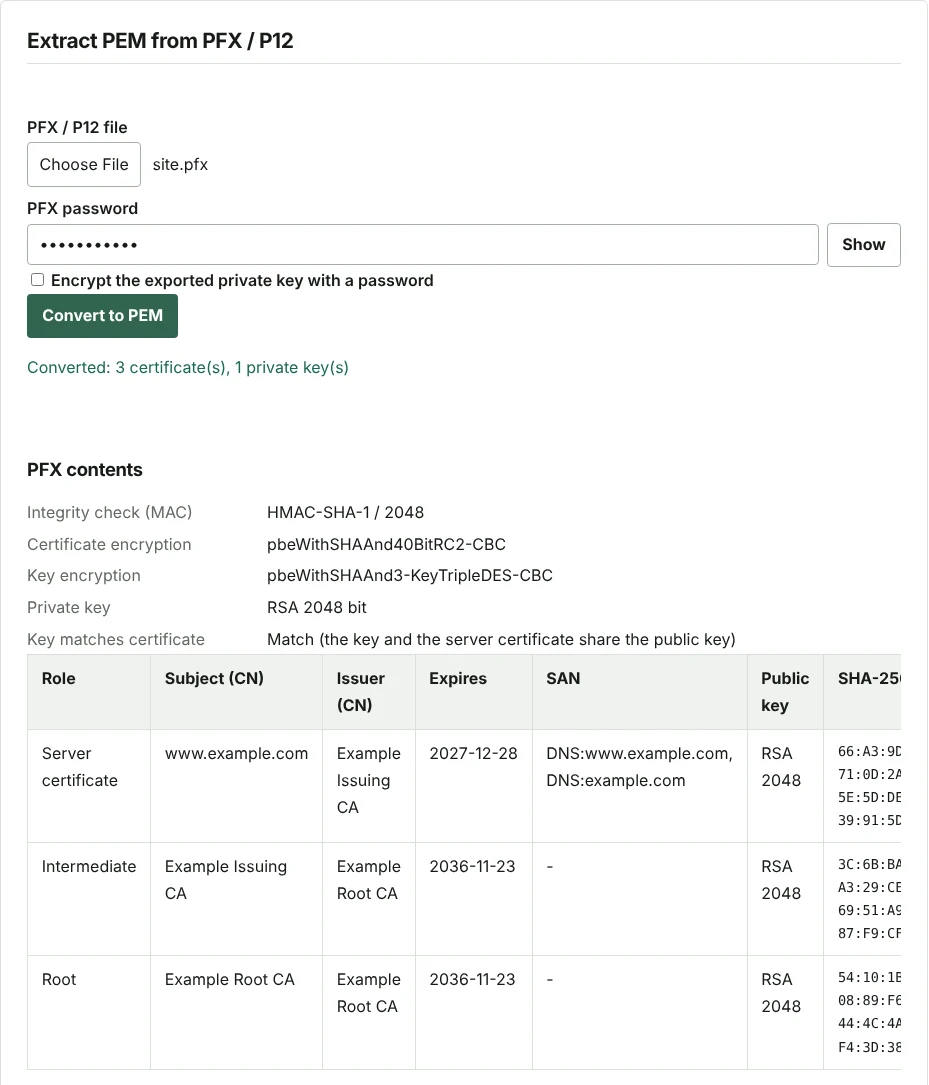
首先要看的是「金鑰與憑證是否相符」(英文版為 Key matches certificate)這一列。這裡顯示相符,就代表 PFX 裡的私密金鑰與清單最上方的伺服器憑證是一對。工具會分別取出兩者的公開金鑰比對,把相符的憑證當作伺服器憑證放在最前面,接著沿著「簽發者」往上追,依中繼憑證、根憑證的順序重新排列。
清單中的到期日也最好在這時確認一下。這樣能避免搬遷時順手用了舊的 PFX,結果切換後下一週憑證就到期。
結果下方會列出取出的檔案。Nginx 要用的是 site-fullchain.pem 與 site-key.pem 這兩個。
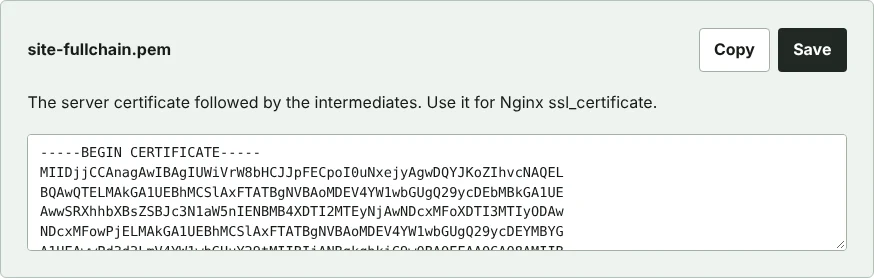
site-chain.pem 只含中繼憑證,site-cert.pem 只含伺服器憑證,適用於 Apache 2.4.7 以前這類需要另外指定中繼憑證的軟體。site-combined.pem 把私密金鑰與 fullchain 合成一個檔案,用於 HAProxy 這類只指定一個檔案的情況。RSA 金鑰還會另外輸出舊格式(BEGIN RSA PRIVATE KEY)的 site-key-rsa.pem。現在的 Nginx 兩種金鑰檔都讀得了,拿不定主意時用 site-key.pem 就好。
設定 Nginx
把儲存的兩個檔案放到伺服器上,並讓私密金鑰只有 Nginx 的執行使用者能讀取。
sudo install -m 644 site-fullchain.pem /etc/nginx/ssl/www.example.com.fullchain.pem
sudo install -m 600 site-key.pem       /etc/nginx/ssl/www.example.com.key.pem
設定如下。
server {
    listen 443 ssl;
    server_name www.example.com example.com;

    ssl_certificate     /etc/nginx/ssl/www.example.com.fullchain.pem;
    ssl_certificate_key /etc/nginx/ssl/www.example.com.key.pem;
}
先用 sudo nginx -t 檢查語法與金鑰組合,再用 sudo systemctl reload nginx 套用。套用後從另一台機器執行下面的指令,就能看到伺服器送出的憑證順序。
openssl s_client -connect www.example.com:443 -servername www.example.com -showcerts </dev/null
如果 Certificate chain 底下依序是 0 s:CN = www.example.com、1 s:CN = Example Issuing CA,表示中繼憑證也有送到。
作業完成後,記得刪掉留在本機的 site-key.pem。它不像 PFX 有密碼保護,任何拿到這個檔案的人都能使用這把金鑰。如果一定要留在手邊,也可以在工具中勾選「以密碼加密輸出的私密金鑰」再取出。不過把加密的金鑰交給 Nginx 之後,每次啟動都會詢問密碼,或必須用 ssl_password_file 指定密碼檔。
fullchain 順序錯了會怎樣
PFX 裡的憑證以什麼順序排列,取決於產生它的軟體。用 OpenSSL 指令拆分時,有時會做出根憑證或中繼憑證排在最前面的 fullchain。
Nginx 會把 ssl_certificate 所指定檔案中的第一張憑證當成自己的憑證,與私密金鑰比對。如果第一張是中繼憑證,公開金鑰對不上,nginx -t 就會出現如下錯誤而停止。
SSL_CTX_use_PrivateKey("/etc/nginx/ssl/www.example.com.key.pem") failed
(SSL: error:05800074:x509 certificate routines::key values mismatch)
看到這個錯誤,很容易以為金鑰壞了,但多半是順序的問題。把伺服器憑證放在最前面,後面接「伺服器憑證的簽發者」,再接該簽發者的簽發者,照這個順序重新排列就能通過。前面的工具會自動完成這種排序。想確認自己排的 fullchain 是否正確時,把檔案放進 X.509 / CSR Decoder,就能依序檢視每張憑證的主體與簽發者。
用 OpenSSL 做同樣的事
伺服器上有 OpenSSL 的話,也能用指令拆分。OpenSSL 3 的寫法如下。
# 私密金鑰(不加密)
openssl pkcs12 -in site.pfx -nocerts -noenc -out key.pem
# 僅伺服器憑證
openssl pkcs12 -in site.pfx -clcerts -nokeys -out cert.pem
# 中繼憑證與根憑證
openssl pkcs12 -in site.pfx -cacerts -nokeys -out chain.pem
cat cert.pem chain.pem > fullchain.pem
輸出的檔案中會夾雜 Bag Attributes 與 subject= 等行,但 PEM 區塊以外的行 Nginx 會略過,所以原封不動也能運作。chain.pem 裡的順序與 PFX 中的順序相同,前一節談到的排列順序必須自己確認。
如果是舊版 Windows 匯出的 PFX,第一個指令可能會出現以下錯誤。
Error outputting keys and certificates
40A7A457537F0000:error:0308010C:digital envelope routines:inner_evp_generic_fetch:unsupported:../crypto/evp/evp_fetch.c:386:Global default library context, Algorithm (RC2-40-CBC : 0), Properties ()
這不是密碼錯誤。舊版 Windows 與 OpenSSL 1.x 會用 RC2(40 位元金鑰)這種老舊的加密演算法包住 PFX 的憑證部分。OpenSSL 3 把這類老演算法移到預設不載入的「legacy 提供者」,因此在解密階段就以「不支援」為由停下。在每個指令加上 -legacy 就能讀取。
openssl pkcs12 -legacy -in site.pfx -nocerts -noenc -out key.pem
如果真的是密碼錯誤,會顯示 Mac verify error: invalid password?,可以從錯誤訊息分辨。瀏覽器工具不需要額外設定,也能讀取 RC2 或 3DES 的 PFX。前面畫面中的「憑證部分的加密」(英文版為 Certificate encryption)顯示為 pbeWithSHAAnd40BitRC2-CBC,正是因為那是用這種舊格式匯出的 PFX。
反方向:把 Nginx 的 PEM 做成可匯入 Windows 的 PFX
反過來,如果想把透過 Let’s Encrypt 等方式裝在 Nginx 上的憑證放進 IIS、Azure 或 Windows 憑證存放區,就要從 PEM 建立 PFX。在工具的「從 PEM 建立 PFX / P12」一次選取伺服器憑證、中繼憑證與私密金鑰檔案,順序亂掉也無妨。
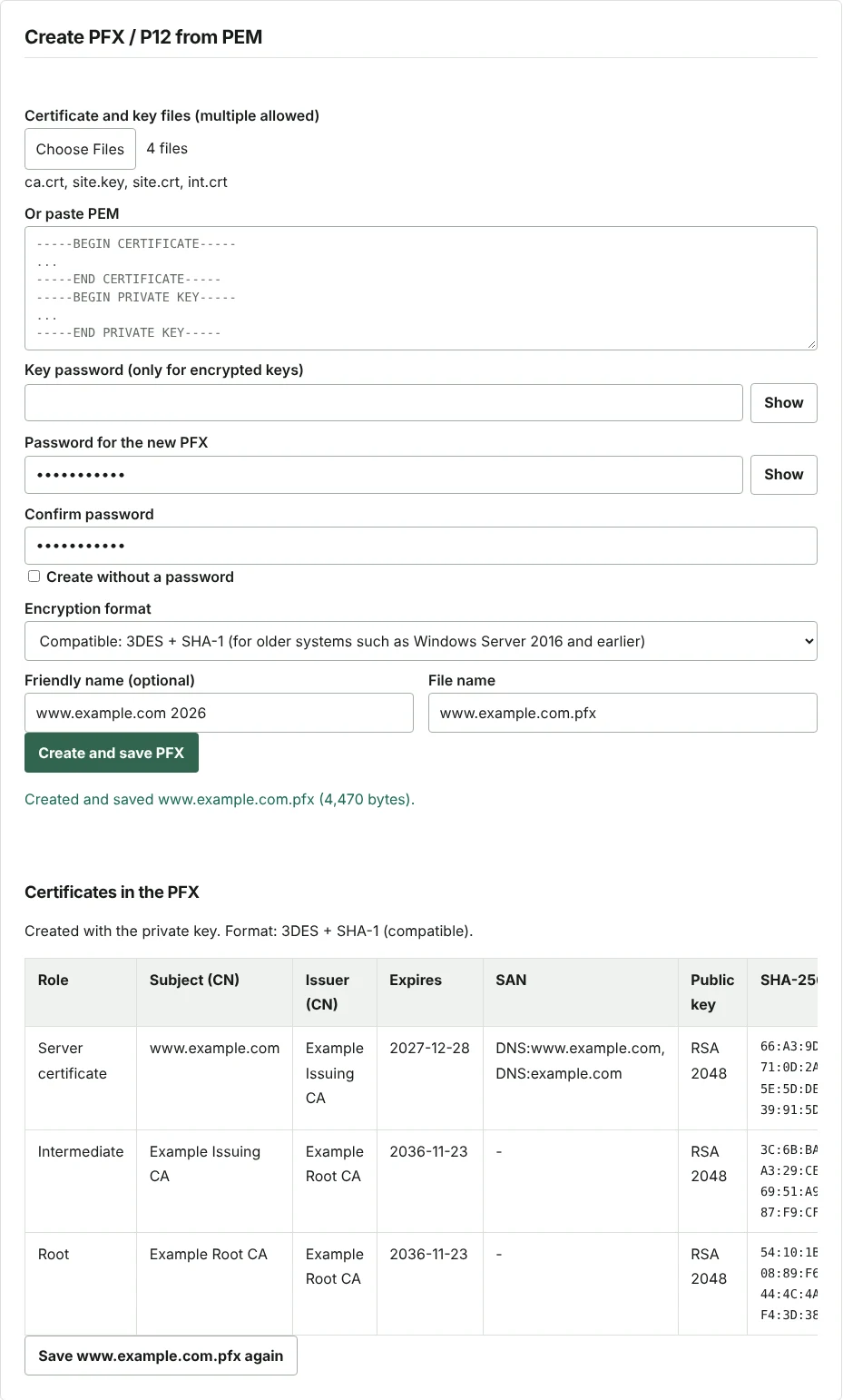
這裡容易猶豫的是「加密格式」。
- 標準(AES-256 + SHA-256) 與 OpenSSL 3 的預設格式相同,Windows 10 版本 1709、Windows Server 2019 以後都能匯入。
- 相容(3DES + SHA-1) 適用於 Windows Server 2016 以前等讀不了 AES 格式 PFX 的環境。
如果把 AES 格式的 PFX 匯入 Windows Server 2016,即使密碼正確,也會出現 “The password you entered is incorrect."(您輸入的密碼不正確)而失敗。不管重打幾次密碼都過不了,很難察覺真正的原因。只有在確定匯入目標是舊環境時才選相容,否則選標準。相容格式的加密強度較弱,搬遷完成後最好以標準格式重新建立。
用指令建立時如下,需要相容格式就加上 -legacy。
openssl pkcs12 -export -inkey key.pem -in cert.pem -certfile chain.pem -name "www.example.com" -out site.pfx
不論用工具還是指令,所選的私密金鑰與伺服器憑證如果不是一對,就無法建立 PFX。誤拿了更新前的舊憑證或其他伺服器的金鑰時,可以在這一步發現。
結語
要在 Nginx 使用 PFX,只要把它拆成兩個檔案:私密金鑰,以及從伺服器憑證開始依序接上中繼憑證的 fullchain。容易卡住的有兩處:fullchain 開頭不是伺服器憑證的情況,以及用 OpenSSL 3 讀取舊 PFX 時需要 -legacy 的情況。反過來要帶到 Windows 時,則依匯入目標的 Windows 版本選擇 PFX 格式。
如果需要在本機開發環境測試 HTTPS 用的憑證,也可以用 X.509 憑證產生器 建立自簽憑證。