Windows의 PFX를 Nginx에서 쓰기 | 인증서·중간 인증서·개인 키를 PEM으로 나누기
IIS에서 내보낸 PFX 파일을 Nginx가 읽는 fullchain.pem과 key.pem으로 나누는 절차. 인증서 순서 때문에 생기는 key values mismatch, OpenSSL 3에서 오래된 PFX가 unsupported로 멈추는 이유와 -legacy, 반대로 PEM에서 Windows Server 2016에도 가져올 수 있는 PFX를 만들 때 형식을 고르는 법까지 다룬다.
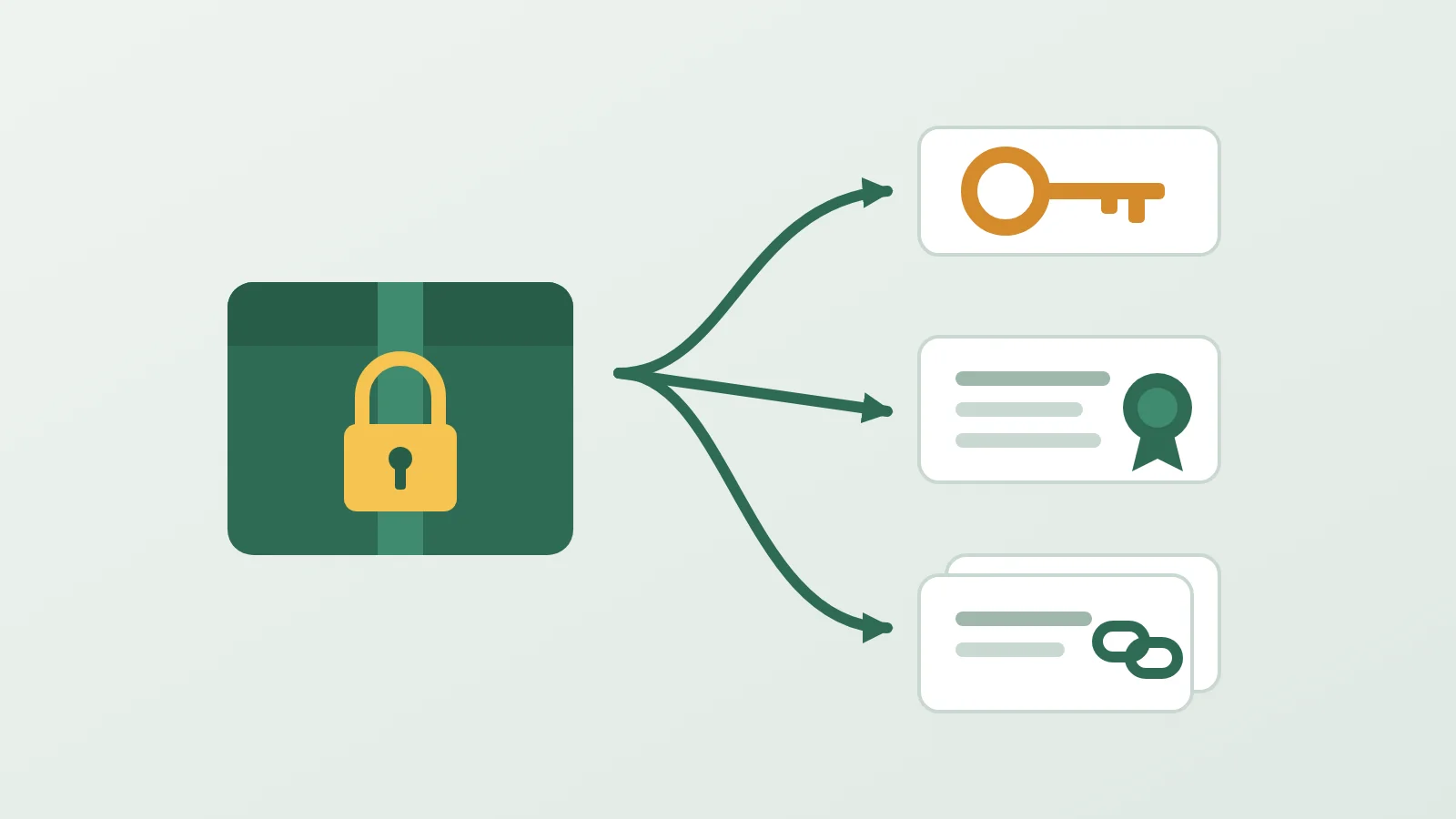
IIS에서 돌던 사이트를 Linux의 Nginx로 옮기게 됐다. 인증서는 막 갱신했으니 새로 사고 싶지 않다. 손에 있는 것은 Windows 인증서 관리자에서 ‘개인 키 내보내기’를 골라 내보낸 site.pfx와, 그때 붙인 비밀번호뿐이다.
그런데 Nginx 설정에 쓸 수 있는 것은 ssl_certificate와 ssl_certificate_key이고, 둘 다 PEM 형식 파일을 지정한다. PFX를 그대로 넘길 방법은 없다. 이 글에서는 PFX 하나를 Nginx가 읽을 수 있는 파일 두 개로 나눈다. 브라우저에서 동작하는 PFX·P12와 PEM 상호 변환 도구를 쓰는 방법과, 같은 일을 OpenSSL로 하는 방법을 모두 적는다. 마지막으로 반대 방향, 즉 ‘Nginx의 PEM을 Windows로 되돌리는’ 경우도 다룬다.
PFX에는 무엇이 들어 있고, Nginx는 무엇을 요구하는가
PFX(확장자 .pfx 또는 .p12, 규격 이름은 PKCS#12)는 인증서와 개인 키를 하나로 묶어 비밀번호로 보호하는 그릇이다. Windows에서 내보낼 때 ‘가능하면 인증 경로에 있는 인증서 모두 포함’에 체크했다면, 안에는 다음 세 가지가 들어 있다.
| 내용물 | 역할 | Nginx에서의 취급 |
|---|---|---|
| 서버 인증서 | www.example.com 같은 도메인 이름이 적힌 인증서 |
fullchain.pem의 맨 앞 |
| 중간 인증서 | 서버 인증서에 서명한 인증 기관의 인증서 | fullchain.pem에서 서버 인증서 뒤 |
| 개인 키 | 서버 인증서와 짝을 이루는 키 | key.pem |
루트 인증서가 들어 있을 때도 있지만, 브라우저와 OS는 루트 인증서를 직접 갖고 있으므로 서버가 보낼 필요는 없다. 보내도 접속은 되지만 통신량이 조금 늘 뿐이다.
중간 인증서를 빼면 PC 브라우저에서는 문제없어 보여도, 일부 스마트폰이나 curl에서 ‘인증서를 검증할 수 없다’는 말을 듣는 일이 있다. 브라우저에 따라서는 예전에 본 중간 인증서를 기억해 두었다가 부족한 부분을 스스로 메우기 때문이다. 서버 쪽에서 fullchain.pem을 넘겨 두면 이런 차이는 생기지 않는다.
브라우저 도구로 나누기
여기서부터는 PFX·P12와 PEM 상호 변환 도구를 쓴다. PFX를 읽는 것도 복호화하는 것도 브라우저 안에서 이루어지므로 개인 키를 어떤 서버에도 보내지 않는다. 아래 화면은 영어판이지만, 한국어판도 버튼 배치는 같다.
- ‘PFX / P12에서 PEM 꺼내기’에서
site.pfx를 선택한다. - 내보낼 때 붙인 비밀번호를 입력하고 ‘PEM으로 변환’(영어판에서는 Convert to PEM)을 누른다.
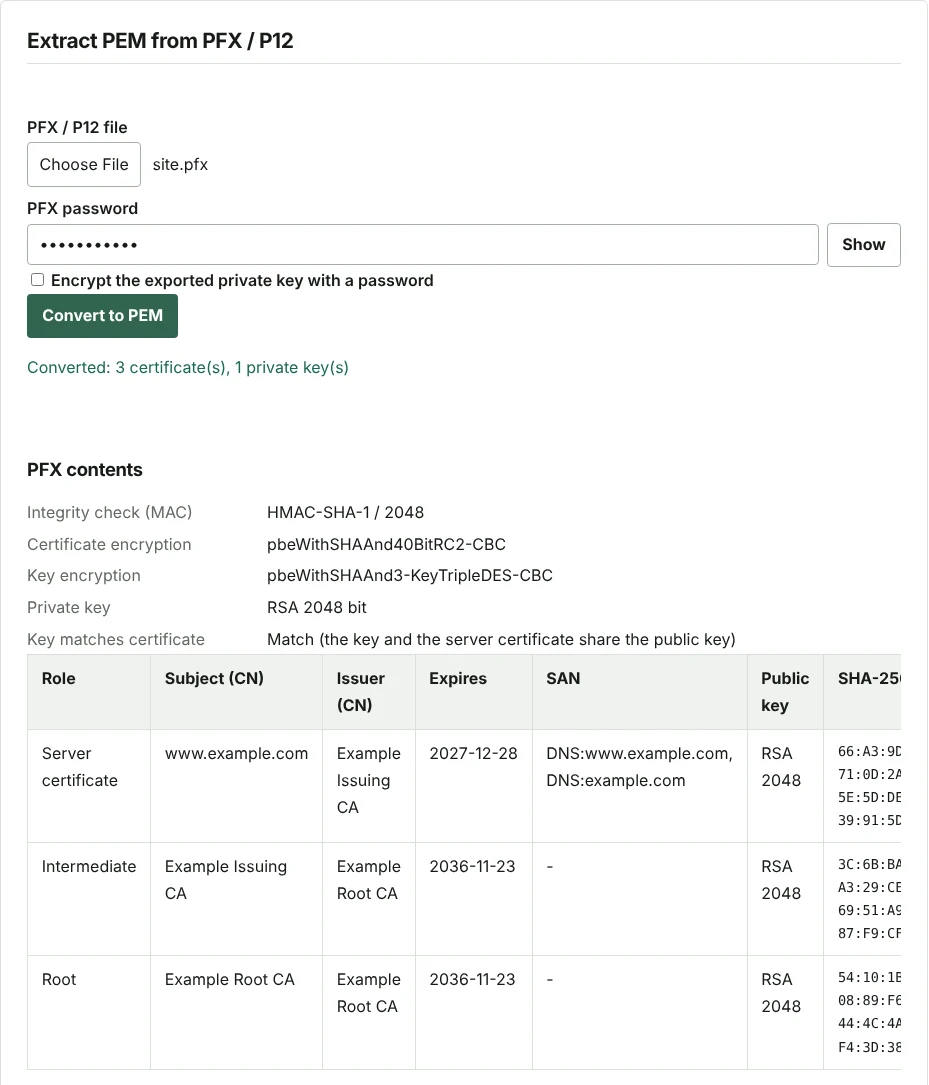
먼저 볼 것은 ‘키와 인증서 일치’(영어판에서는 Key matches certificate) 행이다. 여기가 일치로 나와 있으면 PFX 속 개인 키와 목록 맨 앞의 서버 인증서는 짝이다. 도구는 각각의 공개 키를 꺼내 비교하고, 일치한 인증서를 서버 인증서로 맨 앞에 둔다. 그런 다음 ‘발급자’를 따라가며 중간 인증서, 루트 인증서 순으로 다시 늘어놓는다.
목록의 만료일도 이 시점에 확인해 두면 좋다. 이전하는 김에 옛 PFX를 써 버려서, 전환한 다음 주에 인증서가 만료되는 일을 막을 수 있다.
결과 아래에 꺼낸 파일이 나열된다. Nginx에서 쓰는 것은 site-fullchain.pem과 site-key.pem 두 개다.
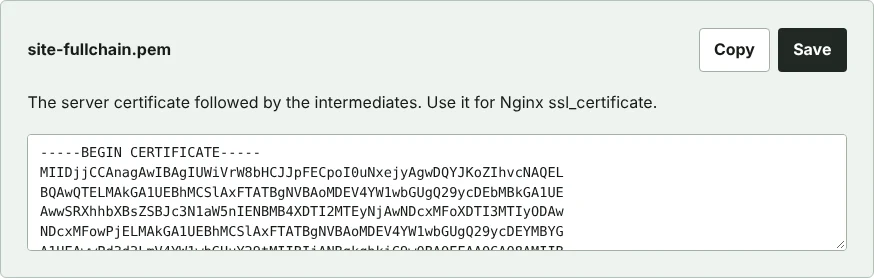
site-chain.pem은 중간 인증서만, site-cert.pem은 서버 인증서만 담은 파일로, Apache 2.4.7 이하처럼 중간 인증서를 따로 지정하는 소프트웨어를 위한 것이다. site-combined.pem은 개인 키와 fullchain을 하나로 합친 것으로, HAProxy처럼 파일 하나를 지정하는 경우에 쓴다. RSA 키라면 옛 형식(BEGIN RSA PRIVATE KEY)의 site-key-rsa.pem도 나온다. 요즘 Nginx라면 어느 키 파일이든 읽을 수 있지만, 망설여진다면 site-key.pem을 쓰면 된다.
Nginx에 설정하기
저장한 두 파일을 서버에 올리고, 개인 키는 Nginx 실행 사용자 외에는 읽을 수 없게 한다.
sudo install -m 644 site-fullchain.pem /etc/nginx/ssl/www.example.com.fullchain.pem
sudo install -m 600 site-key.pem       /etc/nginx/ssl/www.example.com.key.pem
설정은 다음과 같다.
server {
    listen 443 ssl;
    server_name www.example.com example.com;

    ssl_certificate     /etc/nginx/ssl/www.example.com.fullchain.pem;
    ssl_certificate_key /etc/nginx/ssl/www.example.com.key.pem;
}
sudo nginx -t로 문법과 키 조합을 확인한 뒤 sudo systemctl reload nginx로 반영한다. 반영 후 다른 머신에서 다음 명령을 실행하면 서버가 보내는 인증서의 순서를 볼 수 있다.
openssl s_client -connect www.example.com:443 -servername www.example.com -showcerts </dev/null
Certificate chain 아래에 0 s:CN = www.example.com, 1 s:CN = Example Issuing CA가 이어지면 중간 인증서도 전달되고 있는 것이다.
작업이 끝나면 손에 남은 site-key.pem은 지워 둔다. PFX와 달리 비밀번호가 걸려 있지 않으므로, 파일을 손에 넣은 사람은 누구든 그 키를 쓸 수 있다. 꼭 보관해야 한다면 도구에서 ‘개인 키를 비밀번호로 암호화해 출력’을 켜고 꺼내는 방법도 있다. 다만 암호화한 키를 Nginx에 넘기면 시작할 때마다 비밀번호를 묻거나, ssl_password_file로 비밀번호 파일을 지정해야 한다.
fullchain 순서가 틀리면 생기는 일
PFX 안에서 인증서가 어떤 순서로 들어 있는지는 그 파일을 만든 소프트웨어에 달렸다. OpenSSL 명령으로 나눴을 때 등에는 루트 인증서나 중간 인증서가 맨 앞에 온 fullchain을 만들어 버리기도 한다.
Nginx는 ssl_certificate에 적힌 파일의 맨 앞 인증서를 자기 인증서로 보고 개인 키와 대조한다. 맨 앞이 중간 인증서이면 공개 키가 맞지 않으므로 nginx -t가 다음과 같은 오류를 내고 멈춘다.
SSL_CTX_use_PrivateKey("/etc/nginx/ssl/www.example.com.key.pem") failed
(SSL: error:05800074:x509 certificate routines::key values mismatch)
이 오류를 보면 키가 망가진 것처럼 느껴지지만, 대개는 순서 문제다. 서버 인증서를 맨 앞에 두고, 그 뒤에 ‘서버 인증서의 발급자’, 다시 그 발급자 순으로 다시 늘어놓으면 통과한다. 앞의 도구는 이 정렬을 자동으로 해 준다. 직접 늘어놓은 fullchain이 맞는지 확인하고 싶다면 X.509 / CSR Decoder에 파일을 넣으면 각 인증서의 주체와 발급자를 차례로 확인할 수 있다.
OpenSSL로 같은 일 하기
서버에 OpenSSL이 있다면 명령으로도 나눌 수 있다. OpenSSL 3에서는 다음과 같다.
# 개인 키 (암호화하지 않음)
openssl pkcs12 -in site.pfx -nocerts -noenc -out key.pem
# 서버 인증서만
openssl pkcs12 -in site.pfx -clcerts -nokeys -out cert.pem
# 중간 인증서와 루트 인증서
openssl pkcs12 -in site.pfx -cacerts -nokeys -out chain.pem
cat cert.pem chain.pem > fullchain.pem
출력된 파일에는 Bag Attributes나 subject= 줄이 섞이지만, PEM 블록 바깥의 줄은 Nginx가 건너뛰므로 그대로 둬도 동작한다. chain.pem 안의 순서는 PFX에 들어 있던 순서 그대로이므로, 앞 절에서 말한 순서는 직접 확인해야 한다.
오래된 Windows에서 내보낸 PFX라면 첫 번째 명령에서 다음 오류가 나기도 한다.
Error outputting keys and certificates
40A7A457537F0000:error:0308010C:digital envelope routines:inner_evp_generic_fetch:unsupported:../crypto/evp/evp_fetch.c:386:Global default library context, Algorithm (RC2-40-CBC : 0), Properties ()
비밀번호가 틀린 것이 아니다. 오래된 Windows나 OpenSSL 1.x는 PFX의 인증서 부분을 RC2(40비트 키)라는 낡은 암호로 감쌌다. OpenSSL 3은 이런 낡은 알고리즘을 기본으로는 불러오지 않는 ’legacy 프로바이더’로 분리했기 때문에, 복호화 단계에서 ‘지원하지 않는다’며 멈춘다. 각 명령에 -legacy를 붙이면 읽을 수 있다.
openssl pkcs12 -legacy -in site.pfx -nocerts -noenc -out key.pem
정말로 비밀번호가 틀렸다면 Mac verify error: invalid password?가 표시되므로, 오류 문구로 구별할 수 있다. 브라우저 도구는 RC2나 3DES로 된 PFX도 추가 설정 없이 읽는다. 앞 화면에서 ‘인증서 부분 암호화’(영어판에서는 Certificate encryption)가 pbeWithSHAAnd40BitRC2-CBC로 나왔던 것은 이 옛 형식으로 내보낸 PFX였기 때문이다.
반대 방향: Nginx의 PEM을 Windows에 가져올 PFX로 만들기
거꾸로 Let’s Encrypt 등으로 Nginx에 넣어 두었던 인증서를 IIS나 Azure, Windows 인증서 저장소에 넣고 싶다면 PEM으로 PFX를 만든다. 도구의 ‘PEM으로 PFX / P12 만들기’에서 서버 인증서, 중간 인증서, 개인 키 파일을 한꺼번에 선택한다. 순서는 뒤죽박죽이어도 된다.
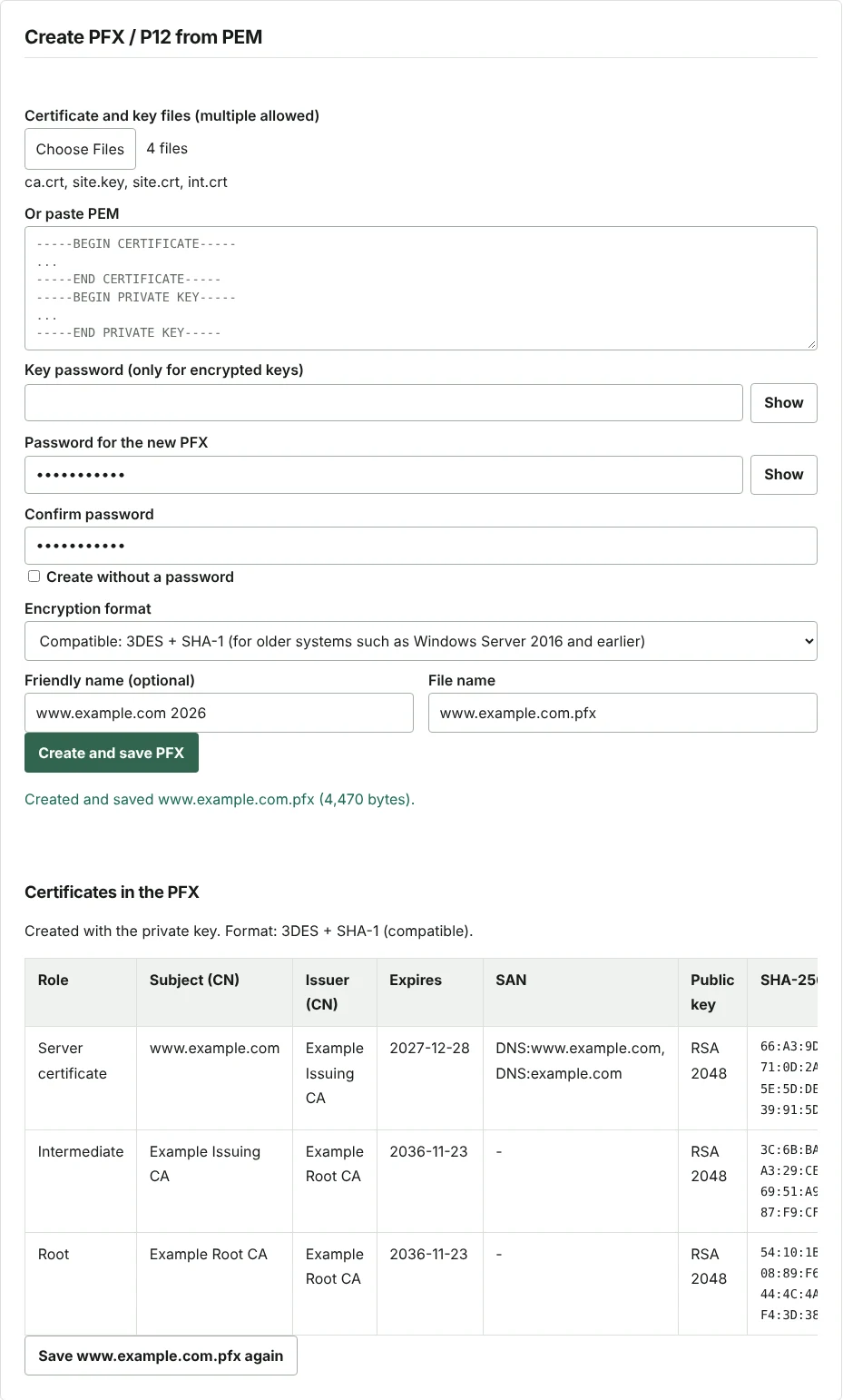
여기서 고민되는 것이 ‘암호화 형식’이다.
- 표준(AES-256 + SHA-256) 은 OpenSSL 3의 기본값과 같은 형식으로, Windows 10 버전 1709, Windows Server 2019 이후라면 가져올 수 있다.
- 호환(3DES + SHA-1) 은 Windows Server 2016 이하처럼 AES 방식의 PFX를 읽지 못하는 환경을 위한 것이다.
Windows Server 2016에 AES 형식의 PFX를 가져오려고 하면, 비밀번호가 맞아도 “The password you entered is incorrect."(입력한 비밀번호가 올바르지 않습니다)라는 메시지가 나오며 실패한다. 비밀번호를 몇 번 다시 쳐도 통과하지 않으니 원인을 알아채기 어렵다. 가져올 곳이 오래된 환경이라는 것을 알 때만 호환을 고르고, 그렇지 않으면 표준을 고른다. 호환 형식은 암호 강도가 떨어지므로, 이전이 끝나면 표준으로 다시 만드는 편이 바람직하다.
명령으로 만들 때는 다음과 같고, 호환 형식이 필요하면 -legacy를 붙인다.
openssl pkcs12 -export -inkey key.pem -in cert.pem -certfile chain.pem -name "www.example.com" -out site.pfx
도구든 명령이든, 고른 개인 키와 서버 인증서가 짝이 아니면 PFX를 만들 수 없다. 갱신 전의 옛 인증서나 다른 서버의 키를 잘못 집었을 때 여기서 알아챌 수 있다.
정리
PFX를 Nginx에서 쓰려면 개인 키, 그리고 서버 인증서부터 차례로 중간 인증서를 이어 붙인 fullchain, 이렇게 두 개로 나누면 된다. 걸려 넘어지기 쉬운 곳은 fullchain의 맨 앞이 서버 인증서가 아닌 경우와, OpenSSL 3에서 오래된 PFX를 읽을 때 -legacy가 필요한 경우 두 가지다. 반대로 Windows로 가져갈 때는 가져올 곳의 Windows 버전에 맞춰 PFX 형식을 고른다.
로컬 개발 환경에서 HTTPS를 시험할 인증서가 필요하다면 X.509 인증서 생성기로 자체 서명 인증서를 만들 수도 있다.