Usar un PFX de Windows en Nginx: separar el certificado, los intermedios y la clave privada en PEM
Cómo dividir un archivo PFX exportado desde IIS en el fullchain.pem y el key.pem que lee Nginx. Explica el error key values mismatch causado por el orden de los certificados, por qué OpenSSL 3 rechaza los PFX antiguos como unsupported y cómo lo resuelve -legacy, y qué formato elegir al crear desde PEM un PFX que también pueda importar Windows Server 2016.
Tenía que trasladar un sitio que funcionaba en IIS a Nginx en Linux. El certificado se acababa de renovar, así que comprar otro no tenía sentido. Lo único que tenía era site.pfx, exportado desde el administrador de certificados de Windows con la opción «Exportar la clave privada», y la contraseña que puse en ese momento.
Sin embargo, en la configuración de Nginx solo existen ssl_certificate y ssl_certificate_key, y ambos apuntan a archivos en formato PEM. No hay manera de pasarle el PFX directamente. En este artículo divido un PFX en los dos archivos que Nginx puede leer, primero con el Conversor PFX / P12 ⇄ PEM, que funciona en el navegador, y después con OpenSSL. Al final también trato el camino inverso: devolver a Windows los archivos PEM de Nginx.
Qué contiene un PFX y qué necesita Nginx
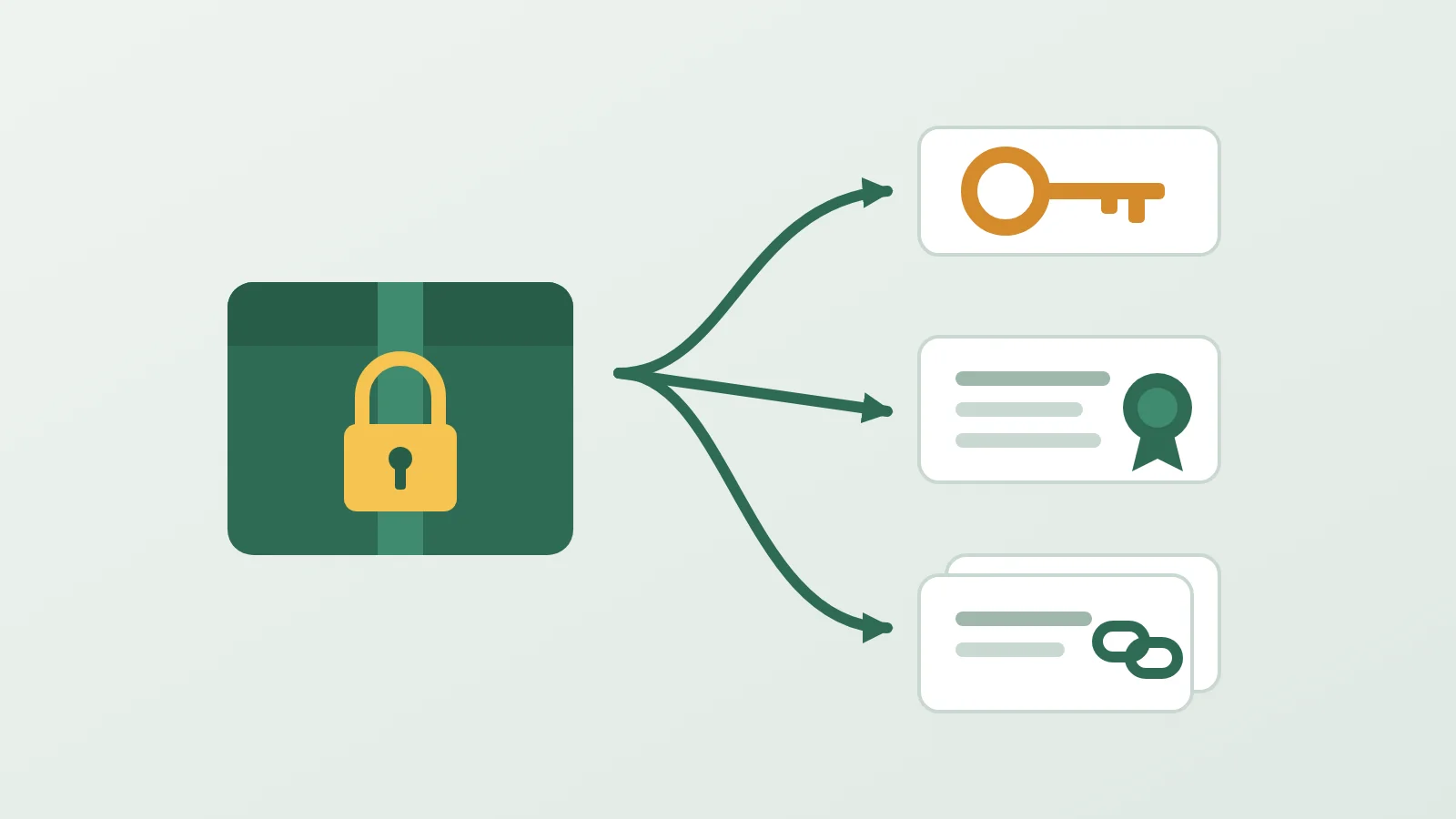
Un PFX (extensión .pfx o .p12; el estándar se llama PKCS#12) es un contenedor que agrupa certificados y una clave privada en un único archivo protegido con contraseña. Si al exportar en Windows marcaste «Incluir todos los certificados en la ruta de certificación (si es posible)», dentro hay tres tipos de contenido.
| Contenido | Función | Uso en Nginx |
|---|---|---|
| Certificado del servidor | El certificado que lleva el nombre de dominio, por ejemplo www.example.com |
Primero en fullchain.pem |
| Certificado intermedio | El certificado de la autoridad que firmó el certificado del servidor | En fullchain.pem, detrás del certificado del servidor |
| Clave privada | La clave que forma pareja con el certificado del servidor | key.pem |
A veces también se incluye el certificado raíz, pero los navegadores y los sistemas operativos ya traen sus propios certificados raíz, así que el servidor no necesita enviarlo. Si lo envía, la conexión sigue funcionando; solo aumenta un poco el tráfico.
Si omites el certificado intermedio, el sitio puede verse bien en el navegador del ordenador mientras algunos móviles o curl dicen que no se puede verificar el certificado. Ocurre porque algunos navegadores recuerdan los certificados intermedios que ya han visto y completan por su cuenta lo que falta. Si el servidor entrega fullchain.pem, esa diferencia desaparece.
Separarlo con la herramienta del navegador
A partir de aquí uso el Conversor PFX / P12 ⇄ PEM. Tanto la lectura como el descifrado del PFX se hacen dentro del navegador, así que la clave privada no se envía a ningún servidor. Las capturas de abajo muestran la versión en inglés; la disposición de los botones es la misma en la versión en español.
- En «Extraer PEM de un PFX / P12», elige
site.pfx. - Introduce la contraseña que pusiste al exportar y pulsa «Convertir a PEM» (en inglés, Convert to PEM).
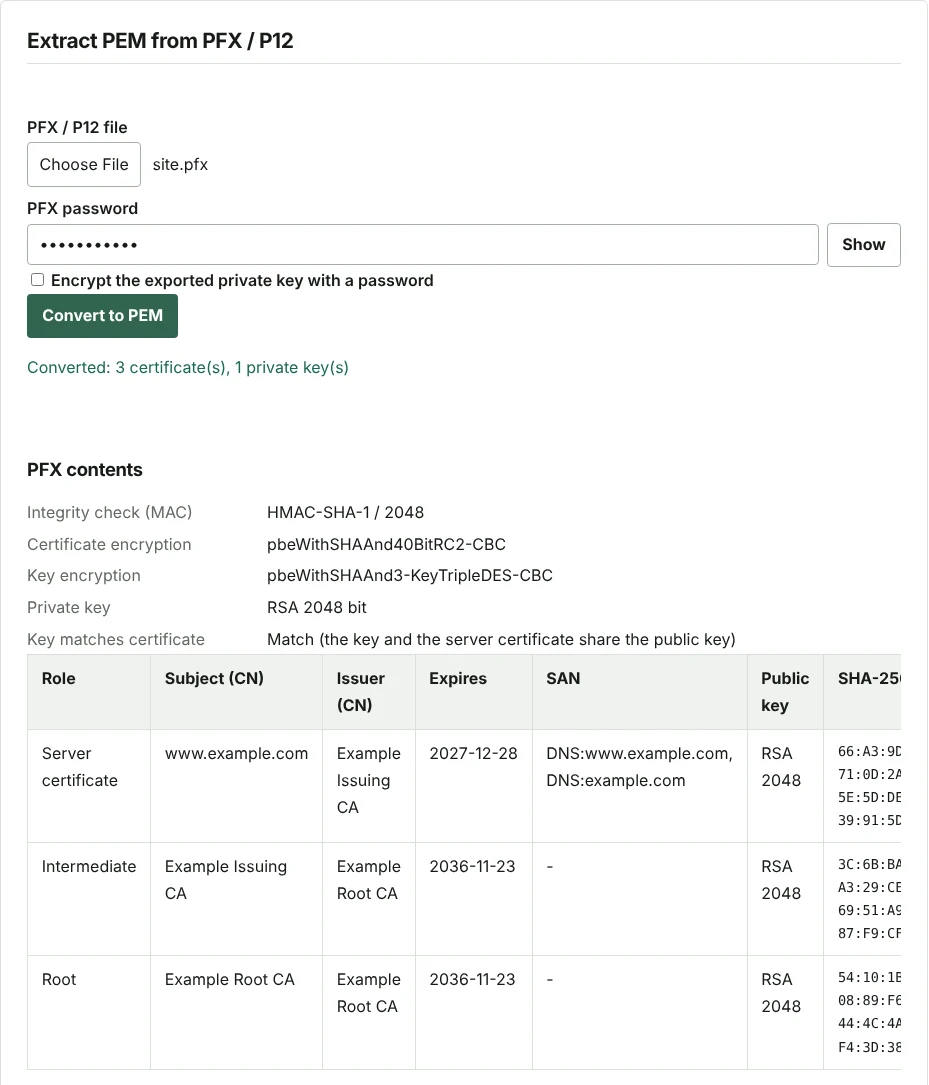
Lo primero que hay que mirar es la fila «Coincidencia de clave y certificado» (Key and certificate match). Si indica que coinciden, la clave privada del PFX y el certificado que encabeza la lista forman pareja. La herramienta extrae cada clave pública, las compara y coloca primero el certificado que coincide, como certificado del servidor. Después sigue los emisores y reordena el resto: certificado intermedio y luego certificado raíz.
Conviene revisar también en este momento las fechas de caducidad de la lista. Así evitas usar por error un PFX antiguo durante la migración y que el certificado caduque la semana siguiente al cambio.
Debajo del resultado aparecen los archivos extraídos. Para Nginx necesitas dos: site-fullchain.pem y site-key.pem.
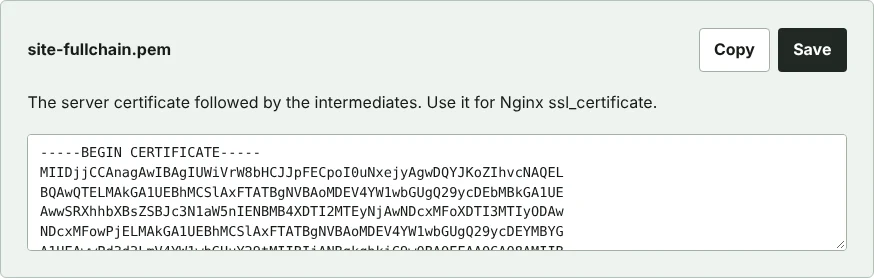
site-chain.pem contiene solo los certificados intermedios y site-cert.pem solo el certificado del servidor; sirven para software que pide los intermedios por separado, como Apache 2.4.7 y anteriores. site-combined.pem reúne la clave privada y el fullchain en un solo archivo, para software como HAProxy que espera un único archivo. Con claves RSA también se genera site-key-rsa.pem en el formato antiguo (BEGIN RSA PRIVATE KEY). Las versiones actuales de Nginx leen cualquiera de los dos; si dudas, usa site-key.pem.
Configurar Nginx
Copia los dos archivos guardados al servidor y asegúrate de que la clave privada solo la pueda leer el usuario con el que se ejecuta Nginx.
sudo install -m 644 site-fullchain.pem /etc/nginx/ssl/www.example.com.fullchain.pem
sudo install -m 600 site-key.pem       /etc/nginx/ssl/www.example.com.key.pem
La configuración queda así:
server {
    listen 443 ssl;
    server_name www.example.com example.com;

    ssl_certificate     /etc/nginx/ssl/www.example.com.fullchain.pem;
    ssl_certificate_key /etc/nginx/ssl/www.example.com.key.pem;
}
Comprueba la sintaxis y la pareja de clave y certificado con sudo nginx -t y aplica los cambios con sudo systemctl reload nginx. Después, si ejecutas el siguiente comando desde otra máquina, verás la cadena que envía el servidor.
openssl s_client -connect www.example.com:443 -servername www.example.com -showcerts </dev/null
Si debajo de Certificate chain aparecen 0 s:CN = www.example.com y luego 1 s:CN = Example Issuing CA, el certificado intermedio también está llegando.
Cuando termines, borra el site-key.pem que haya quedado en tu equipo. A diferencia del PFX, no tiene contraseña, así que cualquiera que consiga el archivo puede usar la clave. Si de verdad necesitas conservarlo, la herramienta puede extraerlo con la opción «Cifrar con contraseña la clave privada generada» activada. Ten en cuenta, eso sí, que con una clave cifrada Nginx pedirá la contraseña en cada arranque, o tendrás que indicar un archivo con la contraseña mediante ssl_password_file.
Qué pasa si el fullchain está en otro orden
El orden de los certificados dentro de un PFX depende del software que lo creó. Al separarlo con los comandos de OpenSSL, por ejemplo, es fácil acabar con un fullchain que empieza por el certificado raíz o el intermedio.
Nginx toma el primer certificado del archivo indicado en ssl_certificate como el suyo y lo compara con la clave privada. Si el primero es un intermedio, las claves públicas no coinciden y nginx -t se detiene con un error como este:
SSL_CTX_use_PrivateKey("/etc/nginx/ssl/www.example.com.key.pem") failed
(SSL: error:05800074:x509 certificate routines::key values mismatch)
El mensaje hace pensar que la clave está dañada, pero casi siempre es un problema de orden. Pon primero el certificado del servidor, después su emisor, luego el emisor de este, y así sucesivamente, y la comprobación pasará. La herramienta anterior hace esta reordenación automáticamente. Si quieres verificar un fullchain que has montado tú, cárgalo en el X.509 / CSR Decoder y podrás ver en orden el sujeto y el emisor de cada certificado.
Hacer lo mismo con OpenSSL
Si el servidor tiene OpenSSL, también se puede separar con comandos. Con OpenSSL 3 queda así:
# Clave privada (sin cifrar)
openssl pkcs12 -in site.pfx -nocerts -noenc -out key.pem
# Solo el certificado del servidor
openssl pkcs12 -in site.pfx -clcerts -nokeys -out cert.pem
# Certificados intermedios y raíz
openssl pkcs12 -in site.pfx -cacerts -nokeys -out chain.pem
cat cert.pem chain.pem > fullchain.pem
Los archivos generados incluyen líneas como Bag Attributes y subject=, pero Nginx ignora todo lo que esté fuera de los bloques PEM, así que funcionan tal cual. El orden dentro de chain.pem es simplemente el que tenía el PFX, de modo que el orden descrito en la sección anterior tienes que comprobarlo tú.
Con un PFX exportado desde una versión antigua de Windows, el primer comando puede fallar con este error:
Error outputting keys and certificates
40A7A457537F0000:error:0308010C:digital envelope routines:inner_evp_generic_fetch:unsupported:../crypto/evp/evp_fetch.c:386:Global default library context, Algorithm (RC2-40-CBC : 0), Properties ()
No es un error de contraseña. Las versiones antiguas de Windows y OpenSSL 1.x cifraban la parte de certificados del PFX con RC2 (clave de 40 bits), un cifrado obsoleto. OpenSSL 3 trasladó esos algoritmos antiguos a un «proveedor legacy» que no se carga por defecto, así que el descifrado se detiene con «unsupported». Añadiendo -legacy a cada comando, se puede leer.
openssl pkcs12 -legacy -in site.pfx -nocerts -noenc -out key.pem
Si la contraseña es realmente incorrecta, aparece Mac verify error: invalid password?, así que el texto del error permite distinguir ambos casos. La herramienta del navegador lee PFX con RC2 y 3DES sin ninguna configuración adicional. Si en la captura anterior la fila «Certificate encryption» (Cifrado de los certificados) mostraba pbeWithSHAAnd40BitRC2-CBC, es precisamente porque ese PFX se había exportado en este formato antiguo.
En sentido inverso: convertir el PEM de Nginx en un PFX para Windows
Al revés, cuando quieres llevar a IIS, Azure o al almacén de certificados de Windows un certificado que usabas en Nginx, por ejemplo de Let’s Encrypt, hay que crear un PFX a partir de los PEM. En la sección «Crear PFX / P12 a partir de PEM» de la herramienta, selecciona juntos el certificado del servidor, el certificado intermedio y la clave privada. El orden da igual.
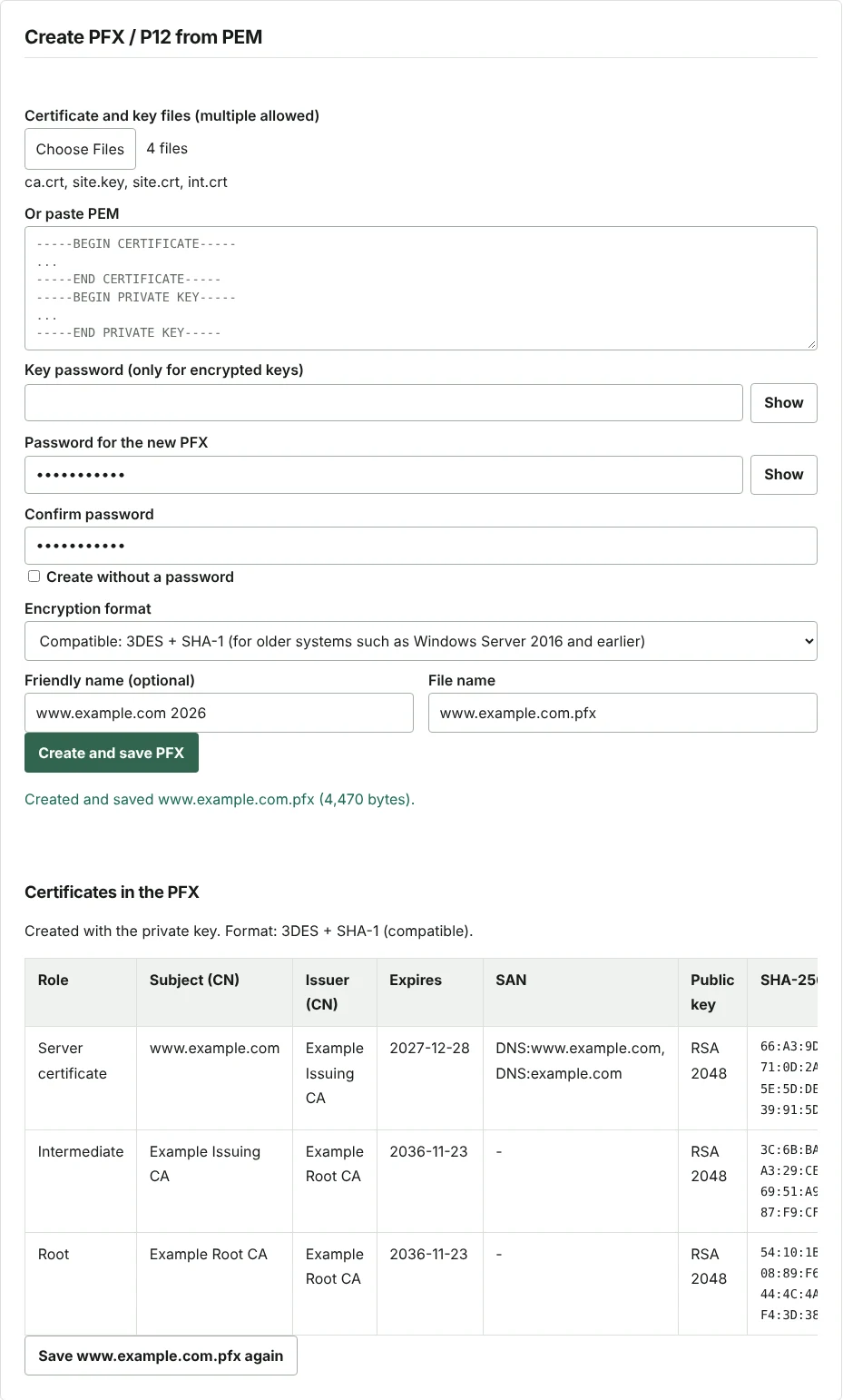
Lo que hay que pensar aquí es el «Formato de cifrado» (Encryption format).
- Estándar (AES-256 + SHA-256) es el mismo formato que usa OpenSSL 3 por defecto y se puede importar en Windows 10 versión 1709, Windows Server 2019 y posteriores.
- Compatible (3DES + SHA-1) está pensado para sistemas que no pueden leer PFX cifrados con AES, como Windows Server 2016 y anteriores.
Si intentas importar un PFX en formato AES en Windows Server 2016, falla con «The password you entered is incorrect.» (la contraseña introducida no es correcta) aunque la contraseña sea la buena. Por muchas veces que la vuelvas a escribir, no pasa, así que cuesta dar con la causa. Elige Compatible solo cuando sepas que el sistema de destino es antiguo y, en caso contrario, Estándar. Como el formato compatible tiene un cifrado más débil, lo recomendable es volver a crear el PFX en formato estándar cuando termine la migración.
Para crearlo con un comando, usa lo siguiente y añade -legacy si necesitas el formato compatible.
openssl pkcs12 -export -inkey key.pem -in cert.pem -certfile chain.pem -name "www.example.com" -out site.pfx
Tanto con la herramienta como con el comando, si la clave privada y el certificado del servidor elegidos no forman pareja, no se crea el PFX. Si te has confundido con un certificado antiguo de antes de la renovación o con la clave de otro servidor, te darás cuenta aquí.
Resumen
Para usar un PFX en Nginx basta con separarlo en dos archivos: la clave privada y un fullchain que empieza por el certificado del servidor seguido de los intermedios. Los dos tropiezos habituales son un fullchain que no empieza por el certificado del servidor y la necesidad de -legacy para leer un PFX antiguo con OpenSSL 3. En el sentido contrario, hacia Windows, elige el formato del PFX según la versión de Windows en la que vayas a importarlo.
Si necesitas un certificado para probar HTTPS en un entorno de desarrollo local, también puedes crear uno autofirmado con el Generador de certificados X.509.