Utiliser un PFX Windows avec Nginx : séparer certificat, certificats intermédiaires et clé privée en PEM
Comment découper un fichier PFX exporté depuis IIS en fullchain.pem et key.pem lisibles par Nginx. L’article traite l’erreur key values mismatch causée par l’ordre des certificats, la raison pour laquelle OpenSSL 3 refuse les anciens PFX avec « unsupported » et l’option -legacy, ainsi que le choix du format pour créer depuis du PEM un PFX importable même sous Windows Server 2016.
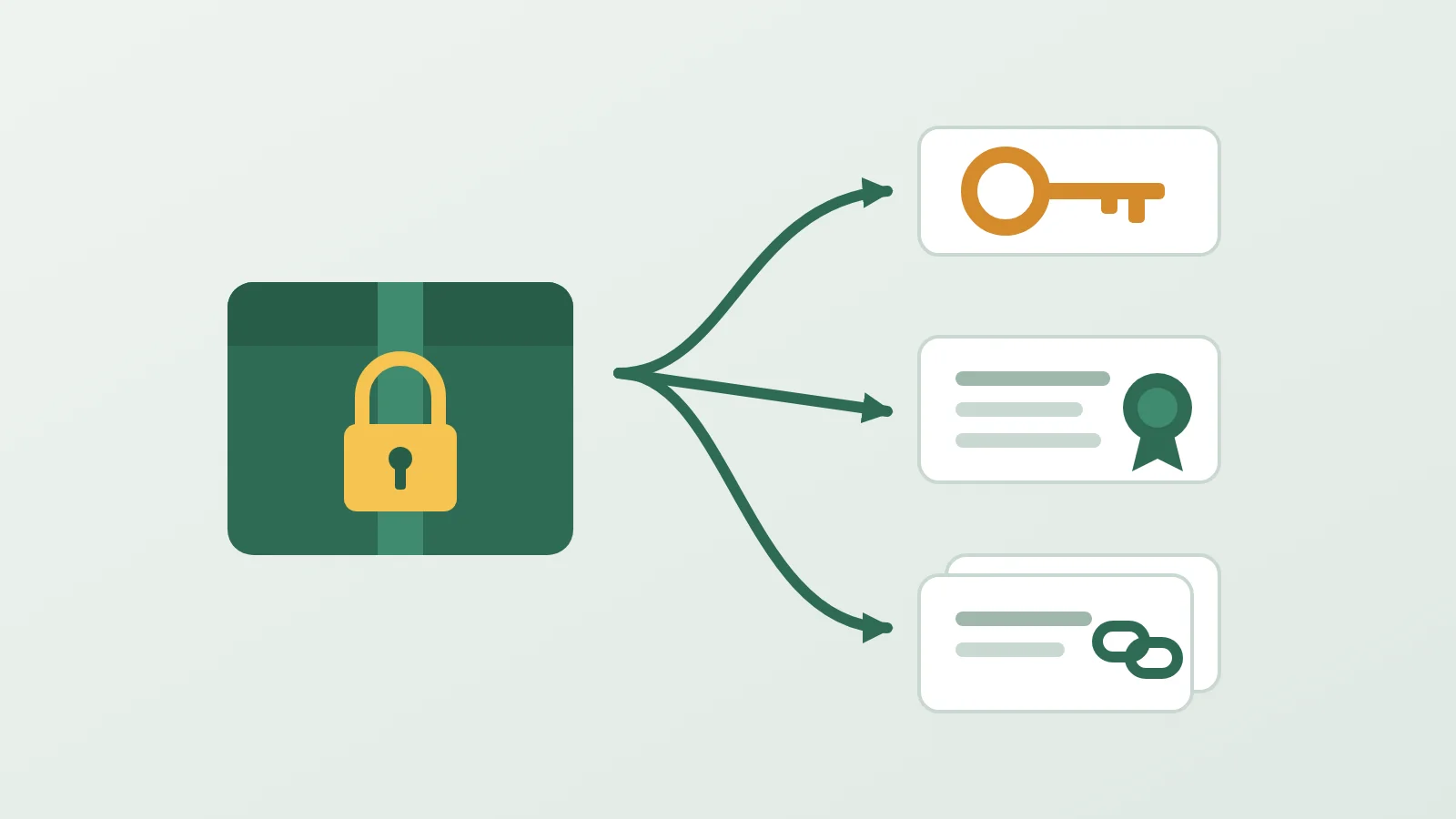
Je devais migrer un site hébergé sous IIS vers Nginx sous Linux. Le certificat venait d’être renouvelé, il n’était donc pas question d’en racheter un. Tout ce que j’avais, c’était site.pfx, exporté depuis le gestionnaire de certificats de Windows avec l’option « Oui, exporter la clé privée », et le mot de passe choisi à ce moment-là.
Or Nginx ne connaît que ssl_certificate et ssl_certificate_key, qui attendent tous deux des fichiers au format PEM. Impossible de lui passer le PFX tel quel. Dans cet article, je découpe un PFX en deux fichiers lisibles par Nginx, d’abord avec le Convertisseur PFX / P12 ⇄ PEM qui fonctionne dans le navigateur, puis avec OpenSSL. Pour finir, j’aborde aussi le sens inverse : ramener les fichiers PEM de Nginx vers Windows.
Ce que contient un PFX et ce dont Nginx a besoin
Un PFX (extension .pfx ou .p12, normalisé sous le nom PKCS#12) est un conteneur qui regroupe des certificats et une clé privée dans un seul fichier protégé par mot de passe. Si vous avez coché « Inclure tous les certificats dans le chemin d’accès de certification, si possible » lors de l’export sous Windows, il contient trois types d’éléments.
| Contenu | Rôle | Utilisation dans Nginx |
|---|---|---|
| Certificat serveur | Le certificat qui porte le nom de domaine, par exemple www.example.com |
En tête de fullchain.pem |
| Certificat intermédiaire | Le certificat de l’autorité qui a signé le certificat serveur | Dans fullchain.pem, après le certificat serveur |
| Clé privée | La clé associée au certificat serveur | key.pem |
Le certificat racine est parfois inclus lui aussi, mais les navigateurs et les systèmes d’exploitation possèdent leurs propres certificats racines : le serveur n’a pas besoin de l’envoyer. L’envoyer n’empêche pas la connexion, cela ajoute simplement un peu de trafic.
Si vous omettez le certificat intermédiaire, le site peut s’afficher sans problème dans un navigateur de bureau alors que certains smartphones ou curl signalent que le certificat ne peut pas être vérifié. Certains navigateurs mémorisent en effet les certificats intermédiaires déjà rencontrés et comblent eux-mêmes le manque. Si le serveur fournit fullchain.pem, cet écart disparaît.
Découper le fichier avec l’outil dans le navigateur
À partir d’ici, j’utilise le Convertisseur PFX / P12 ⇄ PEM. La lecture et le déchiffrement du PFX se font dans le navigateur : la clé privée n’est envoyée à aucun serveur. Les captures ci-dessous montrent la version anglaise de l’outil ; la disposition des boutons est identique dans la version française.
- Dans « Extraire le PEM d’un PFX / P12 », choisissez
site.pfx. - Saisissez le mot de passe défini lors de l’export, puis cliquez sur « Convertir en PEM » (Convert to PEM en anglais).
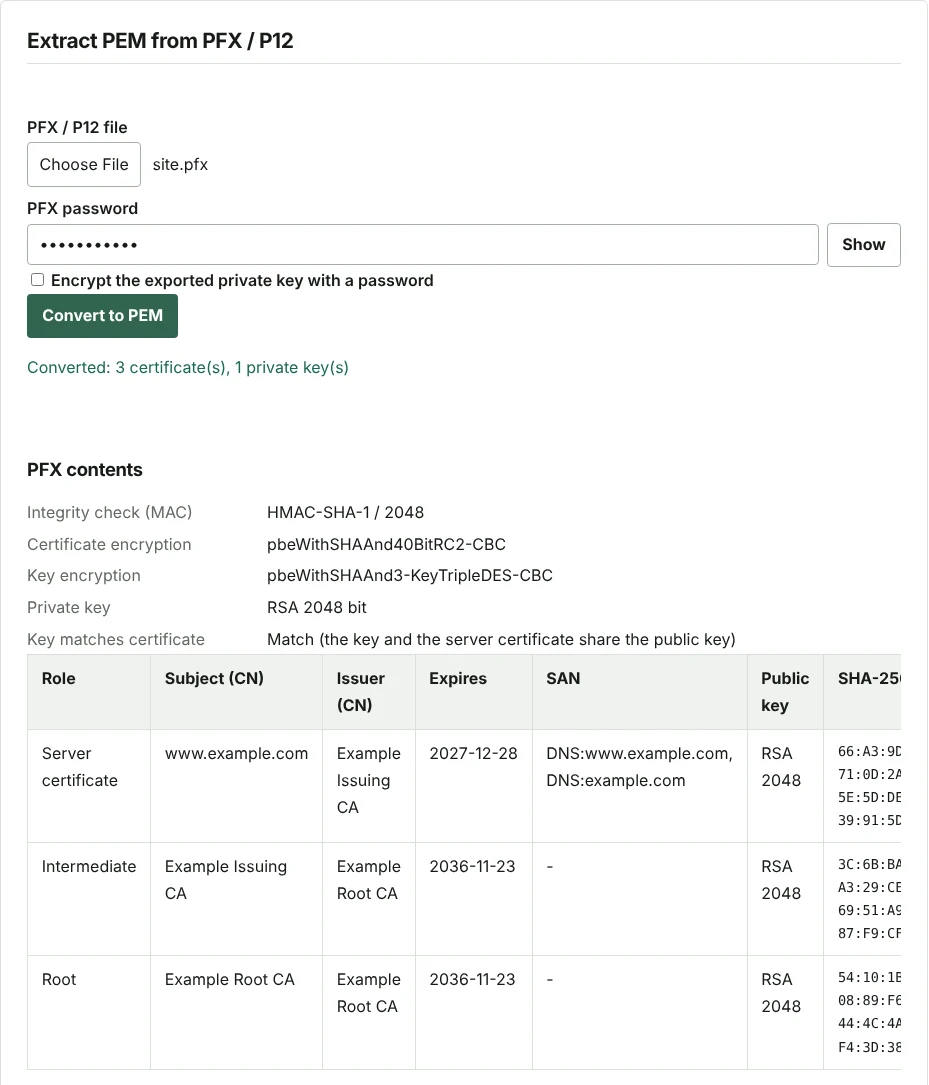
La première ligne à regarder est « Correspondance clé / certificat » (Key and certificate match). Si elle indique une correspondance, la clé privée du PFX et le certificat en tête de liste vont ensemble. L’outil extrait chaque clé publique, les compare et place en tête le certificat correspondant, en tant que certificat serveur. Il suit ensuite les émetteurs pour réordonner le reste : certificat intermédiaire, puis certificat racine.
C’est aussi le bon moment pour vérifier les dates d’expiration dans la liste. Cela évite de reprendre par mégarde un ancien PFX pendant la migration et de voir le certificat expirer la semaine suivant la bascule.
Sous le résultat apparaissent les fichiers extraits. Pour Nginx, il vous en faut deux : site-fullchain.pem et site-key.pem.
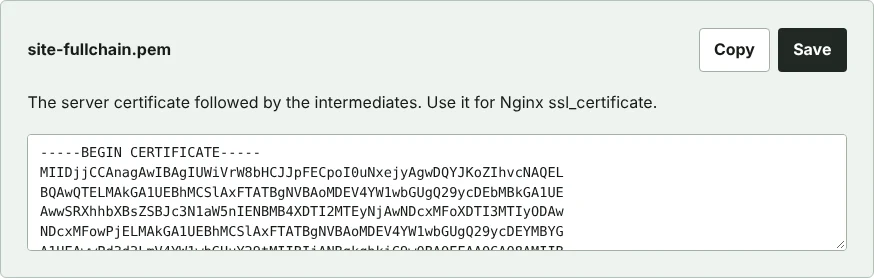
site-chain.pem ne contient que les certificats intermédiaires et site-cert.pem que le certificat serveur ; ils servent aux logiciels qui demandent les intermédiaires séparément, comme Apache 2.4.7 et antérieurs. site-combined.pem réunit la clé privée et le fullchain en un seul fichier, pour les logiciels comme HAProxy qui attendent un fichier unique. Pour une clé RSA, vous obtenez aussi site-key-rsa.pem dans l’ancien format (BEGIN RSA PRIVATE KEY). Les versions actuelles de Nginx lisent l’un comme l’autre ; dans le doute, prenez site-key.pem.
Configurer Nginx
Copiez les deux fichiers enregistrés sur le serveur et faites en sorte que la clé privée ne soit lisible que par l’utilisateur sous lequel tourne Nginx.
sudo install -m 644 site-fullchain.pem /etc/nginx/ssl/www.example.com.fullchain.pem
sudo install -m 600 site-key.pem       /etc/nginx/ssl/www.example.com.key.pem
La configuration se présente ainsi :
server {
    listen 443 ssl;
    server_name www.example.com example.com;

    ssl_certificate     /etc/nginx/ssl/www.example.com.fullchain.pem;
    ssl_certificate_key /etc/nginx/ssl/www.example.com.key.pem;
}
Vérifiez la syntaxe et l’appariement de la clé avec sudo nginx -t, puis appliquez avec sudo systemctl reload nginx. Ensuite, la commande suivante, lancée depuis une autre machine, montre la chaîne que le serveur envoie.
openssl s_client -connect www.example.com:443 -servername www.example.com -showcerts </dev/null
Si Certificate chain est suivi de 0 s:CN = www.example.com puis de 1 s:CN = Example Issuing CA, le certificat intermédiaire est bien transmis.
Une fois le travail terminé, supprimez le site-key.pem resté sur votre machine. Contrairement au PFX, il n’est pas protégé par un mot de passe : quiconque récupère le fichier peut utiliser la clé. Si vous devez absolument le conserver, l’outil peut l’extraire avec l’option « Chiffrer la clé privée produite avec un mot de passe ». Sachez toutefois qu’avec une clé chiffrée, Nginx demande le mot de passe à chaque démarrage, à moins d’indiquer un fichier contenant ce mot de passe via ssl_password_file.
Ce qui se passe quand le fullchain est dans le mauvais ordre
L’ordre des certificats dans un PFX dépend du logiciel qui l’a créé. En découpant le fichier avec les commandes OpenSSL, par exemple, on obtient facilement un fullchain qui commence par le certificat racine ou intermédiaire.
Nginx considère le premier certificat du fichier indiqué dans ssl_certificate comme le sien et le confronte à la clé privée. Si ce premier certificat est un intermédiaire, les clés publiques ne correspondent pas et nginx -t s’arrête sur une erreur de ce type :
SSL_CTX_use_PrivateKey("/etc/nginx/ssl/www.example.com.key.pem") failed
(SSL: error:05800074:x509 certificate routines::key values mismatch)
On croirait la clé corrompue, mais il s’agit le plus souvent d’un problème d’ordre. Placez le certificat serveur en tête, suivi de son émetteur, puis de l’émetteur de celui-ci, et ainsi de suite : la vérification passe. L’outil présenté plus haut fait ce tri automatiquement. Pour contrôler un fullchain assemblé à la main, chargez-le dans le X.509 / CSR Decoder : vous verrez dans l’ordre le sujet et l’émetteur de chaque certificat.
Faire la même chose avec OpenSSL
Si OpenSSL est installé sur le serveur, vous pouvez aussi découper le fichier en ligne de commande. Avec OpenSSL 3 :
# Clé privée (non chiffrée)
openssl pkcs12 -in site.pfx -nocerts -noenc -out key.pem
# Certificat serveur seul
openssl pkcs12 -in site.pfx -clcerts -nokeys -out cert.pem
# Certificats intermédiaires et racine
openssl pkcs12 -in site.pfx -cacerts -nokeys -out chain.pem
cat cert.pem chain.pem > fullchain.pem
Les fichiers produits contiennent des lignes supplémentaires comme Bag Attributes et subject=, mais Nginx ignore tout ce qui se trouve hors des blocs PEM : ils fonctionnent tels quels. L’ordre dans chain.pem reste celui du PFX, vous devez donc vérifier vous-même l’ordre décrit dans la section précédente.
Avec un PFX exporté par une ancienne version de Windows, la première commande peut échouer avec cette erreur :
Error outputting keys and certificates
40A7A457537F0000:error:0308010C:digital envelope routines:inner_evp_generic_fetch:unsupported:../crypto/evp/evp_fetch.c:386:Global default library context, Algorithm (RC2-40-CBC : 0), Properties ()
Ce n’est pas une erreur de mot de passe. Les anciennes versions de Windows et OpenSSL 1.x chiffraient la partie certificats d’un PFX avec RC2 et une clé de 40 bits, un algorithme dépassé. OpenSSL 3 a déplacé ces vieux algorithmes dans un « fournisseur legacy » qui n’est pas chargé par défaut ; le déchiffrement s’arrête donc sur « unsupported ». Ajouter -legacy à chaque commande permet de lire le fichier.
openssl pkcs12 -legacy -in site.pfx -nocerts -noenc -out key.pem
Si le mot de passe est réellement faux, le message est Mac verify error: invalid password? : le texte de l’erreur permet donc de distinguer les deux cas. L’outil dans le navigateur lit les PFX en RC2 et en 3DES sans réglage supplémentaire. Si la ligne « Certificate encryption » (Chiffrement des certificats) de la capture précédente indiquait pbeWithSHAAnd40BitRC2-CBC, c’est précisément parce que ce PFX avait été exporté dans cet ancien format.
Dans l’autre sens : transformer le PEM de Nginx en PFX pour Windows
À l’inverse, pour installer dans IIS, Azure ou le magasin de certificats Windows un certificat utilisé avec Nginx, par exemple un certificat Let’s Encrypt, il faut créer un PFX à partir des fichiers PEM. Dans la partie « Créer un PFX / P12 à partir de PEM » de l’outil, sélectionnez ensemble le certificat serveur, le certificat intermédiaire et la clé privée. L’ordre n’a pas d’importance.
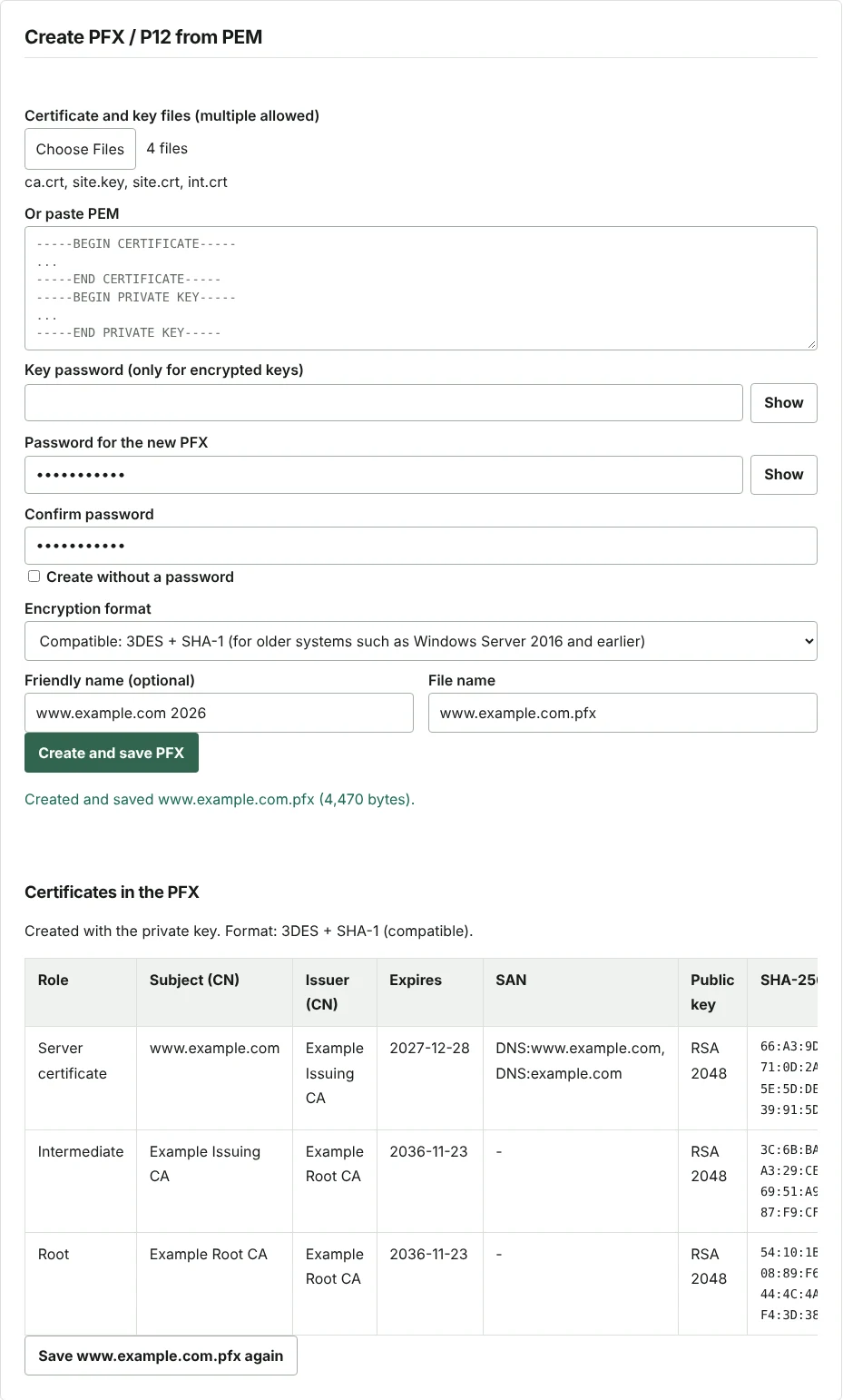
Le réglage qui demande réflexion ici est le « Format de chiffrement » (Encryption format).
- Standard (AES-256 + SHA-256) correspond au format par défaut d’OpenSSL 3 et s’importe sous Windows 10 version 1709, Windows Server 2019 et ultérieurs.
- Compatible (3DES + SHA-1) est destiné aux systèmes incapables de lire les PFX chiffrés en AES, comme Windows Server 2016 et antérieurs.
Si vous essayez d’importer un PFX au format AES sous Windows Server 2016, l’opération échoue avec « The password you entered is incorrect. » (le mot de passe saisi est incorrect), même si le mot de passe est juste. Le retaper ne change rien, ce qui rend la vraie cause difficile à identifier. Ne choisissez Compatible que si vous savez que le système cible est ancien, et Standard dans les autres cas. Comme le format compatible offre un chiffrement plus faible, mieux vaut recréer le PFX au format standard une fois la migration terminée.
En ligne de commande, procédez comme suit, en ajoutant -legacy si vous avez besoin du format compatible.
openssl pkcs12 -export -inkey key.pem -in cert.pem -certfile chain.pem -name "www.example.com" -out site.pfx
Avec l’outil comme avec la commande, aucun PFX n’est créé si la clé privée et le certificat serveur choisis ne vont pas ensemble. Si vous avez confondu avec un ancien certificat d’avant le renouvellement ou avec la clé d’un autre serveur, c’est à ce stade que vous vous en apercevrez.
En résumé
Pour utiliser un PFX avec Nginx, il suffit de le découper en deux fichiers : la clé privée, et un fullchain qui commence par le certificat serveur suivi des certificats intermédiaires. Les deux pièges courants sont un fullchain qui ne commence pas par le certificat serveur, et la nécessité de -legacy pour lire un ancien PFX avec OpenSSL 3. Dans l’autre sens, vers Windows, choisissez le format du PFX selon la version de Windows dans laquelle vous l’importez.
Si vous avez besoin d’un certificat pour tester HTTPS dans un environnement de développement local, vous pouvez aussi créer un certificat auto-signé avec le Générateur de certificats X.509.