Memakai PFX dari Windows di Nginx: memisahkan sertifikat, sertifikat perantara, dan kunci privat ke PEM
Langkah memisahkan file PFX hasil ekspor IIS menjadi fullchain.pem dan key.pem yang dibaca Nginx. Membahas galat key values mismatch akibat urutan sertifikat, alasan OpenSSL 3 menolak PFX lama dengan unsupported dan cara mengatasinya dengan -legacy, serta format yang perlu dipilih saat membuat PFX dari PEM agar tetap bisa diimpor ke Windows Server 2016.
Saya perlu memindahkan situs yang berjalan di IIS ke Nginx di Linux. Sertifikatnya baru saja diperpanjang, jadi saya tidak mau membeli lagi. Yang ada di tangan hanya site.pfx, hasil ekspor dari pengelola sertifikat Windows dengan opsi “Yes, export the private key”, dan kata sandi yang saya tetapkan saat itu.
Masalahnya, di konfigurasi Nginx sertifikat ditentukan lewat ssl_certificate dan ssl_certificate_key, dan keduanya meminta file berformat PEM. PFX tidak bisa diberikan begitu saja. Di artikel ini, satu PFX dipisahkan menjadi dua file yang bisa dibaca Nginx. Saya menulis dua caranya: memakai Konverter PFX/P12 ↔ PEM yang berjalan di browser, dan melakukan hal yang sama dengan OpenSSL. Di bagian akhir, saya juga membahas arah sebaliknya, yaitu mengembalikan PEM dari Nginx ke Windows.
Apa isi PFX dan apa yang diminta Nginx
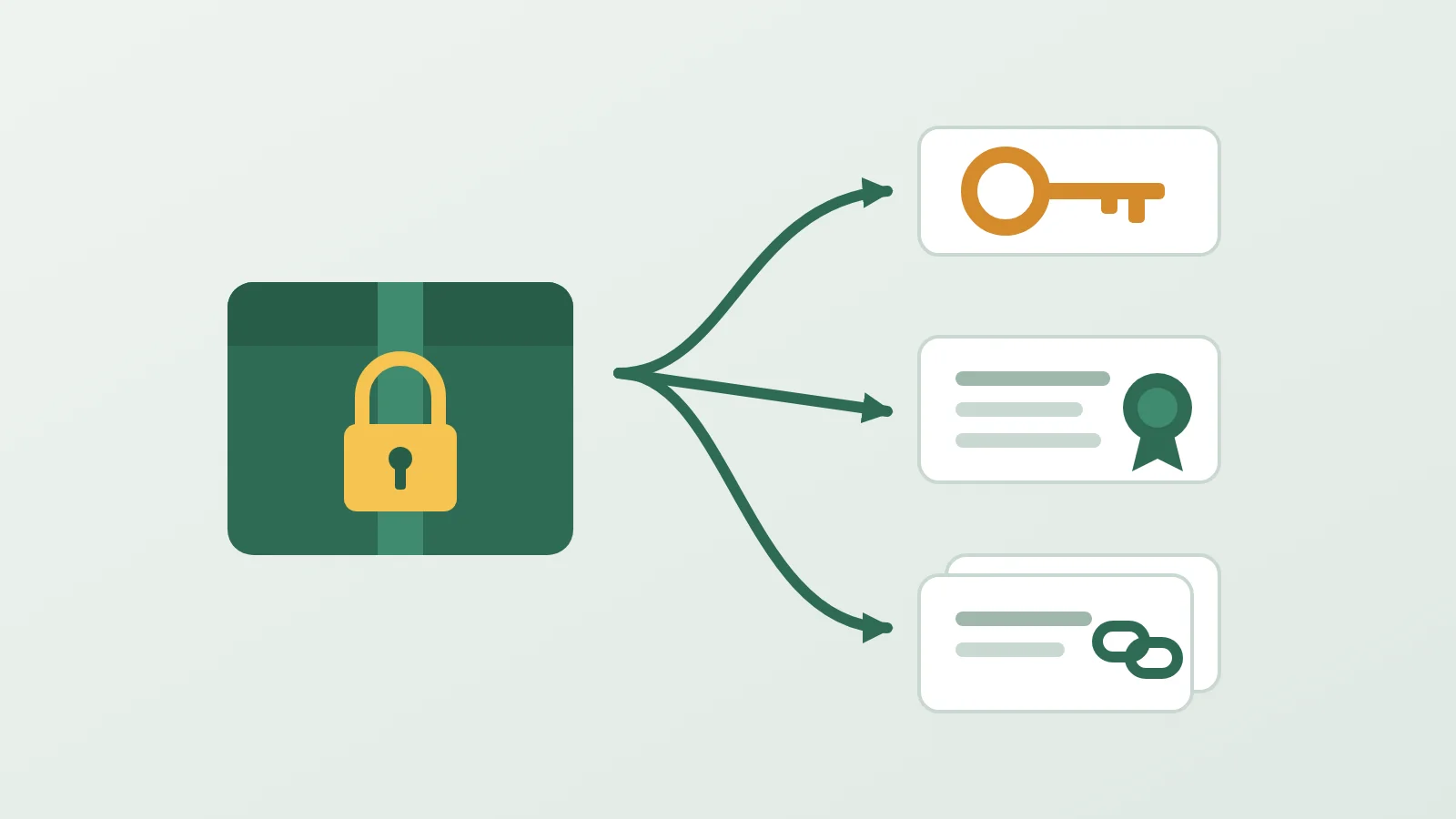
PFX (ekstensi .pfx atau .p12, nama standarnya PKCS#12) adalah wadah yang menyatukan sertifikat dan kunci privat dalam satu file yang dilindungi kata sandi. Jika saat ekspor di Windows opsi “Include all certificates in the certification path if possible” dicentang, di dalamnya ada tiga jenis isi berikut.
| Isi | Peran | Penggunaan di Nginx |
|---|---|---|
| Sertifikat server | Sertifikat yang mencantumkan nama domain seperti www.example.com |
Bagian paling awal fullchain.pem |
| Sertifikat perantara | Sertifikat otoritas sertifikat yang menandatangani sertifikat server | Di fullchain.pem, setelah sertifikat server |
| Kunci privat | Kunci yang berpasangan dengan sertifikat server | key.pem |
Kadang sertifikat akar juga ikut, tetapi browser dan OS sudah menyimpan sertifikat akar sendiri, jadi server tidak perlu mengirimnya. Jika dikirim pun koneksi tetap berhasil, hanya data yang dikirim sedikit bertambah.
Jika sertifikat perantara tidak disertakan, situs bisa saja tampak normal di browser komputer, tetapi sebagian ponsel atau curl akan mengeluh bahwa sertifikat tidak dapat diverifikasi. Penyebabnya, sebagian browser mengingat sertifikat perantara yang pernah dilihat dan melengkapi sendiri bagian yang kurang. Jika server sudah mengirim fullchain.pem, perbedaan ini tidak terjadi.
Memisahkan dengan alat di browser
Mulai dari sini saya memakai Konverter PFX/P12 ↔ PEM. Pembacaan dan dekripsi PFX dilakukan di dalam browser, sehingga kunci privat tidak dikirim ke server mana pun. Tangkapan layar di bawah ini menampilkan versi bahasa Inggris alat tersebut; pada versi bahasa Indonesia, letak tombolnya sama.
- Di bagian “Keluarkan PEM dari PFX / P12”, pilih
site.pfx. - Masukkan kata sandi yang ditetapkan saat ekspor, lalu tekan “Konversi ke PEM” (Convert to PEM).
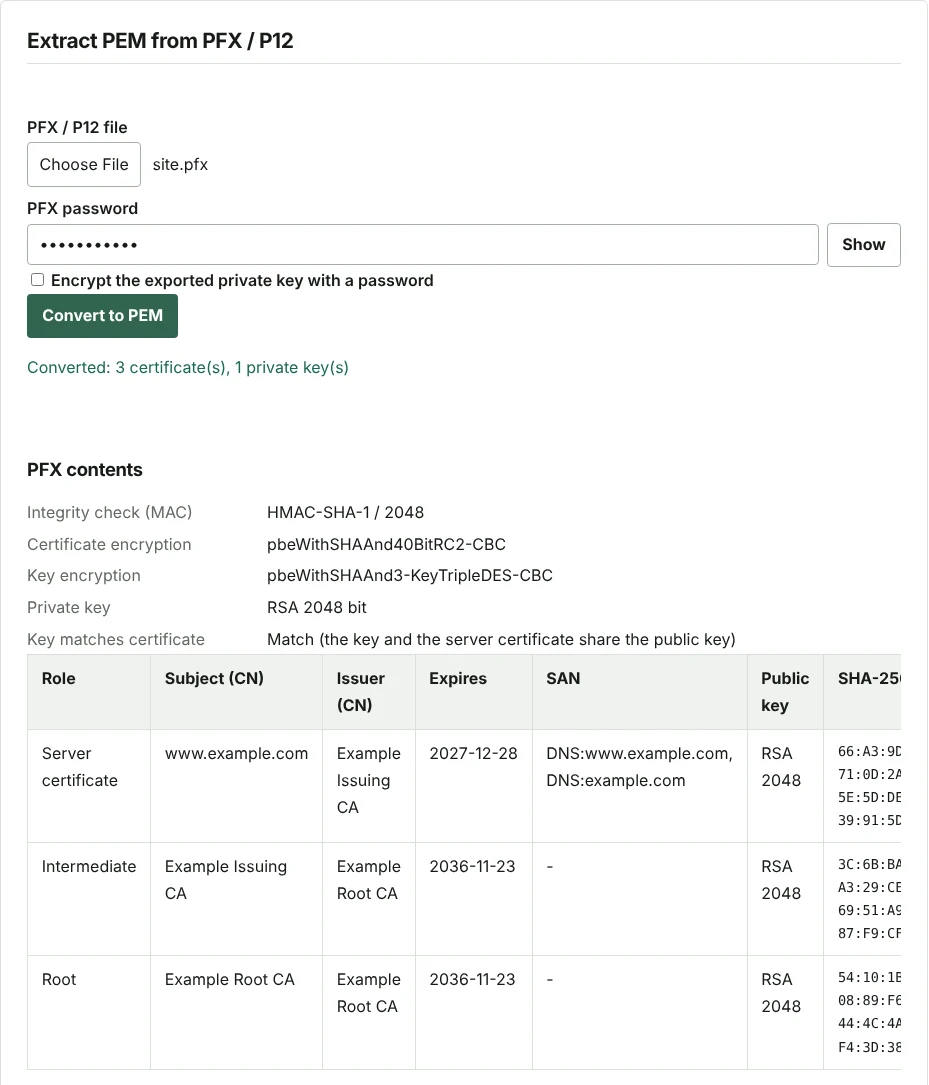
Hal pertama yang perlu dilihat adalah baris “Kecocokan kunci dan sertifikat” (Key and certificate match). Jika di sana tertulis cocok, kunci privat di dalam PFX dan sertifikat server di urutan teratas daftar memang berpasangan. Alat ini mengambil kunci publik masing-masing dan membandingkannya, menaruh sertifikat yang cocok di urutan pertama sebagai sertifikat server, lalu menelusuri kolom “Penerbit” untuk mengurutkan sertifikat perantara dan sertifikat akar.
Sebaiknya periksa juga masa berlaku di daftar pada tahap ini. Dengan begitu, Anda terhindar dari kejadian tidak sengaja memakai PFX lama saat migrasi, lalu sertifikatnya kedaluwarsa seminggu setelah peralihan.
Di bawah hasil, file-file yang dikeluarkan ditampilkan berurutan. Yang dipakai Nginx adalah dua file: site-fullchain.pem dan site-key.pem.
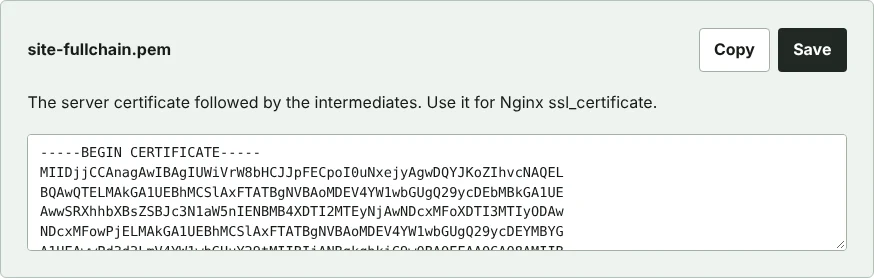
site-chain.pem hanya berisi sertifikat perantara, sedangkan site-cert.pem hanya berisi sertifikat server; keduanya untuk perangkat lunak yang menentukan sertifikat perantara secara terpisah, seperti Apache 2.4.7 atau sebelumnya. site-combined.pem menggabungkan kunci privat dan fullchain menjadi satu file, untuk perangkat lunak yang meminta satu file seperti HAProxy. Untuk kunci RSA, alat ini juga mengeluarkan site-key-rsa.pem dalam format lama (BEGIN RSA PRIVATE KEY). Nginx versi sekarang bisa membaca kedua file kunci itu, tetapi jika ragu, pakai saja site-key.pem.
Mengatur Nginx
Letakkan kedua file yang sudah disimpan di server, dan pastikan kunci privat tidak bisa dibaca oleh pengguna selain pengguna yang menjalankan Nginx.
sudo install -m 644 site-fullchain.pem /etc/nginx/ssl/www.example.com.fullchain.pem
sudo install -m 600 site-key.pem       /etc/nginx/ssl/www.example.com.key.pem
Konfigurasinya menjadi seperti ini.
server {
    listen 443 ssl;
    server_name www.example.com example.com;

    ssl_certificate     /etc/nginx/ssl/www.example.com.fullchain.pem;
    ssl_certificate_key /etc/nginx/ssl/www.example.com.key.pem;
}
Periksa sintaks dan pasangan kunci dengan sudo nginx -t, lalu terapkan dengan sudo systemctl reload nginx. Setelah itu, jika perintah berikut dijalankan dari mesin lain, Anda bisa melihat rantai sertifikat yang dikirim server.
openssl s_client -connect www.example.com:443 -servername www.example.com -showcerts </dev/null
Jika di bawah Certificate chain muncul 0 s:CN = www.example.com lalu 1 s:CN = Example Issuing CA, sertifikat perantara juga sudah terkirim.
Setelah selesai, hapus site-key.pem yang masih tersisa di komputer Anda. Berbeda dengan PFX, file ini tidak dilindungi kata sandi, sehingga siapa pun yang mendapatkannya bisa memakai kunci tersebut. Jika memang harus disimpan, Anda bisa mengeluarkannya dengan mengaktifkan “Enkripsi kunci privat keluaran dengan kata sandi” di alat ini. Namun, jika kunci terenkripsi diberikan ke Nginx, Nginx akan meminta kata sandi setiap kali dijalankan, atau Anda harus menentukan file kata sandi lewat ssl_password_file.
Yang terjadi jika urutan fullchain salah
Urutan sertifikat di dalam PFX bergantung pada perangkat lunak yang membuatnya. Misalnya saat memisahkan dengan perintah OpenSSL, mudah sekali menghasilkan fullchain yang diawali sertifikat akar atau sertifikat perantara.
Nginx menganggap sertifikat pertama di file yang ditentukan pada ssl_certificate sebagai sertifikatnya sendiri dan mencocokkannya dengan kunci privat. Jika yang pertama adalah sertifikat perantara, kunci publiknya tidak cocok, dan nginx -t berhenti dengan galat seperti berikut.
SSL_CTX_use_PrivateKey("/etc/nginx/ssl/www.example.com.key.pem") failed
(SSL: error:05800074:x509 certificate routines::key values mismatch)
Melihat galat ini, kesannya kunci rusak, padahal sebagian besar kasus adalah masalah urutan. Taruh sertifikat server di depan, lalu “penerbit sertifikat server”, lalu penerbit dari penerbit itu, dan galatnya hilang. Alat di atas melakukan pengurutan ini secara otomatis. Untuk memeriksa apakah fullchain yang Anda susun sendiri sudah benar, masukkan filenya ke X.509 / CSR Decoder untuk melihat subjek dan penerbit setiap sertifikat secara berurutan.
Melakukan hal yang sama dengan OpenSSL
Jika server memiliki OpenSSL, pemisahan juga bisa dilakukan dengan perintah. Di OpenSSL 3, caranya seperti ini.
# Kunci privat (tanpa enkripsi)
openssl pkcs12 -in site.pfx -nocerts -noenc -out key.pem
# Hanya sertifikat server
openssl pkcs12 -in site.pfx -clcerts -nokeys -out cert.pem
# Sertifikat perantara dan sertifikat akar
openssl pkcs12 -in site.pfx -cacerts -nokeys -out chain.pem
cat cert.pem chain.pem > fullchain.pem
File keluarannya berisi baris Bag Attributes dan subject=, tetapi Nginx melewati baris di luar blok PEM, jadi tetap berfungsi apa adanya. Urutan di dalam chain.pem mengikuti urutan di PFX, sehingga urutan yang dibahas di bagian sebelumnya perlu Anda periksa sendiri.
Dengan PFX hasil ekspor Windows versi lama, perintah pertama bisa memunculkan galat berikut.
Error outputting keys and certificates
40A7A457537F0000:error:0308010C:digital envelope routines:inner_evp_generic_fetch:unsupported:../crypto/evp/evp_fetch.c:386:Global default library context, Algorithm (RC2-40-CBC : 0), Properties ()
Ini bukan karena kata sandi salah. Windows versi lama dan OpenSSL 1.x membungkus bagian sertifikat PFX dengan enkripsi lama bernama RC2 (kunci 40 bit). OpenSSL 3 memindahkan algoritma lama semacam ini ke “provider legacy” yang tidak dimuat secara bawaan, sehingga proses dekripsi berhenti dengan pesan “tidak didukung”. Tambahkan -legacy pada setiap perintah agar file bisa dibaca.
openssl pkcs12 -legacy -in site.pfx -nocerts -noenc -out key.pem
Jika kata sandinya memang salah, yang muncul adalah Mac verify error: invalid password?, jadi keduanya bisa dibedakan dari isi pesannya. Alat di browser dapat membaca PFX dengan RC2 maupun 3DES tanpa pengaturan tambahan. Baris “Certificate encryption” (“Enkripsi bagian sertifikat”) pada tangkapan layar sebelumnya menampilkan pbeWithSHAAnd40BitRC2-CBC justru karena PFX itu diekspor dalam format lama ini.
Arah sebaliknya: membuat PFX dari PEM Nginx untuk diimpor ke Windows
Sebaliknya, jika sertifikat yang dipasang di Nginx, misalnya dari Let’s Encrypt, ingin dimasukkan ke IIS, Azure, atau penyimpanan sertifikat Windows, buatlah PFX dari PEM. Di bagian “Buat PFX / P12 dari PEM”, pilih sekaligus file sertifikat server, sertifikat perantara, dan kunci privat. Urutannya boleh acak.
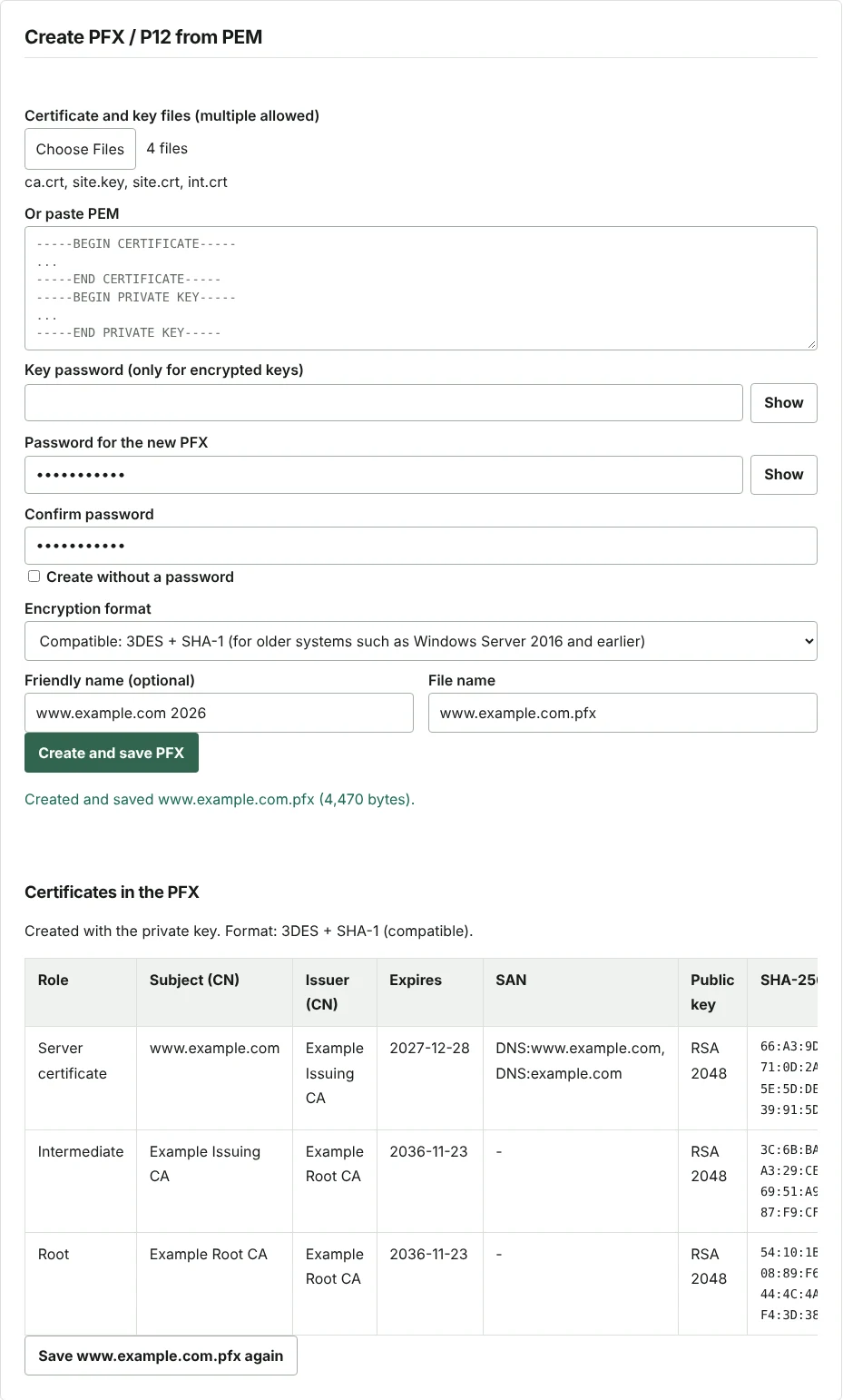
Yang sering membingungkan di sini adalah “Format enkripsi”.
- Standar (AES-256 + SHA-256) sama dengan format bawaan OpenSSL 3 dan dapat diimpor di Windows 10 versi 1709 serta Windows Server 2019 atau lebih baru.
- Kompatibel (3DES + SHA-1) ditujukan untuk lingkungan yang tidak bisa membaca PFX ber-AES, seperti Windows Server 2016 atau sebelumnya.
Jika PFX berformat AES diimpor ke Windows Server 2016, impor gagal dengan pesan “The password you entered is incorrect.” (“Kata sandi yang Anda masukkan salah”), padahal kata sandinya benar. Berapa kali pun kata sandi diketik ulang, hasilnya sama, sehingga penyebabnya sulit disadari. Pilih Kompatibel hanya jika Anda tahu tujuan impornya lingkungan lama; selain itu, pilih Standar. Format kompatibel lebih lemah dari segi kekuatan enkripsi, jadi sebaiknya buat ulang dalam format standar setelah migrasi selesai.
Jika dibuat lewat perintah, caranya seperti berikut; tambahkan -legacy bila memerlukan format kompatibel.
openssl pkcs12 -export -inkey key.pem -in cert.pem -certfile chain.pem -name "www.example.com" -out site.pfx
Baik dengan alat maupun perintah, PFX tidak bisa dibuat jika kunci privat dan sertifikat server yang dipilih tidak berpasangan. Di tahap inilah Anda akan sadar jika tertukar memakai sertifikat lama sebelum diperpanjang atau kunci milik server lain.
Ringkasan
Untuk memakai PFX di Nginx, cukup pisahkan menjadi dua file: kunci privat, dan fullchain yang berisi sertifikat server diikuti sertifikat perantara secara berurutan. Ada dua hal yang paling sering membuat tersandung: fullchain yang tidak diawali sertifikat server, dan perlunya -legacy saat membaca PFX lama di OpenSSL 3. Sebaliknya, saat membawa sertifikat ke Windows, pilih format PFX sesuai versi Windows tujuan impor.
Jika Anda memerlukan sertifikat untuk mencoba HTTPS di lingkungan pengembangan lokal, Anda juga bisa membuat sertifikat self-signed dengan Pembuat Sertifikat X.509.