在 Nginx 上使用 Windows 的 PFX|把证书、中间证书和私钥拆成 PEM
把从 IIS 导出的 PFX 文件拆成 Nginx 读取的 fullchain.pem 和 key.pem 的步骤。内容涵盖证书顺序导致的 key values mismatch、OpenSSL 3 读取旧 PFX 报 unsupported 的原因与 -legacy,以及反过来从 PEM 生成连 Windows Server 2016 也能导入的 PFX 时如何选择格式。
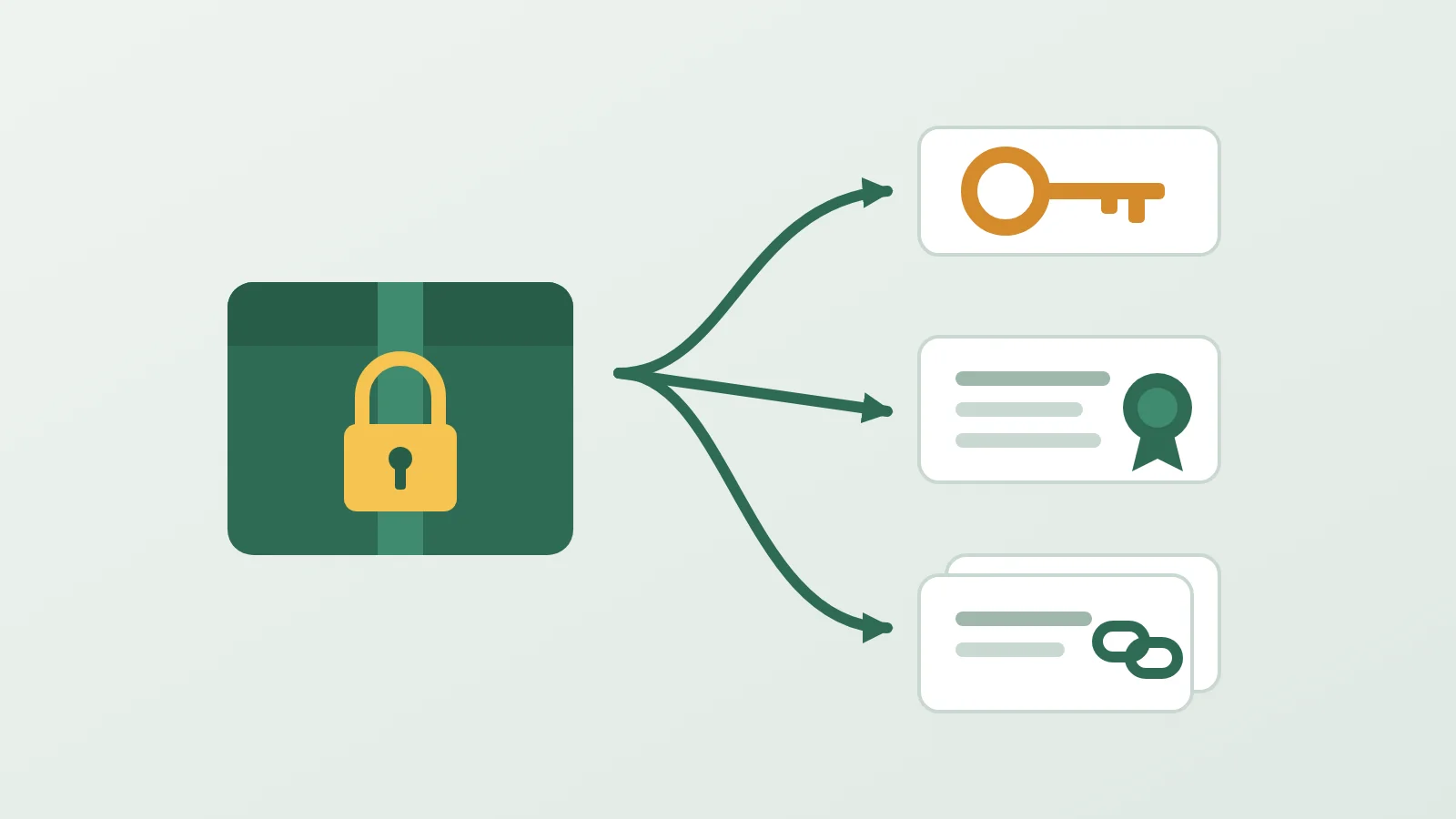
原本跑在 IIS 上的网站要迁到 Linux 的 Nginx 上。证书刚续期,不想重新购买。手里只有从 Windows 证书管理器选择“导出私钥”后得到的 site.pfx,以及当时设置的密码。
可是 Nginx 配置里能写的是 ssl_certificate 和 ssl_certificate_key,两者都要指定 PEM 格式的文件,没有办法直接把 PFX 交给它。本文把一个 PFX 拆成 Nginx 能读取的两个文件。既介绍使用在浏览器中运行的 PFX/P12 与 PEM 互转工具 的方法,也介绍用 OpenSSL 完成同样操作的方法。最后还会讲反方向的情况:把 Nginx 的 PEM 放回 Windows。
PFX 里装了什么,Nginx 又需要什么
PFX(扩展名 .pfx 或 .p12,规范名为 PKCS#12)是把证书和私钥装在一起、并用密码保护的容器。如果在 Windows 导出时勾选了“如果可能,则包括证书路径中的所有证书”,里面就有以下三种内容。
| 内容 | 作用 | 在 Nginx 中的用法 |
|---|---|---|
| 服务器证书 | 写有 www.example.com 等域名的证书 |
fullchain.pem 的开头 |
| 中间证书 | 为服务器证书签名的证书颁发机构的证书 | fullchain.pem 中服务器证书之后 |
| 私钥 | 与服务器证书配对的密钥 | key.pem |
有时里面也包含根证书,但浏览器和操作系统自带根证书,服务器无需发送。即使发送,连接也能建立,只是通信量略有增加。
如果省略中间证书,电脑浏览器上看起来一切正常,但部分手机或 curl 可能会提示“无法验证证书”。这是因为有些浏览器会记住以前见过的中间证书,自行补上缺失的部分。只要服务器端发送了 fullchain.pem,就不会出现这种差异。
用浏览器工具拆分
接下来使用 PFX/P12 与 PEM 互转工具。读取和解密 PFX 都在浏览器内完成,私钥不会发送到任何服务器。下面的截图是英文版界面,简体中文版的按钮布局完全相同。
- 在“从 PFX / P12 提取 PEM”中选择
site.pfx。 - 输入导出时设置的密码,点击“转换为 PEM”(英文版为 Convert to PEM)。
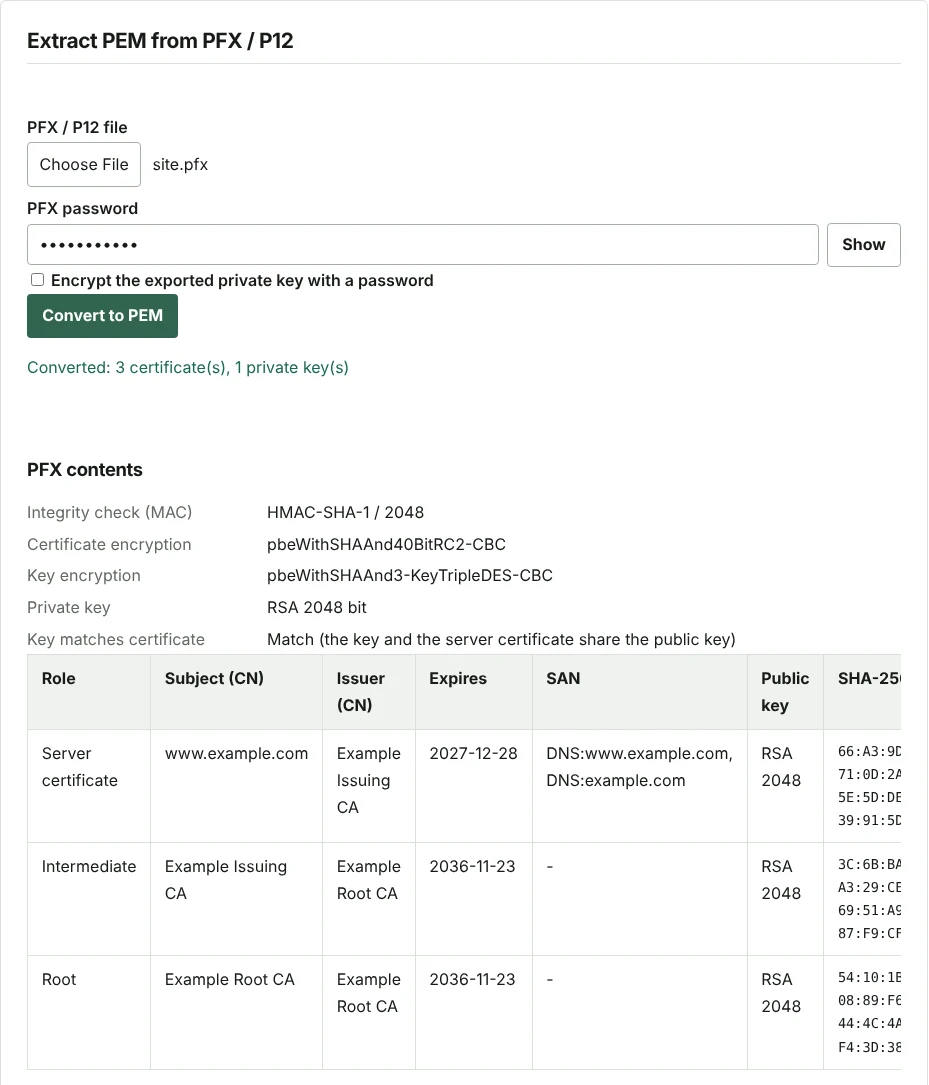
首先要看的是“私钥与证书是否匹配”(英文版为 Key matches certificate)这一行。如果这里显示匹配,说明 PFX 中的私钥和列表最前面的服务器证书是一对。工具会分别取出它们的公钥进行比较,把匹配的证书作为服务器证书放在最前面,然后沿着“颁发者”往上追溯,按中间证书、根证书的顺序重新排列。
列表中的有效期也最好在这时确认一下。这样可以避免迁移时顺手用了旧的 PFX,结果切换后第二周证书就过期的情况。
结果下方会列出提取出的文件。Nginx 要用的是 site-fullchain.pem 和 site-key.pem 这两个。
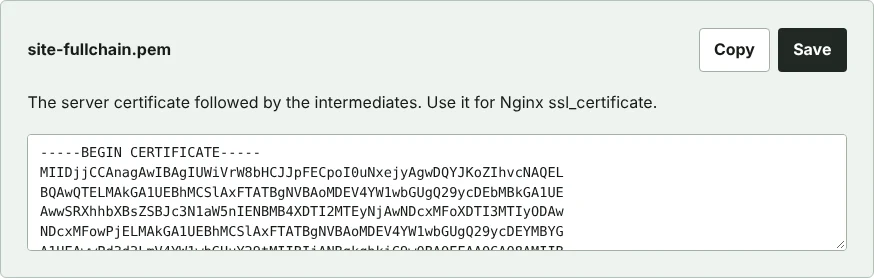
site-chain.pem 只含中间证书,site-cert.pem 只含服务器证书,适用于 Apache 2.4.7 及更早版本这类需要单独指定中间证书的软件。site-combined.pem 把私钥和 fullchain 合为一个文件,用于 HAProxy 这类只指定一个文件的场合。RSA 密钥还会额外输出旧格式(BEGIN RSA PRIVATE KEY)的 site-key-rsa.pem。现在的 Nginx 两种密钥文件都能读取,拿不准时用 site-key.pem 即可。
配置 Nginx
把保存的两个文件放到服务器上,并让私钥只有 Nginx 的运行用户才能读取。
sudo install -m 644 site-fullchain.pem /etc/nginx/ssl/www.example.com.fullchain.pem
sudo install -m 600 site-key.pem       /etc/nginx/ssl/www.example.com.key.pem
配置如下。
server {
    listen 443 ssl;
    server_name www.example.com example.com;

    ssl_certificate     /etc/nginx/ssl/www.example.com.fullchain.pem;
    ssl_certificate_key /etc/nginx/ssl/www.example.com.key.pem;
}
先用 sudo nginx -t 检查语法和密钥组合,再用 sudo systemctl reload nginx 使其生效。生效后从另一台机器执行下面的命令,可以看到服务器发送的证书顺序。
openssl s_client -connect www.example.com:443 -servername www.example.com -showcerts </dev/null
如果 Certificate chain 下面依次是 0 s:CN = www.example.com、1 s:CN = Example Issuing CA,说明中间证书也已送达。
完成后,把留在本地的 site-key.pem 删掉。它不像 PFX 那样有密码保护,任何拿到这个文件的人都能使用这把私钥。如果一定要留在手边,也可以在工具中勾选“用密码加密输出的私钥”后再提取。不过,把加密的私钥交给 Nginx 后,每次启动都会询问密码,或者需要用 ssl_password_file 指定密码文件。
fullchain 顺序错了会怎样
PFX 中证书按什么顺序排列,取决于生成它的软件。用 OpenSSL 命令拆分时,有时会做出根证书或中间证书排在最前面的 fullchain。
Nginx 会把 ssl_certificate 指定文件中的第一张证书当作自己的证书,与私钥进行核对。如果第一张是中间证书,公钥对不上,nginx -t 就会报出如下错误并停止。
SSL_CTX_use_PrivateKey("/etc/nginx/ssl/www.example.com.key.pem") failed
(SSL: error:05800074:x509 certificate routines::key values mismatch)
看到这个错误,容易以为私钥坏了,但多数情况是顺序问题。把服务器证书放在最前面,后面接“服务器证书的颁发者”,再接该颁发者的颁发者,这样重新排列就能通过。前面的工具会自动完成这种排序。如果想确认自己排列的 fullchain 是否正确,把文件放进 X.509 / CSR Decoder,就能依次查看每张证书的主体和颁发者。
用 OpenSSL 做同样的事
如果服务器上有 OpenSSL,也可以用命令拆分。OpenSSL 3 的写法如下。
# 私钥(不加密)
openssl pkcs12 -in site.pfx -nocerts -noenc -out key.pem
# 仅服务器证书
openssl pkcs12 -in site.pfx -clcerts -nokeys -out cert.pem
# 中间证书和根证书
openssl pkcs12 -in site.pfx -cacerts -nokeys -out chain.pem
cat cert.pem chain.pem > fullchain.pem
输出的文件里会混入 Bag Attributes 和 subject= 等行,但 PEM 块之外的行 Nginx 会跳过,所以原样也能用。chain.pem 中的顺序与 PFX 中的顺序相同,上一节所说的排列顺序需要自己确认。
如果是旧版 Windows 导出的 PFX,第一条命令可能会出现如下错误。
Error outputting keys and certificates
40A7A457537F0000:error:0308010C:digital envelope routines:inner_evp_generic_fetch:unsupported:../crypto/evp/evp_fetch.c:386:Global default library context, Algorithm (RC2-40-CBC : 0), Properties ()
这不是密码错误。旧版 Windows 和 OpenSSL 1.x 会用 RC2(40 位密钥)这种老旧的加密算法包裹 PFX 的证书部分。OpenSSL 3 把这类老算法移到了默认不加载的“legacy 提供程序”中,因此在解密阶段就以“不支持”为由停下。给每条命令加上 -legacy 即可读取。
openssl pkcs12 -legacy -in site.pfx -nocerts -noenc -out key.pem
如果真的是密码错误,会显示 Mac verify error: invalid password?,可以根据错误信息区分。浏览器工具无需额外设置也能读取 RC2 或 3DES 的 PFX。前面截图中的“证书部分的加密”(英文版为 Certificate encryption)显示为 pbeWithSHAAnd40BitRC2-CBC,正是因为那是以这种旧格式导出的 PFX。
反方向:把 Nginx 的 PEM 做成可导入 Windows 的 PFX
反过来,如果想把通过 Let’s Encrypt 等方式装在 Nginx 上的证书放进 IIS、Azure 或 Windows 证书存储,就要从 PEM 生成 PFX。在工具的“从 PEM 生成 PFX / P12”中,一次选中服务器证书、中间证书和私钥文件,顺序打乱也没关系。
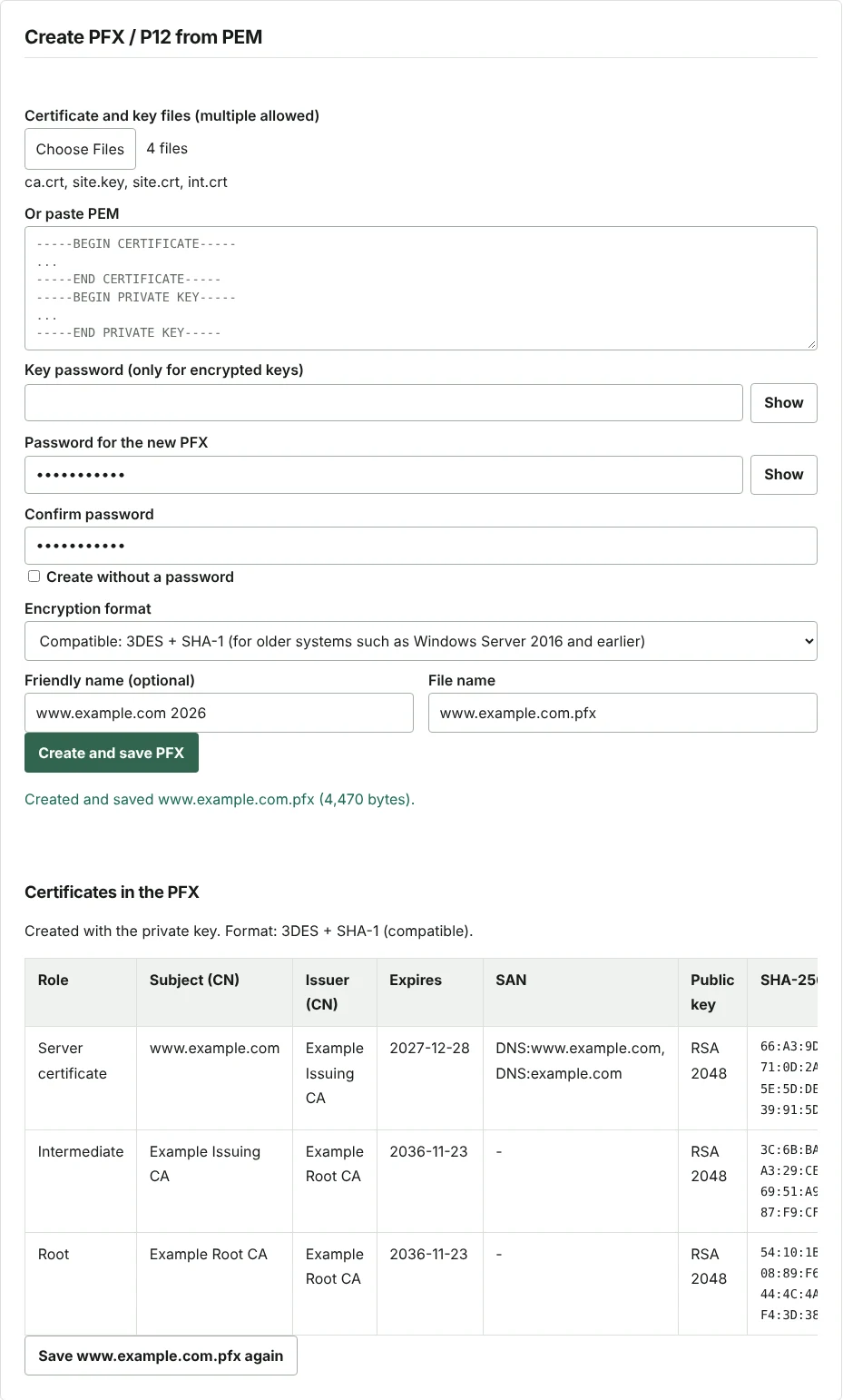
这里容易犹豫的是“加密格式”。
- 标准(AES-256 + SHA-256) 与 OpenSSL 3 的默认格式相同,Windows 10 版本 1709、Windows Server 2019 及以上都能导入。
- 兼容(3DES + SHA-1) 面向 Windows Server 2016 及更早等无法读取 AES 格式 PFX 的环境。
如果向 Windows Server 2016 导入 AES 格式的 PFX,即使密码正确,也会显示 “The password you entered is incorrect.”(您输入的密码不正确)而失败。无论重新输入多少次密码都通不过,所以很难察觉真正的原因。只有在明确知道导入目标是旧环境时才选兼容,否则选标准。兼容格式的加密强度较弱,迁移完成后最好用标准格式重新生成。
用命令生成时如下所示,如需兼容格式则加上 -legacy。
openssl pkcs12 -export -inkey key.pem -in cert.pem -certfile chain.pem -name "www.example.com" -out site.pfx
无论用工具还是命令,所选的私钥和服务器证书如果不是一对,就无法生成 PFX。拿错续期前的旧证书或其他服务器的私钥时,可以在这一步发现。
小结
要在 Nginx 上使用 PFX,只需把它拆成两个文件:私钥,以及从服务器证书开始依次接上中间证书的 fullchain。容易踩坑的有两处:fullchain 开头不是服务器证书的情况,以及用 OpenSSL 3 读取旧 PFX 时需要 -legacy 的情况。反过来要带到 Windows 时,则根据导入目标的 Windows 版本选择 PFX 格式。
如果需要在本地开发环境中测试 HTTPS 的证书,也可以用 X.509 证书生成器 生成自签名证书。