Windows-PFX mit Nginx nutzen: Zertifikat, Zwischenzertifikate und privaten Schlüssel in PEM aufteilen
So wird eine aus IIS exportierte PFX-Datei in die fullchain.pem und key.pem zerlegt, die Nginx liest. Behandelt den Fehler „key values mismatch“ durch falsche Zertifikatsreihenfolge, warum OpenSSL 3 alte PFX-Dateien als „unsupported“ ablehnt und wie -legacy hilft, sowie die Wahl des Formats, wenn aus PEM eine PFX entstehen soll, die auch Windows Server 2016 importiert.
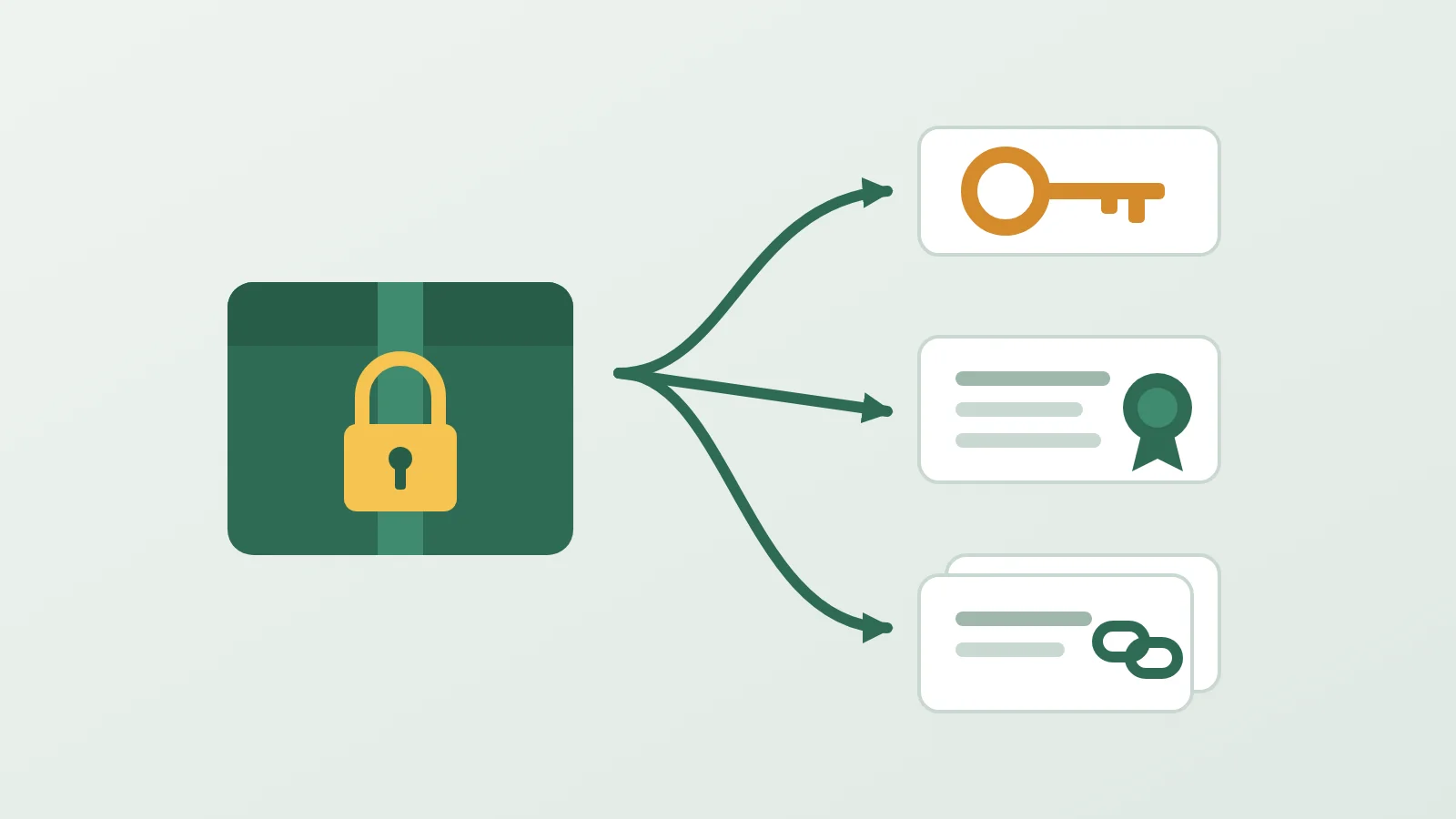
Eine Website, die bisher unter IIS lief, sollte auf Nginx unter Linux umziehen. Das Zertifikat war gerade erst verlängert worden, ein neues zu kaufen kam also nicht infrage. In der Hand hatte ich nur site.pfx, exportiert über die Windows-Zertifikatsverwaltung mit der Option „Ja, privaten Schlüssel exportieren“, und das Passwort, das ich dabei vergeben hatte.
Nginx kennt aber nur ssl_certificate und ssl_certificate_key, und beide erwarten Dateien im PEM-Format. Eine PFX direkt zu übergeben ist nicht möglich. In diesem Artikel teile ich eine PFX in die zwei Dateien auf, die Nginx lesen kann – einmal mit dem im Browser laufenden PFX / P12 ⇄ PEM Konverter und einmal mit OpenSSL. Am Ende geht es auch um den umgekehrten Weg: die PEM-Dateien von Nginx wieder nach Windows zu bringen.
Was in einer PFX steckt und was Nginx braucht
Eine PFX (Endung .pfx oder .p12, standardisiert als PKCS#12) ist ein Container, der Zertifikate und einen privaten Schlüssel in einer passwortgeschützten Datei bündelt. Wer beim Export unter Windows „Wenn möglich, alle Zertifikate im Zertifizierungspfad einbeziehen“ angehakt hat, findet darin drei Arten von Inhalten.
| Inhalt | Aufgabe | Verwendung in Nginx |
|---|---|---|
| Serverzertifikat | Zertifikat mit dem Domainnamen, etwa www.example.com |
Erster Eintrag in fullchain.pem |
| Zwischenzertifikat | Zertifikat der Zertifizierungsstelle, die das Serverzertifikat signiert hat | In fullchain.pem hinter dem Serverzertifikat |
| Privater Schlüssel | Der zum Serverzertifikat gehörende Schlüssel | key.pem |
Manchmal ist auch das Stammzertifikat enthalten. Browser und Betriebssysteme bringen ihre Stammzertifikate aber selbst mit, der Server muss es also nicht mitschicken. Schickt er es trotzdem, funktioniert die Verbindung weiterhin, es entsteht nur etwas mehr Datenverkehr.
Lässt man das Zwischenzertifikat weg, sieht im Desktop-Browser oft alles gut aus, während manche Smartphones oder curl melden, dass sich das Zertifikat nicht überprüfen lässt. Der Grund: Manche Browser merken sich Zwischenzertifikate, die sie schon einmal gesehen haben, und ergänzen fehlende selbst. Liefert der Server die fullchain.pem aus, tritt dieser Unterschied nicht auf.
Aufteilen mit dem Browser-Tool
Ab hier verwende ich den PFX / P12 ⇄ PEM Konverter. Das Einlesen und Entschlüsseln der PFX geschieht im Browser, der private Schlüssel wird also an keinen Server gesendet. Die Bildschirmfotos unten zeigen die englische Version; die Anordnung der Schaltflächen ist in der deutschen Version identisch.
- Wählen Sie unter „PEM aus PFX / P12 extrahieren“ die Datei
site.pfx. - Geben Sie das beim Export vergebene Passwort ein und klicken Sie auf „In PEM umwandeln“ (englisch: Convert to PEM).
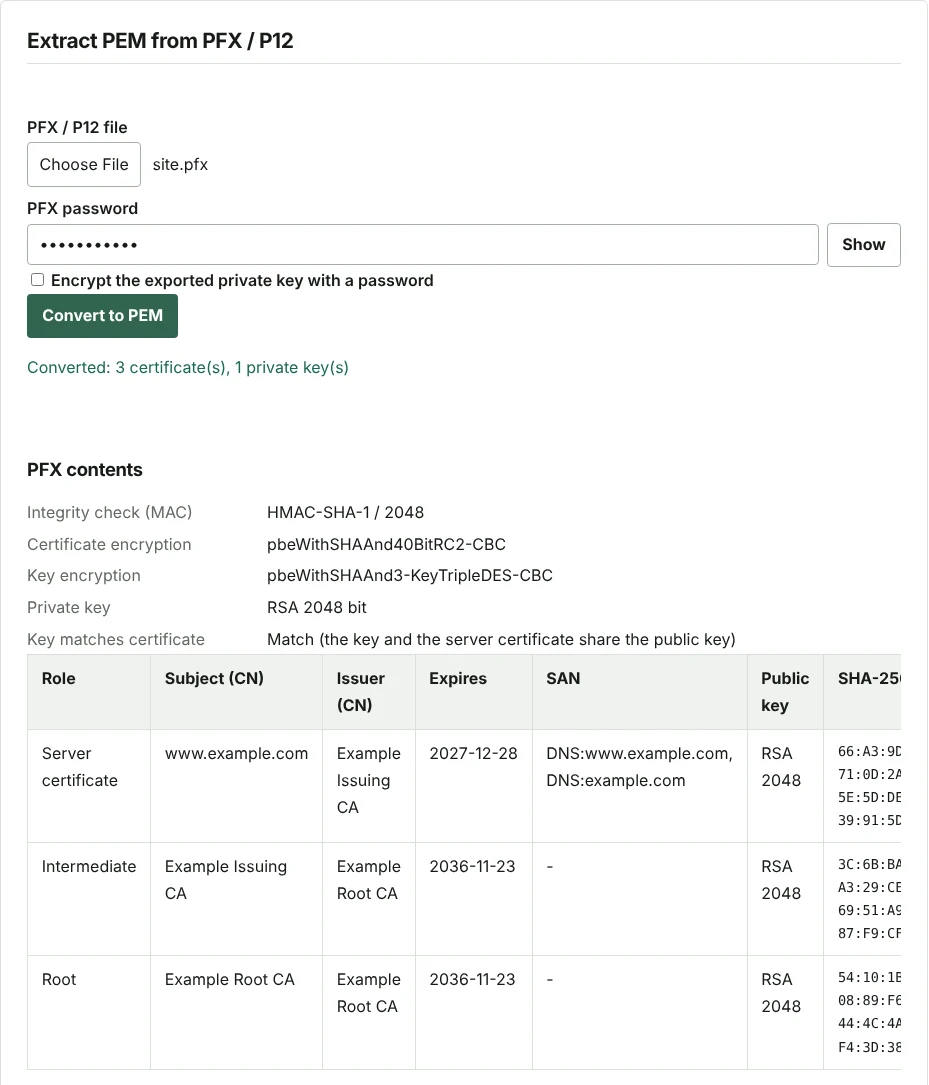
Zuerst lohnt der Blick auf die Zeile „Schlüssel passt zum Zertifikat“ (englisch: Key and certificate match). Steht dort „Passt“, gehören der private Schlüssel in der PFX und das oberste Zertifikat der Liste zusammen. Das Tool extrahiert die jeweiligen öffentlichen Schlüssel, vergleicht sie und stellt das passende Zertifikat als Serverzertifikat an den Anfang. Anschließend folgt es den Ausstellerangaben und ordnet den Rest als Zwischenzertifikat und dann Stammzertifikat neu.
Bei dieser Gelegenheit sollten Sie auch gleich die Ablaufdaten in der Liste prüfen. So vermeiden Sie, dass Sie beim Umzug versehentlich eine alte PFX erwischen und das Zertifikat eine Woche nach der Umstellung abläuft.
Unter dem Ergebnis werden die extrahierten Dateien aufgelistet. Für Nginx brauchen Sie zwei davon: site-fullchain.pem und site-key.pem.
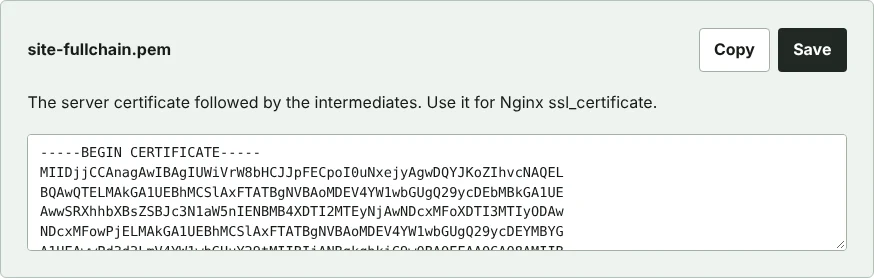
site-chain.pem enthält nur die Zwischenzertifikate, site-cert.pem nur das Serverzertifikat. Beide sind für Software gedacht, die Zwischenzertifikate getrennt angibt, etwa Apache 2.4.7 und älter. site-combined.pem fasst privaten Schlüssel und Fullchain in einer Datei zusammen, für Software wie HAProxy, die genau eine Datei erwartet. Bei RSA-Schlüsseln entsteht zusätzlich site-key-rsa.pem im älteren Format (BEGIN RSA PRIVATE KEY). Aktuelle Nginx-Versionen lesen beide Schlüsseldateien; im Zweifel nehmen Sie site-key.pem.
Nginx einrichten
Legen Sie die beiden gespeicherten Dateien auf dem Server ab und sorgen Sie dafür, dass der private Schlüssel nur für den Benutzer lesbar ist, unter dem Nginx läuft.
sudo install -m 644 site-fullchain.pem /etc/nginx/ssl/www.example.com.fullchain.pem
sudo install -m 600 site-key.pem       /etc/nginx/ssl/www.example.com.key.pem
Die Konfiguration sieht so aus:
server {
    listen 443 ssl;
    server_name www.example.com example.com;

    ssl_certificate     /etc/nginx/ssl/www.example.com.fullchain.pem;
    ssl_certificate_key /etc/nginx/ssl/www.example.com.key.pem;
}
Prüfen Sie Syntax und Schlüsselpaar mit sudo nginx -t und übernehmen Sie die Änderung dann mit sudo systemctl reload nginx. Danach zeigt der folgende Befehl, von einem anderen Rechner aus ausgeführt, welche Zertifikatskette der Server ausliefert.
openssl s_client -connect www.example.com:443 -servername www.example.com -showcerts </dev/null
Folgen unter Certificate chain die Zeilen 0 s:CN = www.example.com und 1 s:CN = Example Issuing CA, kommt auch das Zwischenzertifikat beim Client an.
Wenn alles läuft, löschen Sie die site-key.pem, die noch auf Ihrem eigenen Rechner liegt. Anders als die PFX ist sie nicht passwortgeschützt, wer die Datei in die Hände bekommt, kann den Schlüssel also verwenden. Wenn Sie sie unbedingt aufbewahren wollen, können Sie den Schlüssel im Tool mit aktivierter Option „Privaten Schlüssel mit Passwort verschlüsselt ausgeben“ extrahieren. Beachten Sie aber: Bei einem verschlüsselten Schlüssel fragt Nginx bei jedem Start nach dem Passwort, oder Sie müssen mit ssl_password_file eine Datei mit dem Passwort angeben.
Was passiert, wenn die Fullchain falsch sortiert ist
In welcher Reihenfolge die Zertifikate in einer PFX liegen, hängt von der Software ab, die sie erzeugt hat. Gerade beim Aufteilen mit OpenSSL-Befehlen entsteht leicht eine Fullchain, die mit dem Stamm- oder Zwischenzertifikat beginnt.
Nginx betrachtet das erste Zertifikat in der unter ssl_certificate angegebenen Datei als sein eigenes und gleicht es mit dem privaten Schlüssel ab. Steht dort ein Zwischenzertifikat, passen die öffentlichen Schlüssel nicht zusammen, und nginx -t bricht mit einem Fehler wie diesem ab:
SSL_CTX_use_PrivateKey("/etc/nginx/ssl/www.example.com.key.pem") failed
(SSL: error:05800074:x509 certificate routines::key values mismatch)
Die Meldung klingt, als sei der Schlüssel kaputt, meist liegt es aber an der Reihenfolge. Setzen Sie das Serverzertifikat an den Anfang, dahinter dessen Aussteller, dann wiederum dessen Aussteller und so weiter – dann klappt die Prüfung. Das oben genannte Tool erledigt diese Sortierung automatisch. Um eine selbst zusammengestellte Fullchain zu kontrollieren, laden Sie sie in den X.509 / CSR Decoder; dort sehen Sie Subject und Aussteller jedes Zertifikats der Reihe nach.
Dasselbe mit OpenSSL
Ist auf dem Server OpenSSL vorhanden, lässt sich die Datei auch per Befehl aufteilen. Mit OpenSSL 3 sieht das so aus:
# Privater Schlüssel (unverschlüsselt)
openssl pkcs12 -in site.pfx -nocerts -noenc -out key.pem
# Nur das Serverzertifikat
openssl pkcs12 -in site.pfx -clcerts -nokeys -out cert.pem
# Zwischen- und Stammzertifikate
openssl pkcs12 -in site.pfx -cacerts -nokeys -out chain.pem
cat cert.pem chain.pem > fullchain.pem
Die ausgegebenen Dateien enthalten zusätzliche Zeilen wie Bag Attributes und subject=. Nginx überspringt alles außerhalb der PEM-Blöcke, die Dateien funktionieren also auch so. Die Reihenfolge in chain.pem entspricht allerdings einfach der Reihenfolge in der PFX; die im vorigen Abschnitt beschriebene Sortierung müssen Sie selbst prüfen.
Bei einer PFX, die von einer älteren Windows-Version exportiert wurde, kann schon der erste Befehl mit diesem Fehler scheitern:
Error outputting keys and certificates
40A7A457537F0000:error:0308010C:digital envelope routines:inner_evp_generic_fetch:unsupported:../crypto/evp/evp_fetch.c:386:Global default library context, Algorithm (RC2-40-CBC : 0), Properties ()
Das ist kein falsches Passwort. Ältere Windows-Versionen und OpenSSL 1.x haben den Zertifikatsteil einer PFX mit RC2 und 40-Bit-Schlüssel verschlüsselt, einem veralteten Verfahren. OpenSSL 3 hat solche alten Algorithmen in einen „Legacy-Provider“ ausgelagert, der standardmäßig nicht geladen wird; deshalb bricht die Entschlüsselung mit „unsupported“ ab. Mit -legacy an jedem Befehl lässt sich die Datei lesen.
openssl pkcs12 -legacy -in site.pfx -nocerts -noenc -out key.pem
Ist das Passwort tatsächlich falsch, erscheint Mac verify error: invalid password? – am Wortlaut der Meldung lassen sich die beiden Fälle also unterscheiden. Das Browser-Tool liest PFX-Dateien mit RC2 und 3DES ohne zusätzliche Einstellungen. Dass im Bildschirmfoto oben bei „Certificate encryption“ (Verschlüsselung der Zertifikate) pbeWithSHAAnd40BitRC2-CBC stand, liegt genau daran, dass diese PFX im alten Format exportiert worden war.
Der umgekehrte Weg: Aus den PEM-Dateien von Nginx eine PFX für Windows machen
Wollen Sie umgekehrt ein Zertifikat, das Sie mit Nginx verwendet haben – etwa von Let’s Encrypt –, in IIS, Azure oder den Windows-Zertifikatspeicher übernehmen, erstellen Sie aus den PEM-Dateien eine PFX. Wählen Sie im Bereich „PFX / P12 aus PEM erstellen“ des Tools Serverzertifikat, Zwischenzertifikat und privaten Schlüssel gemeinsam aus. Die Reihenfolge ist egal.
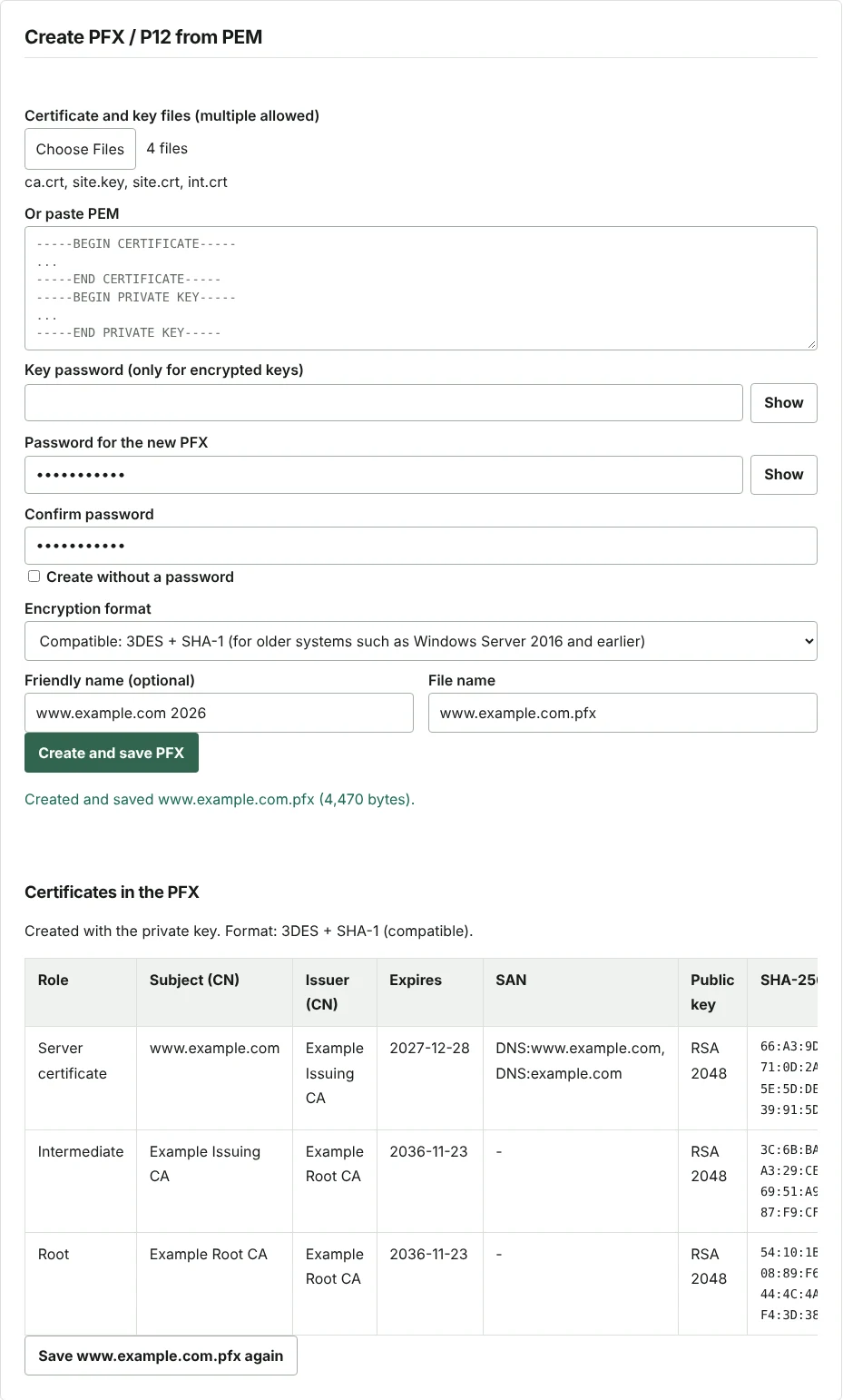
Überlegen müssen Sie hier vor allem beim „Verschlüsselungsformat“ (englisch: Encryption format).
- Standard (AES-256 + SHA-256) entspricht der Voreinstellung von OpenSSL 3 und lässt sich ab Windows 10 Version 1709 und Windows Server 2019 importieren.
- Kompatibel (3DES + SHA-1) ist für Systeme gedacht, die AES-geschützte PFX-Dateien nicht lesen können, etwa Windows Server 2016 und älter.
Versucht man, eine PFX im AES-Format unter Windows Server 2016 zu importieren, schlägt das mit „The password you entered is incorrect.“ (Das eingegebene Passwort ist falsch) fehl, obwohl das Passwort stimmt. Erneutes Eintippen hilft nie, deshalb kommt man so schwer auf die eigentliche Ursache. Wählen Sie „Kompatibel“ nur, wenn Sie wissen, dass das Zielsystem alt ist, und sonst „Standard“. Da das kompatible Format schwächer verschlüsselt ist, sollten Sie die PFX nach Abschluss der Migration am besten im Standardformat neu erstellen.
Per Befehl geht es so; für das kompatible Format ergänzen Sie -legacy.
openssl pkcs12 -export -inkey key.pem -in cert.pem -certfile chain.pem -name "www.example.com" -out site.pfx
Ob mit Tool oder Befehl: Gehören der ausgewählte private Schlüssel und das Serverzertifikat nicht zusammen, entsteht keine PFX. Haben Sie ein altes Zertifikat von vor der Verlängerung oder den Schlüssel eines anderen Servers erwischt, fällt es spätestens hier auf.
Zusammenfassung
Um eine PFX mit Nginx zu verwenden, teilen Sie sie in zwei Dateien auf: den privaten Schlüssel und eine Fullchain, die mit dem Serverzertifikat beginnt und dahinter die Zwischenzertifikate enthält. Die zwei typischen Stolpersteine sind eine Fullchain, die nicht mit dem Serverzertifikat beginnt, und das nötige -legacy, wenn OpenSSL 3 eine alte PFX lesen soll. Für den umgekehrten Weg nach Windows richtet sich das PFX-Format nach der Windows-Version, in die Sie importieren.
Brauchen Sie ein Zertifikat, um HTTPS in einer lokalen Entwicklungsumgebung auszuprobieren, können Sie mit dem X.509-Zertifikatsgenerator auch ein selbstsigniertes erstellen.