Como usar um PFX do Windows no Nginx: separar certificado, intermediários e chave privada em PEM
Como dividir um arquivo PFX exportado do IIS no fullchain.pem e no key.pem que o Nginx lê. Explica o erro key values mismatch causado pela ordem dos certificados, por que o OpenSSL 3 trata PFX antigos como unsupported e como o -legacy resolve, e qual formato escolher ao montar a partir de PEM um PFX que o Windows Server 2016 ainda consiga importar.
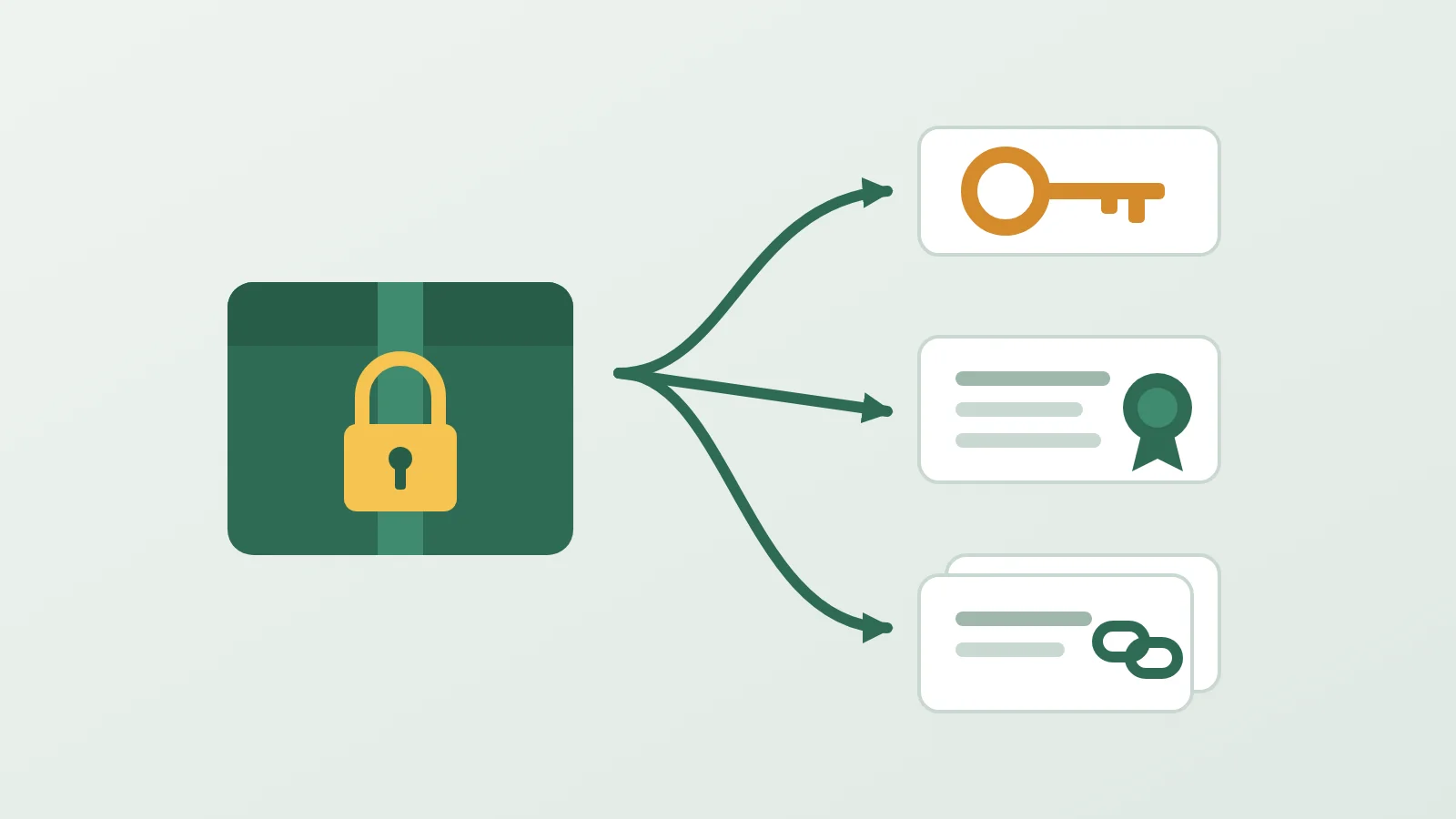
Precisei migrar um site que rodava no IIS para o Nginx em Linux. O certificado tinha acabado de ser renovado, então eu não queria comprar outro. Tudo o que eu tinha em mãos era o site.pfx, exportado pelo gerenciador de certificados do Windows com a opção “Sim, exportar a chave privada”, e a senha definida naquele momento.
Só que no Nginx o certificado é configurado com ssl_certificate e ssl_certificate_key, e as duas diretivas esperam arquivos em formato PEM. Não há como passar o PFX diretamente. Neste artigo, um único PFX é dividido nos dois arquivos que o Nginx consegue ler. Mostro duas formas: com o Conversor PFX/P12 ↔ PEM, que roda no navegador, e fazendo a mesma coisa com o OpenSSL. No fim, também trato do caminho inverso, quando é preciso levar o PEM do Nginx de volta para o Windows.
O que há dentro de um PFX e o que o Nginx espera
O PFX (extensão .pfx ou .p12; o nome do padrão é PKCS#12) é um contêiner que reúne certificados e chave privada em um só arquivo, protegido por senha. Se na exportação do Windows a opção “Incluir todos os certificados no caminho de certificação, se possível” estava marcada, ele contém três tipos de item.
| Conteúdo | Função | Uso no Nginx |
|---|---|---|
| Certificado do servidor | Certificado que traz o nome de domínio, como www.example.com |
Primeiro item do fullchain.pem |
| Certificado intermediário | Certificado da autoridade certificadora que assinou o certificado do servidor | No fullchain.pem, logo depois do certificado do servidor |
| Chave privada | Chave que forma o par com o certificado do servidor | key.pem |
Às vezes o certificado raiz também vem junto, mas navegadores e sistemas operacionais já têm os seus próprios certificados raiz, então o servidor não precisa enviá-lo. Se enviar, a conexão funciona do mesmo jeito; só aumenta um pouco o volume de dados trafegados.
Se o certificado intermediário ficar de fora, o site pode abrir normalmente no navegador do computador e, ainda assim, alguns celulares ou o curl reclamarem que não conseguem verificar o certificado. Isso acontece porque certos navegadores guardam intermediários que já viram antes e completam sozinhos o que falta. Se o servidor entregar o fullchain.pem, essa diferença não aparece.
Separando com a ferramenta no navegador
A partir daqui uso o Conversor PFX/P12 ↔ PEM. A leitura e a descriptografia do PFX acontecem dentro do navegador, então a chave privada não é enviada para servidor nenhum. As capturas de tela abaixo mostram a versão em inglês da ferramenta; na versão em português, os botões ficam nas mesmas posições.
- Em “Extrair PEM de um PFX / P12”, escolha o
site.pfx. - Digite a senha definida na exportação e clique em “Converter para PEM” (Convert to PEM).
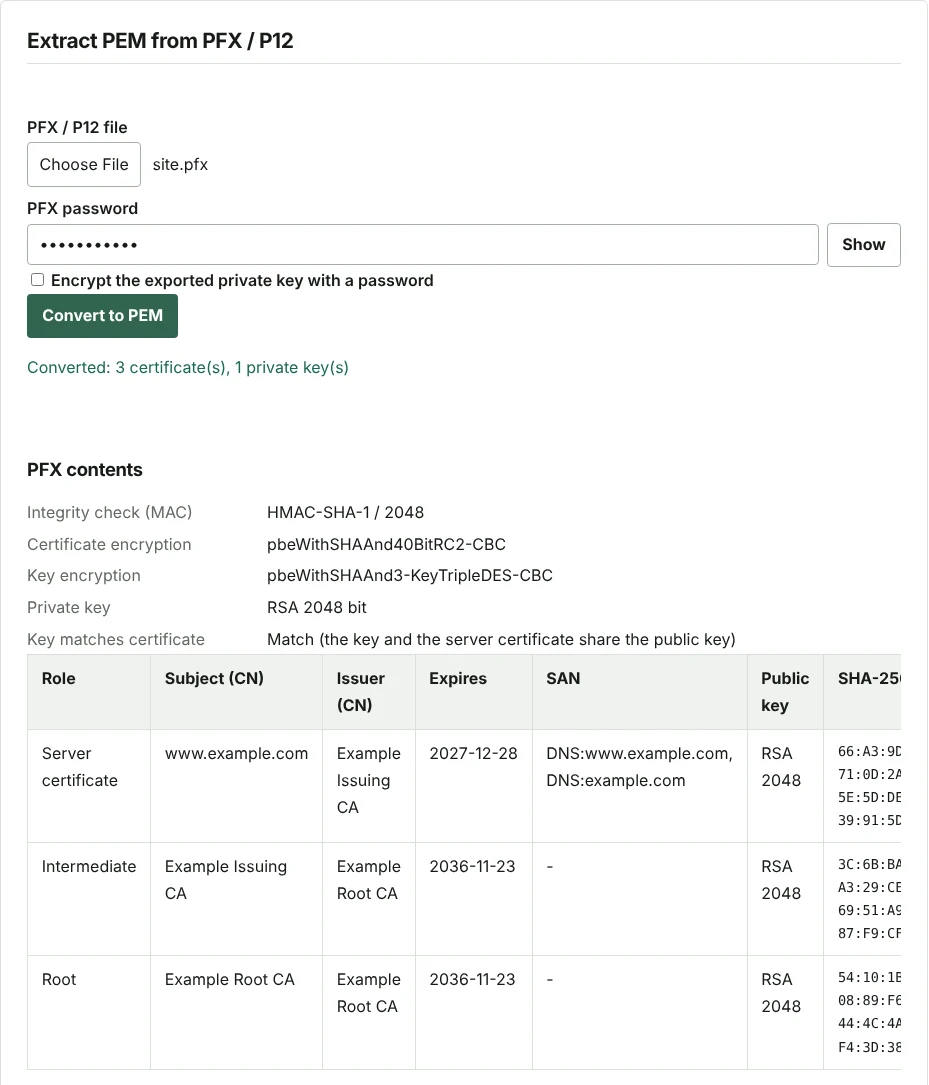
A primeira coisa a olhar é a linha “Correspondência entre chave e certificado” (Key and certificate match). Se ela indicar que corresponde, a chave privada do PFX e o certificado do servidor no topo da lista formam um par. A ferramenta extrai as chaves públicas de cada um, compara, coloca o certificado correspondente em primeiro lugar como certificado do servidor e depois segue o campo “Emissor” para ordenar os intermediários e o raiz.
Vale conferir também as datas de validade na lista nesse momento. Isso evita o caso de, no meio da migração, usar um PFX antigo por engano e ver o certificado expirar uma semana depois da troca.
Abaixo do resultado aparecem os arquivos extraídos. Para o Nginx, são dois: site-fullchain.pem e site-key.pem.
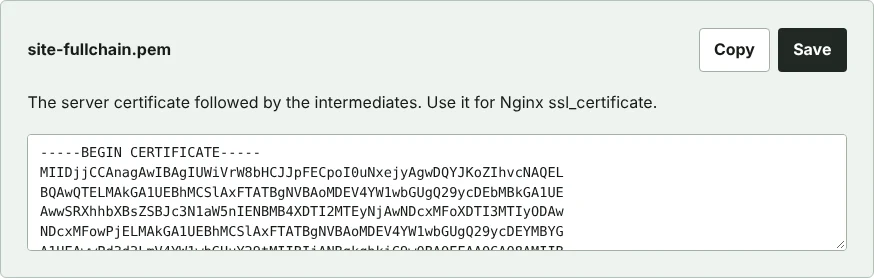
O site-chain.pem contém só os intermediários e o site-cert.pem só o certificado do servidor; eles servem para softwares em que os intermediários são indicados à parte, como o Apache 2.4.7 ou anterior. O site-combined.pem junta a chave privada e o fullchain em um único arquivo, para casos como o HAProxy, que pede um só arquivo. Com chaves RSA, também é gerado o site-key-rsa.pem, no formato antigo (BEGIN RSA PRIVATE KEY). O Nginx atual lê qualquer um dos dois arquivos de chave, mas, na dúvida, use o site-key.pem.
Configurando o Nginx
Coloque os dois arquivos salvos no servidor e deixe a chave privada legível apenas pelo usuário que executa o Nginx.
sudo install -m 644 site-fullchain.pem /etc/nginx/ssl/www.example.com.fullchain.pem
sudo install -m 600 site-key.pem       /etc/nginx/ssl/www.example.com.key.pem
A configuração fica assim.
server {
    listen 443 ssl;
    server_name www.example.com example.com;

    ssl_certificate     /etc/nginx/ssl/www.example.com.fullchain.pem;
    ssl_certificate_key /etc/nginx/ssl/www.example.com.key.pem;
}
Confira a sintaxe e o par chave/certificado com sudo nginx -t e aplique com sudo systemctl reload nginx. Depois disso, rodando o comando abaixo em outra máquina, dá para ver a cadeia de certificados que o servidor está enviando.
openssl s_client -connect www.example.com:443 -servername www.example.com -showcerts </dev/null
Se abaixo de Certificate chain aparecerem 0 s:CN = www.example.com e 1 s:CN = Example Issuing CA, o intermediário também está chegando.
Ao terminar, apague o site-key.pem que ficou na sua máquina. Ao contrário do PFX, ele não tem senha, e qualquer pessoa que obtiver o arquivo poderá usar a chave. Se precisar mesmo guardá-lo, dá para extrair a chave com a opção “Proteger a chave privada gerada com senha” ativada na ferramenta. Só que, ao entregar uma chave criptografada ao Nginx, ele vai pedir a senha a cada inicialização, ou você terá de indicar um arquivo com a senha em ssl_password_file.
O que acontece quando a ordem do fullchain está errada
A ordem dos certificados dentro do PFX depende do software que o gerou. Ao separar com comandos do OpenSSL, por exemplo, é fácil acabar com um fullchain que começa pelo certificado raiz ou por um intermediário.
O Nginx trata o primeiro certificado do arquivo indicado em ssl_certificate como o seu próprio certificado e o confere com a chave privada. Se o primeiro for um intermediário, as chaves públicas não batem, e o nginx -t para com um erro como este.
SSL_CTX_use_PrivateKey("/etc/nginx/ssl/www.example.com.key.pem") failed
(SSL: error:05800074:x509 certificate routines::key values mismatch)
A mensagem dá a impressão de que a chave está corrompida, mas na maioria das vezes o problema é a ordem. Coloque o certificado do servidor primeiro, depois o “emissor do certificado do servidor”, depois o emissor desse emissor, e o erro some. A ferramenta acima faz essa reordenação automaticamente. Para conferir se um fullchain montado à mão está correto, abra o arquivo no X.509 / CSR Decoder, que mostra em sequência o sujeito e o emissor de cada certificado.
Fazendo o mesmo com o OpenSSL
Se o servidor tiver OpenSSL, também dá para separar por linha de comando. No OpenSSL 3, fica assim.
# Chave privada (sem criptografia)
openssl pkcs12 -in site.pfx -nocerts -noenc -out key.pem
# Só o certificado do servidor
openssl pkcs12 -in site.pfx -clcerts -nokeys -out cert.pem
# Certificados intermediários e raiz
openssl pkcs12 -in site.pfx -cacerts -nokeys -out chain.pem
cat cert.pem chain.pem > fullchain.pem
Os arquivos gerados trazem linhas como Bag Attributes e subject=, mas o Nginx ignora o que está fora dos blocos PEM, então funciona sem limpeza. A ordem dentro do chain.pem é a mesma do PFX, por isso a ordenação descrita na seção anterior precisa ser conferida por você.
Com um PFX exportado de um Windows antigo, o primeiro comando pode falhar com este erro.
Error outputting keys and certificates
40A7A457537F0000:error:0308010C:digital envelope routines:inner_evp_generic_fetch:unsupported:../crypto/evp/evp_fetch.c:386:Global default library context, Algorithm (RC2-40-CBC : 0), Properties ()
Não é senha errada. Versões antigas do Windows e o OpenSSL 1.x protegiam a parte dos certificados do PFX com um algoritmo antigo, o RC2 com chave de 40 bits. O OpenSSL 3 separou esses algoritmos antigos em um “provedor legacy”, que não é carregado por padrão, e por isso a descriptografia para com a mensagem de que o algoritmo não é suportado. Basta acrescentar -legacy a cada comando para conseguir ler o arquivo.
openssl pkcs12 -legacy -in site.pfx -nocerts -noenc -out key.pem
Quando a senha está realmente errada, aparece Mac verify error: invalid password?, então dá para distinguir os dois casos pelo texto do erro. A ferramenta no navegador lê PFX com RC2 e 3DES sem nenhuma configuração extra. Na captura anterior, a linha “Certificate encryption” (“Criptografia da parte dos certificados”) mostrava pbeWithSHAAnd40BitRC2-CBC justamente porque aquele PFX tinha sido exportado nesse formato antigo.
Caminho inverso: transformar o PEM do Nginx em um PFX para o Windows
Já quando o certificado que estava no Nginx, como um do Let’s Encrypt, precisa ir para o IIS, o Azure ou o repositório de certificados do Windows, cria-se um PFX a partir do PEM. Em “Criar PFX / P12 a partir de PEM”, selecione de uma vez os arquivos do certificado do servidor, dos intermediários e da chave privada. A ordem não importa.
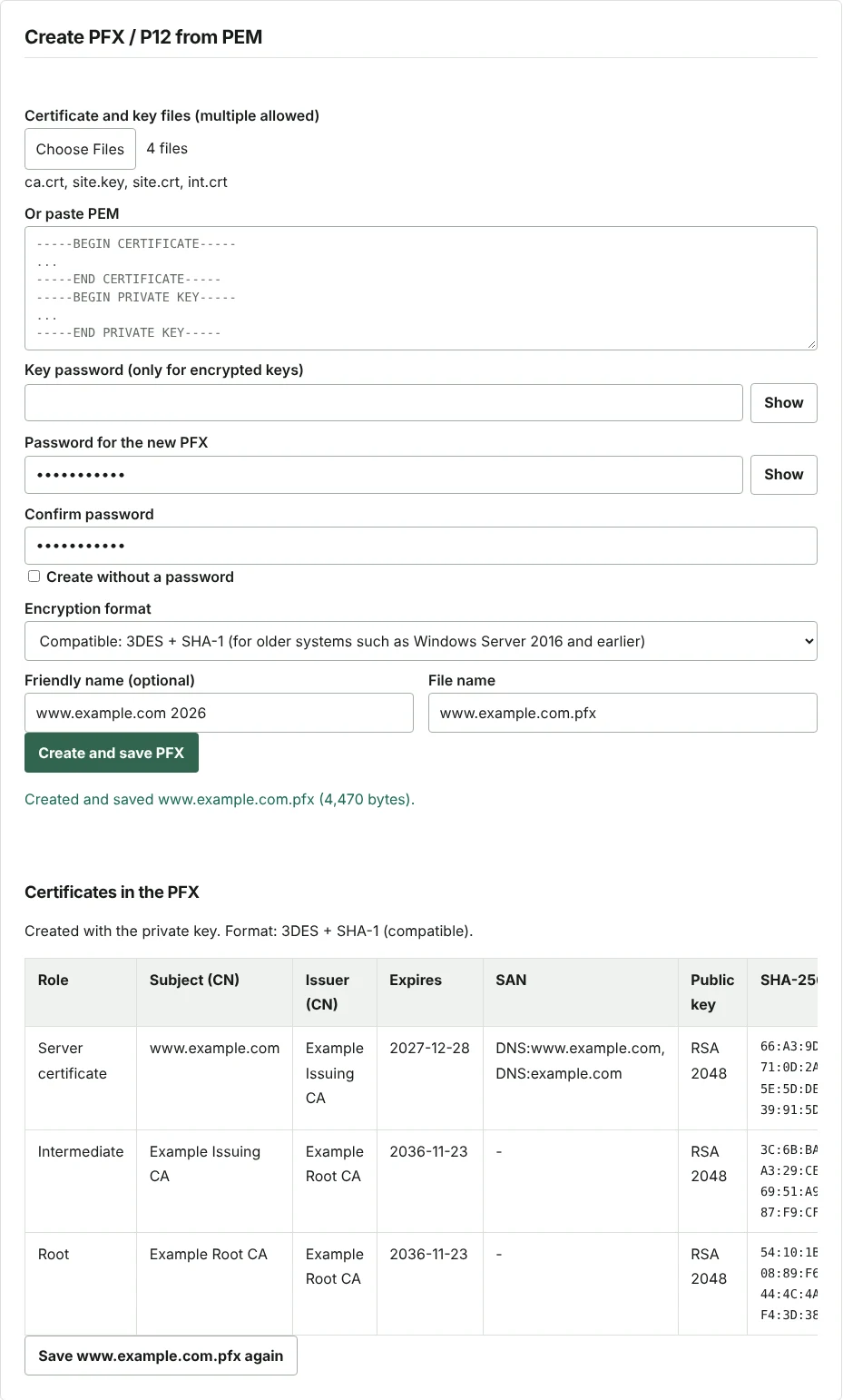
A dúvida aqui é o “Formato de criptografia”.
- Padrão (AES-256 + SHA-256) é o mesmo formato usado por padrão pelo OpenSSL 3 e pode ser importado no Windows 10 versão 1709 e no Windows Server 2019 ou posterior.
- Compatível (3DES + SHA-1) é para ambientes que não leem PFX com AES, como o Windows Server 2016 ou anterior.
Ao tentar importar um PFX em formato AES no Windows Server 2016, a importação falha com “The password you entered is incorrect.” (“A senha digitada está incorreta”), mesmo com a senha certa. Como redigitar a senha nunca resolve, é difícil perceber a causa. Escolha “Compatível” só quando souber que o destino é antigo; nos demais casos, escolha “Padrão”. O formato compatível tem criptografia mais fraca, então o ideal é recriar o arquivo no formato padrão quando a migração terminar.
Pela linha de comando, o PFX é criado assim; se precisar do formato compatível, acrescente -legacy.
openssl pkcs12 -export -inkey key.pem -in cert.pem -certfile chain.pem -name "www.example.com" -out site.pfx
Tanto na ferramenta quanto no comando, o PFX não é criado se a chave privada e o certificado do servidor escolhidos não formarem um par. É nesse ponto que se descobre que foi pego por engano o certificado antigo, de antes da renovação, ou a chave de outro servidor.
Resumo
Para usar um PFX no Nginx, basta dividi-lo em dois arquivos: a chave privada e o fullchain, com o certificado do servidor seguido dos intermediários em ordem. Os tropeços mais comuns são dois: o fullchain não começar pelo certificado do servidor e a necessidade do -legacy para ler um PFX antigo no OpenSSL 3. No sentido inverso, ao levar o certificado para o Windows, o formato do PFX é escolhido conforme a versão do Windows de destino.
Se você precisa de um certificado para testar HTTPS em um ambiente de desenvolvimento local, também pode criar um certificado autoassinado no Gerador de certificados X.509.