PFX из Windows в Nginx: как разделить сертификат, промежуточные сертификаты и закрытый ключ на файлы PEM
Как разделить PFX, экспортированный из IIS, на fullchain.pem и key.pem для Nginx. Почему неверный порядок сертификатов приводит к ошибке key values mismatch, почему OpenSSL 3 отвечает unsupported на старые PFX и что делает -legacy, а также какой формат выбрать, чтобы собранный из PEM файл PFX импортировался даже в Windows Server 2016.
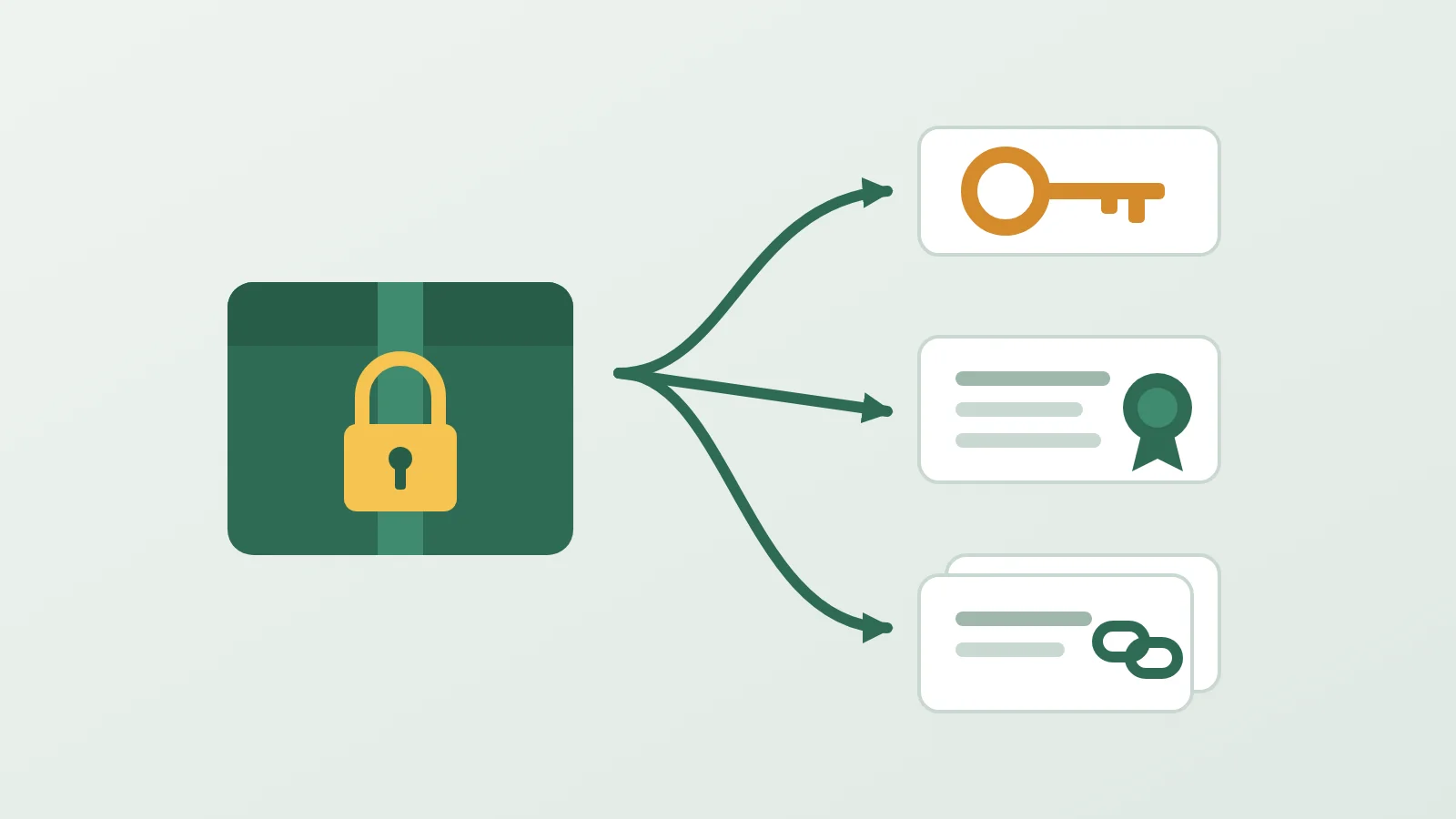
Сайт, работавший на IIS, понадобилось перенести на Nginx под Linux. Сертификат только что продлён, покупать его заново не хочется. На руках есть только site.pfx, выгруженный из диспетчера сертификатов Windows с вариантом «Да, экспортировать закрытый ключ», и пароль, заданный при экспорте.
Но в конфигурации Nginx сертификат задаётся директивами ssl_certificate и ssl_certificate_key, и обе ожидают файлы в формате PEM. Передать PFX напрямую нельзя. В этой статье один PFX разделяется на два файла, которые понимает Nginx. Я покажу два способа: с помощью работающего в браузере конвертера PFX/P12 ↔ PEM и то же самое средствами OpenSSL. В конце разобрано и обратное направление — как вернуть PEM из Nginx в Windows.
Что лежит внутри PFX и что нужно Nginx
PFX (расширение .pfx или .p12, стандарт называется PKCS#12) — это контейнер, который объединяет сертификаты и закрытый ключ в один файл и защищает их паролем. Если при экспорте в Windows был отмечен пункт «Включить по возможности все сертификаты в путь сертификации», внутри окажутся три вида данных.
| Содержимое | Назначение | Как используется в Nginx |
|---|---|---|
| Серверный сертификат | Сертификат, в котором указано доменное имя, например www.example.com |
Первым в fullchain.pem |
| Промежуточный сертификат | Сертификат удостоверяющего центра, подписавшего серверный сертификат | В fullchain.pem после серверного сертификата |
| Закрытый ключ | Ключ, парный серверному сертификату | key.pem |
Иногда в файле есть и корневой сертификат, но браузеры и ОС хранят корневые сертификаты у себя, так что сервер может его не отправлять. Если отправить, соединение всё равно установится — просто вырастет объём передаваемых данных.
Без промежуточного сертификата сайт может нормально открываться в браузере на компьютере, но некоторые смартфоны или curl будут сообщать, что не могут проверить сертификат. Дело в том, что часть браузеров запоминает промежуточные сертификаты, встреченные раньше, и сама восполняет недостающее звено. Если сервер отдаёт fullchain.pem, такой разницы не возникает.
Разделяем в браузерном инструменте
Дальше используется конвертер PFX/P12 ↔ PEM. Чтение и расшифровка PFX выполняются внутри браузера, поэтому закрытый ключ никуда не отправляется. На снимках экрана ниже — английская версия инструмента, в русской версии кнопки расположены так же.
- В разделе «Извлечь PEM из PFX / P12» выберите
site.pfx. - Введите пароль, заданный при экспорте, и нажмите «Преобразовать в PEM» (Convert to PEM).
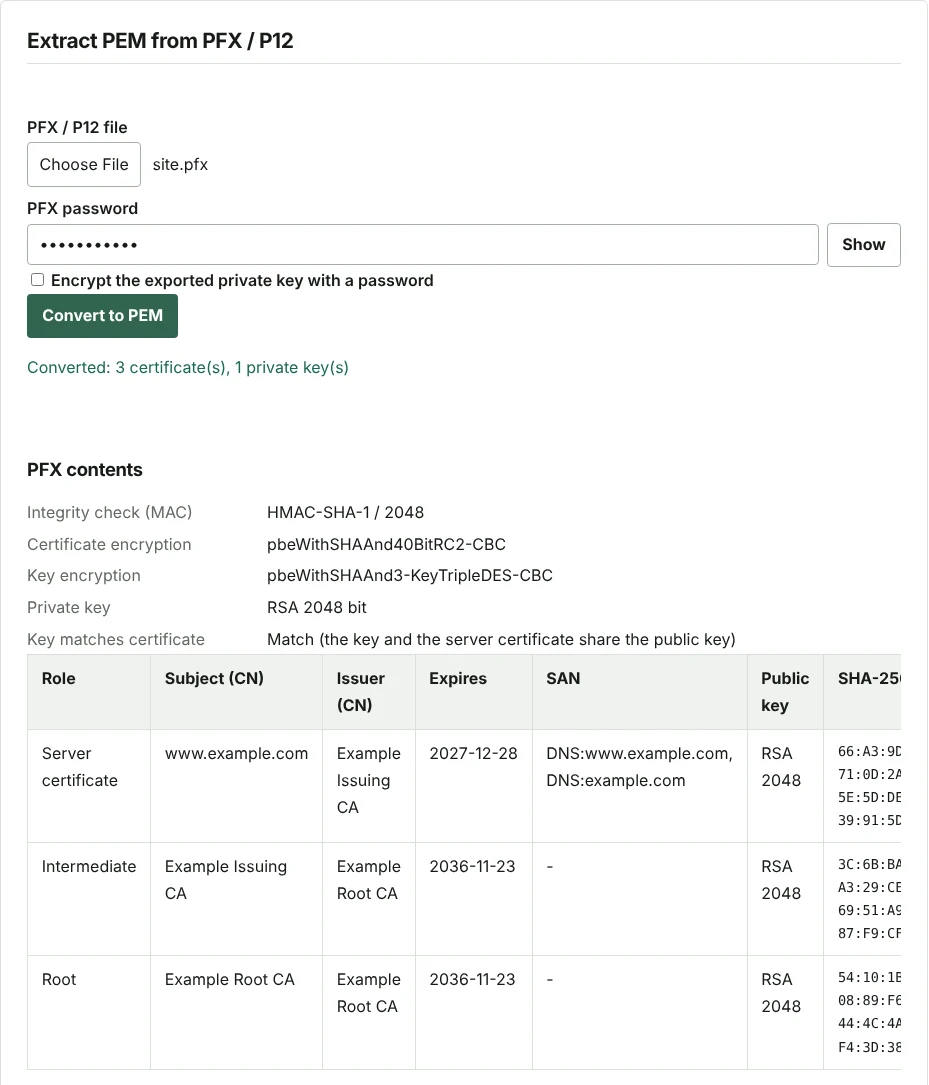
Первым делом смотрите на строку «Соответствие ключа и сертификата» (Key and certificate match). Если там указано совпадение, закрытый ключ из PFX и серверный сертификат в начале списка образуют пару. Инструмент извлекает открытые ключи и сравнивает их, ставит совпавший сертификат первым как серверный, а затем, следуя по полю «Издатель», выстраивает за ним промежуточные и корневой сертификаты.
Заодно стоит сразу проверить сроки действия в списке. Это убережёт от ситуации, когда при переезде по ошибке берут старый PFX, а через неделю после переключения сертификат истекает.
Под результатом появляются извлечённые файлы. Для Nginx нужны два из них: site-fullchain.pem и site-key.pem.
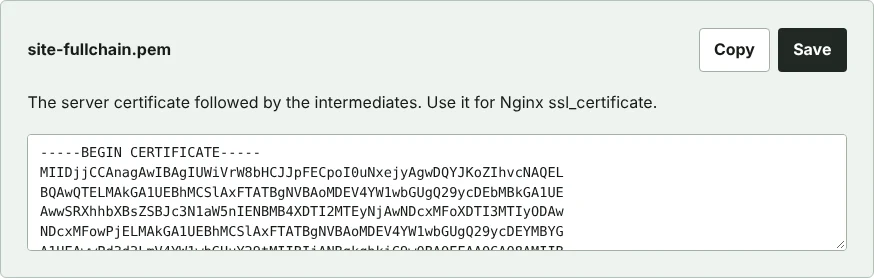
site-chain.pem содержит только промежуточные сертификаты, site-cert.pem — только серверный; они нужны программам, где промежуточные сертификаты указываются отдельно, например Apache 2.4.7 и старше. site-combined.pem объединяет закрытый ключ и fullchain в одном файле — так требует, например, HAProxy. Для ключей RSA создаётся ещё и site-key-rsa.pem в старом формате (BEGIN RSA PRIVATE KEY). Современный Nginx читает оба файла ключа, но если сомневаетесь, берите site-key.pem.
Настраиваем Nginx
Положите оба сохранённых файла на сервер и сделайте так, чтобы закрытый ключ не мог прочитать никто, кроме пользователя, от имени которого работает Nginx.
sudo install -m 644 site-fullchain.pem /etc/nginx/ssl/www.example.com.fullchain.pem
sudo install -m 600 site-key.pem       /etc/nginx/ssl/www.example.com.key.pem
Конфигурация получится такой.
server {
    listen 443 ssl;
    server_name www.example.com example.com;

    ssl_certificate     /etc/nginx/ssl/www.example.com.fullchain.pem;
    ssl_certificate_key /etc/nginx/ssl/www.example.com.key.pem;
}
Командой sudo nginx -t проверьте синтаксис и соответствие ключа сертификату, затем примените изменения через sudo systemctl reload nginx. Если после этого выполнить на другой машине следующую команду, будет видно, какую цепочку сертификатов отдаёт сервер.
openssl s_client -connect www.example.com:443 -servername www.example.com -showcerts </dev/null
Если под Certificate chain идут 0 s:CN = www.example.com и 1 s:CN = Example Issuing CA, промежуточный сертификат тоже доходит до клиента.
Когда всё готово, удалите оставшийся у вас site-key.pem. В отличие от PFX, он не защищён паролем, и любой, кто получит файл, сможет воспользоваться ключом. Если хранить его всё-таки нужно, можно извлечь ключ с включённым параметром «Зашифровать выводимый закрытый ключ паролем». Однако тогда Nginx будет спрашивать пароль при каждом запуске, либо придётся указать файл с паролем в ssl_password_file.
Что будет, если перепутать порядок в fullchain
Порядок сертификатов внутри PFX зависит от программы, которая его создала. При разделении командами OpenSSL, например, легко получить fullchain, в начале которого оказался корневой или промежуточный сертификат.
Nginx берёт первый сертификат из файла, указанного в ssl_certificate, считает его своим и сверяет с закрытым ключом. Если первым идёт промежуточный сертификат, открытые ключи не совпадут, и nginx -t остановится с ошибкой вроде этой.
SSL_CTX_use_PrivateKey("/etc/nginx/ssl/www.example.com.key.pem") failed
(SSL: error:05800074:x509 certificate routines::key values mismatch)
По такому сообщению кажется, что ключ испорчен, но чаще всего проблема в порядке. Поставьте серверный сертификат первым, за ним — «издателя серверного сертификата», затем издателя этого издателя, и ошибка уйдёт. Описанный выше инструмент делает такую перестановку автоматически. Чтобы проверить fullchain, собранный вручную, загрузите файл в X.509 / CSR Decoder: он по порядку показывает субъект и издателя каждого сертификата.
То же самое средствами OpenSSL
Если на сервере есть OpenSSL, разделить файл можно и командами. В OpenSSL 3 это выглядит так.
# Закрытый ключ (без шифрования)
openssl pkcs12 -in site.pfx -nocerts -noenc -out key.pem
# Только серверный сертификат
openssl pkcs12 -in site.pfx -clcerts -nokeys -out cert.pem
# Промежуточные и корневой сертификаты
openssl pkcs12 -in site.pfx -cacerts -nokeys -out chain.pem
cat cert.pem chain.pem > fullchain.pem
В полученные файлы попадают строки Bag Attributes и subject=, но строки вне блоков PEM Nginx пропускает, так что всё работает и без чистки. Порядок в chain.pem остаётся таким же, как в PFX, поэтому порядок, о котором шла речь в предыдущем разделе, придётся проверить самостоятельно.
С PFX, выгруженным из старой Windows, первая команда может завершиться такой ошибкой.
Error outputting keys and certificates
40A7A457537F0000:error:0308010C:digital envelope routines:inner_evp_generic_fetch:unsupported:../crypto/evp/evp_fetch.c:386:Global default library context, Algorithm (RC2-40-CBC : 0), Properties ()
Пароль здесь ни при чём. Старые версии Windows и OpenSSL 1.x шифровали часть PFX с сертификатами устаревшим алгоритмом RC2 с 40-битным ключом. В OpenSSL 3 такие старые алгоритмы вынесены в «legacy-провайдер», который по умолчанию не загружается, поэтому на этапе расшифровки утилита сообщает, что алгоритм не поддерживается. Если добавить к каждой команде -legacy, файл прочитается.
openssl pkcs12 -legacy -in site.pfx -nocerts -noenc -out key.pem
Если пароль действительно неверный, выводится Mac verify error: invalid password?, так что две ситуации легко различить по тексту ошибки. Браузерный инструмент читает PFX с RC2 и 3DES без дополнительных настроек. В строке «Certificate encryption» («Шифрование части сертификатов») на снимке выше стояло pbeWithSHAAnd40BitRC2-CBC именно потому, что этот PFX был выгружен в старом формате.
Обратное направление: PFX из PEM Nginx для импорта в Windows
Если же сертификат, установленный в Nginx, например от Let’s Encrypt, нужно перенести в IIS, Azure или хранилище сертификатов Windows, из PEM создают PFX. В разделе инструмента «Создать PFX / P12 из PEM» выберите сразу файлы серверного сертификата, промежуточных сертификатов и закрытого ключа. Порядок не важен.
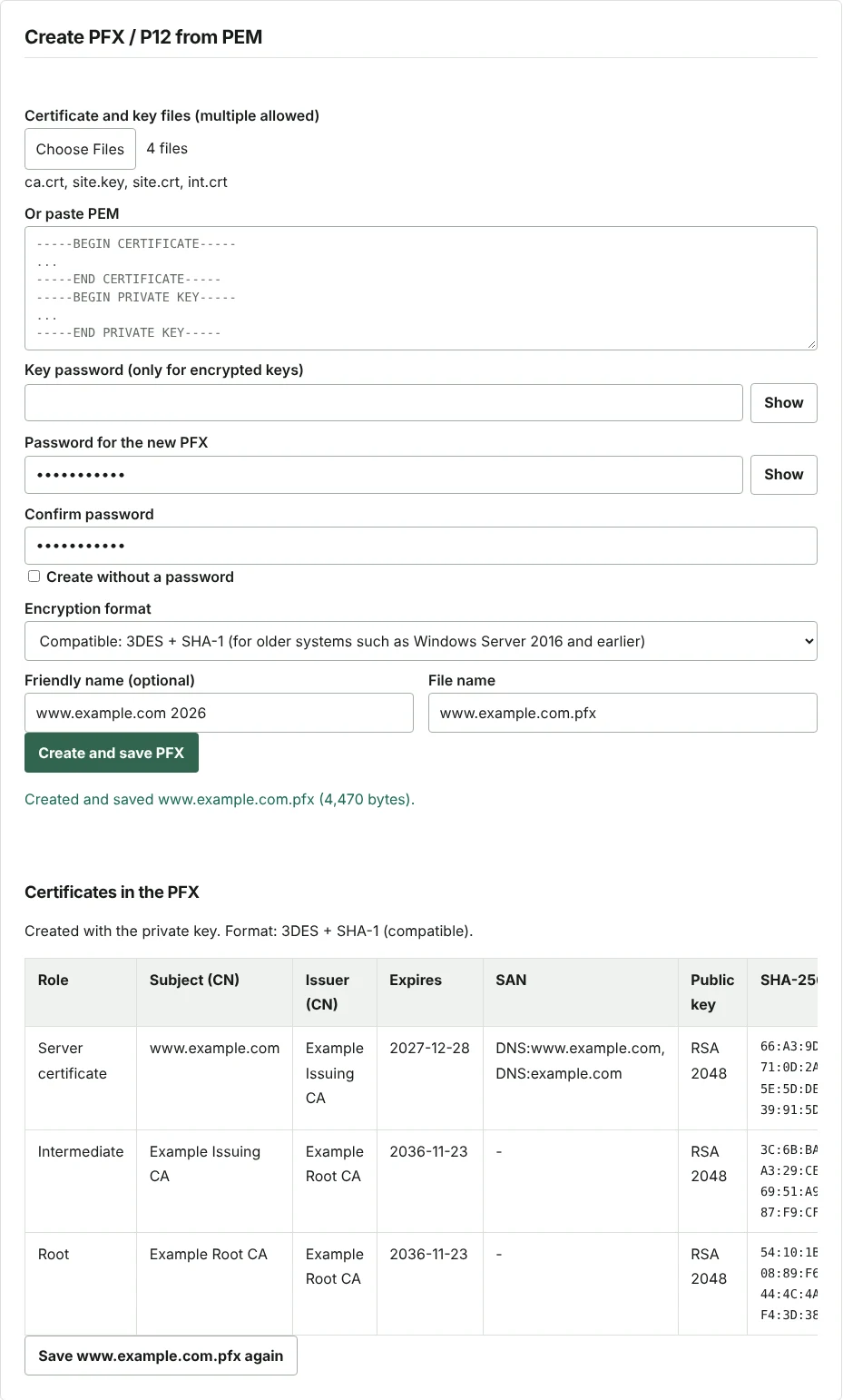
Главный вопрос здесь — «Формат шифрования».
- Стандартный (AES-256 + SHA-256) совпадает с форматом OpenSSL 3 по умолчанию; его импортируют Windows 10 версии 1709 и Windows Server 2019 и новее.
- Совместимый (3DES + SHA-1) предназначен для систем, которые не читают PFX с AES, например Windows Server 2016 и более ранних.
Если попытаться импортировать PFX в формате AES в Windows Server 2016, импорт завершится ошибкой «The password you entered is incorrect.» («Введён неверный пароль»), даже когда пароль правильный. Сколько ни вводи пароль заново, результат тот же, поэтому до причины добраться непросто. Выбирайте совместимый формат только тогда, когда точно знаете, что целевая система старая, а в остальных случаях — стандартный. Совместимый формат слабее по стойкости шифрования, так что после завершения миграции лучше пересоздать файл в стандартном формате.
Командой PFX создаётся так; если нужен совместимый формат, добавьте -legacy.
openssl pkcs12 -export -inkey key.pem -in cert.pem -certfile chain.pem -name "www.example.com" -out site.pfx
И в инструменте, и в командной строке PFX не будет создан, если выбранный закрытый ключ и серверный сертификат не образуют пару. Так на этом шаге обнаруживается, что по ошибке взят старый сертификат до продления или ключ от другого сервера.
Итоги
Чтобы использовать PFX в Nginx, достаточно разделить его на два файла: закрытый ключ и fullchain, где за серверным сертификатом по порядку идут промежуточные. Чаще всего спотыкаются в двух местах: когда fullchain начинается не с серверного сертификата и когда для чтения старого PFX в OpenSSL 3 нужен -legacy. А при переносе в обратную сторону, в Windows, формат PFX выбирают по версии Windows, в которую он будет импортирован.
Если нужен сертификат, чтобы попробовать HTTPS в локальной среде разработки, самоподписанный сертификат можно создать в генераторе сертификатов X.509.