WindowsのPFXをNginxで使う|証明書・中間証明書・秘密鍵をPEMに分ける
IISから書き出したPFXファイルを、Nginxが読む fullchain.pem と key.pem に分ける手順。証明書の並び順で起きる key values mismatch、OpenSSL 3で古いPFXが unsupported になる理由と -legacy、逆にPEMからWindows Server 2016でも取り込めるPFXを作るときの形式の選び方まで扱う。
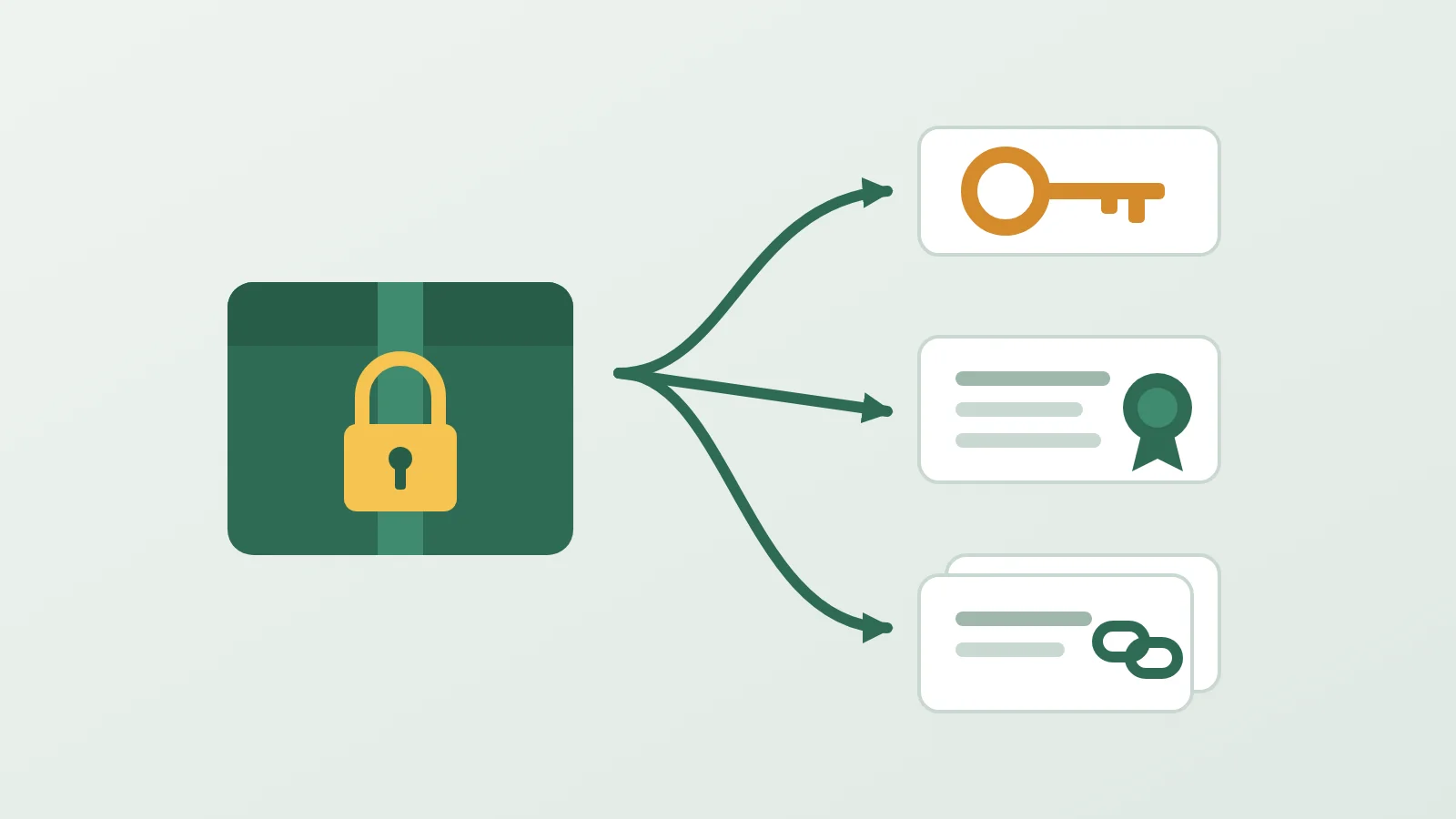
IIS で動いていたサイトを Linux の Nginx に移すことになった。証明書は更新したばかりなので買い直したくない。手元にあるのは、Windows の証明書マネージャーから「秘密キーをエクスポートする」を選んで書き出した site.pfx と、そのときに付けたパスワードだけだ。
ところが Nginx の設定に書けるのは ssl_certificate と ssl_certificate_key で、どちらも PEM 形式のファイルを指定する。PFX をそのまま渡す方法はない。この記事では、1つの PFX を Nginx が読める2つのファイルに分ける。ブラウザで動く PFX・P12とPEMの相互変換ツール を使う方法と、同じことを OpenSSL で行う方法の両方を書く。最後に、反対向きの「Nginx の PEM を Windows に戻す」場合も扱う。
PFX には何が入っていて、Nginx は何を求めるのか
PFX(拡張子 .pfx または .p12、規格名は PKCS#12)は、証明書と秘密鍵を1つにまとめてパスワードで保護する入れ物だ。Windows のエクスポートで「証明のパスにある証明書を可能であればすべて含む」にチェックを入れていれば、中には次の3種類が入っている。
| 中身 | 役割 | Nginx での扱い |
|---|---|---|
| サーバ証明書 | www.example.com などのドメイン名が書かれた証明書 |
fullchain.pem の先頭 |
| 中間証明書 | サーバ証明書に署名した認証局の証明書 | fullchain.pem のサーバ証明書の後ろ |
| 秘密鍵 | サーバ証明書と対になる鍵 | key.pem |
ルート証明書が含まれていることもあるが、ブラウザや OS はルート証明書を自前で持っているので、サーバから送る必要はない。送っても接続は成立するが、通信量が少し増えるだけである。
中間証明書を省くと、パソコンのブラウザでは問題なく見えても、一部のスマホや curl から「証明書を検証できない」と言われることがある。ブラウザによっては過去に見た中間証明書を覚えていて、足りない分を自分で補うためだ。サーバ側で fullchain.pem を渡しておけば、この差は起きない。
ブラウザのツールで分ける
ここからは PFX・P12とPEMの相互変換ツール を使う。PFX の読み込みも復号もブラウザの中で行うので、秘密鍵をどこかのサーバに送ることはない。以下の画面は英語版の表示だが、日本語版もボタンの配置は同じだ。
- 「PFX / P12 から PEM を取り出す」で
site.pfxを選ぶ。 - エクスポート時に付けたパスワードを入力し、「PEM に変換」を押す。
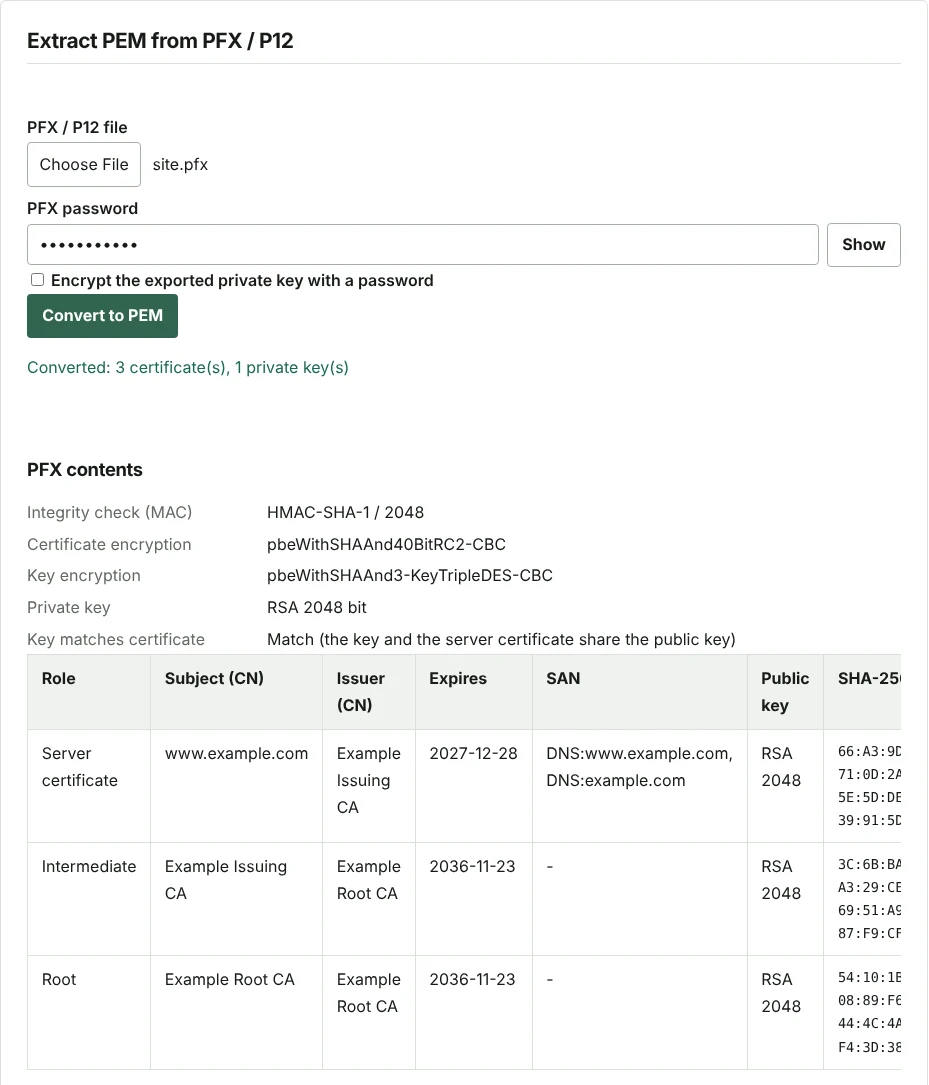
まず見るのは「鍵と証明書の一致」の行だ。ここが一致になっていれば、PFX の中の秘密鍵と、一覧の先頭にあるサーバ証明書は対になっている。ツールはそれぞれの公開鍵を取り出して比べ、一致した証明書をサーバ証明書として先頭に置く。そのうえで「発行者」をたどり、中間証明書、ルート証明書の順に並べ直す。
一覧の有効期限も、この時点で確かめておくとよい。移行のついでに古い PFX を使ってしまい、切り替えた翌週に期限が切れる、ということを防げる。
結果の下に、取り出したファイルが並ぶ。Nginx で使うのは site-fullchain.pem と site-key.pem の2つだ。
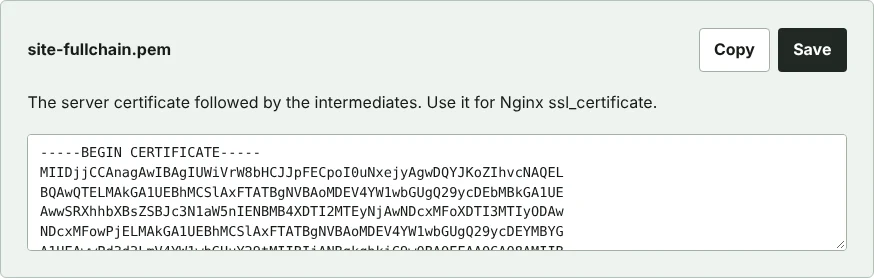
site-chain.pem は中間証明書だけ、site-cert.pem はサーバ証明書だけのファイルで、Apache 2.4.7 以前のように中間証明書を別に指定するソフトウェア向けだ。site-combined.pem は秘密鍵と fullchain を1つにしたもので、HAProxy のように1ファイルを指定する場合に使う。RSA 鍵のときは、古い形式(BEGIN RSA PRIVATE KEY)の site-key-rsa.pem も出る。今の Nginx ならどちらの鍵ファイルでも読めるが、迷ったら site-key.pem を使えばよい。
Nginx に設定する
保存した2つのファイルをサーバに置き、秘密鍵は Nginx の実行ユーザー以外から読めないようにする。
sudo install -m 644 site-fullchain.pem /etc/nginx/ssl/www.example.com.fullchain.pem
sudo install -m 600 site-key.pem       /etc/nginx/ssl/www.example.com.key.pem
設定はこうなる。
server {
    listen 443 ssl;
    server_name www.example.com example.com;

    ssl_certificate     /etc/nginx/ssl/www.example.com.fullchain.pem;
    ssl_certificate_key /etc/nginx/ssl/www.example.com.key.pem;
}
sudo nginx -t で構文と鍵の組み合わせを確かめてから、sudo systemctl reload nginx で反映する。反映後に別のマシンから次のコマンドを打つと、サーバが送っている証明書の並びが見える。
openssl s_client -connect www.example.com:443 -servername www.example.com -showcerts </dev/null
Certificate chain の下に 0 s:CN = www.example.com、1 s:CN = Example Issuing CA と続いていれば、中間証明書も届いている。
作業が終わったら、手元に残った site-key.pem は消しておく。PFX と違ってパスワードがかかっていないので、ファイルを手に入れた人なら誰でもその鍵を使える。どうしても手元に置くなら、ツールで「秘密鍵をパスワードで暗号化して出力する」をオンにして取り出す方法もある。ただし暗号化した鍵を Nginx に渡すと、起動のたびにパスワードを聞かれるか、ssl_password_file でパスワードのファイルを指定することになる。
fullchain の順番が違うと起きること
PFX の中で証明書がどの順に並んでいるかは、作ったソフトウェア次第だ。OpenSSL のコマンドで分けたときなどに、ルート証明書や中間証明書が先頭に来た fullchain を作ってしまうことがある。
Nginx は ssl_certificate に書かれたファイルの先頭の証明書を、自分の証明書として秘密鍵と照合する。先頭が中間証明書だと公開鍵が合わないので、nginx -t が次のようなエラーで止まる。
SSL_CTX_use_PrivateKey("/etc/nginx/ssl/www.example.com.key.pem") failed
(SSL: error:05800074:x509 certificate routines::key values mismatch)
このエラーを見ると鍵が壊れたように思えるが、多くは順番の問題だ。サーバ証明書を先頭にし、その後ろに「サーバ証明書の発行者」、さらにその発行者、という順に並べ直せば通る。先のツールはこの並べ替えを自動で行う。自分で並べた fullchain が正しいかを確かめたいときは、X.509 / CSR Decoder にファイルを入れると、各証明書のサブジェクトと発行者を順に確認できる。
OpenSSL で同じことをする
サーバに OpenSSL があるなら、コマンドでも分けられる。OpenSSL 3 では次のようになる。
# 秘密鍵(暗号化しない)
openssl pkcs12 -in site.pfx -nocerts -noenc -out key.pem
# サーバ証明書だけ
openssl pkcs12 -in site.pfx -clcerts -nokeys -out cert.pem
# 中間証明書とルート証明書
openssl pkcs12 -in site.pfx -cacerts -nokeys -out chain.pem
cat cert.pem chain.pem > fullchain.pem
出力されたファイルには Bag Attributes や subject= の行が混ざるが、PEM のブロックの外にある行は Nginx が読み飛ばすので、そのままでも動く。chain.pem の中の順番は PFX に入っていた順のままなので、前の節の並び順は自分で確認する必要がある。
古い Windows で書き出した PFX だと、最初のコマンドで次のエラーが出ることがある。
Error outputting keys and certificates
40A7A457537F0000:error:0308010C:digital envelope routines:inner_evp_generic_fetch:unsupported:../crypto/evp/evp_fetch.c:386:Global default library context, Algorithm (RC2-40-CBC : 0), Properties ()
パスワードの間違いではない。古い Windows や OpenSSL 1.x は、PFX の証明書部分を RC2(40 ビット鍵)という古い暗号で包んでいた。OpenSSL 3 はこうした古いアルゴリズムを既定では読み込まない「legacy プロバイダー」に分けたので、復号の段階で「対応していない」と止まる。各コマンドに -legacy を付ければ読める。
openssl pkcs12 -legacy -in site.pfx -nocerts -noenc -out key.pem
本当にパスワードが違う場合は Mac verify error: invalid password? と表示されるので、エラーの文面で見分けられる。ブラウザのツールは RC2 や 3DES の PFX も追加の設定なしに読める。先の画面の「Certificate encryption」が pbeWithSHAAnd40BitRC2-CBC になっていたのは、この古い形式で書き出した PFX だったからだ。
反対向き:Nginx の PEM を Windows に取り込む PFX にする
逆に、Let’s Encrypt などで Nginx に入れていた証明書を IIS や Azure、Windows の証明書ストアに入れたいときは、PEM から PFX を作る。ツールの「PEM から PFX / P12 を作る」に、サーバ証明書、中間証明書、秘密鍵のファイルをまとめて選ぶ。順番はばらばらでよい。
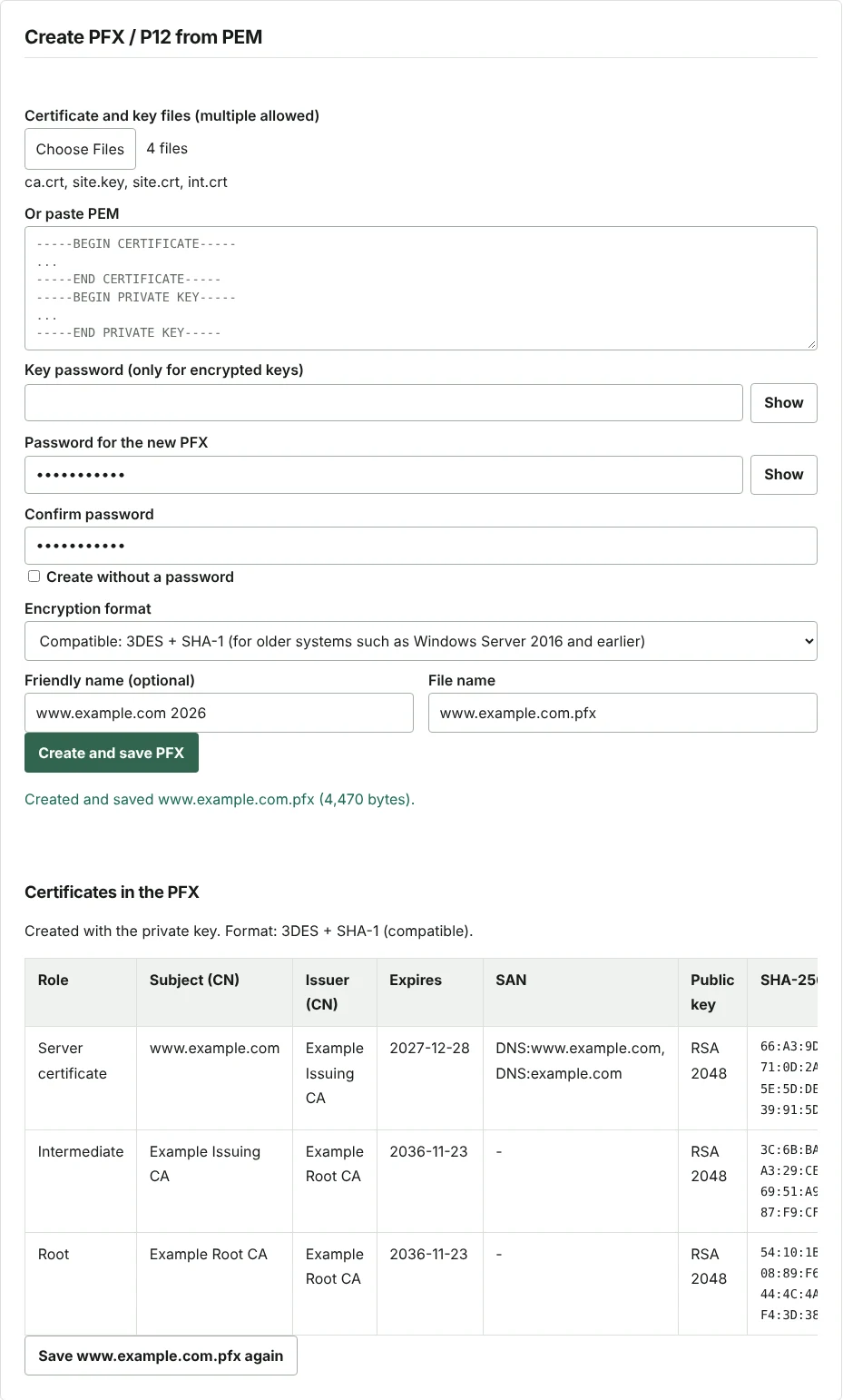
ここで迷うのが「暗号化の形式」だ。
- 標準(AES-256 + SHA-256) は OpenSSL 3 の既定と同じ形式で、Windows 10 バージョン 1709、Windows Server 2019 以降なら取り込める。
- 互換(3DES + SHA-1) は、Windows Server 2016 以前など、AES の PFX を読めない環境向けだ。
Windows Server 2016 に AES 形式の PFX を取り込もうとすると、パスワードが正しくても「入力されたパスワードが正しくありません」と表示されて失敗する。パスワードを何度打ち直しても通らないので、原因に気づきにくい。取り込み先が古いと分かっているときだけ互換を選び、そうでなければ標準を選ぶ。互換形式は暗号の強さで劣るので、移行が終わったら標準で作り直すのが望ましい。
コマンドで作る場合は次のとおりで、互換形式が必要なら -legacy を付ける。
openssl pkcs12 -export -inkey key.pem -in cert.pem -certfile chain.pem -name "www.example.com" -out site.pfx
ツールでもコマンドでも、選んだ秘密鍵とサーバ証明書が対になっていなければ PFX は作れない。更新前の古い証明書や、別のサーバの鍵を取り違えたときは、ここで気づける。
まとめ
PFX を Nginx で使うには、秘密鍵と、サーバ証明書から順に中間証明書を並べた fullchain の2つに分ければよい。つまずきやすいのは、fullchain の先頭がサーバ証明書になっていない場合と、OpenSSL 3 で古い PFX を読むときに -legacy が要る場合の2つだ。反対に Windows へ持っていくときは、取り込み先の Windows のバージョンで PFX の形式を選ぶ。
ローカルの開発環境で HTTPS を試すための証明書が必要なら、X.509 証明書ジェネレーター で自己署名証明書を作ることもできる。