Dùng tệp PFX của Windows cho Nginx | Tách chứng chỉ, chứng chỉ trung gian và khóa riêng thành PEM
Các bước tách tệp PFX xuất từ IIS thành fullchain.pem và key.pem mà Nginx đọc được. Bài viết giải thích lỗi key values mismatch do sai thứ tự chứng chỉ, lý do OpenSSL 3 báo unsupported với PFX cũ và cách dùng -legacy, cũng như cách chọn định dạng khi tạo ngược PFX từ PEM để nhập được cả vào Windows Server 2016.
Tôi phải chuyển một trang web đang chạy trên IIS sang Nginx trên Linux. Chứng chỉ vừa mới gia hạn nên tôi không muốn mua lại. Trong tay chỉ có tệp site.pfx xuất ra từ trình quản lý chứng chỉ của Windows với tùy chọn “xuất khóa riêng”, cùng mật khẩu đã đặt lúc đó.
Thế nhưng trong cấu hình Nginx, thứ có thể khai báo là ssl_certificate và ssl_certificate_key, cả hai đều trỏ tới tệp định dạng PEM. Không có cách nào đưa thẳng PFX cho Nginx. Bài này tách một tệp PFX thành hai tệp mà Nginx đọc được. Tôi sẽ trình bày cả cách dùng công cụ chuyển đổi qua lại PFX/P12 và PEM chạy trong trình duyệt lẫn cách làm điều tương tự bằng OpenSSL. Cuối bài còn có trường hợp ngược lại: đưa PEM của Nginx trở về Windows.
PFX chứa gì, và Nginx cần gì
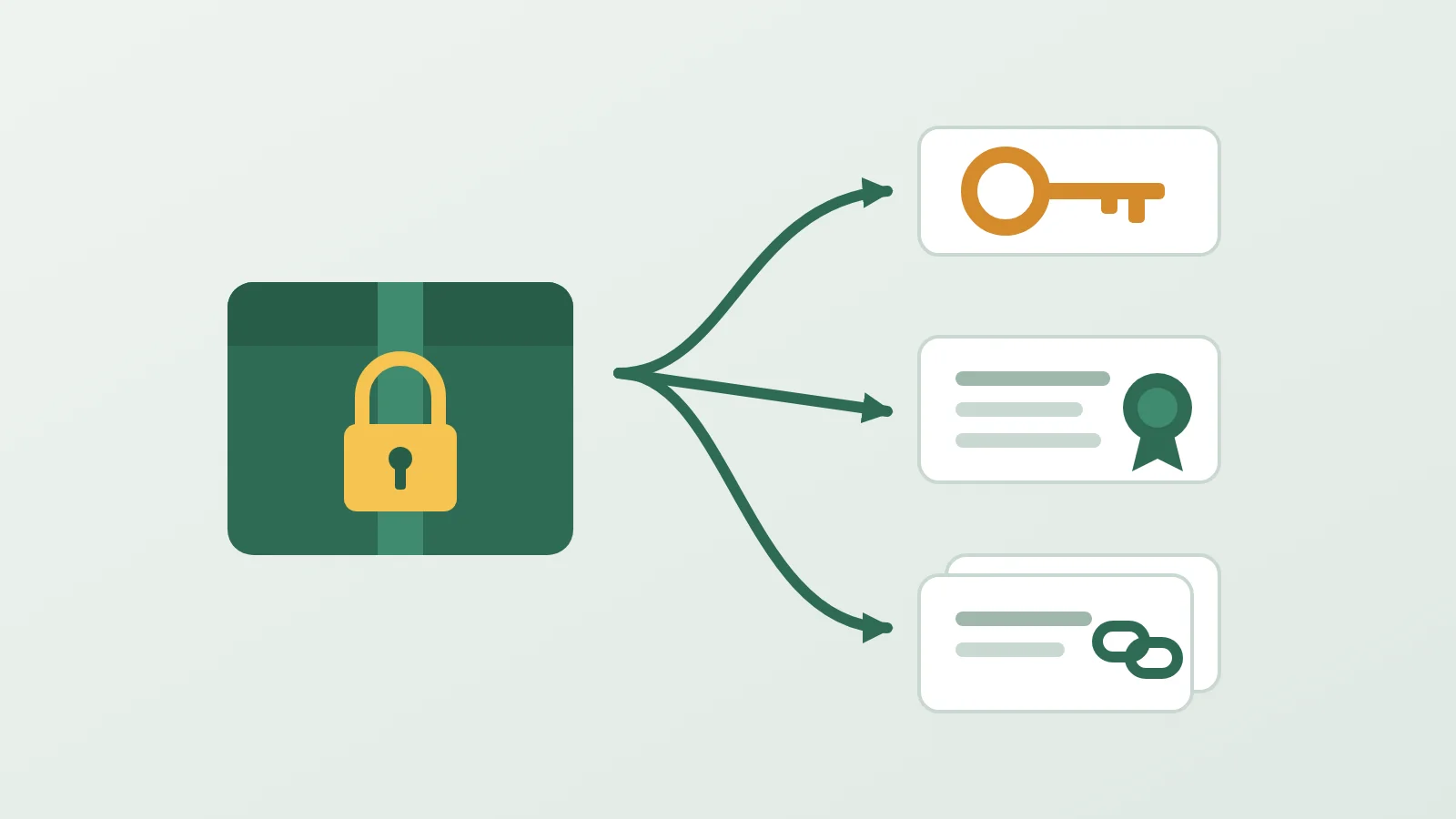
PFX (phần mở rộng .pfx hoặc .p12, tên chuẩn là PKCS#12) là một “thùng chứa” gói chứng chỉ và khóa riêng vào một tệp và bảo vệ bằng mật khẩu. Nếu khi xuất trên Windows bạn đã đánh dấu “Include all certificates in the certification path if possible” (bao gồm mọi chứng chỉ trong đường dẫn chứng thực nếu có thể), bên trong sẽ có ba thứ sau.
| Thành phần | Vai trò | Cách dùng trong Nginx |
|---|---|---|
| Chứng chỉ máy chủ | Chứng chỉ ghi tên miền như www.example.com |
Đầu tệp fullchain.pem |
| Chứng chỉ trung gian | Chứng chỉ của tổ chức cấp chứng chỉ (CA) đã ký chứng chỉ máy chủ | Sau chứng chỉ máy chủ trong fullchain.pem |
| Khóa riêng | Khóa đi cặp với chứng chỉ máy chủ | key.pem |
Đôi khi tệp còn chứa cả chứng chỉ gốc, nhưng trình duyệt và hệ điều hành đã có sẵn chứng chỉ gốc nên máy chủ không cần gửi. Gửi đi thì kết nối vẫn thành công, chỉ tốn thêm chút băng thông.
Nếu bỏ chứng chỉ trung gian, trình duyệt trên máy tính có thể vẫn hiển thị bình thường, nhưng một số điện thoại hoặc curl lại báo “không thể xác minh chứng chỉ”. Lý do là một số trình duyệt ghi nhớ chứng chỉ trung gian từng gặp và tự bù phần còn thiếu. Chỉ cần máy chủ gửi fullchain.pem, sự khác biệt này sẽ không xảy ra.
Tách bằng công cụ trên trình duyệt
Từ đây ta dùng công cụ chuyển đổi qua lại PFX/P12 và PEM. Việc đọc và giải mã PFX đều diễn ra trong trình duyệt, nên khóa riêng không bị gửi tới máy chủ nào. Các ảnh chụp màn hình dưới đây là phiên bản tiếng Anh, nhưng bố cục nút ở phiên bản tiếng Việt hoàn toàn giống.
- Ở mục “Trích xuất PEM từ PFX / P12”, chọn
site.pfx. - Nhập mật khẩu đã đặt khi xuất rồi bấm “Chuyển sang PEM” (bản tiếng Anh là Convert to PEM).
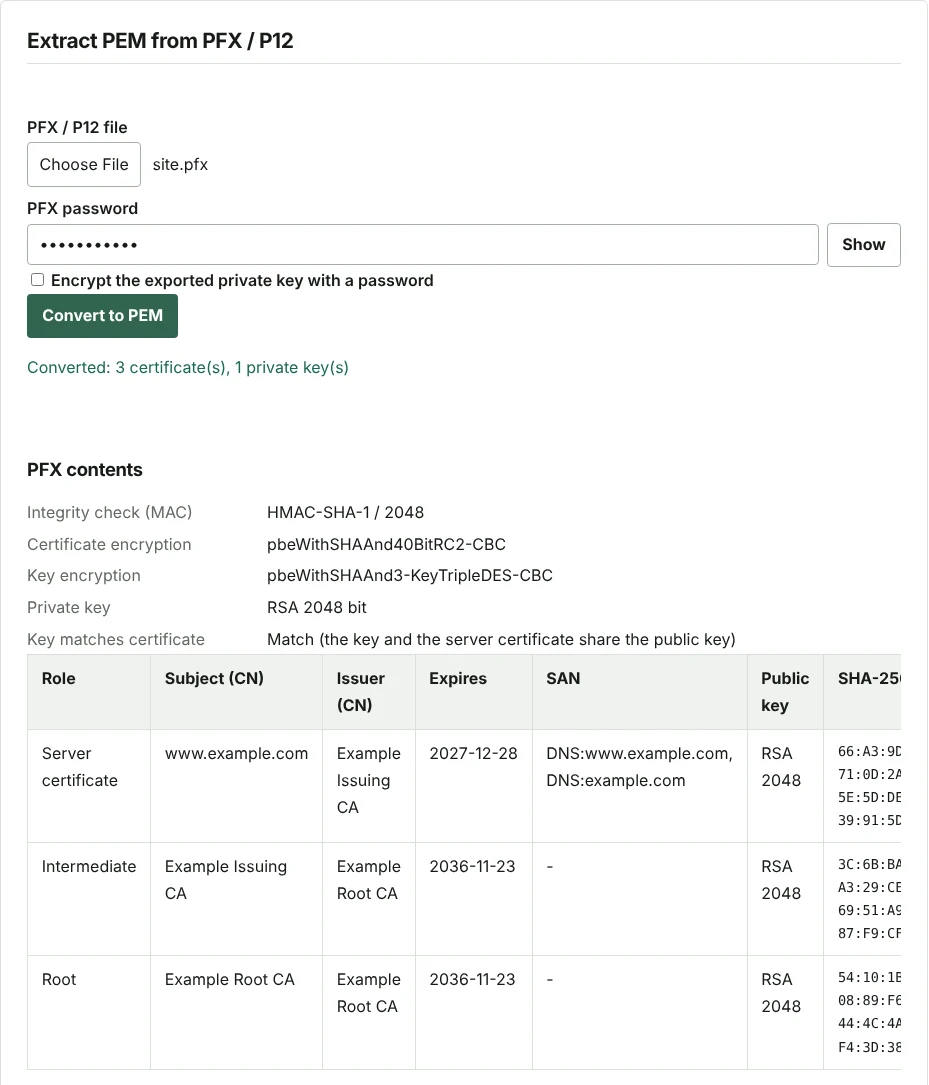
Điều cần xem đầu tiên là dòng “Khóa khớp với chứng chỉ” (bản tiếng Anh là Key matches certificate). Nếu dòng này báo khớp, khóa riêng trong PFX và chứng chỉ máy chủ ở đầu danh sách là một cặp. Công cụ lấy khóa công khai của từng bên ra so sánh, đặt chứng chỉ khớp lên đầu với vai trò chứng chỉ máy chủ, rồi lần theo “bên cấp” để sắp lại theo thứ tự chứng chỉ trung gian, chứng chỉ gốc.
Ngày hết hạn trong danh sách cũng nên kiểm tra luôn lúc này. Như vậy sẽ tránh được chuyện tiện tay dùng PFX cũ khi chuyển hệ thống, để rồi tuần sau khi chuyển xong thì chứng chỉ hết hạn.
Bên dưới kết quả là các tệp đã trích xuất. Nginx dùng hai tệp site-fullchain.pem và site-key.pem.
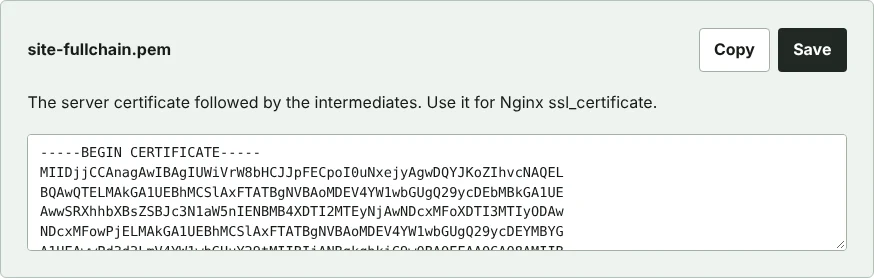
site-chain.pem chỉ chứa chứng chỉ trung gian, site-cert.pem chỉ chứa chứng chỉ máy chủ; hai tệp này dành cho phần mềm chỉ định chứng chỉ trung gian riêng, như Apache 2.4.7 trở về trước. site-combined.pem gộp khóa riêng và fullchain vào một tệp, dùng cho trường hợp chỉ định một tệp duy nhất như HAProxy. Với khóa RSA, công cụ còn xuất thêm site-key-rsa.pem ở định dạng cũ (BEGIN RSA PRIVATE KEY). Nginx hiện nay đọc được cả hai loại tệp khóa, nếu phân vân thì cứ dùng site-key.pem.
Cấu hình Nginx
Đưa hai tệp đã lưu lên máy chủ, và đặt quyền để khóa riêng không ai đọc được ngoài người dùng chạy Nginx.
sudo install -m 644 site-fullchain.pem /etc/nginx/ssl/www.example.com.fullchain.pem
sudo install -m 600 site-key.pem       /etc/nginx/ssl/www.example.com.key.pem
Cấu hình như sau.
server {
    listen 443 ssl;
    server_name www.example.com example.com;

    ssl_certificate     /etc/nginx/ssl/www.example.com.fullchain.pem;
    ssl_certificate_key /etc/nginx/ssl/www.example.com.key.pem;
}
Chạy sudo nginx -t để kiểm tra cú pháp và cặp khóa, rồi dùng sudo systemctl reload nginx để áp dụng. Sau đó, chạy lệnh dưới đây từ một máy khác sẽ thấy thứ tự các chứng chỉ mà máy chủ gửi đi.
openssl s_client -connect www.example.com:443 -servername www.example.com -showcerts </dev/null
Nếu dưới Certificate chain lần lượt có 0 s:CN = www.example.com, 1 s:CN = Example Issuing CA thì chứng chỉ trung gian cũng đã được gửi tới.
Xong việc, hãy xóa site-key.pem còn lại trên máy mình. Khác với PFX, tệp này không có mật khẩu, nên ai có được tệp cũng dùng được khóa đó. Nếu nhất định phải giữ lại, bạn có thể bật “Mã hóa khóa riêng xuất ra bằng mật khẩu” trong công cụ khi trích xuất. Tuy vậy, khi đưa khóa đã mã hóa cho Nginx, mỗi lần khởi động Nginx sẽ hỏi mật khẩu, hoặc bạn phải chỉ định tệp mật khẩu bằng ssl_password_file.
Chuyện gì xảy ra khi fullchain sai thứ tự
Thứ tự các chứng chỉ trong PFX tùy thuộc vào phần mềm đã tạo ra nó. Khi tách bằng lệnh OpenSSL chẳng hạn, đôi khi ta tạo ra fullchain có chứng chỉ gốc hoặc chứng chỉ trung gian nằm ở đầu.
Nginx coi chứng chỉ đầu tiên trong tệp khai báo ở ssl_certificate là chứng chỉ của chính mình và đối chiếu nó với khóa riêng. Nếu đầu tệp là chứng chỉ trung gian, khóa công khai sẽ không khớp, và nginx -t dừng lại với lỗi như sau.
SSL_CTX_use_PrivateKey("/etc/nginx/ssl/www.example.com.key.pem") failed
(SSL: error:05800074:x509 certificate routines::key values mismatch)
Nhìn lỗi này dễ tưởng khóa bị hỏng, nhưng phần lớn là do thứ tự. Chỉ cần sắp lại: chứng chỉ máy chủ ở đầu, sau đó là “bên cấp chứng chỉ máy chủ”, rồi đến bên cấp của bên cấp đó, là sẽ qua. Công cụ ở trên tự động sắp xếp theo cách này. Nếu muốn kiểm tra fullchain tự sắp có đúng không, hãy đưa tệp vào X.509 / CSR Decoder để xem lần lượt chủ thể và bên cấp của từng chứng chỉ.
Làm điều tương tự bằng OpenSSL
Nếu máy chủ có OpenSSL, bạn cũng có thể tách bằng lệnh. Với OpenSSL 3, các lệnh như sau.
# Khóa riêng (không mã hóa)
openssl pkcs12 -in site.pfx -nocerts -noenc -out key.pem
# Chỉ chứng chỉ máy chủ
openssl pkcs12 -in site.pfx -clcerts -nokeys -out cert.pem
# Chứng chỉ trung gian và chứng chỉ gốc
openssl pkcs12 -in site.pfx -cacerts -nokeys -out chain.pem
cat cert.pem chain.pem > fullchain.pem
Tệp xuất ra sẽ lẫn các dòng Bag Attributes hay subject=, nhưng Nginx bỏ qua các dòng nằm ngoài khối PEM nên để nguyên vẫn chạy. Thứ tự trong chain.pem giữ nguyên như trong PFX, vì vậy bạn phải tự kiểm tra thứ tự đã nói ở phần trước.
Với PFX xuất từ Windows đời cũ, lệnh đầu tiên có thể báo lỗi sau.
Error outputting keys and certificates
40A7A457537F0000:error:0308010C:digital envelope routines:inner_evp_generic_fetch:unsupported:../crypto/evp/evp_fetch.c:386:Global default library context, Algorithm (RC2-40-CBC : 0), Properties ()
Đây không phải lỗi sai mật khẩu. Windows đời cũ và OpenSSL 1.x bọc phần chứng chỉ của PFX bằng một thuật toán mã hóa lỗi thời là RC2 (khóa 40 bit). OpenSSL 3 đã tách các thuật toán cũ như vậy sang “legacy provider” vốn không được nạp mặc định, nên nó dừng ngay ở bước giải mã với thông báo “không hỗ trợ”. Thêm -legacy vào mỗi lệnh là đọc được.
openssl pkcs12 -legacy -in site.pfx -nocerts -noenc -out key.pem
Nếu thật sự sai mật khẩu, OpenSSL sẽ hiện Mac verify error: invalid password?, nên có thể phân biệt qua nội dung lỗi. Công cụ trên trình duyệt đọc được PFX dùng RC2 hay 3DES mà không cần thiết lập thêm. Trong ảnh chụp ở trên, dòng “Mã hóa phần chứng chỉ” (bản tiếng Anh là Certificate encryption) hiện pbeWithSHAAnd40BitRC2-CBC chính là vì đó là PFX xuất theo định dạng cũ này.
Chiều ngược lại: biến PEM của Nginx thành PFX để nhập vào Windows
Ngược lại, khi muốn đưa chứng chỉ đang dùng trên Nginx (ví dụ từ Let’s Encrypt) vào IIS, Azure hay kho chứng chỉ Windows, bạn tạo PFX từ PEM. Ở mục “Tạo PFX / P12 từ PEM” của công cụ, chọn cùng lúc các tệp chứng chỉ máy chủ, chứng chỉ trung gian và khóa riêng. Thứ tự lộn xộn cũng không sao.
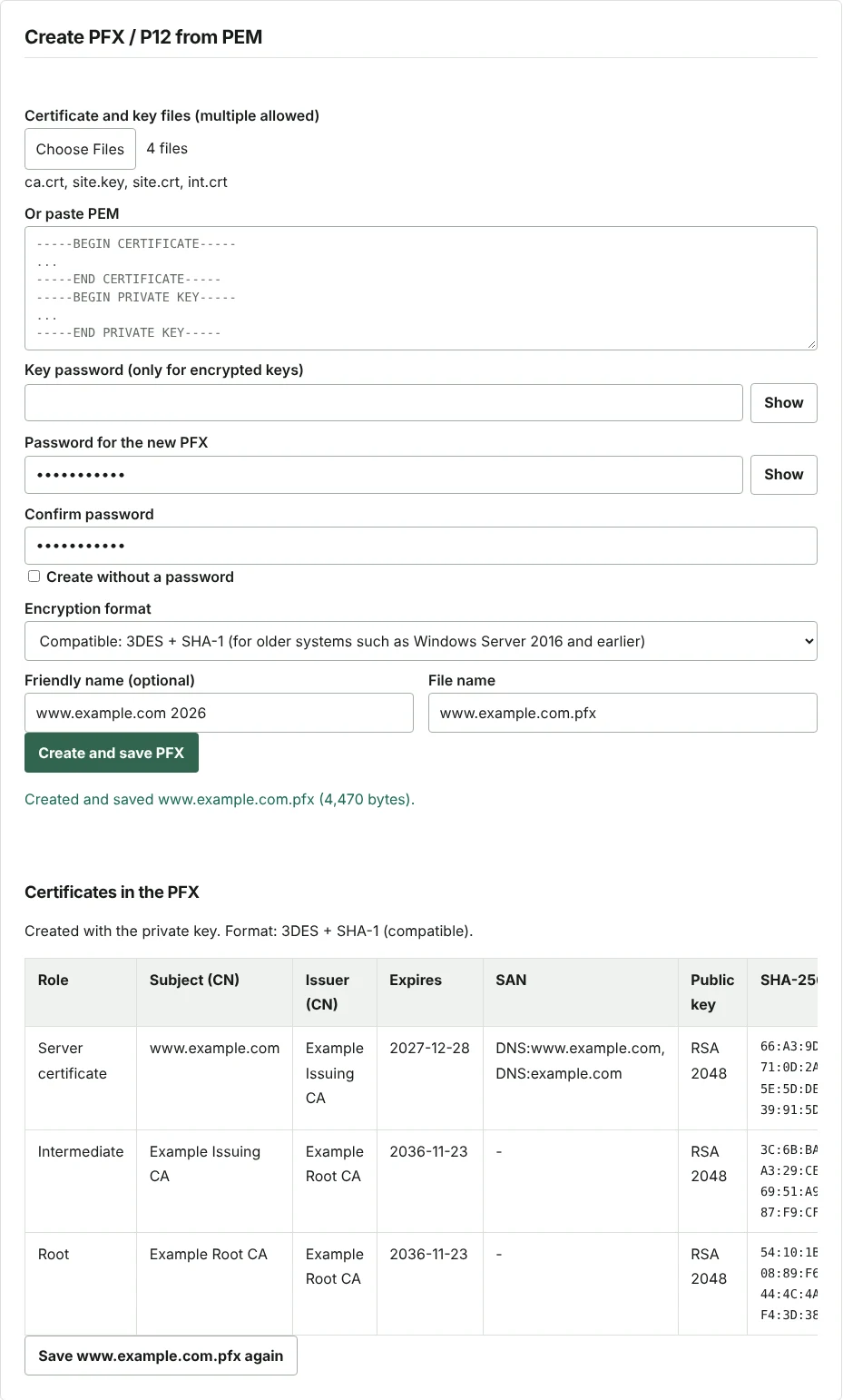
Chỗ dễ phân vân ở đây là “Định dạng mã hóa”.
- Tiêu chuẩn (AES-256 + SHA-256) giống định dạng mặc định của OpenSSL 3, nhập được vào Windows 10 phiên bản 1709, Windows Server 2019 trở lên.
- Tương thích (3DES + SHA-1) dành cho môi trường không đọc được PFX dạng AES, như Windows Server 2016 trở về trước.
Khi nhập PFX định dạng AES vào Windows Server 2016, dù mật khẩu đúng, quá trình vẫn thất bại với thông báo “The password you entered is incorrect.” (Mật khẩu bạn nhập không đúng). Gõ lại mật khẩu bao nhiêu lần cũng không qua, nên rất khó nhận ra nguyên nhân thật. Chỉ chọn Tương thích khi biết chắc nơi nhập là môi trường cũ; còn lại hãy chọn Tiêu chuẩn. Định dạng Tương thích có độ mạnh mã hóa kém hơn, nên sau khi chuyển xong, tốt nhất hãy tạo lại bằng định dạng Tiêu chuẩn.
Nếu tạo bằng lệnh thì như sau; cần định dạng tương thích thì thêm -legacy.
openssl pkcs12 -export -inkey key.pem -in cert.pem -certfile chain.pem -name "www.example.com" -out site.pfx
Dù dùng công cụ hay lệnh, nếu khóa riêng và chứng chỉ máy chủ đã chọn không phải một cặp thì không tạo được PFX. Nếu lỡ lấy nhầm chứng chỉ cũ trước khi gia hạn hoặc khóa của máy chủ khác, bạn sẽ phát hiện ra ở bước này.
Tổng kết
Để dùng PFX với Nginx, chỉ cần tách nó thành hai tệp: khóa riêng, và fullchain gồm chứng chỉ máy chủ nối tiếp bởi các chứng chỉ trung gian theo thứ tự. Hai chỗ dễ vấp là khi đầu fullchain không phải chứng chỉ máy chủ, và khi cần -legacy để OpenSSL 3 đọc PFX cũ. Còn khi mang sang Windows, hãy chọn định dạng PFX theo phiên bản Windows của nơi nhập.
Nếu cần chứng chỉ để thử HTTPS trong môi trường phát triển cục bộ, bạn cũng có thể tạo chứng chỉ tự ký bằng Trình tạo chứng chỉ X.509.