pip install affiche error: externally-managed-environment|venv, apt ou pipx, et que faire de --break-system-packages
Sous Ubuntu 24.04, Debian 12 ou Raspberry Pi OS, pip install s’arrête sur error: externally-managed-environment. Pourquoi le Python du système porte le marqueur de la PEP 668, et comment choisir : venv pour un projet, paquet apt python3-xxx pour tout le système, pipx pour un outil en ligne de commande, le tout reproduit avec le Python 3.12 d’Ubuntu 24.04. Avec aussi la raison pour laquelle --user est bloqué, --system-site-packages pour utiliser dans un venv les modules installés par apt, la façon d’indiquer le Python du venv à cron et à VS Code, et les cas où --break-system-packages est acceptable.
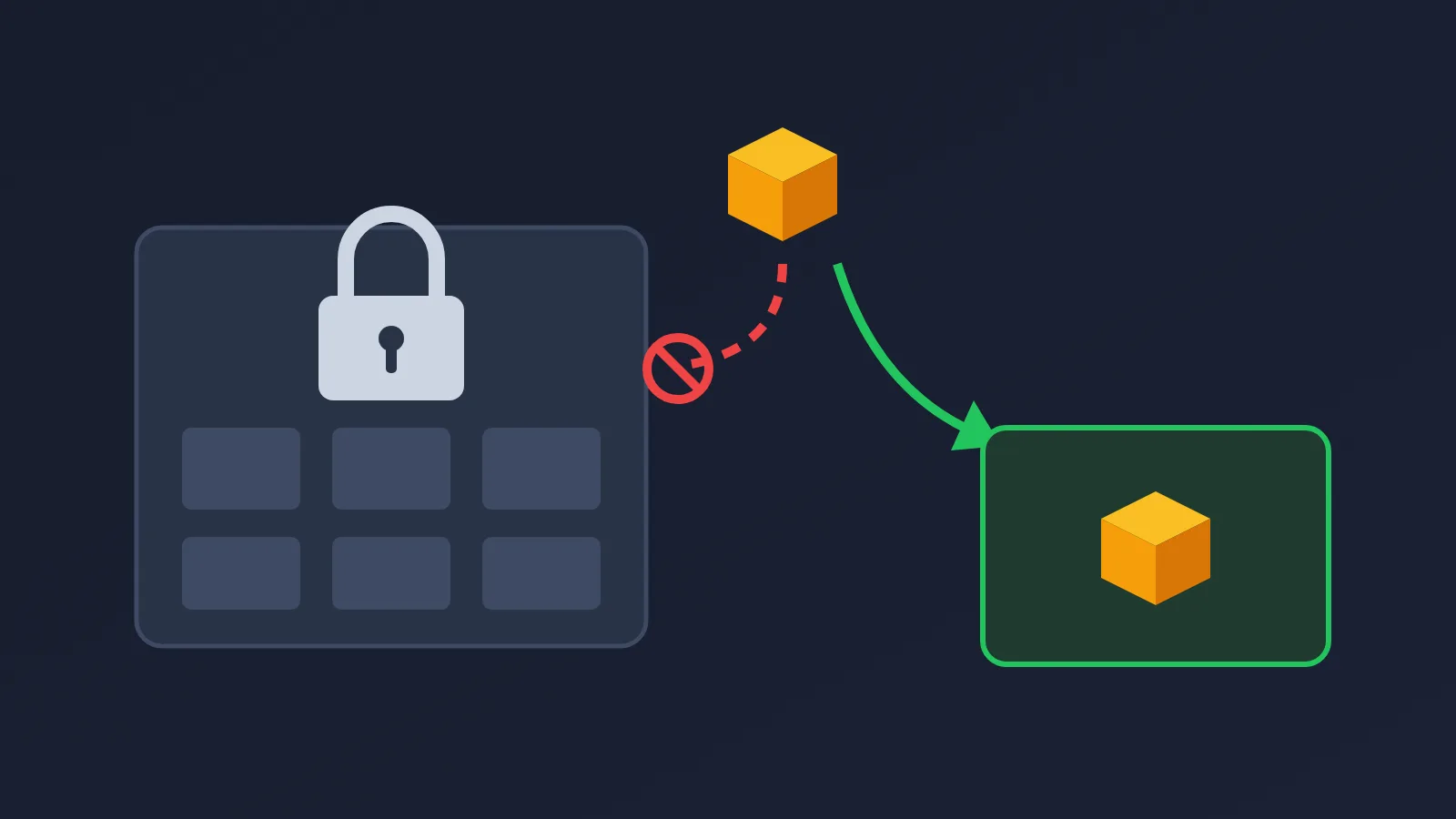
Sur une machine Ubuntu 24.04 toute neuve, j’ai tapé pip install requests comme d’habitude, et la commande s’est arrêtée sur l’erreur suivante avant même que l’installation commence.
$ python3 -m pip install requests
error: externally-managed-environment

× This environment is externally managed
╰─> To install Python packages system-wide, try apt install
    python3-xyz, where xyz is the package you are trying to
    install.

    If you wish to install a non-Debian-packaged Python package,
    create a virtual environment using python3 -m venv path/to/venv.
    Then use path/to/venv/bin/python and path/to/venv/bin/pip. Make
    sure you have python3-full installed.

    If you wish to install a non-Debian packaged Python application,
    it may be easiest to use pipx install xyz, which will manage a
    virtual environment for you. Make sure you have pipx installed.

    See /usr/share/doc/python3.12/README.venv for more information.

note: If you believe this is a mistake, please contact your Python installation or OS distribution provider. You can override this, at the risk of breaking your Python installation or OS, by passing --break-system-packages.
hint: See PEP 668 for the detailed specification.
Rien n’est cassé et le réseau n’y est pour rien. Le système déclare « n’installez pas directement de paquets avec pip dans ce Python », et pip s’y conforme en s’arrêtant. Jusqu’à Ubuntu 22.04, la même commande passait ; beaucoup de gens découvrent donc ce message en mettant à jour leur système ou en installant la dernière version de Raspberry Pi OS sur un Raspberry Pi.
L’option --break-system-packages mentionnée à la dernière ligne fait passer la commande, mais comme son nom l’indique, elle peut casser le Python du système. Cet article explique pourquoi pip est bloqué, puis montre comment choisir entre venv, apt et pipx selon ce que l’on veut faire.
Les sorties de l’article ont été obtenues sous Ubuntu 24.04.5 LTS avec Python 3.12.3 (celui du système) et pip 24.0. L’environnement de test n’ayant pas accès à PyPI, j’ai vérifié l’installation dans un environnement virtuel en installant avec --no-index le fichier wheel de setuptools fourni avec le système. Pour requests ou tout autre paquet venant de PyPI, le mécanisme qui décide où il s’installe est le même.
Pourquoi pip est bloqué : le Python du système est géré par apt
Le Python d’une distribution Linux ne sert pas seulement aux utilisateurs pour écrire leurs programmes. Une partie des outils fournis avec le système est elle aussi écrite en Python et utilise ce même Python et ces mêmes bibliothèques. Dans /usr/lib/python3/dist-packages sous Ubuntu 24.04, on trouve des modules installés sous forme de paquets apt : apt, dbus, cryptography, yaml, etc.
Si l’on y installe une autre version avec pip, ce qu’a installé apt et ce qu’a installé pip se mélangent. Par exemple, on installe avec pip une version plus récente d’une bibliothèque pour une application, et un outil du système qui utilisait cette bibliothèque cesse de fonctionner. apt ne sait pas ce que pip a installé : lors d’une mise à jour, il peut écraser ces fichiers ou mal évaluer les dépendances.
C’est pour éviter ce problème qu’a été définie la PEP 668. La distribution place un fichier nommé EXTERNALLY-MANAGED dans le répertoire de la bibliothèque standard du Python système. Quand pip (version 23.0 et suivantes) trouve ce fichier, il refuse d’installer quoi que ce soit hors d’un environnement virtuel. Sous Ubuntu 24.04, il se trouve ici.
$ cat /usr/lib/python3.12/EXTERNALLY-MANAGED
[externally-managed]
Error=To install Python packages system-wide, try apt install
 python3-xyz, where xyz is the package you are trying to
 install.
 ...
Le message d’erreur n’est autre que le texte de ce fichier, affiché tel quel. Le même mécanisme est en place sous Debian 12 (bookworm), Ubuntu 23.04 et suivantes, et Raspberry Pi OS (Bookworm), basé sur Debian 12. Sous macOS, le Python installé avec Homebrew bloque de la même façon.
Même avec –user ou sudo, c’est bloqué
On conseillait autrefois d’ajouter --user « pour ne pas salir le système », mais cela aussi est bloqué.
$ python3 -m pip install --user requests
error: externally-managed-environment
...
Les paquets installés avec --user vont dans ~/.local/lib/python3.12/site-packages et sont toujours chargés quand cet utilisateur lance le Python du système. Comme cela touche aussi les outils du système exécutés sous cet utilisateur, la PEP 668 traite --user de la même manière. sudo pip install est évidemment bloqué aussi.
Choisir où installer selon l’usage
Le message d’erreur propose trois méthodes. La bonne dépend de l’usage que l’on fait du paquet.
| Ce que l’on veut faire | Méthode | Exemples |
|---|---|---|
| Utiliser une bibliothèque dans ses scripts ou son projet | Créer un venv (environnement virtuel) et l’y installer | requests, pandas, Flask |
| Utiliser une bibliothèque dans tout le système, maintenue avec les mises à jour du système | Installer python3-xxx avec apt |
python3-requests, python3-yaml |
| Utiliser comme outil une commande distribuée via pip | L’installer avec pipx | Outils en ligne de commande comme black ou httpie |
Dans la plupart des cas, la réponse est venv. Même pour un seul script, créer un venv dans son dossier est la solution qui pose le moins de problèmes.
Créer un venv et y installer les paquets
Un venv s’appuie sur le Python du système et ne sépare que l’emplacement des paquets. On le crée dans le dossier de travail.
$ cd ~/myapp
$ python3 -m venv .venv
Un dossier .venv apparaît, avec ses propres python et pip. Le fichier .venv/pyvenv.cfg montre le Python de base et le réglage qui empêche de charger les paquets du système.
$ cat .venv/pyvenv.cfg
home = /usr/bin
include-system-site-packages = false
version = 3.12.3
executable = /usr/bin/python3.12
command = /usr/bin/python3.12 -m venv /home/demo/myapp/.venv
Pour l’utiliser, on l’active avec activate. L’invite commence alors par (.venv), et python comme pip désignent ceux du venv.
$ source .venv/bin/activate
(.venv) $ which python
/home/demo/myapp/.venv/bin/python
(.venv) $ python -m pip --version
pip 24.0 from /home/demo/myapp/.venv/lib/python3.12/site-packages/pip (python 3.12)
(.venv) $ python -m pip install requests
Dans cet état, pip install n’est plus bloqué, car la vérification de EXTERNALLY-MANAGED n’a pas lieu dans un environnement virtuel. Dans l’environnement de test, en donnant le même fichier wheel au pip du système et à celui du venv, les résultats sont nettement différents.
$ /usr/bin/python3.12 -m pip install --no-index /usr/share/python-wheels/setuptools-68.1.2-py3-none-any.whl
error: externally-managed-environment
$ .venv/bin/python -m pip install --no-index /usr/share/python-wheels/setuptools-68.1.2-py3-none-any.whl
Installing collected packages: setuptools
Successfully installed setuptools-68.1.2
Le paquet installé se trouve sous .venv/lib/python3.12/site-packages et reste invisible pour le Python du système. Quand on n’en a plus besoin, il suffit de supprimer le dossier .venv pour revenir à l’état initial. En fin de travail, deactivate ramène au shell d’origine.
Noter les paquets utilisés dans requirements.txt
On considère le dossier du venv comme recréable à tout moment et on ne le met pas dans Git. On garde plutôt la liste des paquets installés.
(.venv) $ python -m pip freeze > requirements.txt
Sur une autre machine ou dans un venv recréé, une seule ligne suffit pour retrouver les mêmes paquets.
$ python3 -m venv .venv
$ .venv/bin/python -m pip install -r requirements.txt
Quand le venv ne se crée pas
Sur une installation minimale d’Ubuntu ou de Debian, python3 -m venv .venv peut échouer avec le message ensurepip is not available. Le composant qui permet au venv de mettre en place pip est livré dans un paquet séparé : il suffit d’installer python3-venv avec apt (python3.12-venv convient aussi sous Ubuntu 24.04). Le python3-full cité dans le message d’erreur est un paquet qui installe d’un coup toute la bibliothèque standard, venv compris.
$ sudo apt install python3-venv
Le Python du venv fonctionne aussi sans activate
activate se contente d’ajouter .venv/bin en tête du PATH du shell, pour que python désigne celui du venv. En appelant le Python du venv par son chemin absolu, on dispose des mêmes paquets sans activate.
$ /home/demo/myapp/.venv/bin/python app.py
Savoir cela aide à éviter le piège suivant : « j’ai installé le paquet dans le venv, mais j’obtiens ModuleNotFoundError ». La cause est presque toujours que le script tourne avec le python3 du système.
- Lancement depuis cron ou systemd : le script s’exécute dans un autre environnement que le shell activé ; si l’on écrit
python3 app.py, c’est le Python du système qui est utilisé. Écrivez.venv/bin/pythonen chemin absolu. Les autres raisons pour lesquelles un script ne tourne pas dans cron sont regroupées dans « Un script shell fonctionne à la main mais pas dans cron ». - Ligne shebang : si la première ligne du script est restée
#!/usr/bin/python3, c’est le Python du système qui est utilisé quand on lance./app.py. Faites-la pointer vers le Python du venv, ou lancez le script explicitement avec la commandepython. - VS Code : choisissez le Python de
.venvavec « Python: Select Interpreter » dans la palette de commandes. Sinon, le bouton d’exécution et la complétion de l’éditeur continuent de se référer au Python du système.
En cas de doute, exécuter import sys; print(sys.executable) du côté qui lance le script indique quel Python est utilisé.
Utiliser dans un venv des modules installés avec apt
Il existe aussi le piège inverse : on a installé python3-yaml avec apt, mais import yaml échoue dans le venv. Par défaut, un venv ne charge pas les paquets du système.
$ .venv/bin/python -c "import yaml"
ModuleNotFoundError: No module named 'yaml'
Pour utiliser aussi les paquets du système, ajoutez --system-site-packages en créant le venv.
$ python3 -m venv --system-site-packages sysvenv
$ sysvenv/bin/python -c "import yaml; print(yaml.__file__)"
/usr/lib/python3/dist-packages/yaml/__init__.py
Avec ce venv aussi, pip install installe dans le venv, et le système reste inchangé. C’est utile quand on veut prendre la version apt des paquets dont la compilation exige une bibliothèque C (comme les bibliothèques de pilotage des GPIO) et compléter le reste avec pip. Beaucoup de gens utilisent ce montage pour l’électronique sur Raspberry Pi.
Pour tout le système : le python3-xxx d’apt
C’est la première méthode citée par le message d’erreur. Beaucoup de paquets PyPI existent sous forme de paquets Debian ou Ubuntu, avec pour nom celui de PyPI précédé de python3-.
$ sudo apt install python3-requests
Une bibliothèque installée avec apt est maintenue avec les mises à jour du système et n’entre pas en conflit avec ses outils. En contrepartie, la version est celle choisie par la distribution et peut être plus ancienne que la dernière de PyPI. Le nom du paquet ne correspond pas toujours non plus à celui de PyPI ; cherchez avec apt search python3- suivi d’une partie du nom.
Si vous avez besoin d’une version précise ou d’un paquet absent d’apt, installez-le dans un venv.
Pour les outils en ligne de commande : pipx
Parmi ce qui est distribué via pip, certains paquets ne sont pas des bibliothèques mais des outils qu’on utilise comme commandes : formateurs de code, commandes d’envoi de requêtes HTTP, etc. Créer et activer un venv pour chacun d’eux est fastidieux.
pipx crée automatiquement un venv dédié à chaque outil, l’y installe, et ne place que la commande dans ~/.local/bin.
$ sudo apt install pipx
$ pipx ensurepath
$ pipx install black
$ black --version
pipx ensurepath ajoute ~/.local/bin au PATH ; le réglage prend effet quand on rouvre le terminal. Comme chaque outil a son propre venv, des outils qui exigent des versions différentes d’une même dépendance ne se gênent pas. La mise à jour se fait avec pipx upgrade black, la suppression avec pipx uninstall black.
pipx sert à utiliser des commandes ; il ne convient pas pour installer des bibliothèques qu’on importe avec import. Dans ce cas, utilisez un venv.
Quand –break-system-packages est acceptable
--break-system-packages est l’option qui ignore la vérification de EXTERNALLY-MANAGED et installe dans le Python du système. On obtient le même effet avec la variable d’environnement PIP_BREAK_SYSTEM_PACKAGES=1 ou le fichier de configuration de pip.
L’utiliser couramment provoque exactement le « mélange apt et pip » que la PEP 668 cherche à empêcher. Sur un ordinateur ou un serveur utilisé au quotidien, mieux vaut s’en sortir avec venv ou apt. On voit parfois conseiller de supprimer le fichier EXTERNALLY-MANAGED pour faire disparaître l’erreur, mais l’effet est le même, et le fichier peut revenir lors d’une mise à jour du système.
On peut l’utiliser dans un environnement que l’on peut reconstruire s’il casse et où l’on n’a pas à se soucier des outils du système qui utilisent ce Python : un job de CI jetable, ou un conteneur qui n’installe qu’un seul paquet Python, par exemple. Même dans un conteneur, dès qu’on manipule plusieurs paquets, il vaut mieux créer un venv dans le Dockerfile et placer son bin en tête du PATH pour ne pas se mélanger au Python du système.
RUN python3 -m venv /opt/venv
ENV PATH="/opt/venv/bin:$PATH"
RUN pip install -r requirements.txt
Ainsi, à partir de la ligne ENV, pip et python sont ceux du venv ; inutile d’écrire activate.
Étapes de reproduction
Sous Ubuntu 24.04, les étapes suivantes permettent de vérifier les comportements décrits dans l’article. Les deux dernières lignes montrent que le même fichier wheel est refusé par le pip du système mais accepté par celui du venv.
cat /usr/lib/python3.12/EXTERNALLY-MANAGED
python3 -m pip install requests            # error: externally-managed-environment
python3 -m pip install --user requests     # même erreur

python3 -m venv .venv
cat .venv/pyvenv.cfg
.venv/bin/python -m pip --version          # affiche le pip situé dans .venv

python3 -m venv --system-site-packages sysvenv
sysvenv/bin/python -c "import yaml; print(yaml.__file__)"   # si python3-yaml est installé
.venv/bin/python -c "import yaml"                            # ModuleNotFoundError

python3 -m pip install --no-index /usr/share/python-wheels/setuptools-*.whl    # refusé
.venv/bin/python -m pip install --no-index /usr/share/python-wheels/setuptools-*.whl   # installé
/usr/share/python-wheels/ contient les wheels utilisés pour créer les venv ; celui de setuptools y est placé par le paquet python3-setuptools-whl. Le contenu peut varier selon l’environnement. Si vous avez accès à PyPI, essayez plutôt avec requests ou un autre paquet à la place du fichier wheel.
Parmi les autres erreurs fréquentes quand on traite des fichiers en Python, il y a la UnicodeDecodeError à la lecture d’un CSV créé avec Excel (sur un Windows japonais, Excel enregistre le CSV en Shift_JIS/cp932 ; ailleurs, le même problème se pose avec cp1252, entre autres ; voir l’article en japonais), et le fait que round() n’arrondit pas comme à l’école, traité dans « pourquoi round(2.5) donne 2 ».