Aztec Code 的製作方法|免留白就能印刷的二維碼,與 QR Code 用同一組編號來比較
說明如何在瀏覽器中製作 Aztec Code 並儲存為 PNG・SVG。以實測結果介紹:同一組管理編號與 QR Code 相比,含留白時 33 個模組縮小為 23 個的原因;調整錯誤更正比例時尺寸不變與改變的情況;可放入的資料量上限;邊界設為 0 儲存的影像能否讀取;以及如何用讀取工具確認做好的條碼。
目錄
想在參加證、入場券或文件的角落放一個小小的二維碼時,QR Code 因為周圍必須留白,佔用的空間比想像中大。不破壞設計就放得下的餘地幾乎沒有,這樣的情況相當常見。
Aztec Code 是這類場合可以選用的二維碼之一。條碼中央有同心的方形定位圖形,靠它的位置與方向來讀取,因此不需要周圍的留白(靜區,quiet zone)。國際規格為 ISO/IEC 24778,鐵路車票也有採用的例子(讀取程式庫的開發者說明,UIC 918.3 規格指定使用 Aztec Code,德國鐵路的線上車票也使用它。barKoder 的說明)。
Aztec Code 產生器會依輸入的文字製作這種條碼,並儲存為 PNG 或 SVG。處理全程在瀏覽器內完成,輸入的編號不會傳送到外部。本文以印在參加證上的報到編號 EXPO2027-A-00318 為例,先用與 QR Code 相同的編號比較尺寸,再依序確認製作方法、錯誤更正比例的作用方式,以及邊界設為 0 儲存的影像能否讀取。
同一組編號,含留白的尺寸約為 QR Code 的 7 成
比較的單位是「模組」(也稱為 cell),指構成條碼的一個黑或白小方塊。只要 1 個模組的大小一致,模組數的比例就是印刷尺寸的比例。
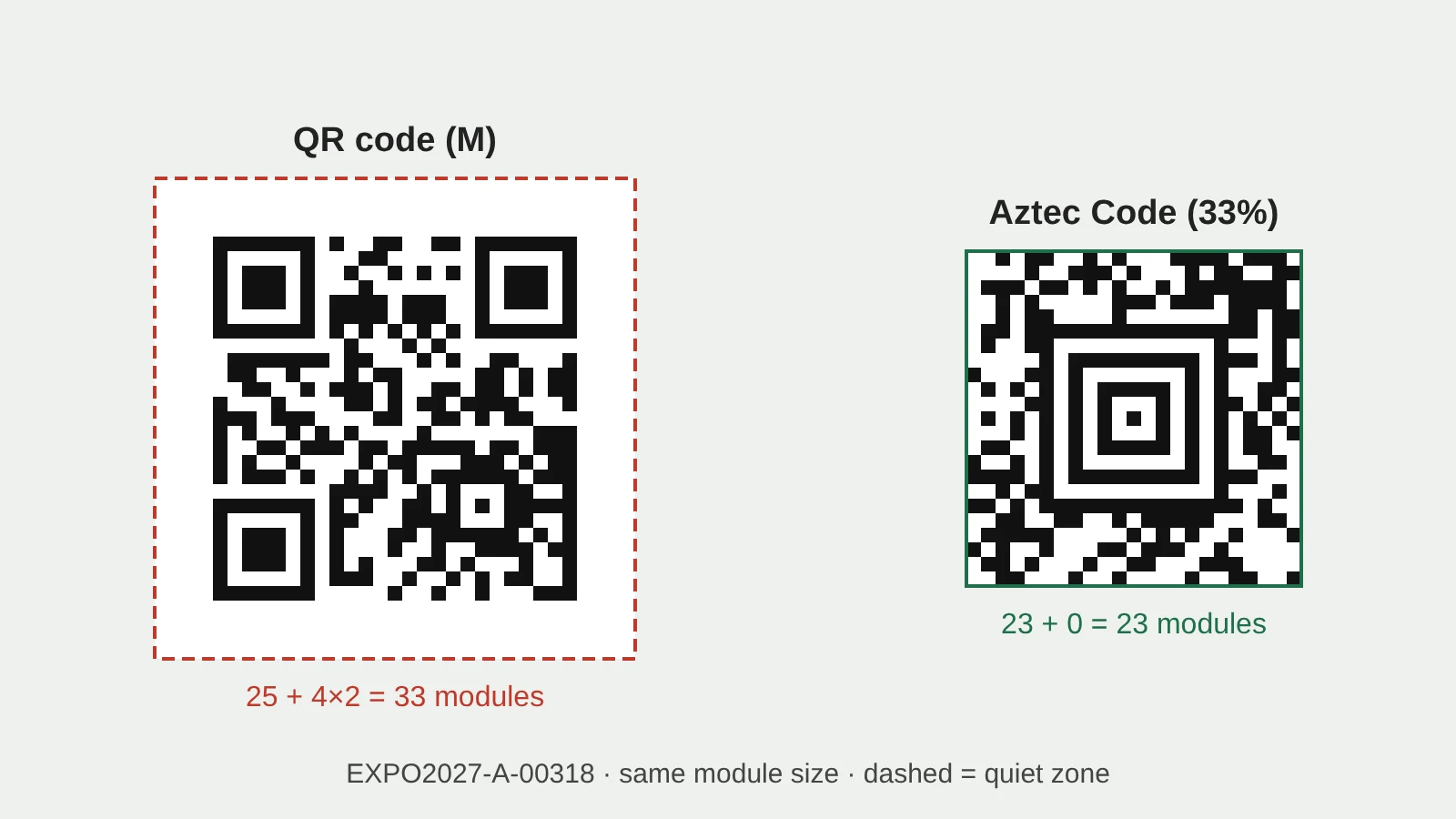
依規格,QR Code 周圍需要 4 個模組的留白。Aztec Code 則不需要留白,所以把工具的「周圍邊界」設為 0,條碼本體就是整體的大小。我用本站的 QR 碼產生器(錯誤更正 M、版本自動)和 Aztec Code 產生器(錯誤更正 33%、預設值),針對 4 個字串製作並比較。
| 輸入的字串 | QR Code(加上 4 個模組留白後的寬度) | Aztec Code(邊界 0 的寬度) |
|---|---|---|
EXPO2027-A-00318(16 位元組) |
25(33) | 23(23) |
https://www.ixam.net/(21 位元組) |
25(33) | 23(23) |
https://www.ixam.net/tools/aztec-code-generator/(48 位元組) |
33(41) | 31(31) |
300 個 X(300 位元組) |
69(77) | 57(57) |
表中的數字是模組數,開頭的圖片畫的就是最上面那一列。條碼本體的模組數與 QR Code 差距不大,但把留白算進去,差距就拉開了。以報到編號那一列來看,QR Code 是 33 個模組,Aztec Code 是 23 個,邊長約為 0.7 倍,面積約為一半。
不過,短編號能縮得這麼小,也有一部分是因為本工具的 QR Code 一律把文字當作位元組記錄。這裡比較的只有模組數,並不代表讀取的容易程度也相同。能讀取的最小模組大小,會依印刷方式與讀取設備而異。
輸入編號並儲存
接下來依序說明工具的操作。螢幕截圖是英文版的畫面,繁體中文版的配置相同。
1. 輸入編號
開啟工具後,「文字・URL」欄位裡預設是 https://www.ixam.net/,右側的預覽顯示該條碼。清除這個欄位,輸入 EXPO2027-A-00318。變更輸入或設定時,預覽會自動重新繪製。
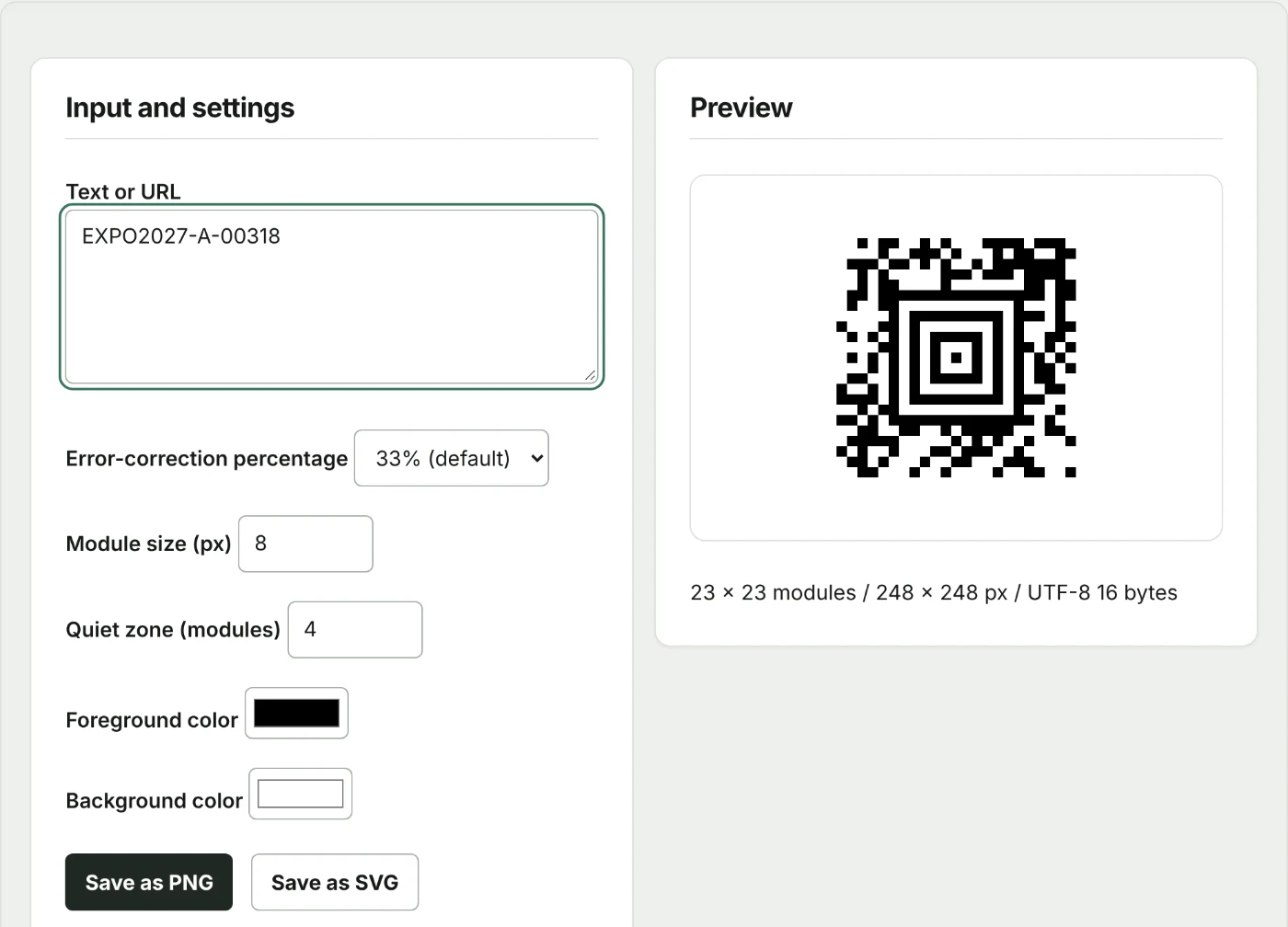
預覽下方的「23 × 23 模組 / 248 × 248 px / UTF-8 16 位元組」就是所產生條碼的資訊。248 像素的算法,是 23 個模組加上預設邊界 4 個模組 × 2,共 31 個模組,再乘以每個模組 8 像素。條碼的大小由工具依輸入內容決定,不需要自己指定模組數。
2. 決定邊界
「周圍邊界(模組)」可設為 0 到 20,預設為 4 個模組。貼在螢幕上或印在白紙上時,維持 4 比較不容易與周圍的圖案混在一起。因設計考量想縮小邊界時,可以減到 0。
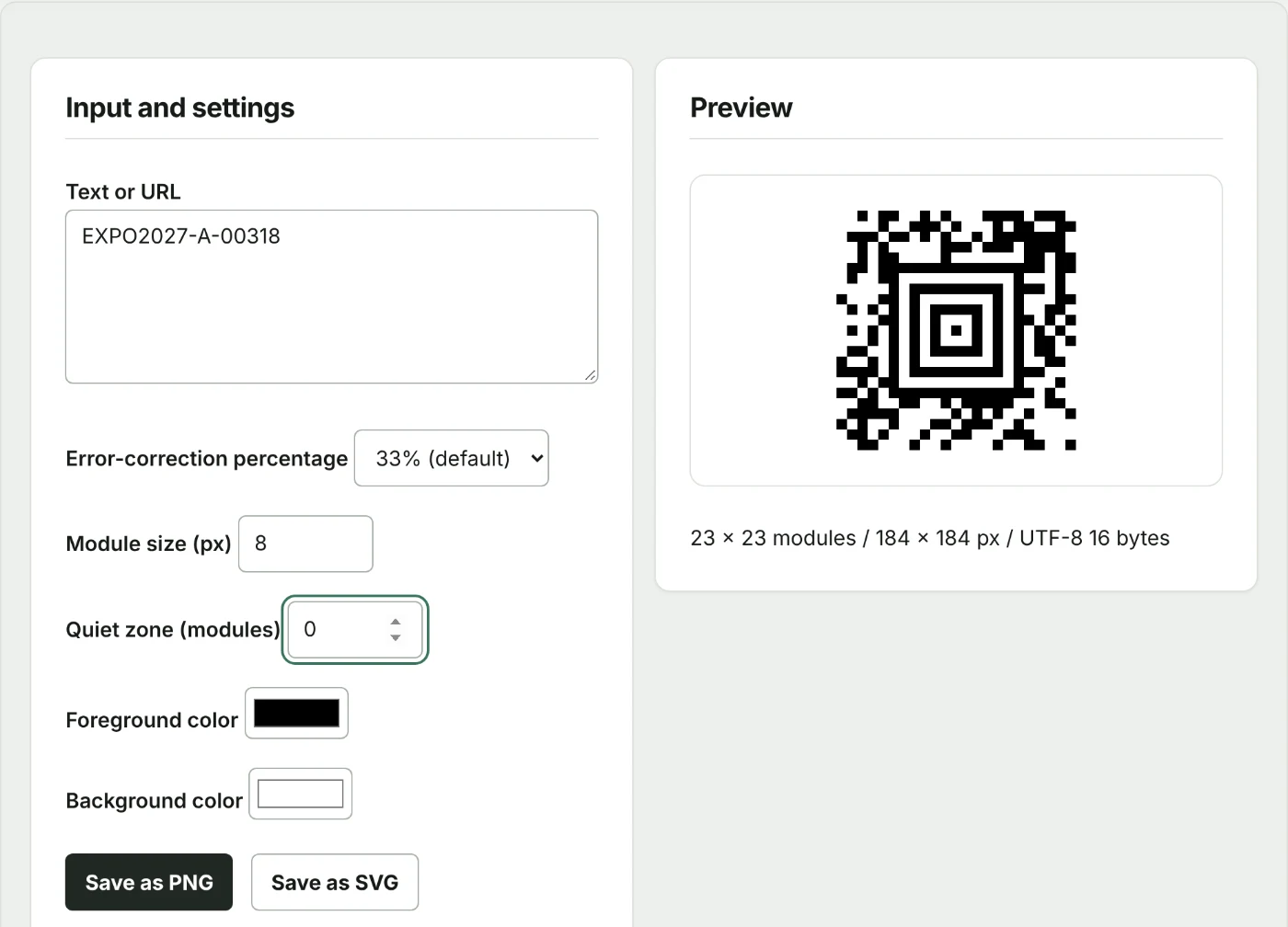
邊界為 0 的 PNG,條碼會直接延伸到影像邊緣。這張影像要放在白色背景上,還是放在周圍有其他圖案的地方,會影響能否讀取,所以本文最後一節會實際確認讀取結果。
3. 選擇模組大小與顏色並儲存
其他設定如下。
- 模組大小(px):每個模組用幾像素繪製。範圍為 2 到 20,會影響 PNG 影像的大小。
- 前景色・背景色:條碼與背景的顏色。預設為白底黑字。讀取設備是靠明暗差來讀取,所以背景要明亮,前景要夠暗。
按下「儲存為 PNG」會儲存 aztec-code.png。貼在螢幕或文件上用 PNG 即可;要印刷並對準尺寸時,放大縮小後模組邊界也不會模糊的 SVG 比較好用。印刷的大小由「(模組數+邊界模組數×2)×1 個模組的大小」決定。例如邊界為 0 的 23 個模組,以每個模組 0.4 mm 印刷,邊長就是 9.2 mm。QR Code 印刷尺寸的想法,請見「印在傳單和名片上的 QR Code 怎麼做」。
錯誤更正比例只有在尺寸改變時才有作用
「錯誤更正比例」可從 10・23・33・50% 中選擇。與 QR Code 的錯誤更正等級一樣,很容易以為比例越高就越耐髒汙與刮痕,但在 Aztec Code 中,有一個範圍內改變比例並不會改變尺寸。
EXPO2027-A-00318 在 4 種比例下都是 23×23 個模組,連模組的黑白排列都完全相同。條碼尺寸是以固定的級距(15・19・23・27・31……個模組)增加,所以短編號不論選 10% 還是 50%,都落在同一級距。多出來的部分由檢查用的編碼補滿,結果不論哪個比例,產生的影像都一樣。
比例真正有作用,是在調高設定而進入下一個尺寸級距的時候。48 位元組的 URL,在 10% 與 23% 時是 27×27 個模組,在 33% 與 50% 時是 31×31 個模組。
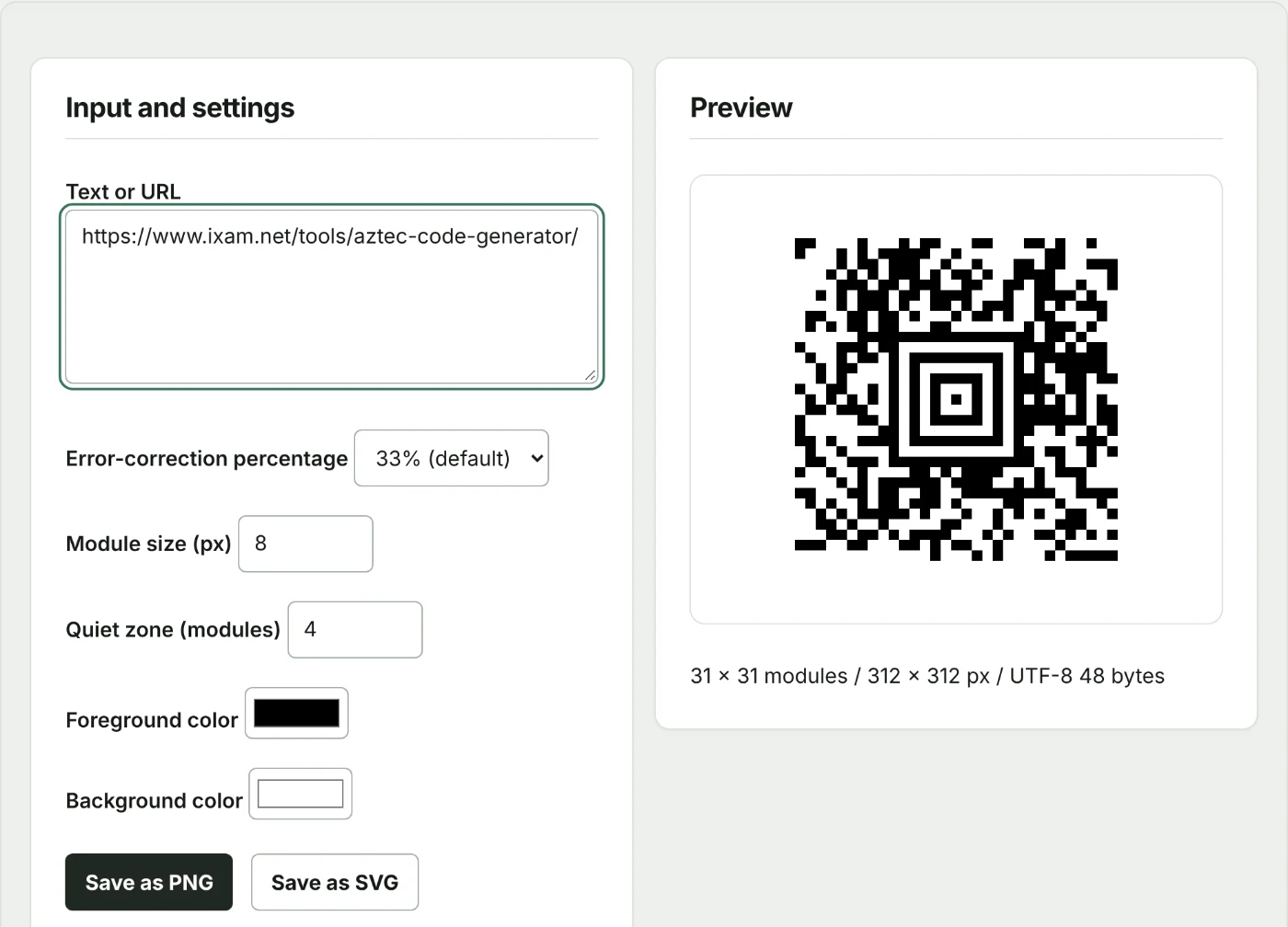
想「再小一點」時,可以降低比例,看級距是否下降。如果級距沒有下降,降低比例也得不到任何好處,只會削弱抗刮痕的能力。要確認的話,不更動輸入欄、只切換比例,看預覽下方的模組數是否改變即可。
我也試了能承受多少損傷。把條碼右下角塗成白色(邊界 0)後製作影像,一邊擴大塗抹範圍一邊用讀取器測試。23×23 個模組的 EXPO2027-A-00318,塗到邊長 8 個模組的正方形(約占整體的 12%)仍能讀取;31×31 個模組的 URL 則塗到邊長 12 個模組(約 15%)仍能讀取。不過這是塗掉單一處所得到的結果,角落的位置或損傷的形狀不同,數值也會不同。比例的數字並不保證能讀取的損壞面積。
可放入的資料量上限,以 UTF-8 位元組數來看如下。1 個條碼最多能放入的量,會隨比例調高而減少。
| 錯誤更正比例 | 可放入的最大位元組數 |
|---|---|
| 10% | 3,581 |
| 23% | 3,063 |
| 33%(預設值) | 2,662 |
| 50% | 1,985 |
這是以連續排列 A 測得的值,實際的字串會有些出入。中文在 UTF-8 中 1 個字是 3 個位元組,所以可放入的字數大約是三分之一。像報到編號這樣只放短字串的用法,不需要在意上限。想放入長文或多個項目時,把資料放在帳冊或資料庫一側,條碼裡只放編號,會得到更小、讀取也更穩定的條碼。
讀取邊界 0 儲存的條碼來確認
儲存的影像,印刷前先讀取一次確認。用 Aztec Code 讀取器的「影像檔案」選擇儲存的 PNG,就會立即開始讀取,結果顯示在「讀取到的文字」中。用電腦時,把複製的影像貼到頁面上也能讀取。
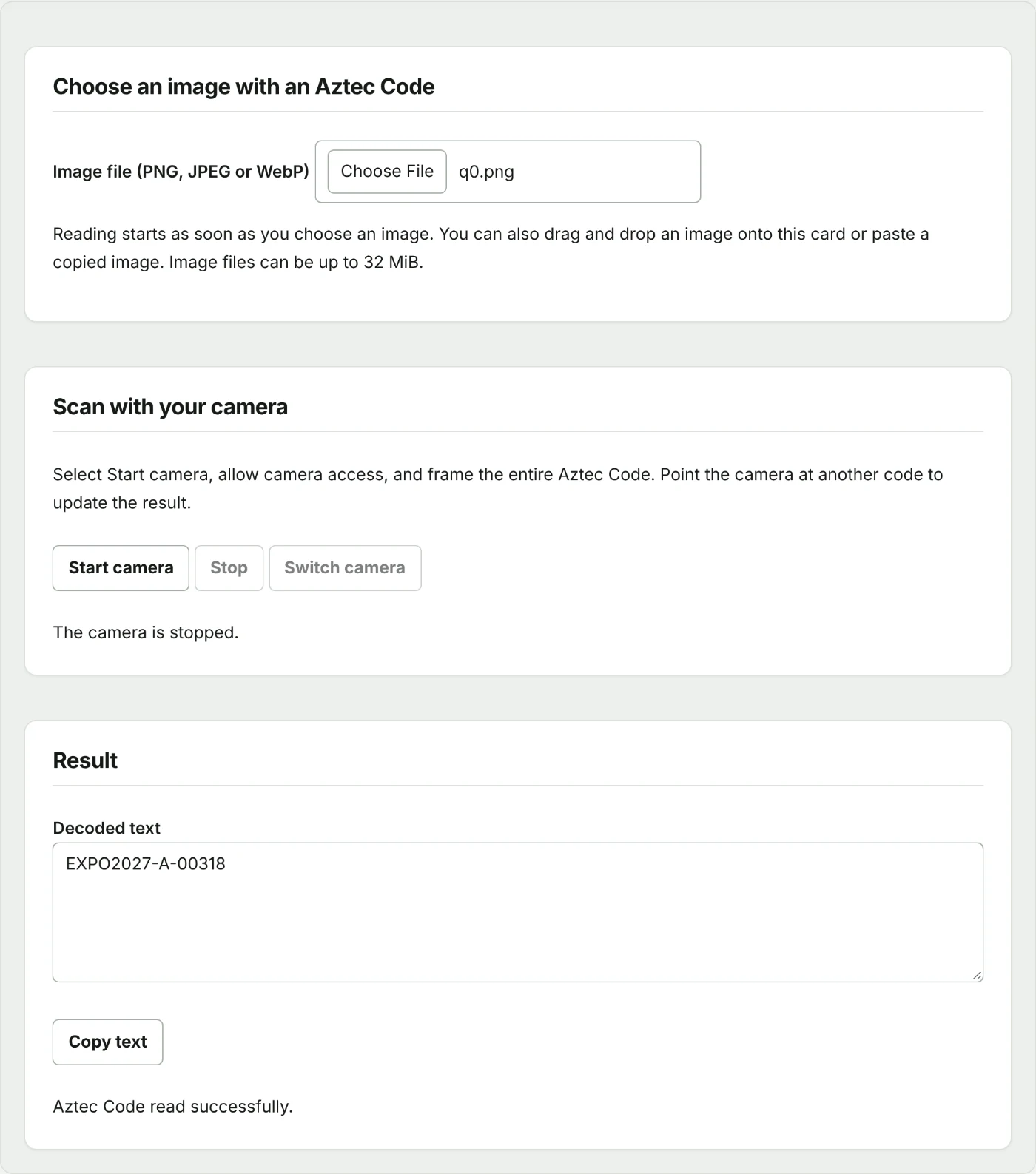
本文製作的邊界 0 的 PNG,都能讀出與輸入相同的內容。上一節表格中使用的 4 個字串,不論邊界是 4 個模組還是 0 個模組,也都讀得出來。讀取器是用與產生工具不同的程式庫(ZXing-WASM)解碼,所以產生與讀取雙方犯下相同錯誤的可能性很小。
不過要注意,這只是在白色影像中單獨讀取條碼的結果。把邊界 0 的條碼放在周圍有照片、框線或文字的地方,讀取設備在尋找定位圖形中心時,可能會與周圍的圖案混淆。在影像中讀得出來,並不保證印出來之後也讀得出來。印好的東西,請用實際會使用的智慧型手機或掃描器,改變角度與亮度多讀幾次確認。沒把握的話,保留 1~2 個模組的邊界會比較保險。
其他種類的二維碼也能用同樣的步驟製作。想做比 QR Code 更扁的細長標籤,請參考「細長標籤適用 rMQR」;要直接標在工具或零件上,可參考「Data Matrix 的製作方法」。需要從 Excel 清單一次製作幾十張同一種格式的條碼時,可以使用從 CSV 批次產生 Aztec Code 並列印 PDF。二維碼的製作與讀取工具,都整理在二維碼工作空間。