Como criar um código Aztec|um código 2D que dispensa margem na impressão, comparado ao QR Code com o mesmo número
Como gerar um código Aztec no navegador e salvá-lo em PNG ou SVG. Com o mesmo número de controle, 33 módulos do QR Code (margem incluída) viram 23; veja por que a porcentagem de correção de erros às vezes não muda o tamanho e às vezes muda, qual é o limite de dados, se uma imagem salva com margem 0 ainda é lida e como conferir o código gerado em um leitor, tudo com medições.
Sumário
Você quer colocar um pequeno código 2D em um crachá, em um ingresso ou no canto de um documento, mas o QR Code exige uma margem ao redor e ocupa mais espaço do que parece. Em muitos casos quase não sobra lugar para encaixá-lo sem estragar o design.
O código Aztec é uma das opções para essas situações. Ele tem no centro um alvo quadrado concêntrico e é lido a partir da posição e da orientação desse alvo, por isso não precisa de margem (zona de silêncio) ao redor. A norma internacional é a ISO/IEC 24778, e há casos de uso em bilhetes de trem (segundo o desenvolvedor de uma biblioteca de leitura, a norma UIC 918.3 especifica o código Aztec e os bilhetes online da Deutsche Bahn também o usam; veja a explicação da barKoder).
O gerador de código Aztec cria esse código a partir do texto digitado e o salva em PNG ou SVG. Todo o processamento acontece no navegador, e o número digitado não é enviado para fora. Neste artigo, usamos como exemplo o número de inscrição EXPO2027-A-00318, que seria impresso em um crachá. Comparamos o tamanho com o do QR Code para o mesmo número e, em seguida, vemos como criar o código, como a porcentagem de correção de erros age e se uma imagem salva com margem 0 ainda é lida.
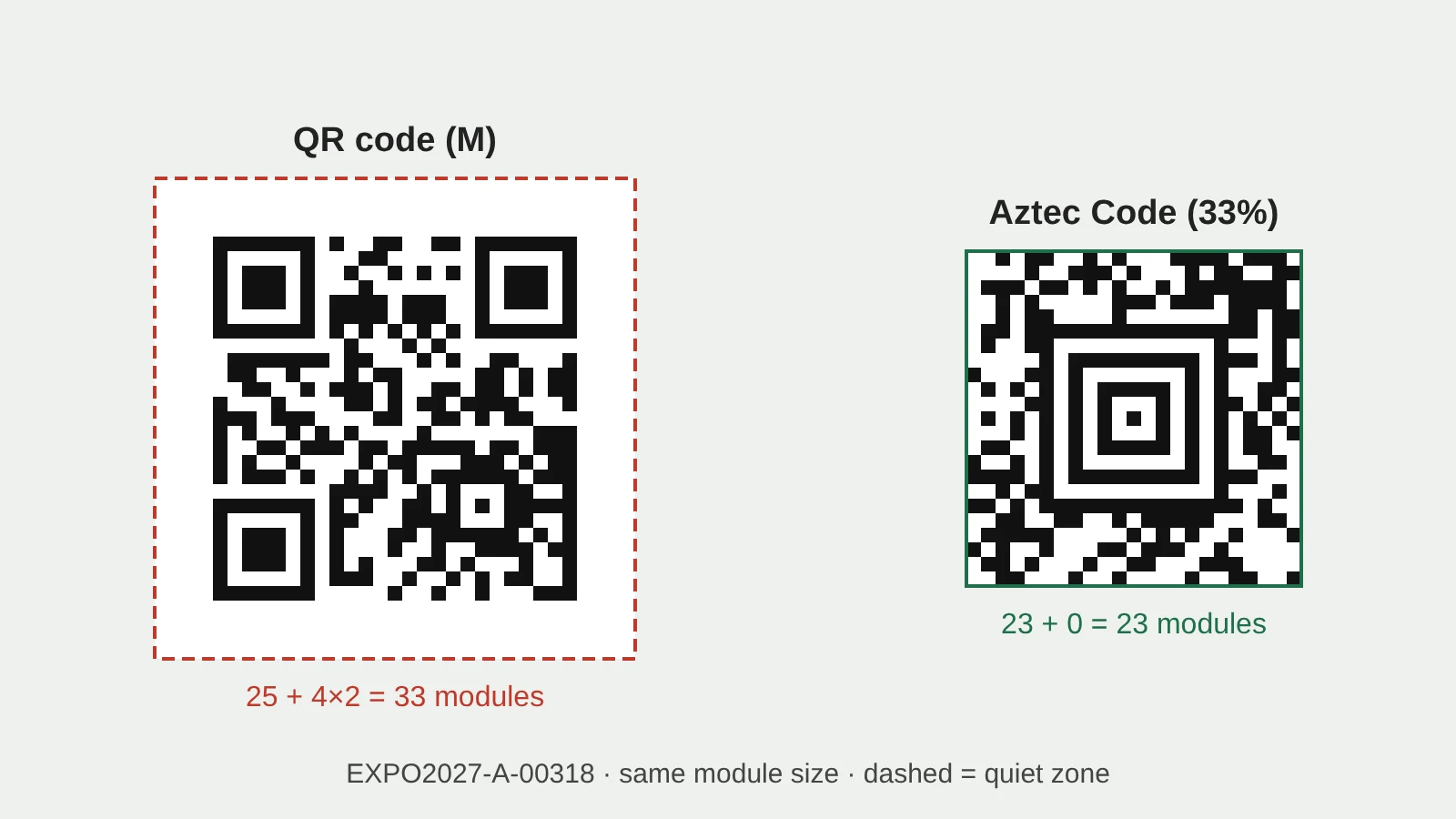
Para o mesmo número, o tamanho com margem fica em cerca de 70% do QR Code
A unidade de comparação é o “módulo”, cada pequeno quadrado preto ou branco que forma o código. Se os módulos têm o mesmo tamanho, a razão entre as quantidades de módulos é a razão entre os tamanhos impressos.
A norma do QR Code exige 4 módulos de margem ao redor. Já o código Aztec dispensa margem; assim, com “Margem ao redor (módulos)” em 0, o próprio código é o tamanho total. Geramos quatro textos com o gerador de QR Code deste site (correção de erros M, versão automática) e com o gerador de código Aztec (correção de erros de 33%, o valor padrão) e comparamos.
| Texto digitado | QR Code (largura somando a margem de 4 módulos) | Código Aztec (largura com margem 0) |
|---|---|---|
EXPO2027-A-00318 (16 bytes) |
25 (33) | 23 (23) |
https://www.ixam.net/ (21 bytes) |
25 (33) | 23 (23) |
https://www.ixam.net/tools/aztec-code-generator/ (48 bytes) |
33 (41) | 31 (31) |
300 vezes X (300 bytes) |
69 (77) | 57 (57) |
Os números à esquerda em cada célula são as quantidades de módulos, e a imagem de abertura desenha a primeira linha. O código em si não difere muito entre os dois formatos, mas a diferença aparece quando se inclui a margem. Na linha do número de inscrição, o código Aztec tem 23 módulos contra 33 do QR Code: o lado é cerca de 0,7 vez o do QR Code e a área, cerca de metade.
Convém lembrar, porém, que os números curtos ficam pequenos também porque, nesta ferramenta, o QR Code grava todos os caracteres como bytes. A comparação mede apenas a quantidade de módulos e não significa que a facilidade de leitura seja a mesma. O menor módulo que ainda pode ser lido depende do método de impressão e do aparelho leitor.
Digite o número e salve
A partir daqui, seguimos as operações da ferramenta em ordem. As capturas de tela mostram a interface em inglês; a versão em português tem a mesma disposição.
1. Digite o número
Ao abrir a ferramenta, o campo “Texto ou URL” vem com https://www.ixam.net/ e a pré-visualização à direita já mostra esse código. Apague o conteúdo do campo e digite EXPO2027-A-00318. Ao alterar a entrada ou as configurações, a pré-visualização é redesenhada automaticamente.
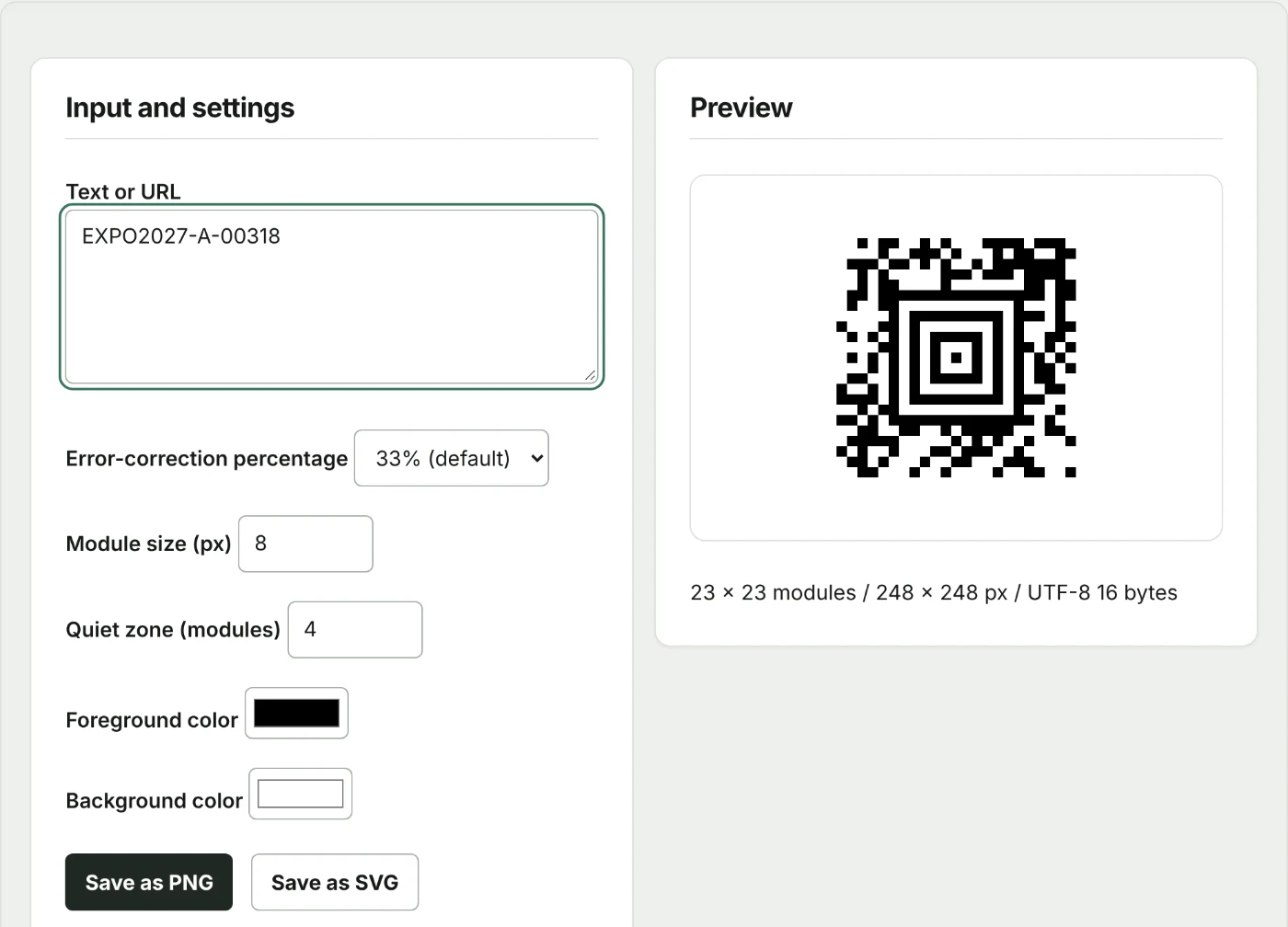
A linha abaixo da pré-visualização, “23 × 23 módulos / 248 × 248 px / UTF-8 16 bytes”, descreve o código criado. Os 248 pixels vêm de 31 módulos (23 mais a margem padrão de 4 módulos de cada lado) multiplicados por 8 pixels por módulo. A ferramenta decide o tamanho do código conforme o conteúdo, de modo que você não precisa informar o número de módulos.
2. Defina a margem
“Margem ao redor (módulos)” vai de 0 a 20, com padrão de 4 módulos. Para usar na tela ou imprimir em papel branco, o valor 4 evita que o código se misture com o que está ao redor. Se o design exigir, é possível reduzi-la até 0.
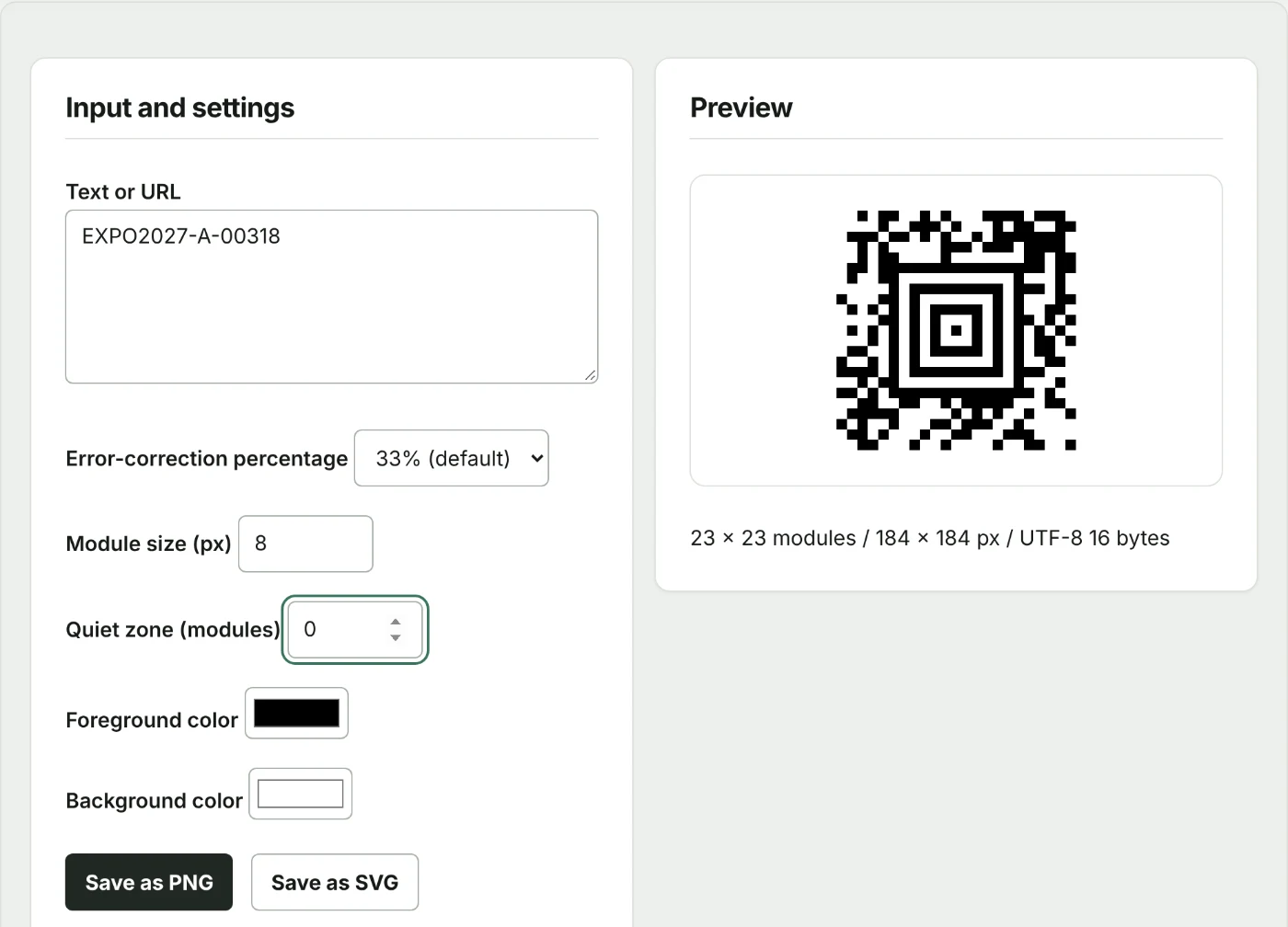
Em um PNG salvo com margem 0, o código se estende até a borda da imagem. Se ele for lido ou não depende de a imagem ficar sobre fundo branco ou em um lugar com outros desenhos ao redor; por isso, a última seção deste artigo confere a leitura.
3. Escolha o tamanho do módulo e as cores e salve
As demais configurações são as seguintes.
- Tamanho do módulo (px): quantos pixels cada módulo ocupa. Vai de 2 a 20 e afeta o tamanho da imagem PNG.
- Cor do código e cor de fundo: as cores do código e do fundo. O padrão é preto sobre branco; como os leitores se baseiam na diferença de luminosidade, use um fundo claro e uma cor do código bem escura.
Ao clicar em “Salvar em PNG”, o arquivo aztec-code.png é baixado. Para colar em telas ou documentos, o PNG basta; para imprimir com medidas exatas, o SVG é mais prático, porque os limites dos módulos não ficam borrados ao ampliar ou reduzir. O tamanho impresso é “(módulos + módulos de margem × 2) × tamanho do módulo”. Por exemplo, 23 módulos com margem 0 e 0,4 mm por módulo resultam em 9,2 mm de lado. O raciocínio sobre o tamanho de impressão do QR Code está em “Como criar QR Codes para folhetos e cartões de visita”.
A correção de erros só faz diferença quando o tamanho muda
A “Taxa de correção de erros” pode ser 10, 23, 33 ou 50%. Pensando como no nível de correção do QR Code, a tendência é achar que uma porcentagem maior deixa o código mais resistente a sujeira e arranhões, mas no código Aztec há uma faixa em que mudar a porcentagem não muda o tamanho.
EXPO2027-A-00318 ficou com 23×23 módulos em qualquer uma das quatro porcentagens, com a disposição de módulos pretos e brancos totalmente idêntica. O tamanho do código cresce em degraus (15, 19, 23, 27, 31… módulos); por isso, com um número curto, escolher 10% ou 50% cai no mesmo degrau. A sobra é preenchida com símbolos de verificação e, no fim, a imagem é a mesma em qualquer porcentagem.
A porcentagem passa a importar quando, ao ser aumentada, o código sobe para o degrau seguinte. A URL de 48 bytes ficou com 27×27 módulos em 10% e 23%, e com 31×31 em 33% e 50%.
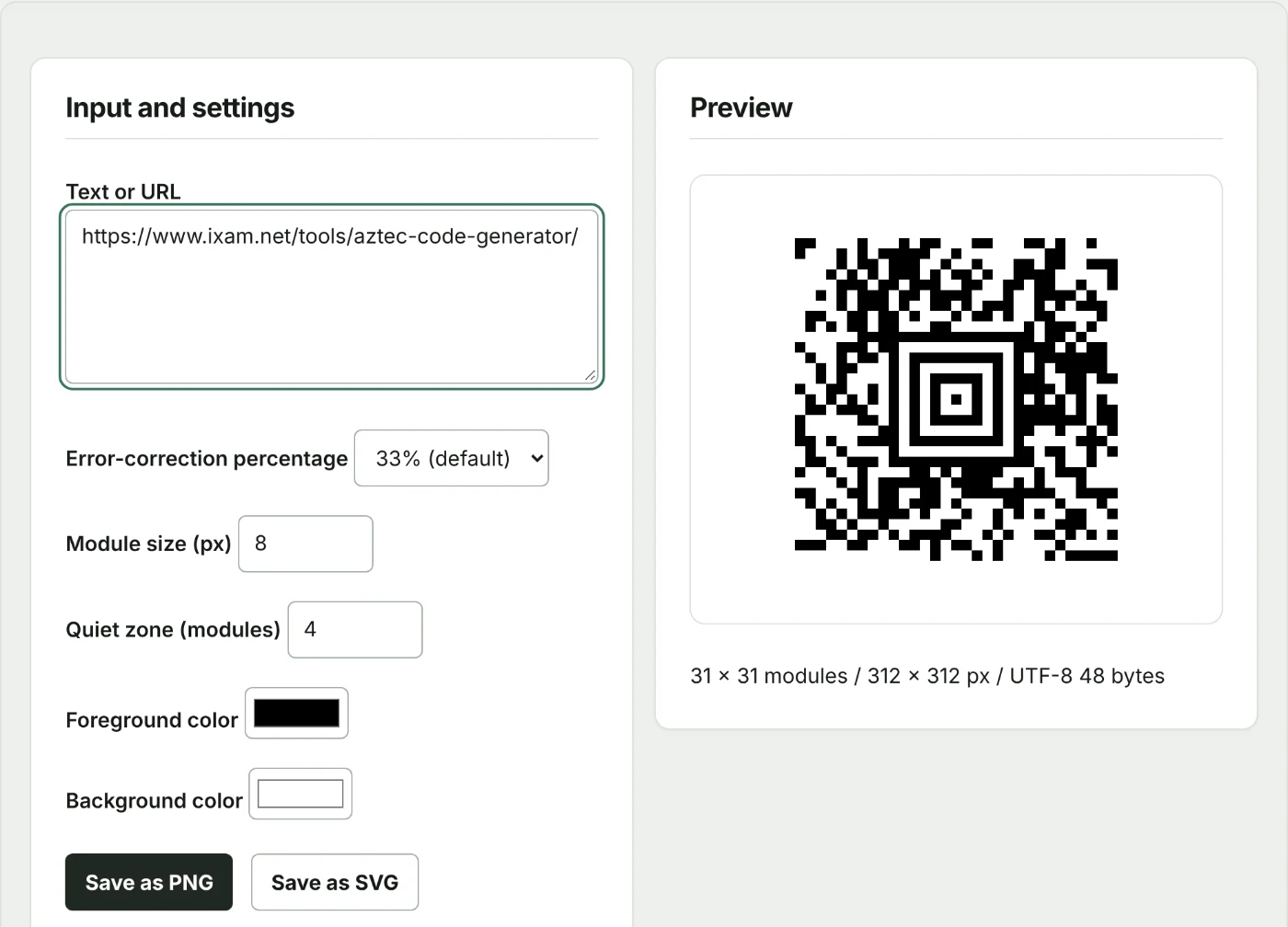
Se quiser um código um pouco menor, reduza a porcentagem e veja se o código desce um degrau. Se não descer, não há o que ganhar: você só perde resistência a danos. Para conferir, basta alternar a porcentagem sem mexer no campo de entrada e observar se o número de módulos abaixo da pré-visualização muda.
Também medimos quanto dano o código suporta. Geramos imagens (margem 0) com o canto inferior direito pintado de branco, aumentamos a área pintada e testamos no leitor. O EXPO2027-A-00318 de 23×23 módulos ainda foi lido com um quadrado de 8 módulos de lado pintado (cerca de 12% do total), e a URL de 31×31 módulos, com 12 módulos de lado (cerca de 15%). Esse resultado vale para uma única área pintada: se mudarem a posição do canto ou a forma do arranhão, os valores também mudam. A porcentagem não garante uma área danificada que ainda possa ser lida.
O limite de dados, em bytes UTF-8, foi o seguinte. A quantidade máxima que cabe em um código diminui à medida que se aumenta a porcentagem.
| Taxa de correção de erros | Máximo de bytes |
|---|---|
| 10% | 3.581 |
| 23% | 3.063 |
| 33% (padrão) | 2.662 |
| 50% | 1.985 |
São valores testados com uma sequência de A; em textos reais, ficam próximos disso. Em japonês, cada caractere ocupa 3 bytes em UTF-8, então o número de caracteres cai para cerca de um terço. Para textos curtos como um número de inscrição, o limite nem entra em questão. Se você sentir vontade de colocar um texto longo ou vários itens, é melhor mantê-los em uma planilha ou banco de dados e gravar só o número no código, o que gera um código menor e mais resistente à leitura.
Leia o código salvo com margem 0 para confirmar
Leia a imagem salva uma vez antes de imprimir. No leitor de código Aztec, escolha o PNG salvo em “Arquivo de imagem”; a leitura começa imediatamente e o resultado aparece em “Texto lido”. No computador, também é possível colar na página uma imagem copiada.
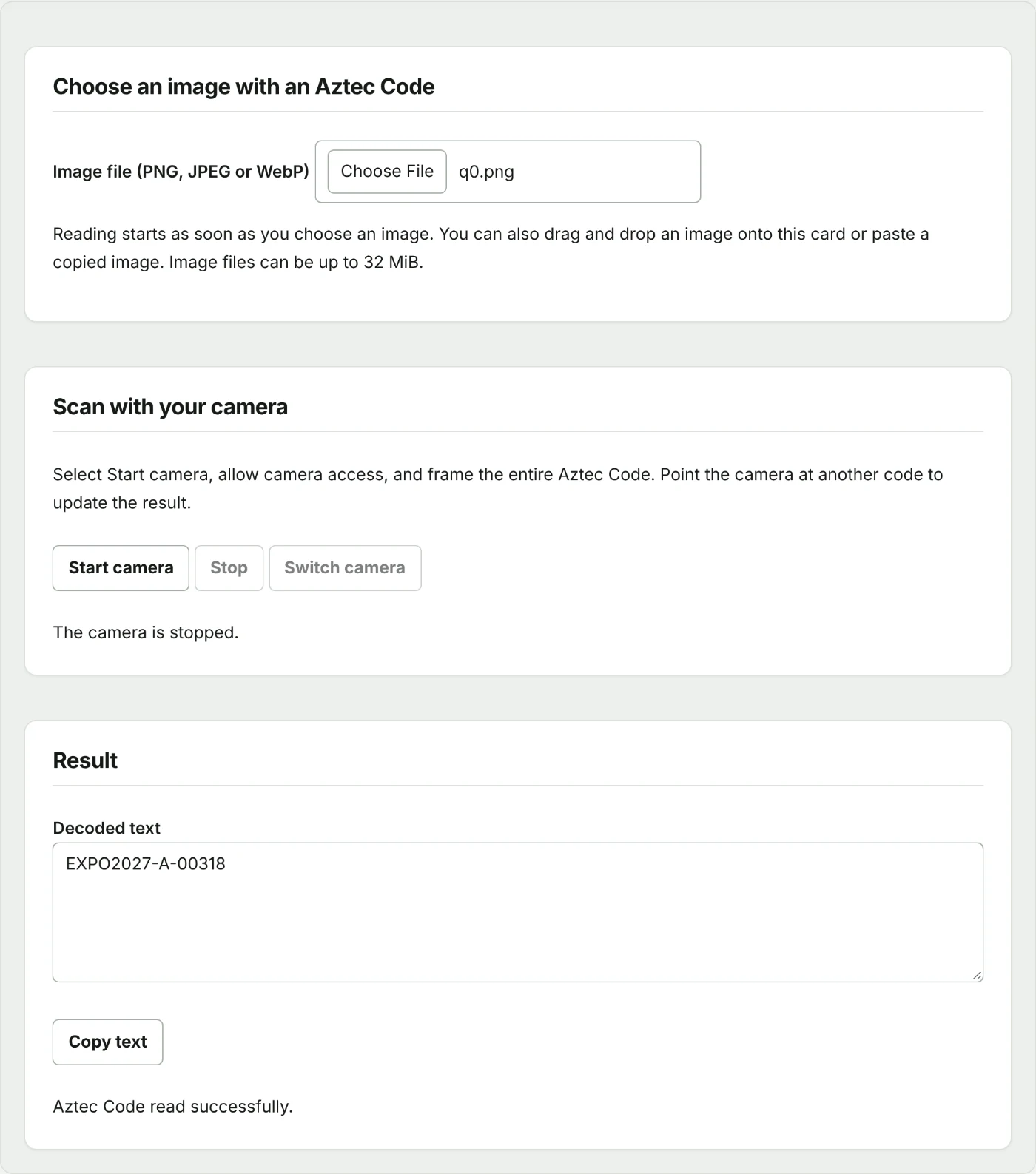
O PNG de margem 0 criado neste artigo foi lido exatamente como digitado. Os quatro textos da tabela da seção anterior também foram lidos tanto com margem de 4 módulos quanto de 0. O leitor decodifica com uma biblioteca diferente da do gerador (ZXing-WASM), então é pouco provável que a geração e a leitura cometam o mesmo erro.
Mas é preciso lembrar que esse é o resultado da leitura do código sozinho em uma imagem branca. Se um código de margem 0 for colocado onde há fotos, linhas ou texto ao redor, o aparelho leitor pode confundir esses desenhos com o centro do alvo na hora de procurá-lo. Ter sido lido na imagem não garante que será lido depois de impresso. Teste o impresso várias vezes, variando ângulo e iluminação, com o smartphone ou o scanner que serão realmente usados. Em caso de dúvida, manter 1 ou 2 módulos de margem é o lado mais seguro.
Outros tipos de código 2D podem ser criados do mesmo modo. Para um rótulo comprido e estreito, em que a altura precisa ser menor que a do QR Code, vale o rMQR (“rMQR para rótulos estreitos”); para marcar diretamente ferramentas e peças, “Como criar um Data Matrix” ajuda. Quando for preciso gerar dezenas de códigos do mesmo formato a partir de uma lista do Excel, use a ferramenta de geração em lote de códigos Aztec a partir de CSV com impressão em PDF. As ferramentas para criar e ler códigos 2D estão reunidas no espaço de trabalho de códigos 2D.