Aztec-Code erstellen|Ein 2D-Code, der ohne Rand gedruckt werden kann, im Größenvergleich zum QR-Code mit derselben Nummer
So erstellen Sie einen Aztec-Code im Browser und speichern ihn als PNG oder SVG. Anhand von Messungen: warum aus 33 Modulen (QR-Code samt Rand) bei derselben Verwaltungsnummer 23 werden, wann der Fehlerkorrekturanteil die Größe nicht ändert und wann doch, wie viel Daten hineinpassen, ob ein mit Rand 0 gespeichertes Bild lesbar bleibt und wie Sie den Code mit einem Lesetool prüfen.
Inhalt
Auf einem Teilnehmerausweis, einem Eintrittsticket oder am Rand eines Dokuments soll ein kleiner 2D-Code Platz finden. Der QR-Code braucht aber einen Rand ringsum und beansprucht deshalb mehr Fläche als gedacht. Oft bleibt kaum Spielraum, ihn einzufügen, ohne das Layout zu stören.
Der Aztec-Code ist ein 2D-Code, den man in solchen Fällen wählen kann. In seiner Mitte liegt ein Muster aus konzentrischen Quadraten, und der Code wird anhand dessen Position und Ausrichtung gelesen. Deshalb braucht er keinen Rand (Ruhezone) ringsum. Die internationale Norm ist ISO/IEC 24778; eingesetzt wird er zum Beispiel bei Bahntickets (laut dem Entwickler einer Lese-Bibliothek legt die Norm UIC 918.3 den Aztec-Code fest, und auch die Online-Tickets der Deutschen Bahn verwenden ihn; siehe die Erläuterung von barKoder).
Der Aztec-Code-Generator erzeugt aus einem eingegebenen Text diesen Code und speichert ihn als PNG oder SVG. Die Verarbeitung findet vollständig im Browser statt, die eingegebene Nummer wird nicht nach außen gesendet. In diesem Beitrag dient die Anmeldenummer EXPO2027-A-00318 auf einem Teilnehmerausweis als Beispiel. Wir vergleichen die Größe mit dem QR-Code für dieselbe Nummer und prüfen dann der Reihe nach, wie man den Code erzeugt, wie der Fehlerkorrekturanteil wirkt und ob ein mit Rand 0 gespeichertes Bild lesbar bleibt.
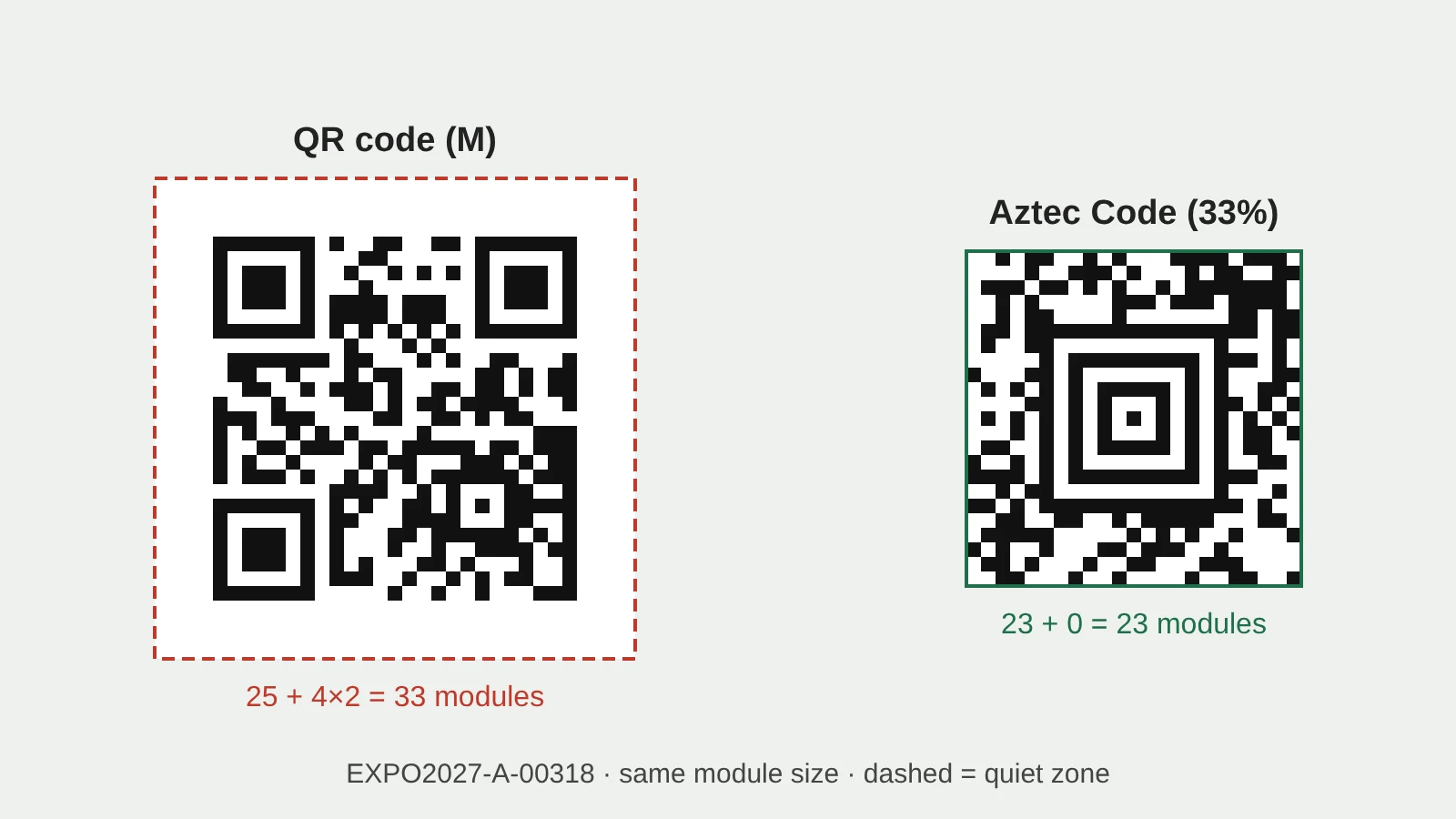
Bei derselben Nummer misst der Code samt Rand nur etwa 70 % des QR-Codes
Verglichen wird in „Modulen“: Ein Modul ist ein kleines schwarzes oder weißes Quadrat des Codes. Bei gleicher Modulgröße ist das Verhältnis der Modulzahlen zugleich das Verhältnis der gedruckten Größen.
Beim QR-Code verlangt die Norm ringsum 4 Module Rand. Beim Aztec-Code ist kein Rand nötig; stellt man im Tool „Rand (Module)“ auf 0, ist der Code selbst die Gesamtgröße. Wir haben vier Texte mit dem QR-Code-Generator dieser Website (Fehlerkorrektur M, Version automatisch) und mit dem Aztec-Code-Generator (Fehlerkorrektur 33 %, Standardwert) erzeugt und verglichen.
| Eingegebener Text | QR-Code (Breite inkl. 4 Module Rand) | Aztec-Code (Breite mit Rand 0) |
|---|---|---|
EXPO2027-A-00318 (16 Bytes) |
25 (33) | 23 (23) |
https://www.ixam.net/ (21 Bytes) |
25 (33) | 23 (23) |
https://www.ixam.net/tools/aztec-code-generator/ (48 Bytes) |
33 (41) | 31 (31) |
300-mal X (300 Bytes) |
69 (77) | 57 (57) |
Die Zahlen vor der Klammer sind die Modulzahlen; das Titelbild zeigt die oberste Zeile. Der Code selbst unterscheidet sich kaum in der Modulzahl, mit Rand wird der Abstand aber groß. In der Zeile der Anmeldenummer stehen 33 Module beim QR-Code 23 beim Aztec-Code gegenüber: Die Kantenlänge beträgt etwa das 0,7-Fache, die Fläche etwa die Hälfte.
Dass kurze Nummern so klein ausfallen, liegt allerdings auch daran, dass dieses Tool beim QR-Code alle Zeichen pauschal als Bytes kodiert. Verglichen wird nur die Modulzahl; das heißt nicht, dass beide gleich gut lesbar wären. Das kleinste noch lesbare Modul hängt vom Druckverfahren und vom Lesegerät ab.
Nummer eingeben und speichern
Ab hier gehen wir die Bedienung des Tools Schritt für Schritt durch. Die Screenshots zeigen die englische Oberfläche; die deutsche Version ist genauso aufgebaut.
1. Nummer eingeben
Nach dem Öffnen steht im Feld „Text oder URL“ der Wert https://www.ixam.net/, und die Vorschau rechts zeigt diesen Code. Löschen Sie den Inhalt und geben Sie EXPO2027-A-00318 ein. Bei jeder Änderung an Eingabe oder Einstellungen wird die Vorschau automatisch neu gezeichnet.
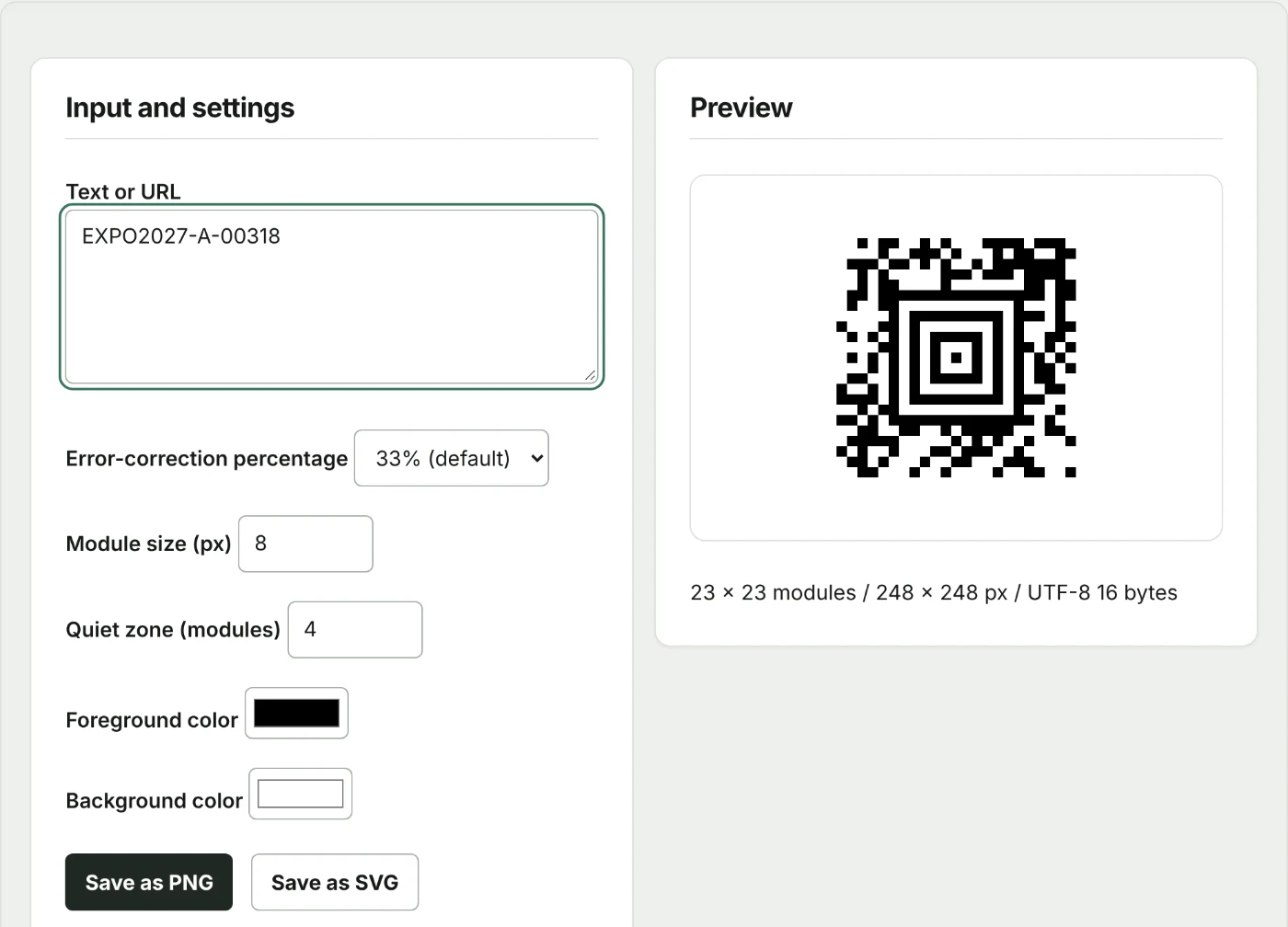
Die Zeile unter der Vorschau, „23 × 23 Module / 248 × 248 px / UTF-8 16 Bytes“, beschreibt den erzeugten Code. Die 248 Pixel ergeben sich aus 31 Modulen (23 plus der Standardrand von 2 × 4 Modulen), multipliziert mit 8 Pixeln je Modul. Die Größe des Codes legt das Tool anhand des Inhalts selbst fest; die Modulzahl müssen Sie nicht angeben.
2. Rand festlegen
„Rand (Module)“ reicht von 0 bis 20, der Standard sind 4 Module. Für die Anzeige am Bildschirm oder den Druck auf weißes Papier genügt der Wert 4, damit der Code nicht mit Mustern in der Umgebung verschwimmt. Wenn das Layout es verlangt, lässt er sich bis auf 0 verringern.
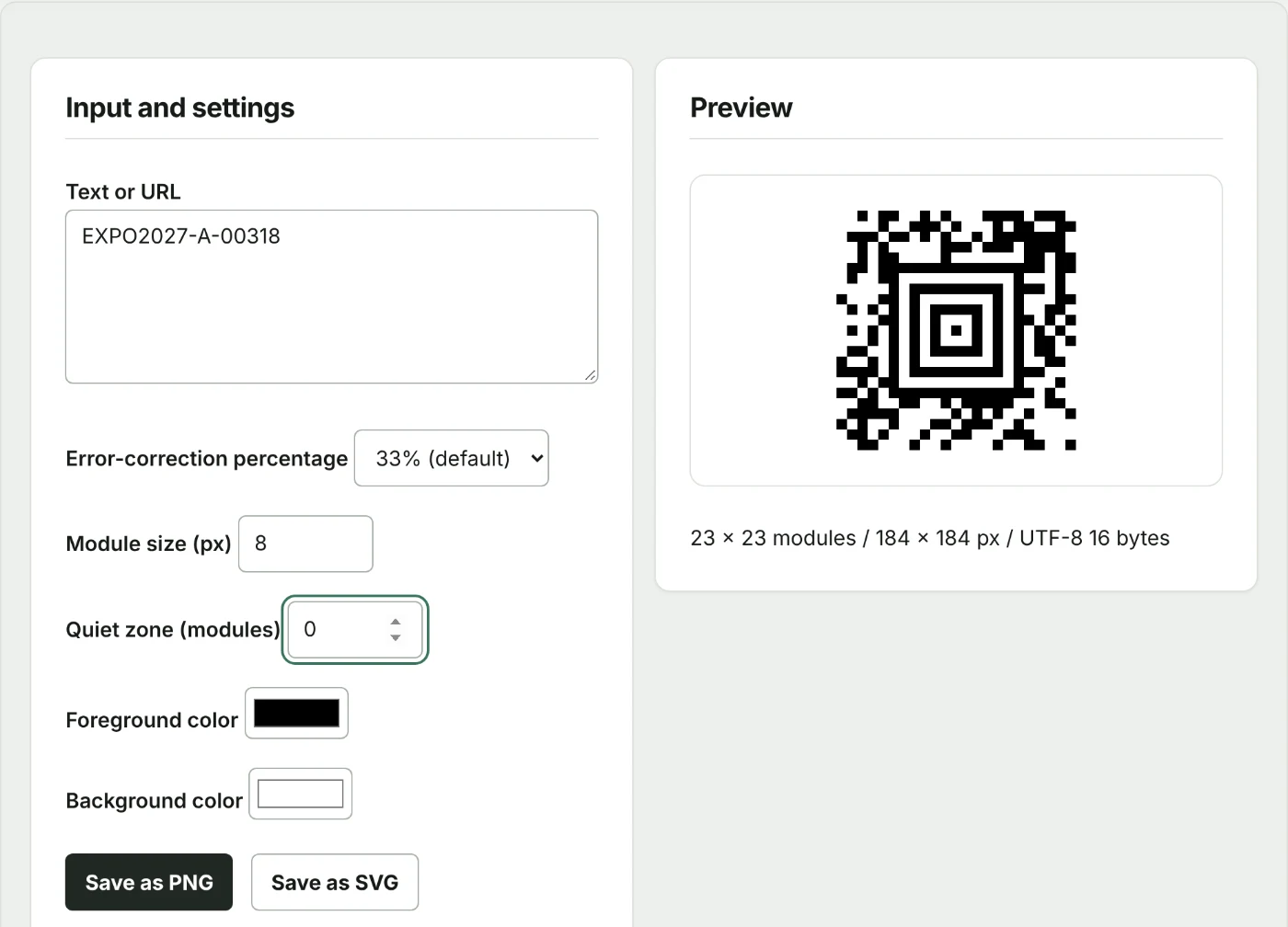
Bei einem PNG mit Rand 0 reicht der Code bis an den Bildrand. Ob er lesbar bleibt, hängt davon ab, ob das Bild auf weißem Grund steht oder an einer Stelle mit anderen Mustern ringsum. Deshalb prüfen wir im letzten Abschnitt dieses Beitrags das Lesen.
3. Modulgröße und Farben wählen und speichern
Die übrigen Einstellungen:
- Modulgröße (px): Wie viele Pixel ein Modul breit gezeichnet wird. Möglich sind 2 bis 20; der Wert bestimmt die Größe des PNG-Bildes.
- Vordergrundfarbe und Hintergrundfarbe: Farben von Code und Hintergrund. Standard ist Schwarz auf Weiß. Lesegeräte arbeiten mit dem Helligkeitsunterschied, wählen Sie also einen hellen Hintergrund und eine ausreichend dunkle Vordergrundfarbe.
Ein Klick auf „Als PNG speichern“ legt aztec-code.png ab. Für Bildschirm und Dokumente reicht PNG; wenn Sie gedruckte Maße einhalten müssen, ist SVG praktischer, weil die Modulkanten beim Vergrößern und Verkleinern nicht verschwimmen. Die gedruckte Größe ergibt sich aus „(Module + Randmodule × 2) × Modulgröße“. Druckt man etwa 23 Module mit Rand 0 und 0,4 mm je Modul, ist die Kantenlänge 9,2 mm. Zur Druckgröße von QR-Codes siehe „QR-Codes für Flyer und Visitenkarten erstellen“.
Der Fehlerkorrekturanteil wirkt nur, wenn sich die Größe ändert
Der „Fehlerkorrekturanteil“ lässt sich auf 10, 23, 33 oder 50 % einstellen. Wie bei den Fehlerkorrekturstufen des QR-Codes vermutet man, ein höherer Anteil mache den Code robuster gegen Schmutz und Kratzer. Beim Aztec-Code gibt es aber einen Bereich, in dem sich die Größe durch den Anteil nicht ändert.
EXPO2027-A-00318 ergab bei allen vier Anteilen 23×23 Module, und selbst die Anordnung der schwarzen und weißen Module war völlig identisch. Die Codegröße wächst in Stufen (15, 19, 23, 27, 31 … Module); bei einer kurzen Nummer landen 10 % und 50 % daher in derselben Stufe. Der Rest wird mit Prüfsymbolen aufgefüllt, sodass bei jedem Anteil dasselbe Bild entsteht.
Der Anteil wirkt erst, wenn eine Erhöhung den Code in die nächste Stufe schiebt. Die URL mit 48 Bytes hatte bei 10 % und 23 % 27×27 Module, bei 33 % und 50 % 31×31 Module.
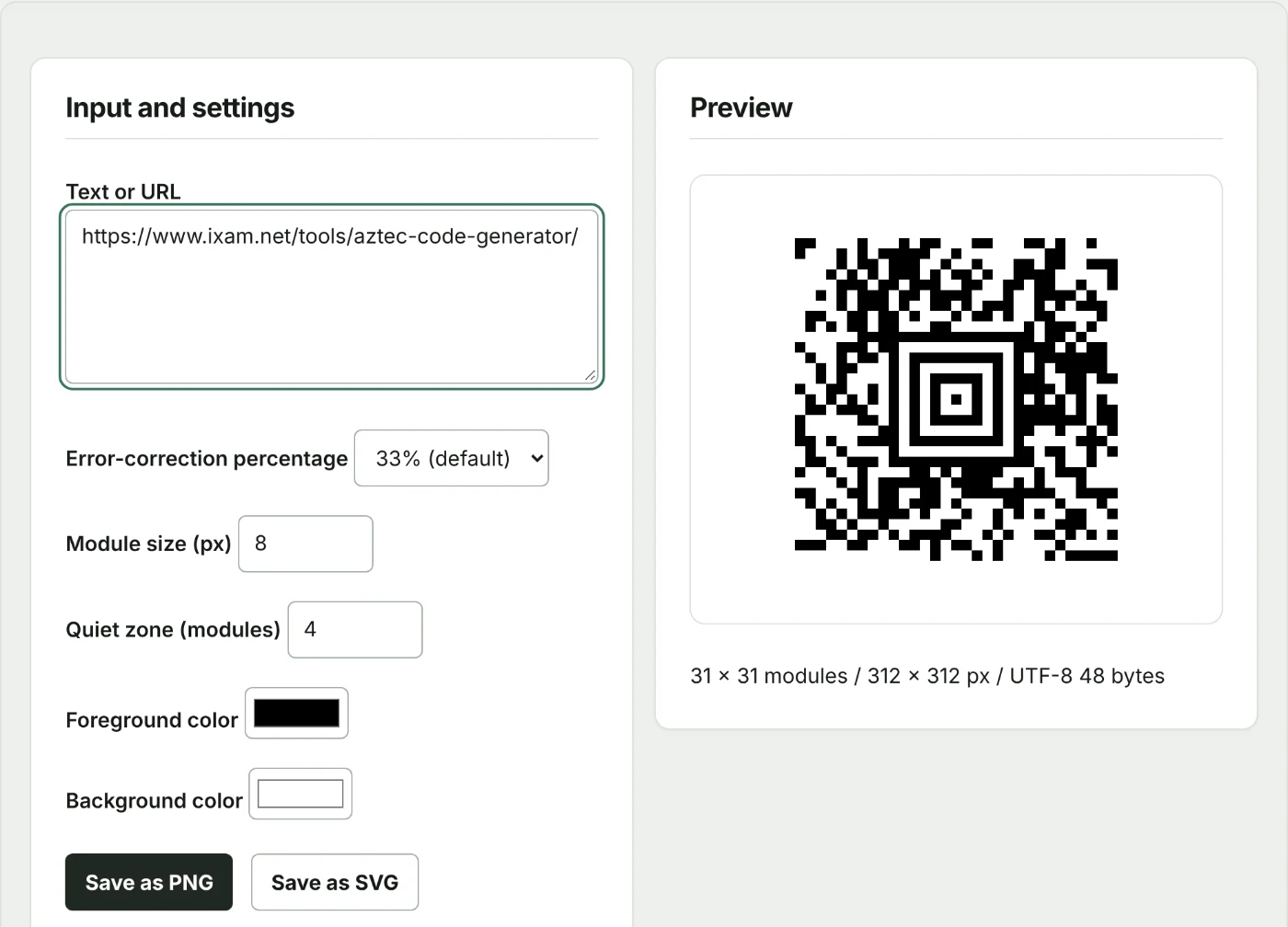
Will man den Code etwas kleiner haben, senkt man den Anteil und prüft, ob er eine Stufe tiefer rutscht. Tut er das nicht, gewinnt man nichts und verliert nur Robustheit gegen Beschädigung. Zum Prüfen ändern Sie bei unverändertem Eingabefeld den Anteil und sehen nach, ob sich die Modulzahl unter der Vorschau ändert.
Wir haben auch untersucht, wie viel Beschädigung der Code verträgt. Wir haben Bilder (Rand 0) erzeugt, deren untere rechte Ecke weiß übermalt war, die übermalte Fläche schrittweise vergrößert und jeweils mit dem Leser geprüft. Der 23×23-Code EXPO2027-A-00318 ließ sich noch lesen, wenn ein Quadrat von 8 Modulen Kantenlänge (etwa 12 % der Gesamtfläche) übermalt war, die 31×31-URL bis 12 Module Kantenlänge (etwa 15 %). Das ist jedoch das Ergebnis für eine einzelne übermalte Stelle; bei anderer Lage der Ecke oder anderer Kratzerform ändern sich die Werte. Der Prozentanteil garantiert keine lesbare Schadensfläche.
Die Obergrenze der Datenmenge in UTF-8-Bytes sah so aus. Die maximale Menge, die in einen Code passt, sinkt mit steigendem Anteil.
| Fehlerkorrekturanteil | Maximale Bytezahl |
|---|---|
| 10 % | 3.581 |
| 23 % | 3.063 |
| 33 % (Standard) | 2.662 |
| 50 % | 1.985 |
Die Werte stammen aus Tests mit aneinandergereihten A; bei echten Texten liegen sie in der Nähe. Japanische Zeichen belegen in UTF-8 je 3 Bytes, die Zeichenzahl sinkt also auf etwa ein Drittel. Bei kurzen Texten wie einer Anmeldenummer spielt die Obergrenze keine Rolle. Wer lange Texte oder mehrere Felder unterbringen möchte, hält sie besser in einer Liste oder Datenbank vor und kodiert nur die Nummer. Der Code wird dadurch kleiner und zuverlässiger lesbar.
Den mit Rand 0 gespeicherten Code lesen und prüfen
Lesen Sie das gespeicherte Bild vor dem Druck einmal ein. Wählen Sie im Aztec-Code-Leser unter „Bilddatei“ das gespeicherte PNG; das Lesen beginnt sofort, und das Ergebnis erscheint unter „Erkannter Text“. Am Computer können Sie auch ein kopiertes Bild in die Seite einfügen.
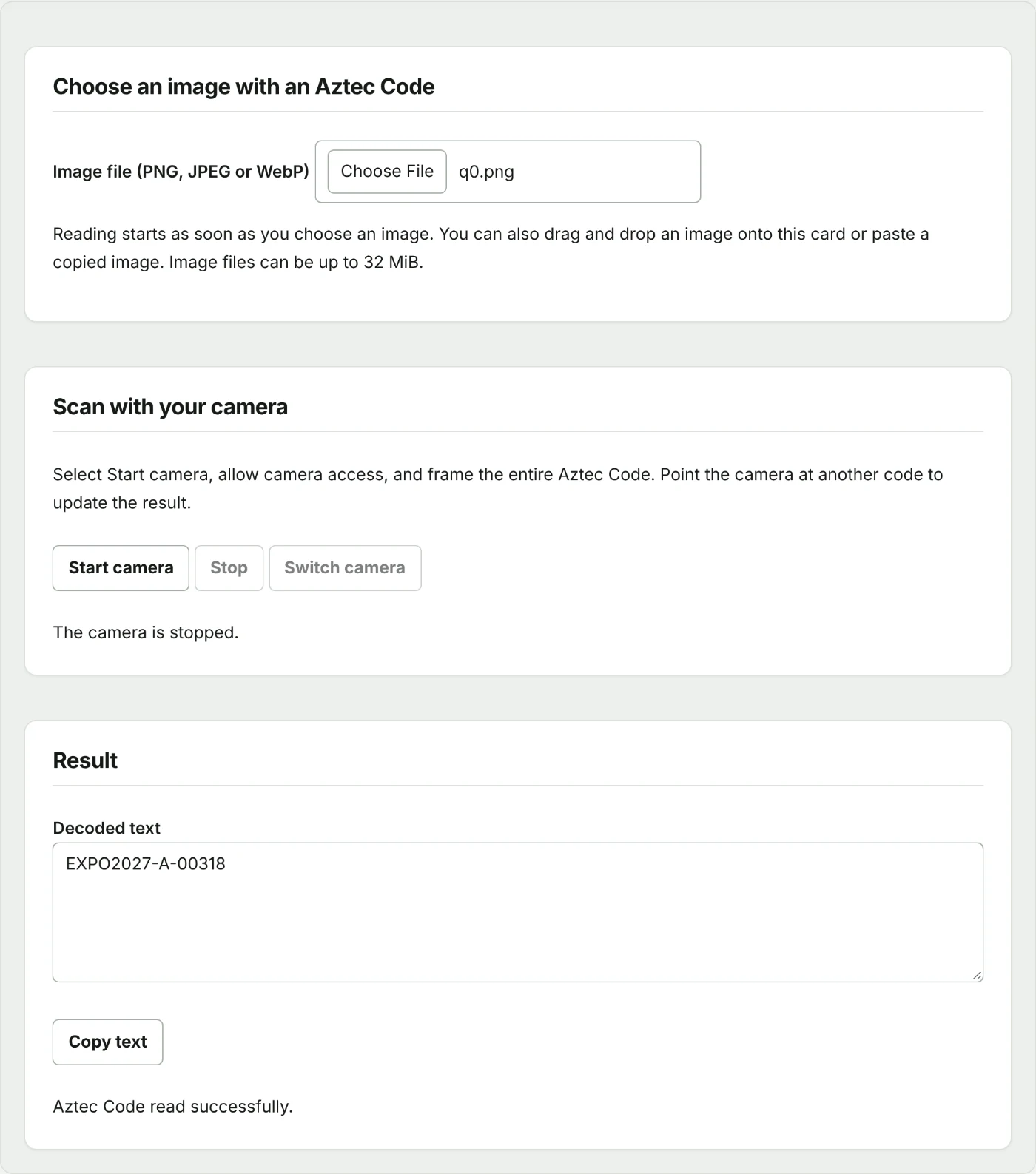
Das in diesem Beitrag erzeugte PNG mit Rand 0 wurde wie eingegeben gelesen. Auch die vier Texte aus der Tabelle des vorigen Abschnitts waren sowohl mit 4 als auch mit 0 Modulen Rand lesbar. Der Leser dekodiert mit einer anderen Bibliothek als der Generator (ZXing-WASM); dass Erzeugung und Lesen denselben Fehler machen, ist daher unwahrscheinlich.
Zu beachten ist aber, dass dies das Ergebnis für einen Code allein in einem weißen Bild ist. Setzt man einen Code mit Rand 0 an eine Stelle mit Fotos, Linien oder Text ringsum, kann das Lesegerät bei der Suche nach der Mitte des Zielmusters die Umgebung damit verwechseln. Dass das Bild lesbar war, garantiert nicht, dass der Druck lesbar ist. Prüfen Sie das Gedruckte mehrfach mit dem tatsächlich verwendeten Smartphone oder Scanner und variieren Sie Winkel und Helligkeit. Im Zweifel ist es sicherer, 1 bis 2 Module Rand zu lassen.
Andere 2D-Codes lassen sich auf dieselbe Weise erzeugen. Für schmale, lange Etiketten, bei denen der Code niedriger als ein QR-Code sein soll, bietet sich rMQR an („rMQR für schmale Etiketten“); wer Werkzeuge und Bauteile direkt markiert, findet in „Data Matrix erstellen“ Hinweise. Müssen aus einer Excel-Liste dutzendfach Codes desselben Formats entstehen, hilft die Stapelerzeugung von Aztec-Codes aus CSV mit PDF-Druck. Die Tools zum Erstellen und Lesen von 2D-Codes sind im Workspace für 2D-Codes gesammelt.