Cómo crear un código Aztec: un código 2D que se imprime sin margen, comparado con el QR usando el mismo número
Cómo crear un código Aztec en el navegador y guardarlo en PNG o SVG. Con mediciones reales: por qué el mismo número de gestión pasa de 33 a 23 módulos frente al QR contando el margen, cuándo cambiar la proporción de corrección de errores no altera el tamaño y cuándo sí, el límite de datos que caben, si se lee una imagen guardada con margen 0 y cómo comprobar el código con un lector.
Contenido
Cuando quieres poner un pequeño código 2D en una credencial, una entrada o el borde de un documento, el QR ocupa más de lo que parece, porque necesita un margen alrededor. Es habitual que apenas quede sitio para incluirlo sin estropear el diseño.
El código Aztec es una de las opciones para esos casos. Tiene en el centro un patrón de cuadrados concéntricos y se lee a partir de su posición y orientación, por lo que no necesita margen alrededor (zona de silencio). La norma internacional es ISO/IEC 24778 y se usa, por ejemplo, en billetes de tren: según explica el desarrollador de una biblioteca de lectura, la especificación UIC 918.3 indica el código Aztec y los billetes en línea de Deutsche Bahn también lo usan (explicación de barKoder).
El generador de códigos Aztec crea este código a partir del texto que escribas y lo guarda en PNG o SVG. Todo el procesamiento se hace dentro del navegador y el número que introduces no se envía al exterior. En este artículo, con el número de registro EXPO2027-A-00318 que iría en una credencial, comparo el tamaño con el del QR para el mismo número y después compruebo, por orden, cómo se crea, cómo actúa la proporción de corrección de errores y si se lee una imagen guardada con margen 0.
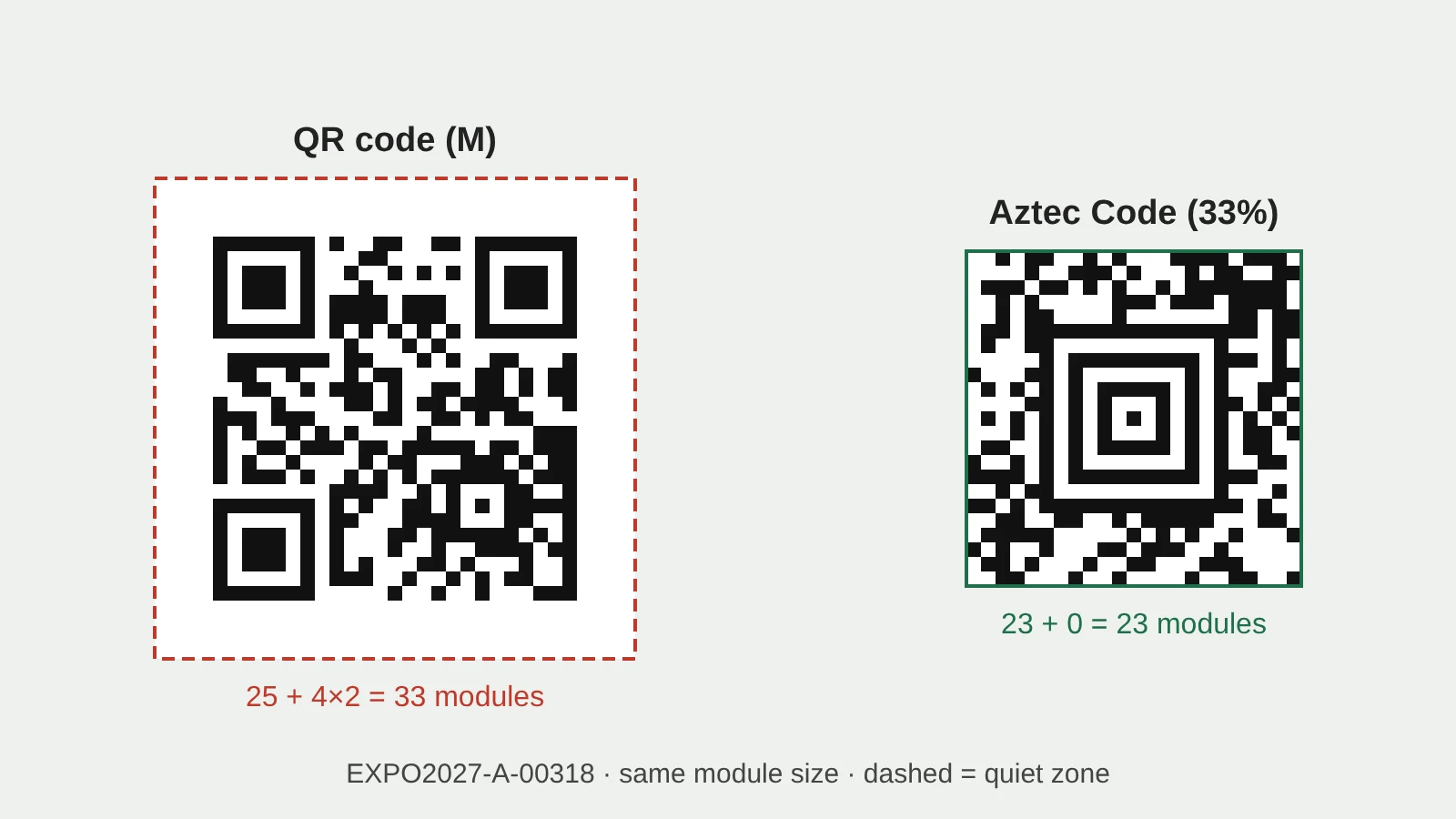
Con el mismo número, el tamaño con margen es cerca del 70 % del QR
La unidad de comparación es el «módulo» (también llamado celda): cada uno de los pequeños cuadrados blancos o negros que forman el código. Si el tamaño del módulo es el mismo, la proporción entre números de módulos es la proporción entre tamaños impresos.
Según la norma, el QR necesita un margen de 4 módulos alrededor. El código Aztec no lo necesita, así que si pones en 0 el «Margen alrededor» de la herramienta, el cuerpo del código es todo el tamaño. Con el generador de códigos QR de este sitio (corrección M, versión automática) y el generador de códigos Aztec (corrección del 33 %, valor predeterminado) creé cuatro cadenas y las comparé.
| Cadena introducida | Código QR (ancho sumando 4 módulos de margen) | Código Aztec (ancho con margen 0) |
|---|---|---|
EXPO2027-A-00318 (16 bytes) |
25 (33) | 23 (23) |
https://www.ixam.net/ (21 bytes) |
25 (33) | 23 (23) |
https://www.ixam.net/tools/aztec-code-generator/ (48 bytes) |
33 (41) | 31 (31) |
300 caracteres X (300 bytes) |
69 (77) | 57 (57) |
Las cifras de la tabla son números de módulos, y la imagen del principio representa la fila superior. El número de módulos del cuerpo del código no difiere mucho del QR, pero al incluir el margen la diferencia se amplía. En la fila del número de registro, el QR tiene 33 módulos y el código Aztec 23: el lado es unas 0,7 veces y la superficie, aproximadamente la mitad.
Ahora bien, que los números cortos queden tan pequeños se debe también a que, en esta herramienta, el QR registra todos los caracteres como bytes. Lo único que se compara es el número de módulos, no significa que la facilidad de lectura sea la misma. El tamaño mínimo de módulo que se puede leer depende del método de impresión y del dispositivo de lectura.
Introducir el número y guardarlo
A partir de aquí veo el manejo de la herramienta paso a paso. Las capturas son de la versión en inglés y la versión en español tiene la misma disposición.
1. Introducir el número
Al abrir la herramienta, el campo «Texto o URL» contiene https://www.ixam.net/ y la vista previa de la derecha muestra ese código. Borra el campo y escribe EXPO2027-A-00318. Al cambiar la entrada o los ajustes, la vista previa se redibuja automáticamente.
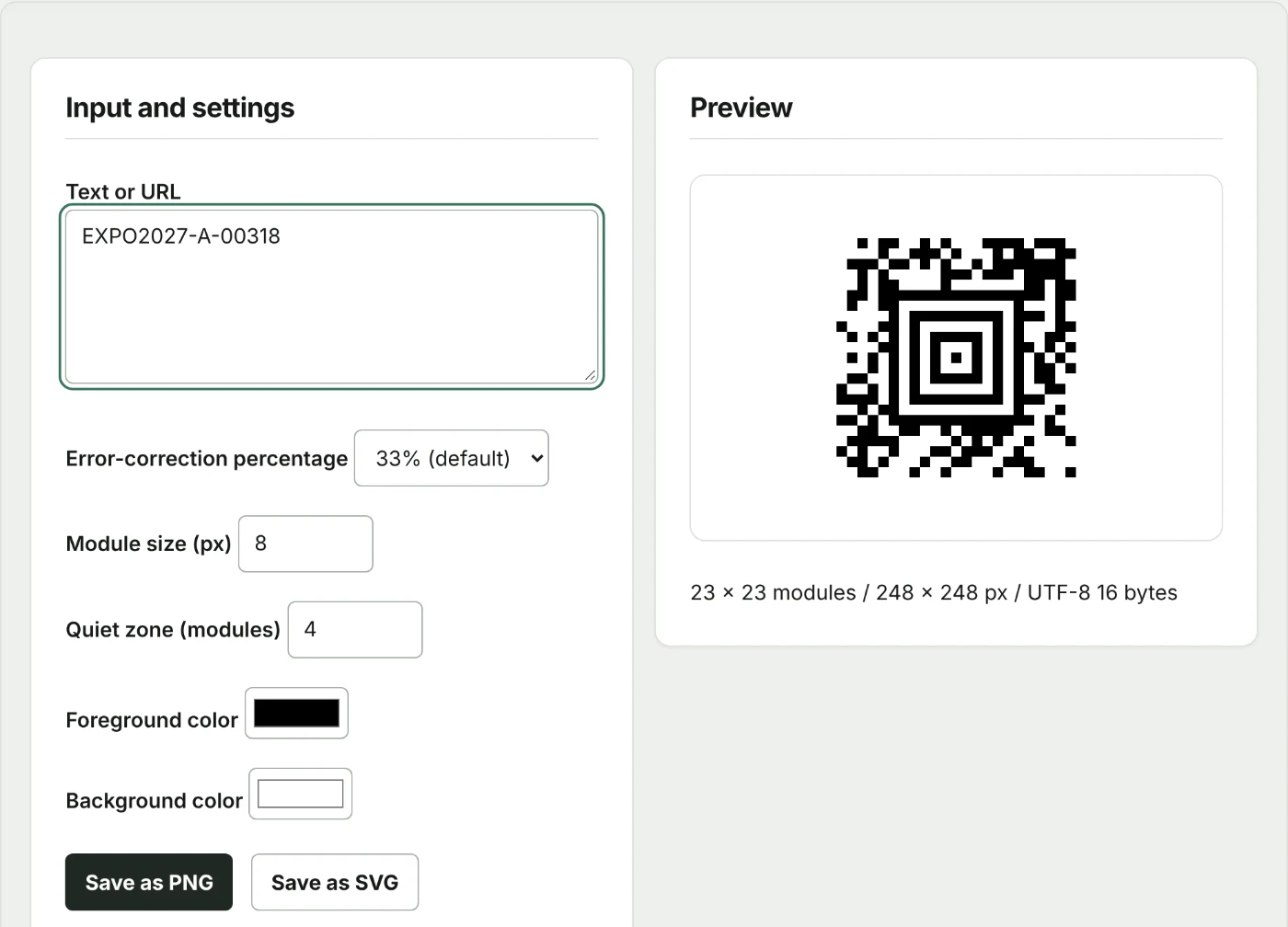
Lo que aparece bajo la vista previa, «23 × 23 módulos / 248 × 248 px / UTF-8 16 bytes», es la información del código creado. Los 248 píxeles salen de multiplicar por 8 píxeles de cada módulo los 31 módulos que resultan de sumar a los 23 el margen predeterminado de 4 módulos × 2. La herramienta decide el tamaño del código según lo que escribas, así que no hace falta indicar el número de módulos.
2. Decidir el margen
El «Margen alrededor (módulos)» va de 0 a 20 y el valor predeterminado es 4 módulos. Si lo vas a pegar en una pantalla o imprimir en papel blanco, dejarlo en 4 evita que se confunda con el dibujo de alrededor. Si por el diseño necesitas reducirlo, puedes bajarlo hasta 0.
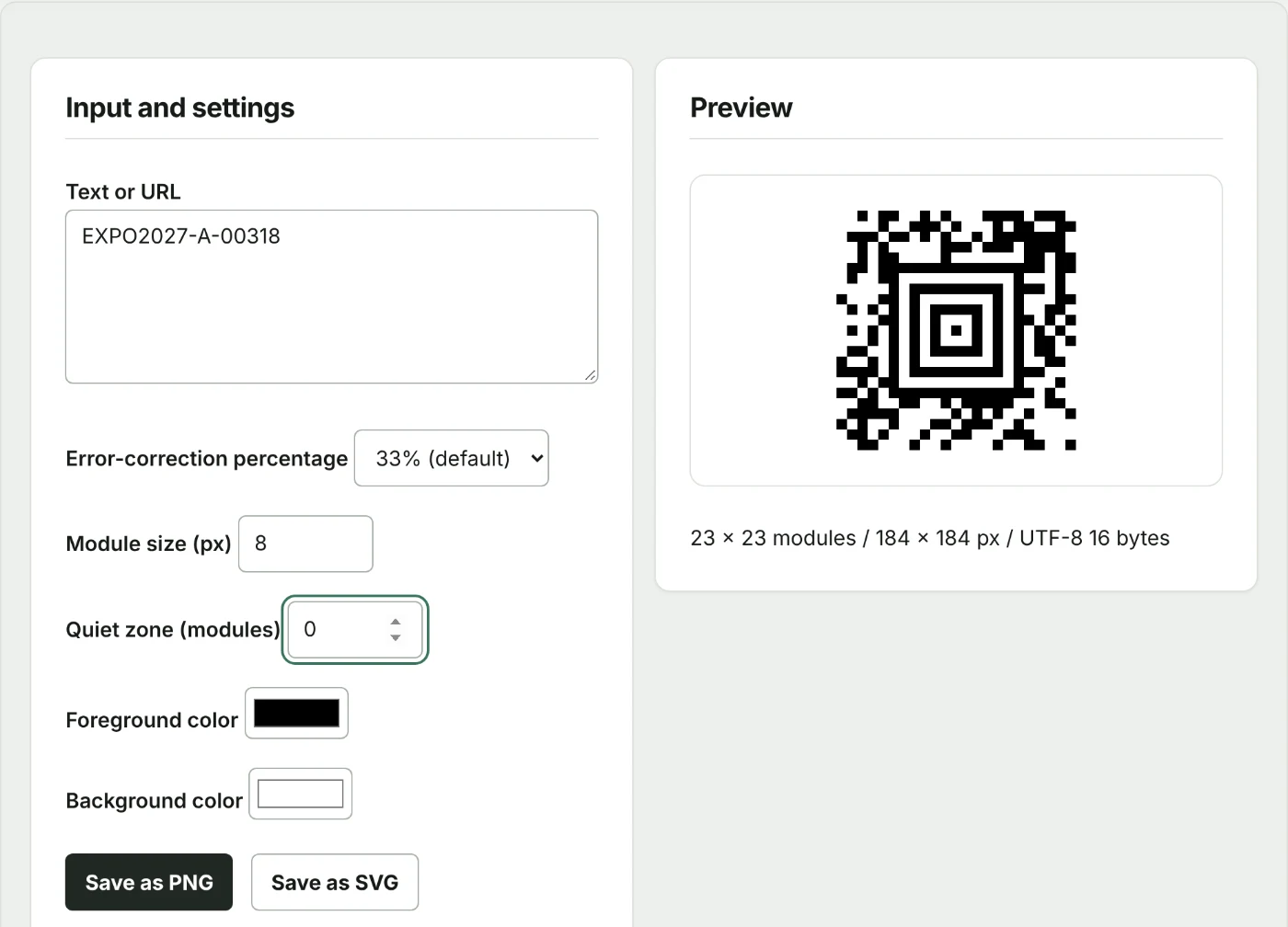
En un PNG con margen 0, el código se extiende hasta el borde de la imagen. Que se lea o no depende de si esa imagen se coloca sobre fondo blanco o en un lugar con otros dibujos alrededor, así que lo compruebo en la última sección de este artículo.
3. Elegir el tamaño de módulo y los colores, y guardar
Los demás ajustes son estos.
- Tamaño de módulo (px): con cuántos píxeles se dibuja cada módulo. Va de 2 a 20 y afecta al tamaño de la imagen PNG.
- Color del código y color de fondo: los colores del código y del fondo. Por defecto es negro sobre blanco; como los dispositivos de lectura distinguen por el contraste entre claro y oscuro, usa un fondo claro y un color del código suficientemente oscuro.
Al pulsar «Guardar en PNG» se guarda aztec-code.png. Para pegarlo en una pantalla o un documento basta el PNG; para imprimir ajustando las dimensiones, es más cómodo el SVG, cuyos bordes de módulo no se emborronan al ampliar o reducir. El tamaño impreso se obtiene con «(número de módulos + módulos de margen × 2) × tamaño de un módulo». Por ejemplo, 23 módulos con margen 0 impresos a 0,4 mm por módulo dan 9,2 mm de lado. La idea del tamaño de impresión de un QR se trata en «Cómo hacer un código QR para folletos y tarjetas de visita».
La proporción de corrección de errores solo influye cuando cambia el tamaño
La «Proporción de corrección de errores» se elige entre 10, 23, 33 y 50 %. Igual que con los niveles de corrección del QR, es fácil pensar que a mayor proporción más resistencia a la suciedad y los arañazos, pero en el código Aztec hay un rango en el que cambiar la proporción no cambia el tamaño.
EXPO2027-A-00318 salió en 23×23 módulos con cualquiera de las cuatro proporciones, y hasta la disposición de módulos blancos y negros fue idéntica. El tamaño del código aumenta por escalones (15, 19, 23, 27, 31… módulos), de modo que un número corto cae en el mismo escalón con 10 % que con 50 %. El espacio sobrante se rellena con códigos de verificación y, como resultado, la imagen es la misma con cualquier proporción.
La proporción cuenta cuando, al subir el ajuste, se pasa al escalón de tamaño siguiente. La URL de 48 bytes fue de 27×27 módulos con 10 % y 23 %, y de 31×31 con 33 % y 50 %.
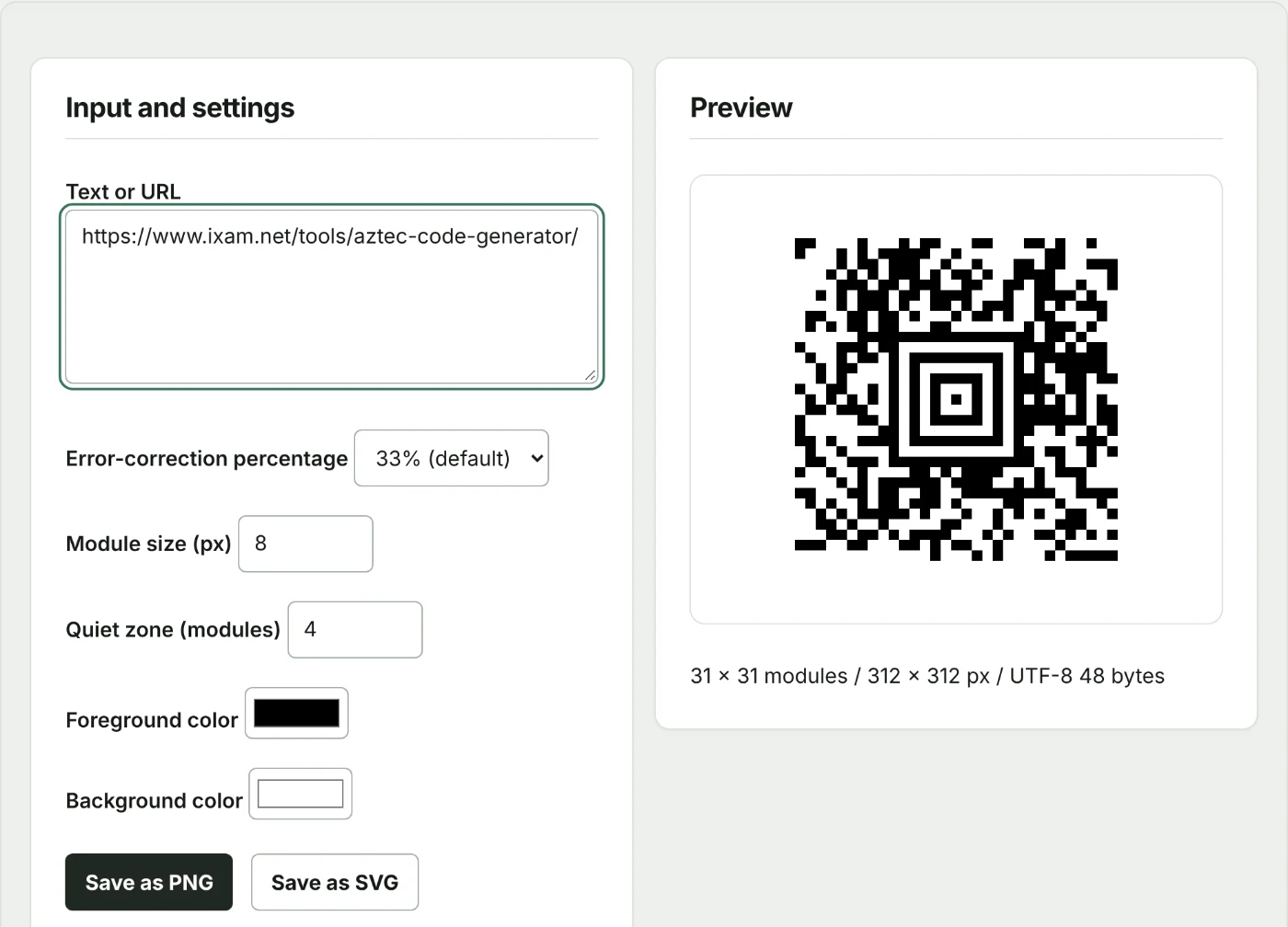
Si quieres hacerlo un poco más pequeño, baja la proporción y comprueba si baja un escalón. Si no baja, no ganas nada y solo pierdes resistencia a los arañazos. Para comprobarlo, cambia la proporción sin tocar el campo de entrada y mira si cambia el número de módulos bajo la vista previa.
También medí cuánto daño aguanta. Creé imágenes (con margen 0) en las que se pintaba de blanco la esquina inferior derecha del código y fui ampliando la zona pintada para ver si el lector aún lo leía. EXPO2027-A-00318, de 23×23 módulos, se leyó hasta con un cuadrado de 8 módulos de lado (alrededor del 12 % del total), y la URL de 31×31 módulos hasta 12 módulos de lado (cerca del 15 %). Pero es el resultado de borrar un solo lugar, y si cambia la posición de la esquina o la forma del daño, el valor cambia. Las cifras de la proporción no garantizan una superficie dañada que se pueda leer.
El límite de datos que caben, en bytes UTF-8, fue el siguiente. La cantidad máxima de un código disminuye cuanto más se sube la proporción.
| Proporción de corrección de errores | Máximo de bytes que caben |
|---|---|
| 10 % | 3.581 |
| 23 % | 3.063 |
| 33 % (predeterminado) | 2.662 |
| 50 % | 1.985 |
Son valores probados con una serie de A, y en cadenas reales variarán. Un carácter japonés ocupa 3 bytes en UTF-8, así que caben más o menos la tercera parte de caracteres. Si vas a meter una cadena corta como un número de registro, no hace falta preocuparse por el límite. Si te ves tentado de meter un texto largo o varios campos, es mejor guardarlos en un registro o una base de datos y poner en el código solo el número: el código será más pequeño y más robusto en la lectura.
Leer el código guardado con margen 0 para comprobarlo
Conviene leer una vez la imagen guardada antes de imprimir. En el lector de códigos Aztec, al elegir el PNG guardado en «Archivo de imagen» empieza a leerse enseguida y el resultado aparece en «Texto leído». En un ordenador también puede leerse pegando en la página una imagen copiada.
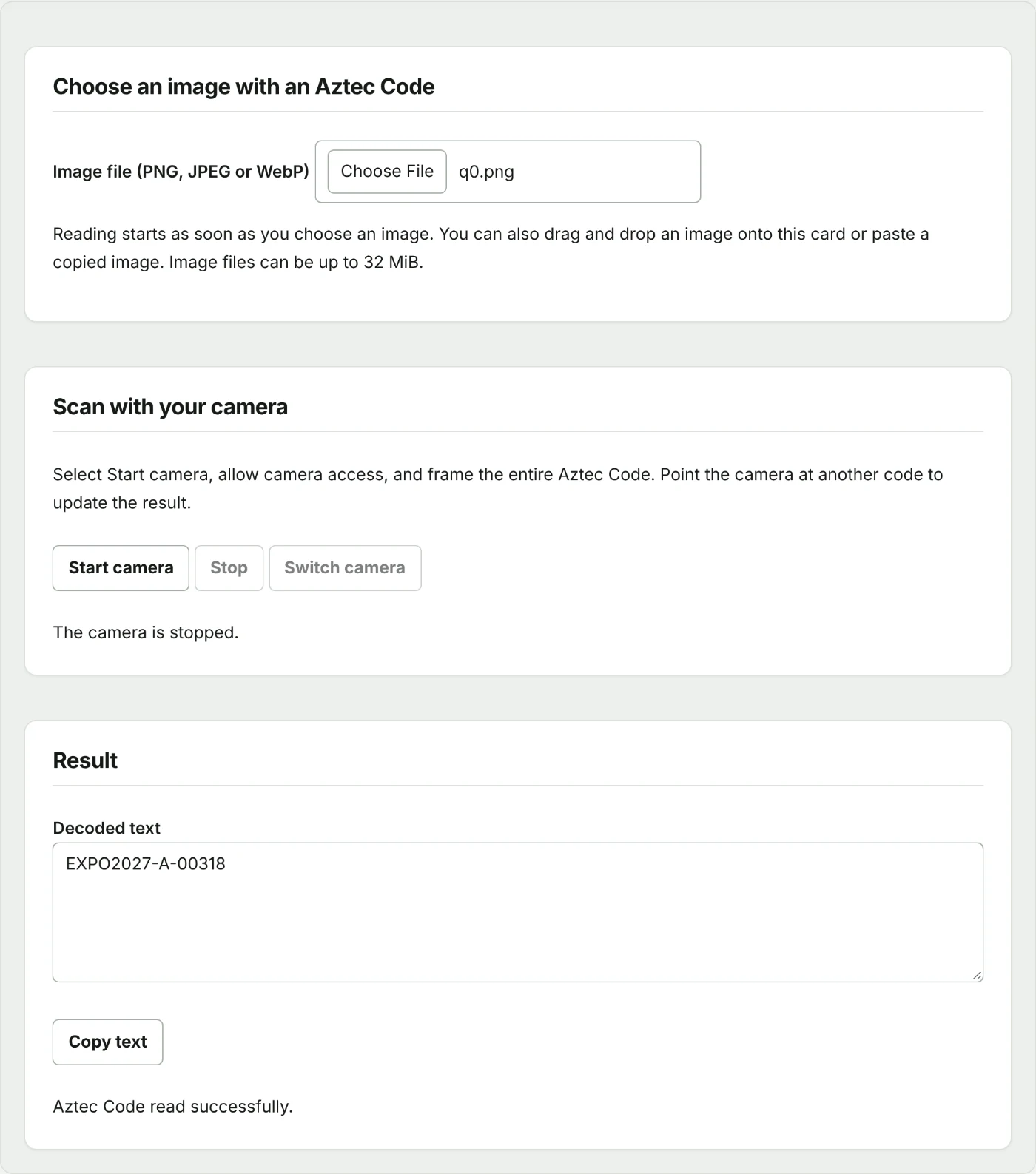
El PNG con margen 0 creado para este artículo se leyó tal como se introdujo. Las cuatro cadenas de la tabla de la sección anterior también se leen con margen de 4 módulos y de 0. El lector descodifica con una biblioteca distinta de la del generador (ZXing-WASM), por lo que es poco probable que la generación y la lectura cometan el mismo error.
Eso sí, hay que tener en cuenta que es el resultado de leer solo el código dentro de una imagen blanca. Si colocas un código con margen 0 donde hay fotos, líneas o texto alrededor, puede que el dispositivo de lectura lo confunda con los dibujos de los alrededores cuando busca el centro del patrón. Que se lea en la imagen no garantiza que se lea una vez impreso. Comprueba lo impreso leyéndolo varias veces con el móvil o el escáner que se vayan a usar de verdad, cambiando el ángulo y la luz. Si tienes dudas, dejar de 1 a 2 módulos de margen es lo más seguro.
Los demás tipos de código 2D se crean con el mismo procedimiento. Para una etiqueta alargada que necesite ser más baja que un QR, sirve rMQR (etiquetas alargadas), y para marcar directamente herramientas o piezas, puede ayudarte «Cómo crear un Data Matrix». Si necesitas crear de golpe decenas de códigos del mismo formato desde una lista de Excel, puedes usar Generar códigos Aztec en lote desde CSV e imprimir en PDF. Las herramientas para crear y leer códigos 2D están reunidas en el espacio de trabajo de códigos 2D.