Comment créer un code Aztec : un code 2D imprimable sans marge, comparé au QR code avec le même numéro
Créer un code Aztec dans le navigateur et l’enregistrer en PNG ou SVG. Avec le même numéro, 33 modules marge comprise pour un QR code contre 23 pour l’Aztec ; effet du taux de correction d’erreurs sur la taille, capacité maximale, lecture d’une image enregistrée avec une marge de 0 et vérification au lecteur, le tout mesuré.
Sommaire
Sur un badge, un billet d’entrée ou le bord d’un document, on voudrait glisser un petit code 2D. Mais le QR code exige une marge tout autour et occupe donc plus de place qu’on ne le pense : il reste souvent très peu d’espace pour l’insérer sans abîmer la mise en page.
Le code Aztec est l’une des options possibles dans ce cas. Il porte au centre des carrés concentriques, et c’est leur position et leur orientation qui servent à la lecture ; il n’a donc pas besoin de marge (zone de silence) autour de lui. Il est normalisé par l’ISO/IEC 24778 et sert notamment aux billets de train (selon l’éditeur d’une bibliothèque de lecture, la norme UIC 918.3 prescrit le code Aztec et les billets en ligne de la Deutsche Bahn l’utilisent : explication de barKoder).
Le générateur de codes Aztec transforme une chaîne de caractères en ce code et l’enregistre en PNG ou en SVG. Tout le traitement se fait dans le navigateur et le numéro saisi n’est envoyé nulle part. Cet article prend pour exemple le numéro d’accueil EXPO2027-A-00318, à imprimer sur un badge. Nous comparons d’abord sa taille à celle d’un QR code pour le même numéro, puis nous voyons comment le créer, comment agit le taux de correction d’erreurs et si une image enregistrée avec une marge de 0 reste lisible.
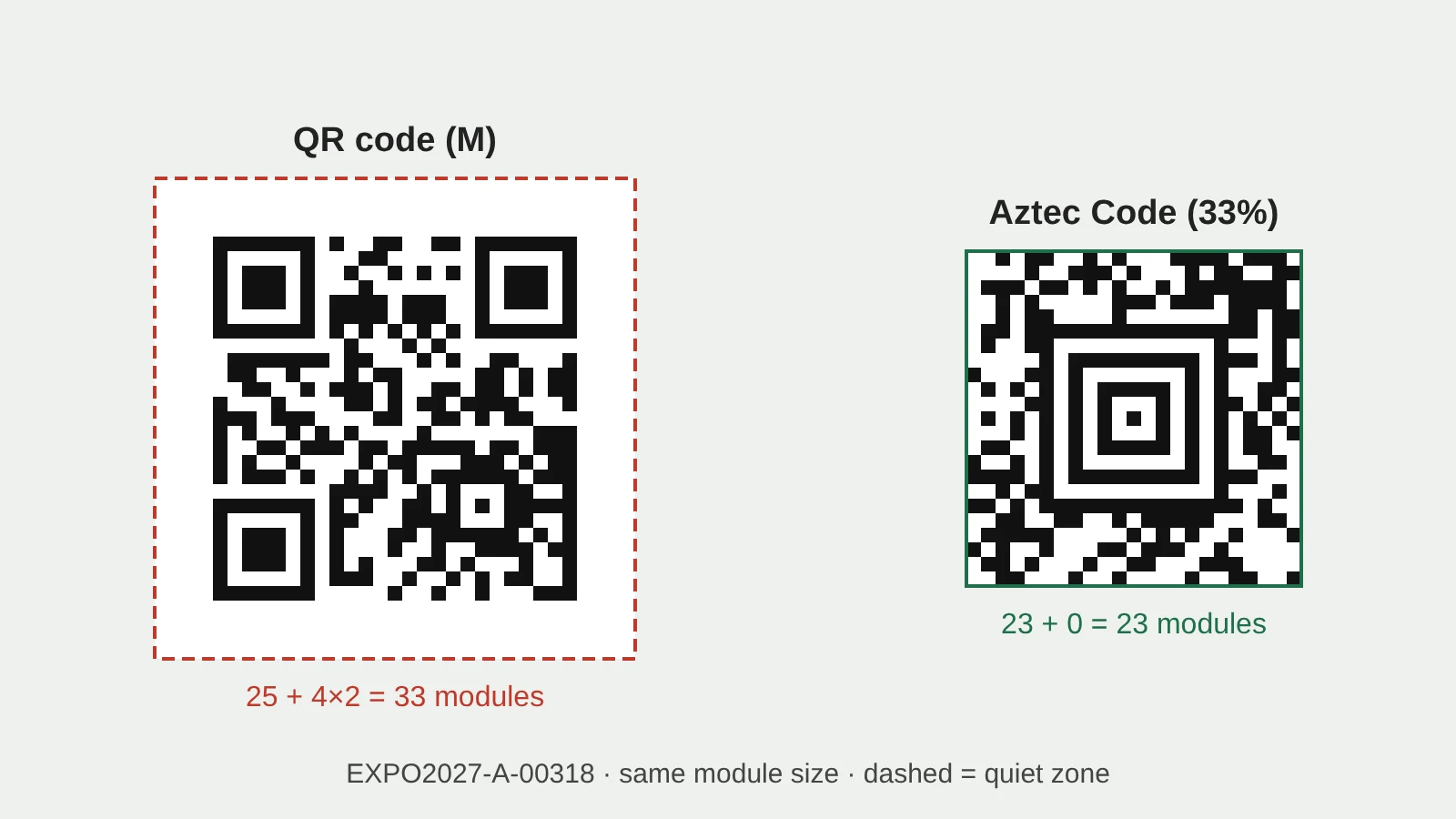
Pour un même numéro, le code Aztec fait environ 70 % de la taille du QR code, marge comprise
L’unité de comparaison est le « module », c’est-à-dire l’un des petits carrés noirs ou blancs qui composent le code. Si les modules ont la même taille, le rapport des nombres de modules est directement le rapport des tailles imprimées.
La norme du QR code exige une marge de 4 modules tout autour. Le code Aztec n’en exige pas : en réglant la « Marge (modules) » de l’outil sur 0, le code lui-même constitue toute la surface. Nous avons produit quatre chaînes avec le générateur de codes QR de ce site (correction d’erreurs M, version automatique) et avec le générateur de codes Aztec (correction d’erreurs de 33 %, valeur par défaut), puis nous les avons comparées.
| Chaîne saisie | QR code (largeur avec la marge de 4 modules) | Code Aztec (largeur avec marge 0) |
|---|---|---|
EXPO2027-A-00318 (16 octets) |
25 (33) | 23 (23) |
https://www.ixam.net/ (21 octets) |
25 (33) | 23 (23) |
https://www.ixam.net/tools/aztec-code-generator/ (48 octets) |
33 (41) | 31 (31) |
300 fois X (300 octets) |
69 (77) | 57 (57) |
Les nombres de la colonne de gauche sont des nombres de modules, et l’image de couverture représente la première ligne. Le corps du code a presque le même nombre de modules dans les deux cas, mais l’écart se creuse dès qu’on ajoute la marge. Pour le numéro d’accueil, le QR code fait 33 modules contre 23 pour le code Aztec : le côté est réduit d’environ 0,7 fois et la surface de moitié.
Notez toutefois que les numéros courts paraissent petits aussi parce que l’outil de QR code enregistre indistinctement tous les caractères comme des octets. Seul le nombre de modules est comparé ici, ce qui ne signifie pas que la lisibilité soit identique. Le plus petit module lisible dépend de la méthode d’impression et de l’appareil de lecture.
Saisir le numéro et enregistrer l’image
Voyons maintenant l’outil pas à pas. Les captures d’écran montrent l’interface anglaise ; la page française a la même disposition.
1. Saisir le numéro
À l’ouverture de l’outil, le champ « Texte ou URL » contient https://www.ixam.net/ et l’aperçu de droite affiche le code correspondant. Effacez ce champ et saisissez EXPO2027-A-00318. L’aperçu est redessiné automatiquement à chaque changement de saisie ou de réglage.
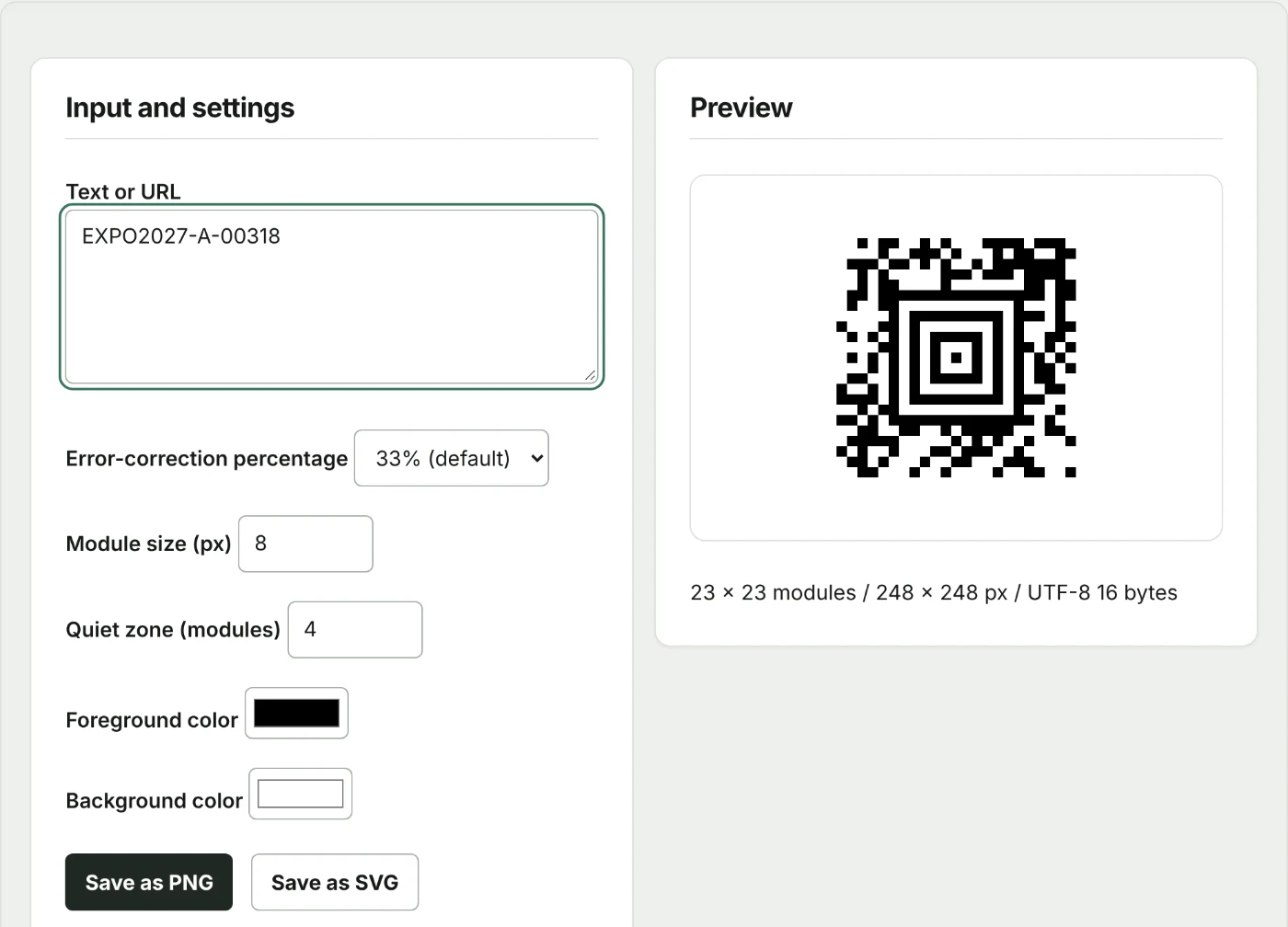
La ligne « 23 × 23 modules / 248 × 248 px / UTF-8 16 octets » sous l’aperçu décrit le code créé. Les 248 pixels correspondent à 31 modules (23 plus la marge par défaut de 4 modules de chaque côté) multipliés par 8 pixels par module. L’outil détermine la taille du code d’après le contenu saisi ; il n’y a donc pas à choisir soi-même le nombre de modules.
2. Choisir la marge
La « Marge (modules) » va de 0 à 20, avec 4 par défaut. Pour un affichage à l’écran ou une impression sur papier blanc, laissez 4 : le code se confond alors difficilement avec les motifs voisins. Si la mise en page impose de réduire la marge, on peut descendre jusqu’à 0.
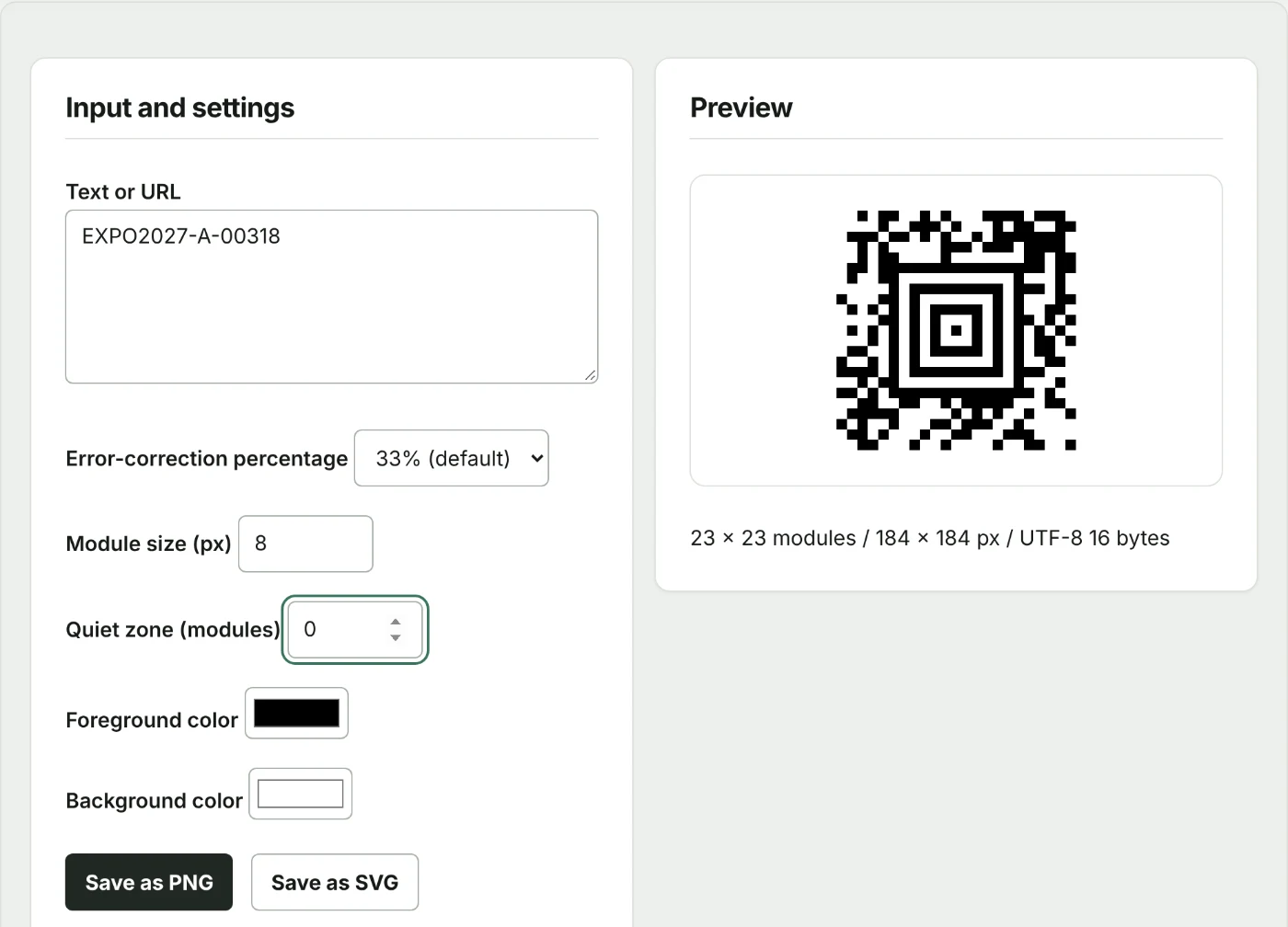
Dans un PNG enregistré avec une marge de 0, le code s’étend jusqu’au bord de l’image. Qu’il soit posé sur un fond blanc ou à un endroit entouré d’autres motifs change la lisibilité ; nous vérifions donc la lecture dans la dernière partie de cet article.
3. Choisir la taille des modules et les couleurs, puis enregistrer
Les autres réglages sont les suivants.
- Taille des modules (px) : nombre de pixels utilisés pour dessiner un module, de 2 à 20. Il détermine les dimensions du PNG.
- Couleur de premier plan et couleur d’arrière-plan : couleurs du code et du fond. Par défaut, noir sur blanc. Les lecteurs se fondent sur le contraste ; le fond doit donc être clair et le premier plan suffisamment sombre.
Le bouton « Enregistrer en PNG » télécharge aztec-code.png. Pour coller le code sur un écran ou dans un document, le PNG suffit ; pour imprimer à des dimensions précises, le SVG est plus pratique, car les bords des modules restent nets à toute échelle. La taille imprimée est égale à (nombre de modules + 2 × modules de marge) × taille d’un module. Par exemple, 23 modules sans marge à 0,4 mm le module donnent un côté de 9,2 mm. Pour les dimensions d’impression d’un QR code, voyez « Créer un QR code à placer sur un flyer ou une carte de visite ».
Le taux de correction d’erreurs n’a d’effet que lorsque la taille change
Le « taux de correction d’erreurs » se choisit parmi 10, 23, 33 et 50 %. Comme avec les niveaux de correction du QR code, on pense volontiers qu’un taux plus élevé résiste mieux aux salissures et aux rayures ; or, pour le code Aztec, il existe une plage où changer le taux ne modifie pas la taille.
EXPO2027-A-00318 donne un code de 23 × 23 modules pour chacun des quatre taux, avec exactement la même répartition de modules noirs et blancs. La taille du code augmente par paliers (15, 19, 23, 27, 31 modules…) : pour un numéro court, 10 % comme 50 % tombent dans le même palier. Le surplus est comblé par des symboles de contrôle, et l’image est donc identique quel que soit le taux.
Le taux joue lorsqu’une valeur plus haute fait passer au palier suivant. L’URL de 48 octets donne 27 × 27 modules à 10 % et 23 %, et 31 × 31 modules à 33 % et 50 %.
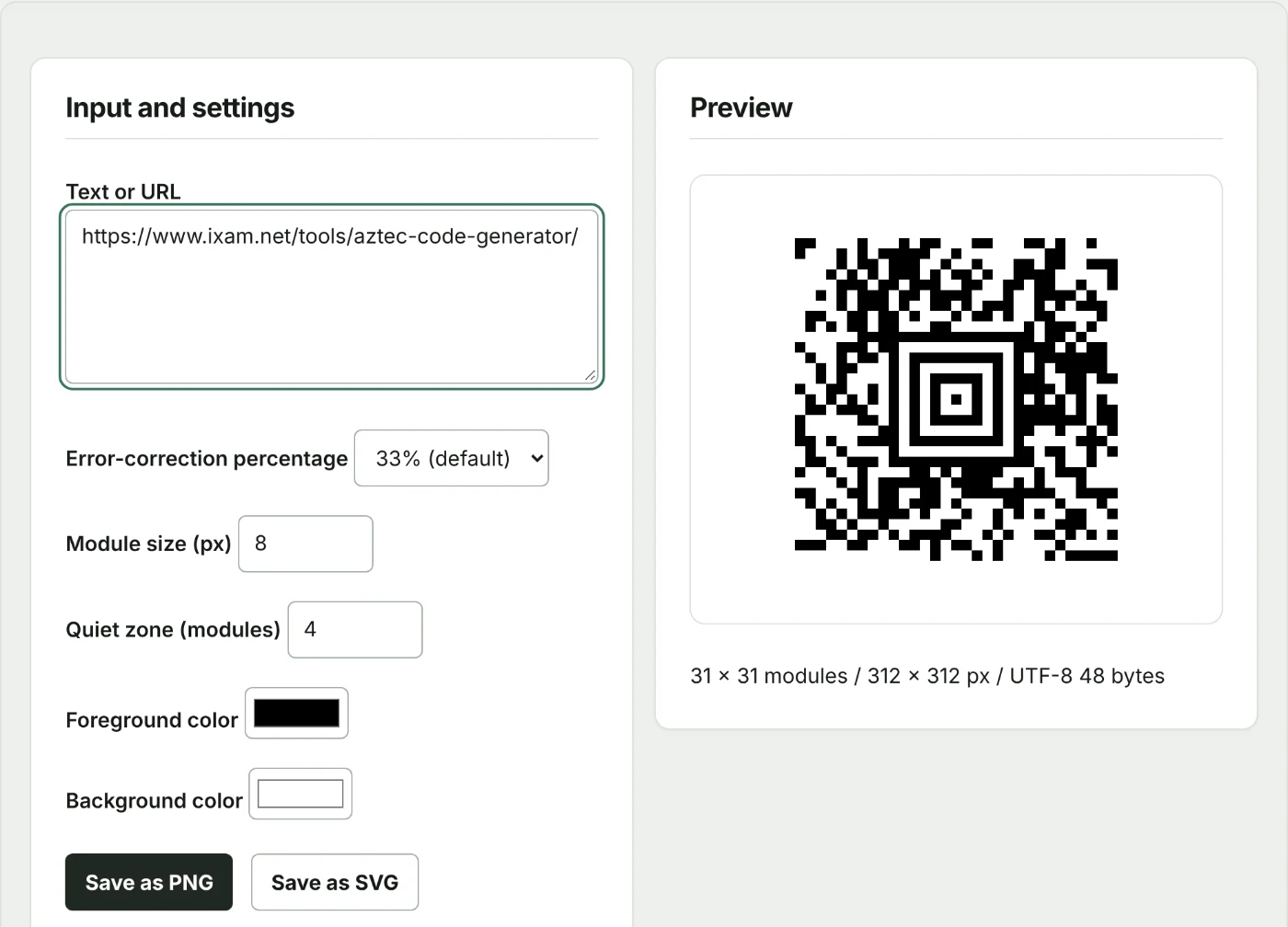
Pour gagner un peu de place, on baisse le taux et on regarde si l’on descend d’un palier. Sinon, la baisse n’apporte rien et ne fait que réduire la résistance aux dégâts. Pour le savoir, il suffit de changer le taux sans toucher à la saisie et d’observer si le nombre de modules sous l’aperçu change.
Nous avons aussi mesuré la résistance aux dégradations. Nous avons créé des images (marge 0) dont le coin inférieur droit est effacé en blanc, en agrandissant peu à peu la zone effacée, et testé la lecture au lecteur. EXPO2027-A-00318 (23 × 23 modules) restait lisible jusqu’à un carré de 8 modules de côté (environ 12 % de la surface), et l’URL de 31 × 31 modules jusqu’à 12 modules de côté (environ 15 %). Il s’agit toutefois du résultat pour un seul endroit effacé ; la valeur change avec la position du coin et la forme de la dégradation. Le pourcentage affiché ne garantit pas une surface endommagée que l’on pourrait lire.
Voici la capacité maximale, en octets UTF-8. Plus le taux est élevé, moins un code peut contenir de données.
| Taux de correction d’erreurs | Nombre maximal d’octets |
|---|---|
| 10 % | 3 581 |
| 23 % | 3 063 |
| 33 % (valeur par défaut) | 2 662 |
| 50 % | 1 985 |
Ces valeurs ont été obtenues avec une suite de A et varient avec une chaîne réelle. En japonais, un caractère occupe 3 octets en UTF-8 : on peut donc saisir environ trois fois moins de caractères. Pour une chaîne courte comme un numéro d’accueil, la limite ne pose aucun problème. Si l’on veut y mettre un long texte ou plusieurs informations, mieux vaut les garder dans un registre ou une base de données et ne mettre que le numéro dans le code : celui-ci sera plus petit et plus facile à lire.
Relire le code enregistré avec une marge de 0
Avant d’imprimer, relisez toujours l’image enregistrée. Dans le lecteur de codes Aztec, choisissez le PNG dans « Fichier image » : la lecture commence aussitôt et le résultat apparaît dans « Texte lu ». Sur ordinateur, on peut aussi coller une image copiée dans la page.
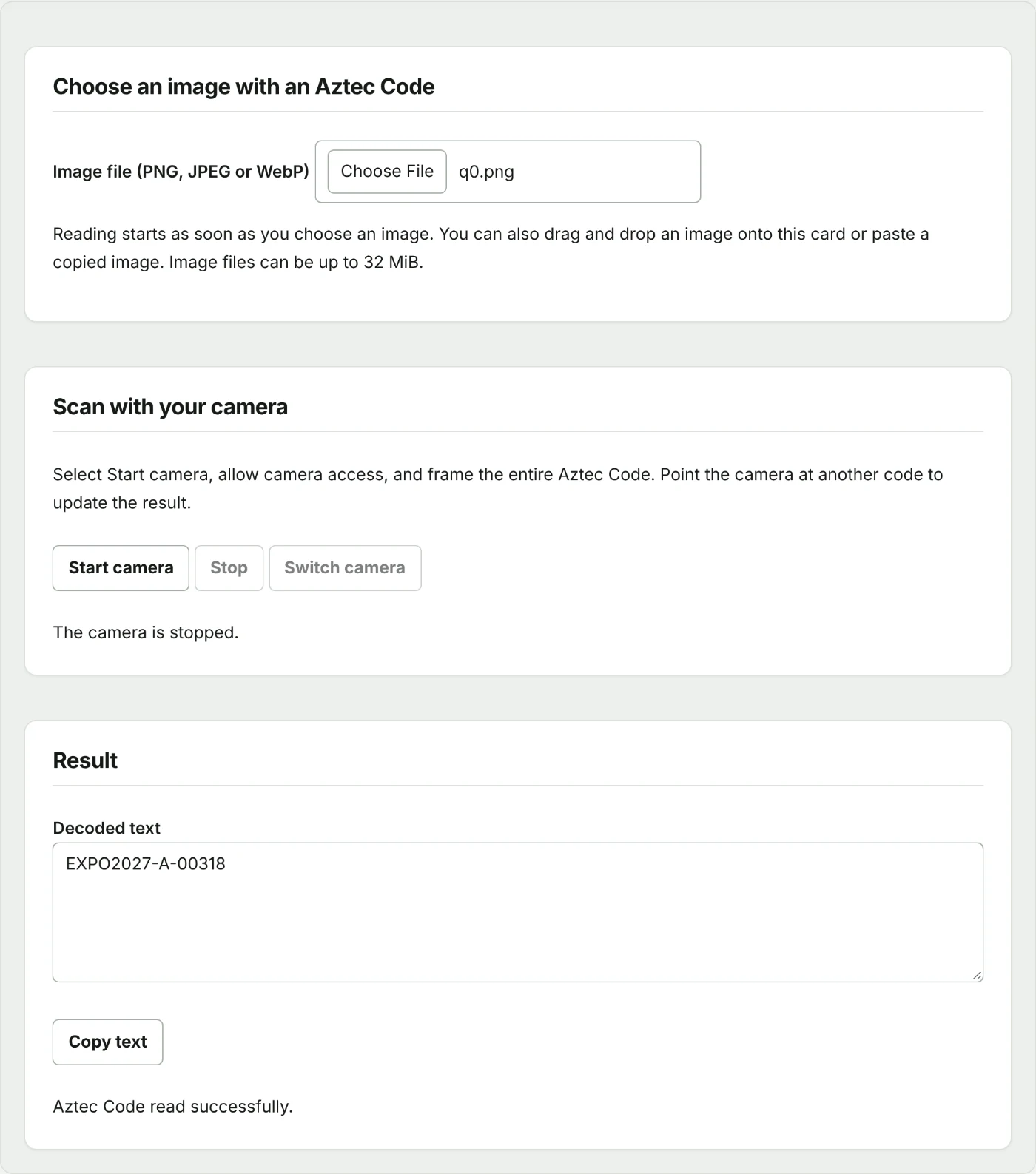
Le PNG à marge 0 créé pour cet article a été relu exactement comme saisi. Les quatre chaînes du tableau ci-dessus l’ont aussi été, avec une marge de 4 comme de 0 module. Le lecteur décode avec une bibliothèque différente de celle du générateur (ZXing-WASM) ; il est donc peu probable que la création et la lecture commettent la même erreur.
Il faut cependant garder à l’esprit que ce résultat vaut pour le code seul dans une image blanche. Si l’on place un code sans marge à un endroit entouré de photos, de filets ou de texte, l’appareil de lecture risque de confondre les motifs voisins lorsqu’il cherche le centre du repère. Une lecture réussie sur image ne garantit pas la lecture après impression. Testez le support imprimé avec les smartphones ou scanners réellement utilisés, sous plusieurs angles et éclairages. En cas de doute, garder 1 ou 2 modules de marge est plus prudent.
D’autres types de codes 2D se créent de la même façon. Pour un code plus plat que le QR code sur une étiquette allongée, voyez « Les étiquettes allongées avec rMQR » ; pour un marquage direct sur un outil ou une pièce, « Comment créer un Data Matrix » peut servir. Pour créer en une fois des dizaines de codes du même format à partir d’une liste Excel, utilisez Générer des codes Aztec à partir d’un CSV et les imprimer en PDF. Les outils de création et de lecture de codes 2D sont réunis dans l’Espace de travail des codes 2D.