Aztec 码怎么做|免留白即可打印的二维码,与 QR 码用同一个编号对比
介绍在浏览器中生成 Aztec 码并保存为 PNG、SVG 的方法。用同一个管理编号与 QR 码对比,说明为什么含留白的 33 模块会变成 23 模块、改变纠错比例时尺寸何时不变何时改变、容量上限,以及如何确认留白为 0 保存的图像能否识别,并通过实测检验生成的码。
目录
想在参会证、入场券或文件边角放一个小小的二维码,可 QR 码四周必须留出空白,实际占的地方比想象中大。要在不破坏设计的前提下塞进去,往往几乎没有余地。
Aztec 码(阿兹特克码)就是这种场合下可以选用的二维码。码的中央有同心方形的定位图案,靠它的位置和方向来识别,因此四周不需要留白(静区)。国际标准是 ISO/IEC 24778,铁路车票中也有使用的例子(识别库的开发方介绍说,UIC 918.3 规范指定使用 Aztec 码,德国铁路(Deutsche Bahn)的在线车票也采用:barKoder 的介绍)。
Aztec 码生成器会根据输入的文本生成这种码,并保存为 PNG 或 SVG。处理全部在浏览器内完成,输入的编号不会发送到外部。本文以印在参会证上的登记编号 EXPO2027-A-00318 为例,用同一个编号和 QR 码比较大小,再依次验证制作方法、纠错比例的作用,以及留白设为 0 保存的图像能否识别。
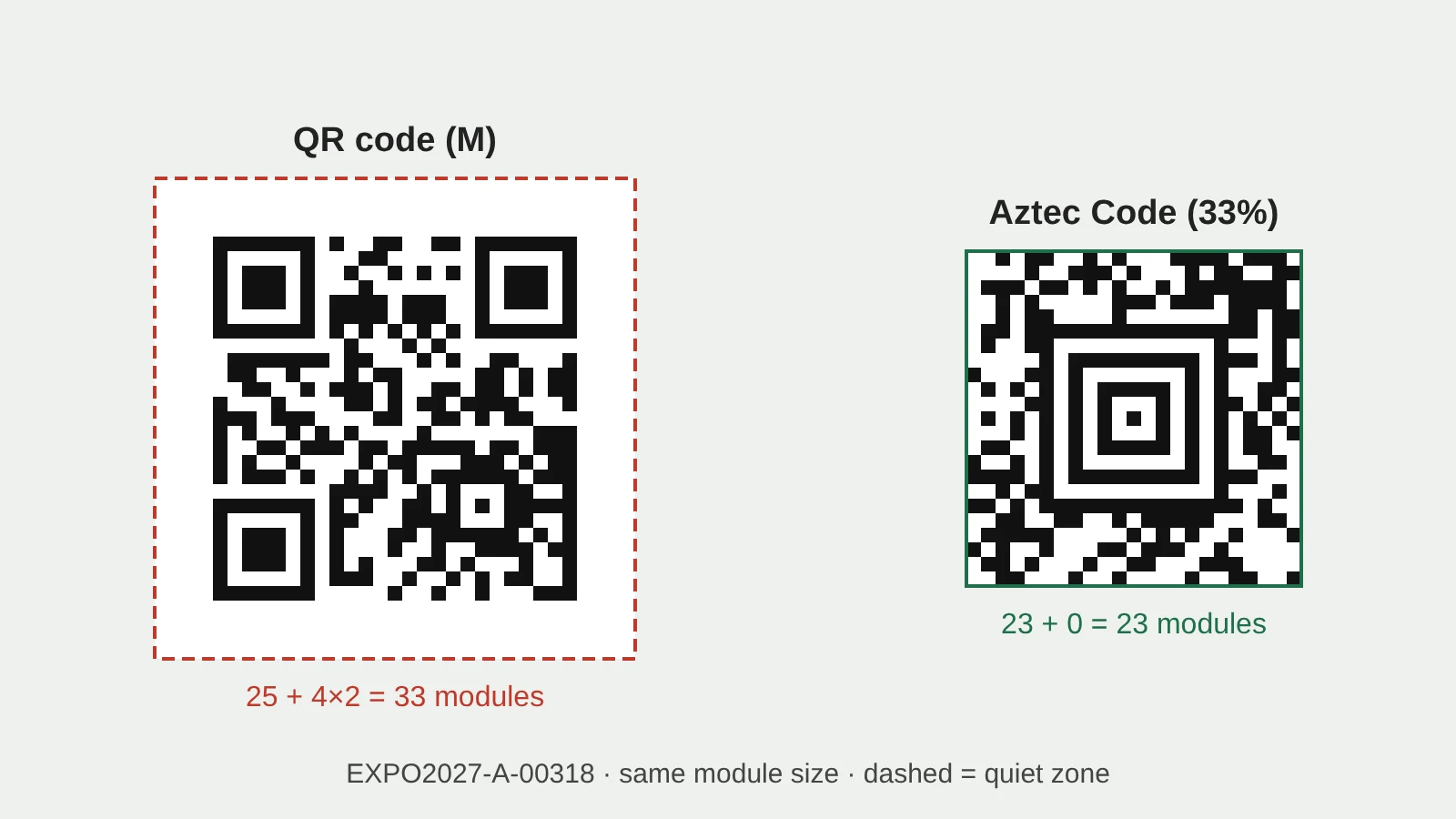
同一个编号,含留白的尺寸约为 QR 码的七成
比较的单位是“模块”(也叫单元格),即构成码的一个黑色或白色小方块。只要统一每个模块的大小,模块数之比就是印刷尺寸之比。
按规范,QR 码四周需要 4 个模块的留白。Aztec 码则被认为不需要留白,所以在工具中把“四周边距(模块)”设为 0,码本体就是整体大小。我们用本站的 QR 码生成器(纠错 M,版本自动)和 Aztec 码生成器(纠错 33%,默认值)生成四个字符串并作了比较。
| 输入的字符串 | QR 码(加上 4 模块留白后的宽度) | Aztec 码(留白 0 的宽度) |
|---|---|---|
EXPO2027-A-00318(16 字节) |
25(33) | 23(23) |
https://www.ixam.net/(21 字节) |
25(33) | 23(23) |
https://www.ixam.net/tools/aztec-code-generator/(48 字节) |
33(41) | 31(31) |
300 个 X(300 字节) |
69(77) | 57(57) |
表中左侧的数字是模块数,开头的图像画的是最上面一行。码本体的模块数与 QR 码相差不大,但算上留白后差距就拉开了。登记编号这一行,QR 码是 33 模块,Aztec 码是 23 模块,边长约为 0.7 倍,面积约减半。
不过,短编号显得特别小,也有 QR 码一侧的原因:本工具把字符一律按字节记录。这里比较的只是模块数,并不意味着识别难易程度也相同。能识别的最小模块大小,取决于印刷方式和读取设备。
输入编号并保存
下面依次看工具的操作。截图是英文界面,中文界面的布局与之相同。
1. 输入编号
打开工具后,“文本・URL”栏里已有 https://www.ixam.net/,右侧预览显示的就是这个码。清空该栏并输入 EXPO2027-A-00318。修改输入或设置时,预览会自动重绘。
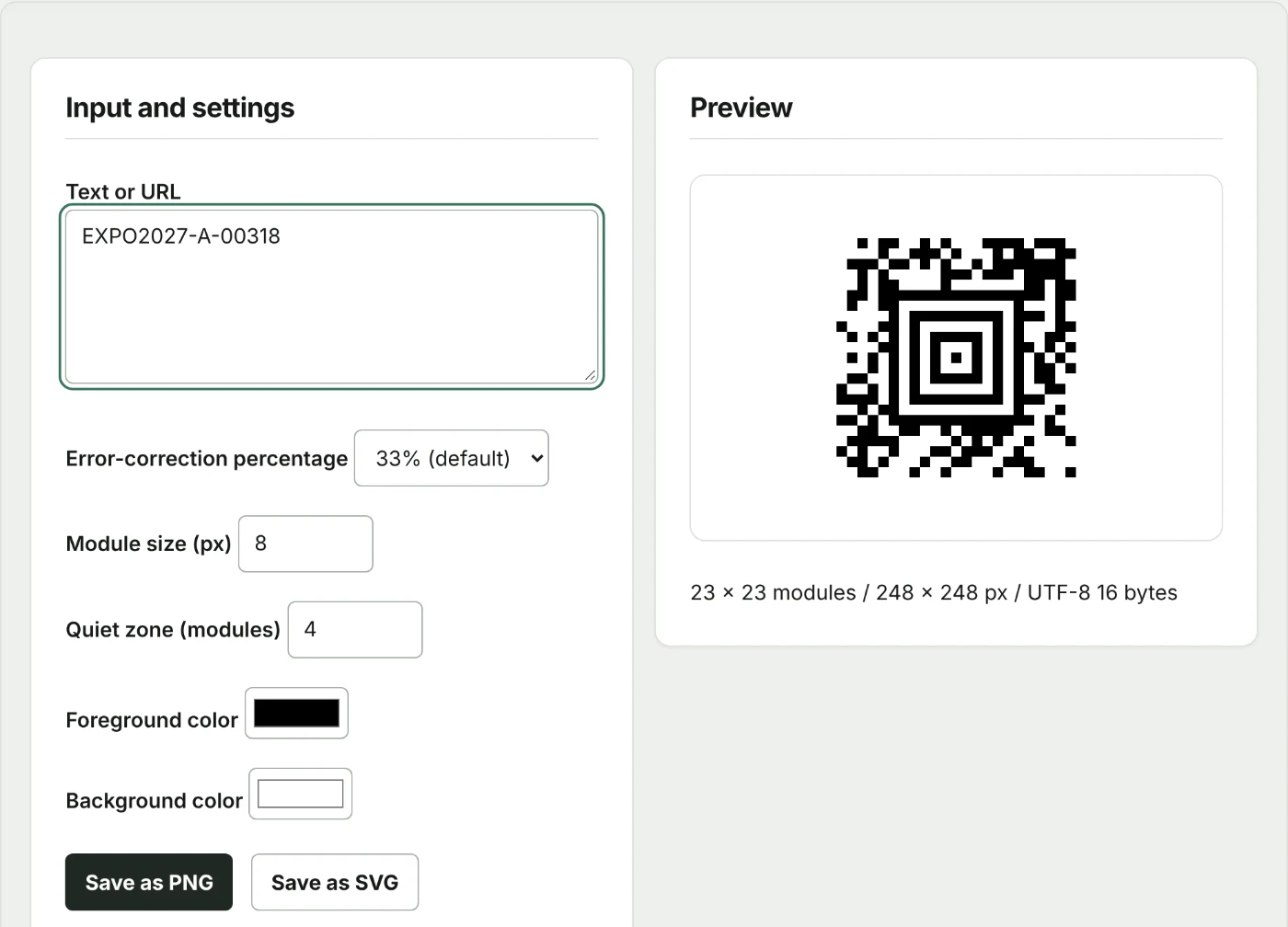
预览下方的“23 × 23 模块 / 248 × 248 px / UTF-8 16 字节”就是所生成码的信息。248 像素是 23 模块加上默认留白 4 模块×2 共 31 模块,再乘以每模块 8 像素得到的。码的大小由工具根据输入内容决定,不需要自己指定模块数。
2. 决定留白
“四周边距(模块)”范围是 0 到 20,默认是 4 个模块。贴在屏幕上或印在白纸上时,保持 4 就不容易与周围图案混在一起。出于设计考虑想压缩留白时,可以减到 0。
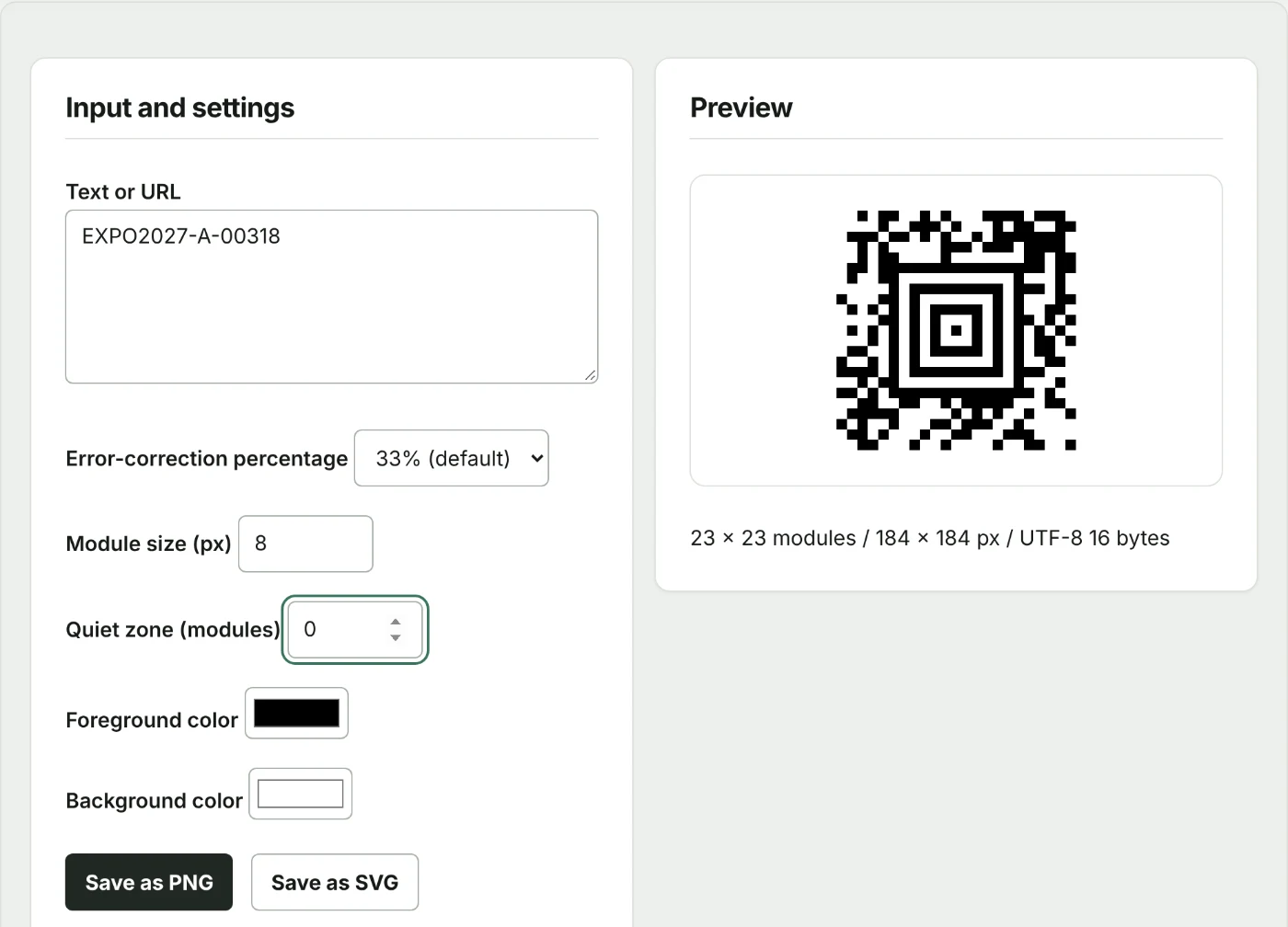
留白为 0 的 PNG,码会一直延伸到图像边缘。把这张图放在白色背景上,还是放在周围有其他图案的地方,能否识别会有所不同,所以在本文最后一节确认识别情况。
3. 选择模块大小和颜色并保存
其他设置如下。
- 模块大小(px):每个模块用多少像素绘制。范围为 2 到 20,会影响 PNG 图像的大小。
- 前景色・背景色:码和背景的颜色。默认是白底黑码。读取设备靠明暗差异识别,所以背景要亮,前景要足够暗。
点击“保存为 PNG”会保存 aztec-code.png。贴到屏幕或文档中用 PNG 即可;需要印刷并对准尺寸时,放大缩小后模块边界也不会模糊的 SVG 更好用。印刷尺寸由“(模块数+留白模块数×2)×每个模块的大小”决定。例如留白为 0 的 23 模块码,每个模块印 0.4 mm,则边长为 9.2 mm。QR 码印刷尺寸的思路见《印在传单和名片上的二维码怎么做》。
纠错比例只在尺寸改变时才起作用
“纠错比例”可选 10、23、33、50%。很容易照着 QR 码纠错级别的经验,以为比例越高越耐脏、耐划伤,但在 Aztec 码中,存在改变比例而尺寸不变的范围。
EXPO2027-A-00318 在四种比例下都是 23×23 模块,连黑白模块的排列都完全相同。码的尺寸按固定的档位(15、19、23、27、31……模块)增大,所以短编号无论选 10% 还是 50%,都落在同一档。多出来的部分由校验码填满,结果无论哪个比例,得到的都是同一张图像。
比例真正起作用,是提高设置后转入下一档尺寸的时候。48 字节的 URL 在 10% 和 23% 时是 27×27 模块,在 33% 和 50% 时是 31×31 模块。
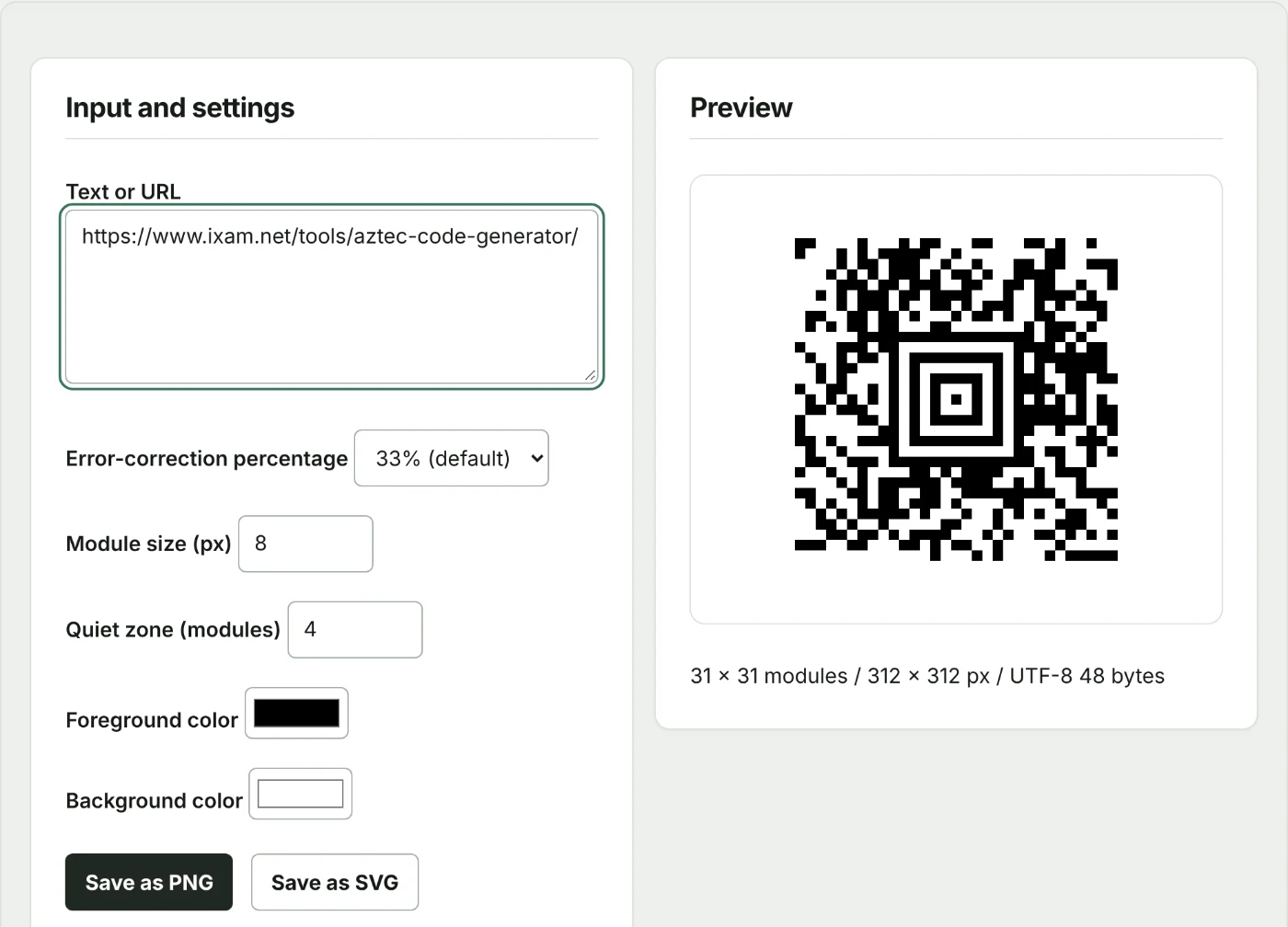
想“哪怕再小一点”时,可以降低比例,看看能否降一档。如果降不下去,降低比例也没有收益,只会削弱抗划伤能力。确认方法是保持输入栏不变、切换比例,看预览下方的模块数是否变化。
我们还测试了码能承受多大的破损。制作了右下角被涂白的图像(留白 0),逐步扩大涂抹范围,用识别器试读。23×23 模块的 EXPO2027-A-00318 涂到边长 8 模块的正方形(约占整体的 12%)仍能读出,31×31 模块的 URL 涂到边长 12 模块(约 15%)仍能读出。但这是涂抹一处时的结果,角的位置或划痕形状不同,数值也会不同。比例的数字并不保证可读的破损面积。
容量上限按 UTF-8 字节数计,结果如下。单个码能容纳的最大量,随比例升高而减少。
| 纠错比例 | 可容纳的最大字节数 |
|---|---|
| 10% | 3,581 |
| 23% | 3,063 |
| 33%(默认) | 2,662 |
| 50% | 1,985 |
这是用连续的 A 试出的值,实际字符串会有上下浮动。汉字在 UTF-8 中每个占 3 字节,所以能放入的字数约为三分之一。像登记编号这样的短字符串,不必在意上限。如果想放入长文本或多个项目,不如把它们放在台账或数据库里,码中只放编号,这样码更小,也更容易识别。
读取留白为 0 保存的码来确认
保存的图像在印刷前先读一遍。在 Aztec 码识别器的“图像文件”中选择保存的 PNG,会立即开始识别,结果显示在“识别到的文本”中。在电脑上,把复制的图像粘贴到页面中也能识别。
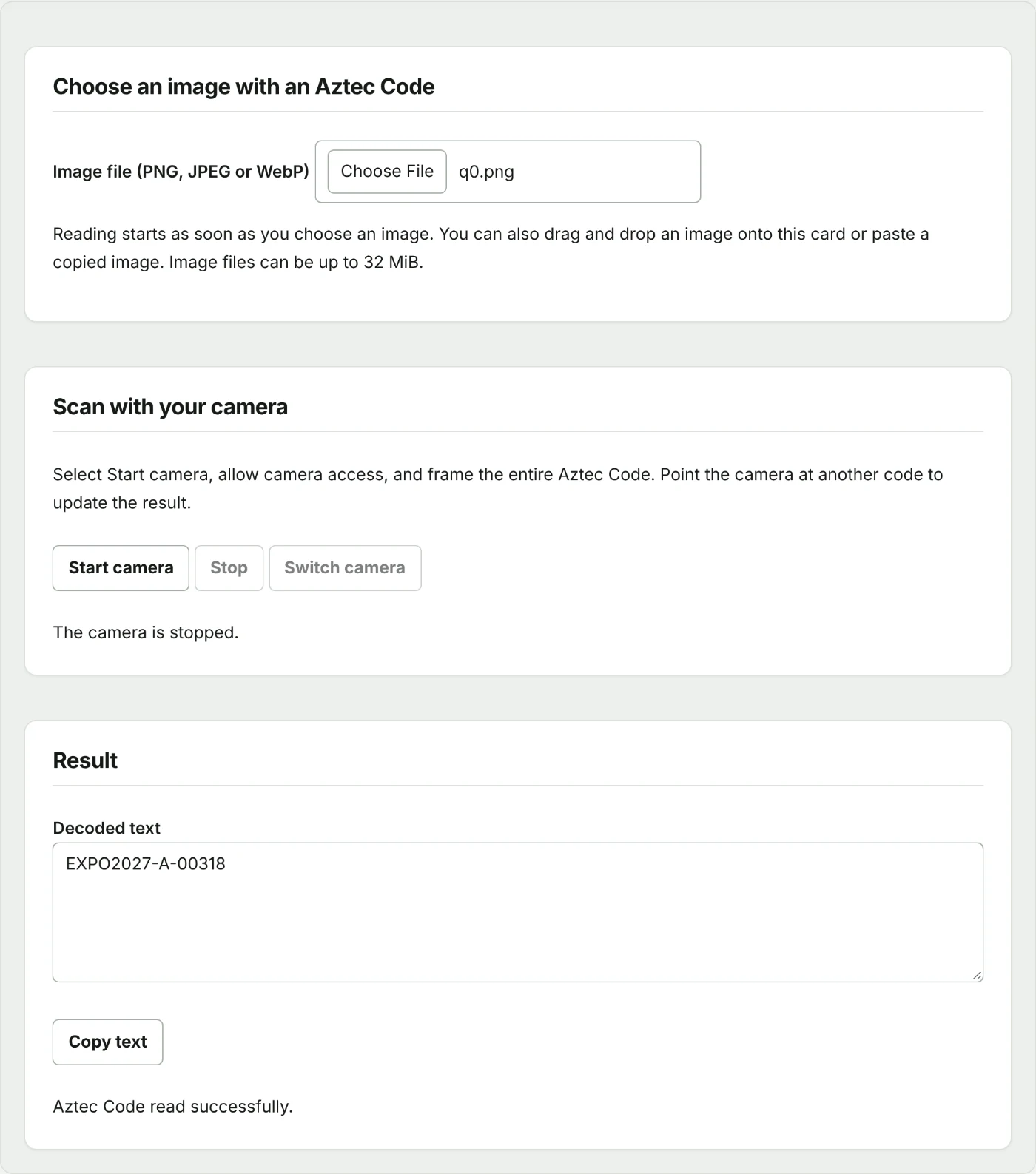
本文制作的留白为 0 的 PNG,按输入原样读出。上一节表中使用的四个字符串,留白无论是 4 个模块还是 0 个模块,也都能读出。识别器使用的是与生成工具不同的库(ZXing-WASM)来解码,所以生成和识别同时犯同一个错误的可能性很小。
不过要注意,这是在白色图像中单独读取码的结果。把留白为 0 的码放在周围有照片、线条或文字的地方,读取设备在寻找定位图案中心时,可能把周围的图案混淆进来。图像能读出,并不保证印出来之后也能读出。请用实际要使用的智能手机或扫描仪,改变角度和亮度,多读几次来确认印刷品。拿不准时,保留 1 到 2 个模块的留白会更保险。
其他种类的二维码也可以用同样的步骤制作。想比 QR 码更矮、适合细长标签的,可参考 rMQR;直接标在工具或零件上的,可参考《Data Matrix 的制作方法》。需要从 Excel 清单一次生成几十张同类型的码时,可使用从 CSV 批量生成 Aztec 码并打印 PDF。二维码的生成与识别工具都汇总在二维代码工作空间中。