Как создать Aztec Code: двумерный код, который печатается без полей, и его сравнение с QR-кодом на одном и том же номере
Как создать Aztec Code в браузере и сохранить его в PNG или SVG. На реальных замерах: почему один и тот же учётный номер с полями занимает 23 модуля вместо 33 у QR-кода, когда изменение доли коррекции ошибок не меняет размер, а когда меняет, сколько данных помещается, читается ли изображение, сохранённое с полем 0, и как проверить готовый код считывателем.
Содержание
Когда нужно поместить небольшой двумерный код на пропуск, входной билет или на край документа, QR-код занимает больше места, чем кажется: вокруг него необходимо оставить поле. Часто почти не остаётся места, чтобы вписать его, не испортив оформление.
Aztec Code (азтек-код) — один из вариантов для таких случаев. В центре кода находятся концентрические квадраты, и считывание строится на их положении и ориентации, поэтому поле вокруг кода (тихая зона, quiet zone) не требуется. Международный стандарт — ISO/IEC 24778, код применяют, например, в железнодорожных билетах: по объяснению разработчика библиотеки для считывания, спецификация UIC 918.3 предписывает Aztec Code, и онлайн-билеты Deutsche Bahn тоже его используют (описание barKoder).
Генератор Aztec Code создаёт такой код из введённой строки и сохраняет его в PNG или SVG. Вся обработка идёт в браузере, введённый номер никуда не отправляется. В статье на примере регистрационного номера EXPO2027-A-00318, который печатают на пропуске, сначала сравнивается размер с QR-кодом для того же номера, а затем по порядку разбирается, как создать код, как действует доля коррекции ошибок и читается ли изображение, сохранённое с полем 0.
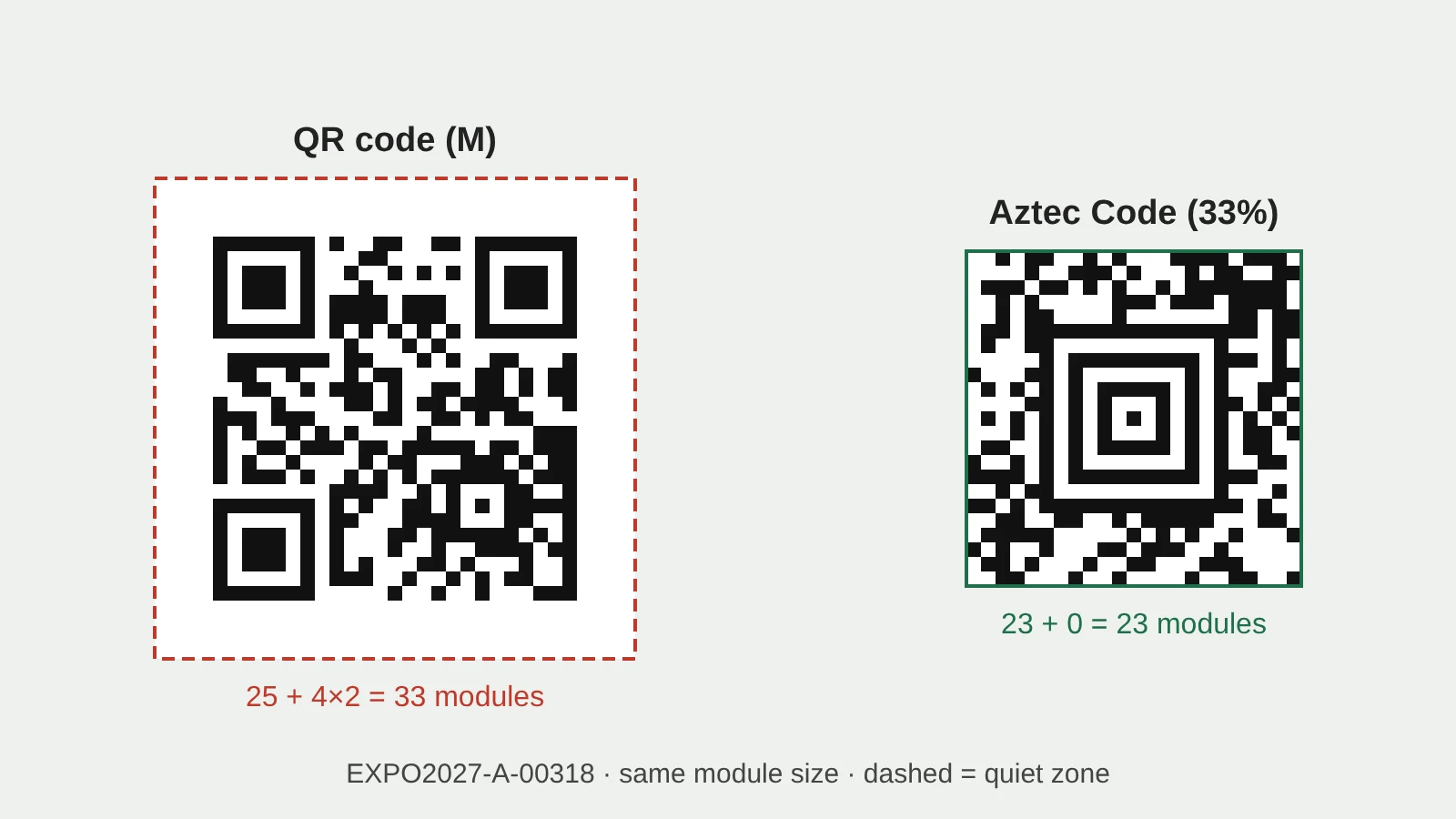
Для того же номера размер с полями составляет около 70 % от QR-кода
Единица сравнения — «модуль» (его же называют ячейкой): один маленький чёрный или белый квадрат, из которых состоит код. Если размер модуля одинаков, отношение чисел модулей равно отношению размеров при печати.
По стандарту QR-коду нужно поле в 4 модуля вокруг. Aztec Code поля не требует, поэтому если в инструменте задать «Поле вокруг кода» равным 0, размером всего изображения станет сам код. С помощью генератора QR-кодов этого сайта (коррекция M, версия автоматически) и генератора Aztec Code (коррекция 33 %, значение по умолчанию) я создал коды для четырёх строк и сравнил их.
| Введённая строка | QR-код (ширина с полем 4 модуля) | Aztec Code (ширина при поле 0) |
|---|---|---|
EXPO2027-A-00318 (16 байт) |
25 (33) | 23 (23) |
https://www.ixam.net/ (21 байт) |
25 (33) | 23 (23) |
https://www.ixam.net/tools/aztec-code-generator/ (48 байт) |
33 (41) | 31 (31) |
300 символов X (300 байт) |
69 (77) | 57 (57) |
Числа в таблице — это количество модулей, а картинка в начале изображает верхнюю строку. Число модулей самого кода почти не отличается от QR-кода, но с учётом поля разница растёт. В строке с регистрационным номером у QR-кода 33 модуля, а у Aztec Code 23: сторона примерно в 0,7 раза меньше, площадь — примерно вдвое.
Впрочем, то, что короткие номера получаются такими маленькими, отчасти связано и с тем, что в этом инструменте QR-код записывает все символы как байты. Сравнивается только число модулей, это не значит, что и удобство считывания одинаково. Минимальный читаемый размер модуля зависит от способа печати и считывающего устройства.
Ввод номера и сохранение
Дальше по порядку разберём работу с инструментом. Скриншоты сделаны в английской версии, в русской версии расположение элементов такое же.
1. Введите номер
При открытии инструмента в поле «Текст или URL» стоит https://www.ixam.net/, а в предпросмотре справа показан этот код. Сотрите содержимое поля и введите EXPO2027-A-00318. При изменении ввода или настроек предпросмотр перерисовывается автоматически.
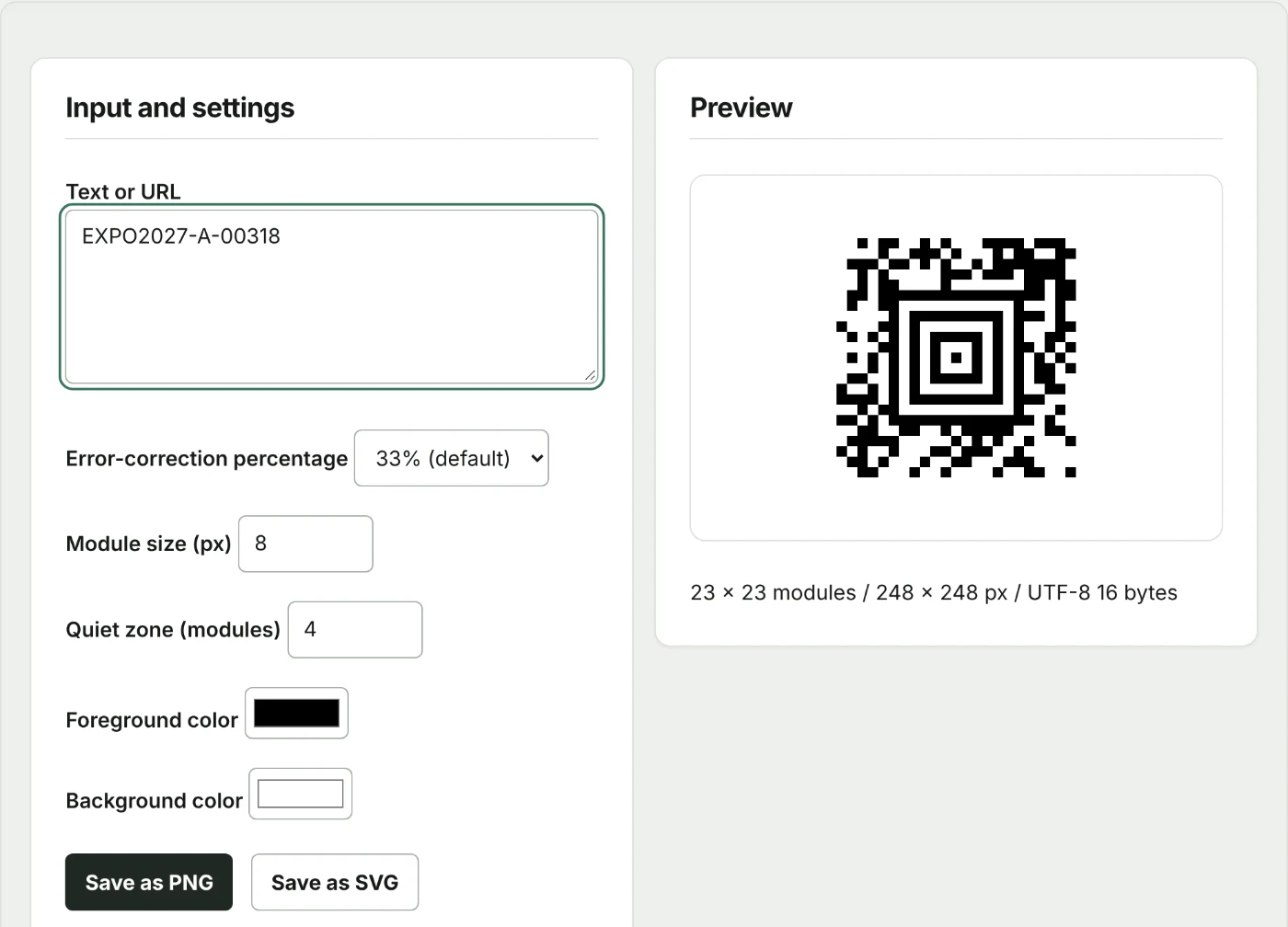
Строка под предпросмотром «23 × 23 модулей / 248 × 248 px / UTF-8: 16 байт» — это сведения о созданном коде. 248 пикселей получаются так: к 23 модулям прибавляется поле по умолчанию 4 модуля × 2, получается 31 модуль, и он умножается на 8 пикселей на модуль. Размер кода инструмент подбирает по введённому содержимому, поэтому число модулей задавать самому не нужно.
2. Определите поле
«Поле вокруг кода (модули)» принимает значения от 0 до 20, по умолчанию — 4 модуля. Если код вставляется на экран или печатается на белой бумаге, значение 4 лучше оставить: так он меньше сливается с окружающим рисунком. Если по условиям дизайна поле нужно сократить, его можно уменьшить до 0.
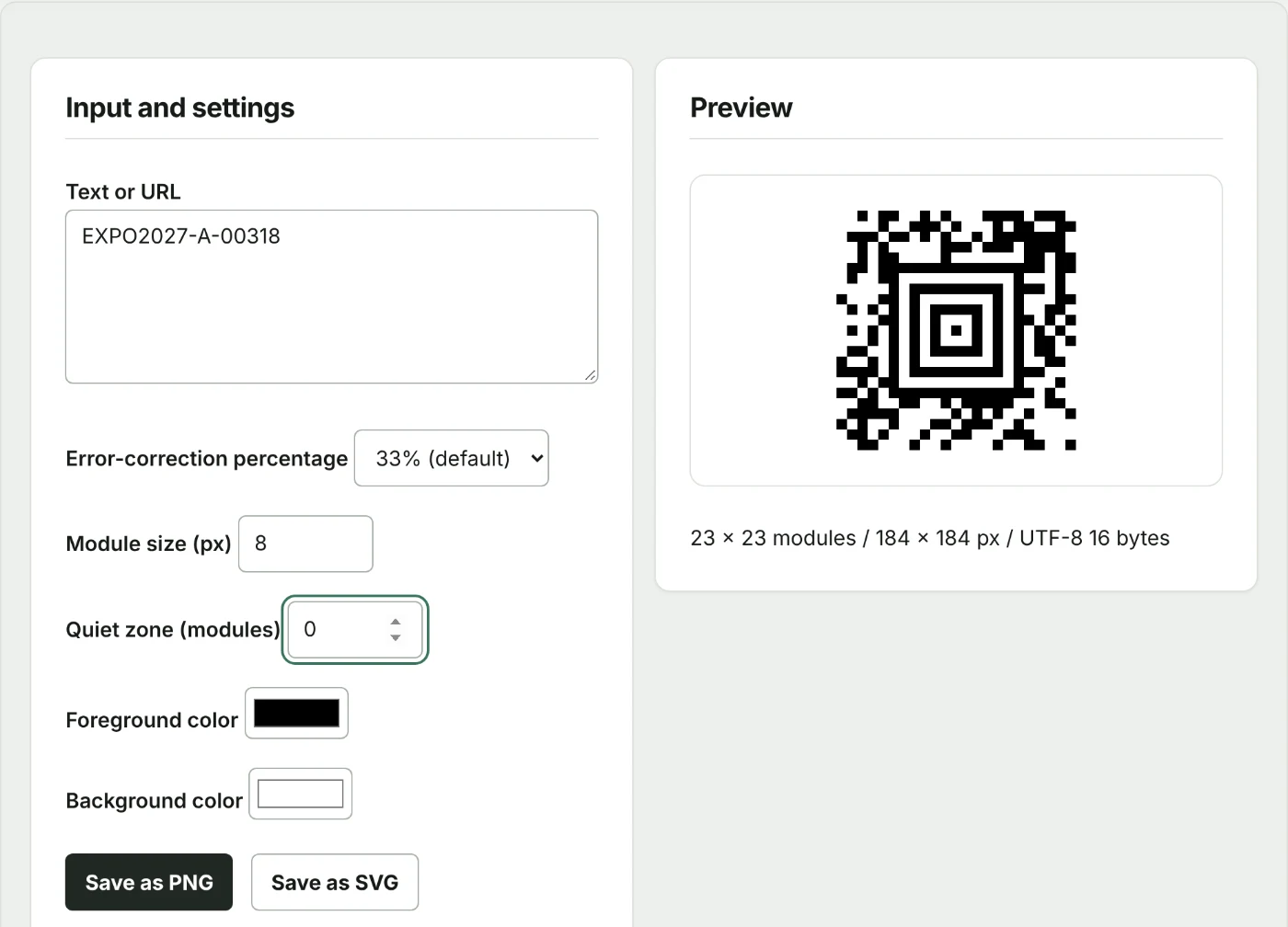
В PNG с полем 0 код доходит до самого края изображения. Читается ли такое изображение, зависит от того, помещаете ли вы его на белый фон или туда, где вокруг есть другой рисунок, поэтому считывание я проверю в последнем разделе статьи.
3. Выберите размер модуля и цвета и сохраните
Остальные настройки таковы.
- Размер модуля (px): сколько пикселей занимает один модуль. От 2 до 20, влияет на размер PNG-изображения.
- Цвет кода и цвет фона: цвета кода и фона. По умолчанию чёрное на белом; считывающие устройства различают код по контрасту света и тени, поэтому фон делайте светлым, а цвет кода достаточно тёмным.
По кнопке «Сохранить PNG» сохраняется файл aztec-code.png. Для вставки на экран или в документ достаточно PNG, а для печати с точными размерами удобнее SVG: границы модулей не размываются при увеличении и уменьшении. Размер при печати определяется как «(число модулей + модули поля × 2) × размер одного модуля». Например, 23 модуля с полем 0 при печати по 0,4 мм на модуль дают сторону 9,2 мм. О том, как выбирать размер печати QR-кода, рассказывает статья «Как сделать QR-код для листовки и визитки».
Доля коррекции ошибок действует только тогда, когда меняется размер
«Доля коррекции ошибок» выбирается из 10, 23, 33 и 50 %. Как и с уровнями коррекции QR-кода, легко решить, что чем выше доля, тем лучше код переносит загрязнение и царапины, но у Aztec Code есть диапазон, в котором изменение доли размер не меняет.
EXPO2027-A-00318 при любой из четырёх долей получился размером 23×23 модуля, причём расположение чёрных и белых модулей совпало полностью. Размер кода растёт ступенями (15, 19, 23, 27, 31… модулей), поэтому короткий номер при 10 % и при 50 % попадает на одну и ту же ступень. Оставшееся место заполняется проверочными кодами, и в итоге при любой доле получается одно и то же изображение.
Доля начинает играть роль, когда при её повышении код переходит на следующую ступень размера. URL в 48 байт при 10 % и 23 % занял 27×27 модулей, а при 33 % и 50 % — 31×31.
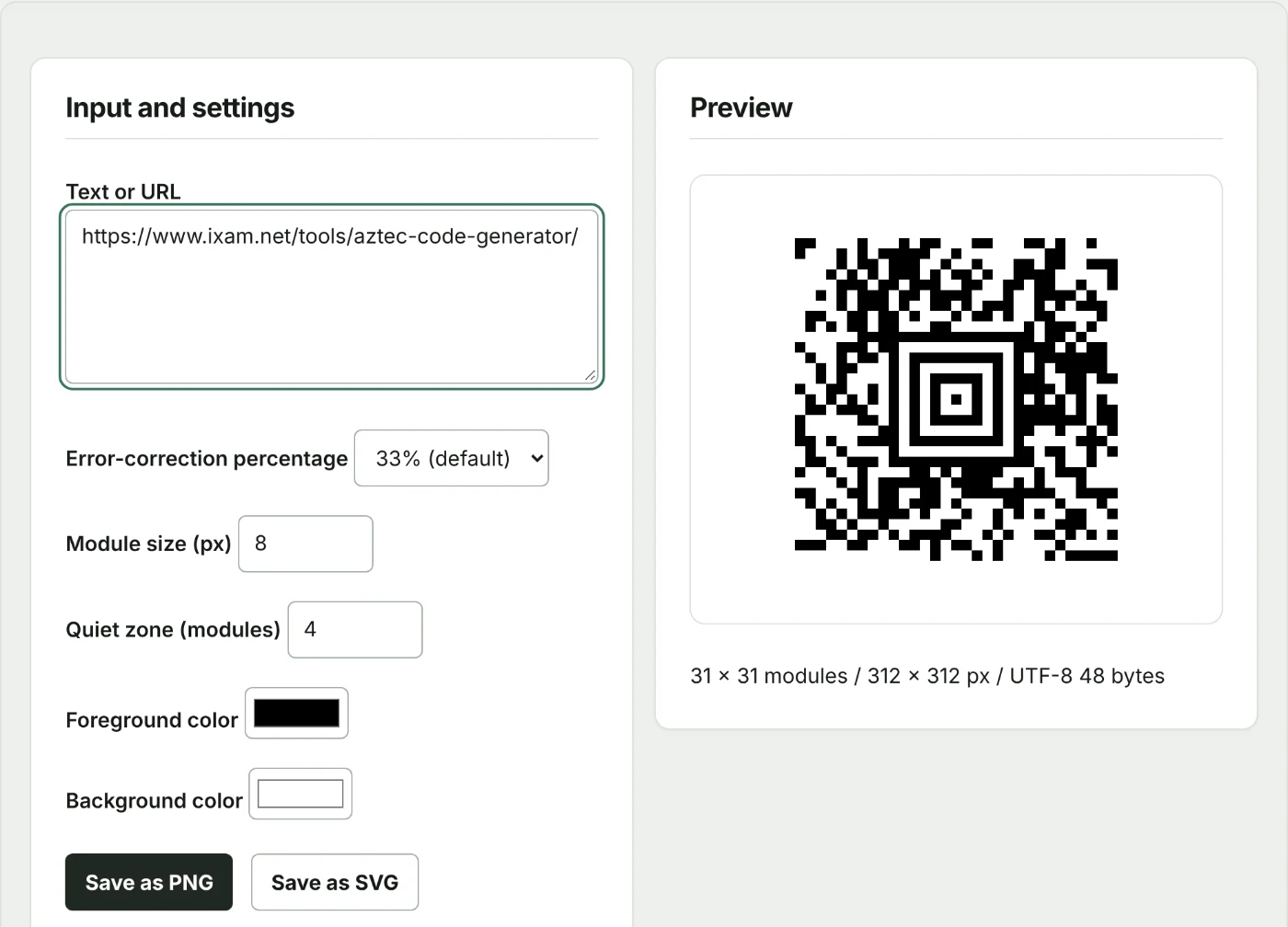
Если хочется сделать код ещё немного меньше, снизьте долю и проверьте, опустится ли он на ступень. Если не опускается, снижение ничего не даёт и лишь ослабляет стойкость к царапинам. Чтобы проверить, не меняя поле ввода, переключайте долю и смотрите, меняется ли число модулей под предпросмотром.
Я также проверил, какое повреждение код выдерживает. Я создал изображения (с полем 0), в которых правый нижний угол кода закрашен белым, и, расширяя закрашенную область, пробовал читать их считывателем. EXPO2027-A-00318 из 23×23 модулей читался даже при закрашенном квадрате со стороной 8 модулей (около 12 % всей площади), а URL из 31×31 модуля — до стороны 12 модулей (около 15 %). Но это результат для закраски одного места: если изменится положение угла или форма повреждения, значения будут другими. Число доли не гарантирует площадь повреждения, при которой код ещё читается.
Предел по объёму данных в байтах UTF-8 оказался таким. Максимальный объём, который помещается в один код, уменьшается по мере повышения доли.
| Доля коррекции ошибок | Максимум байт, которые помещаются |
|---|---|
| 10 % | 3 581 |
| 23 % | 3 063 |
| 33 % (по умолчанию) | 2 662 |
| 50 % | 1 985 |
Это значения, полученные на строке из символов A; у реальных строк они будут немного отличаться. Кириллица в UTF-8 занимает 2 байта на символ, а иероглифы — 3, поэтому число символов, которые поместятся, будет вдвое-втрое меньше. Если вы записываете короткую строку вроде регистрационного номера, о пределе можно не думать. Когда захочется вставить длинный текст или несколько полей, лучше хранить их в учётной книге или базе данных, а в код записывать только номер: код будет меньше и надёжнее при считывании.
Проверка кода, сохранённого с полем 0, считыванием
Сохранённое изображение стоит один раз прочитать до печати. Если в считывателе Aztec Code выбрать сохранённый PNG в поле «Файл изображения», считывание начинается сразу, а результат появляется в «Считанный текст». На компьютере можно также вставить в страницу скопированное изображение.
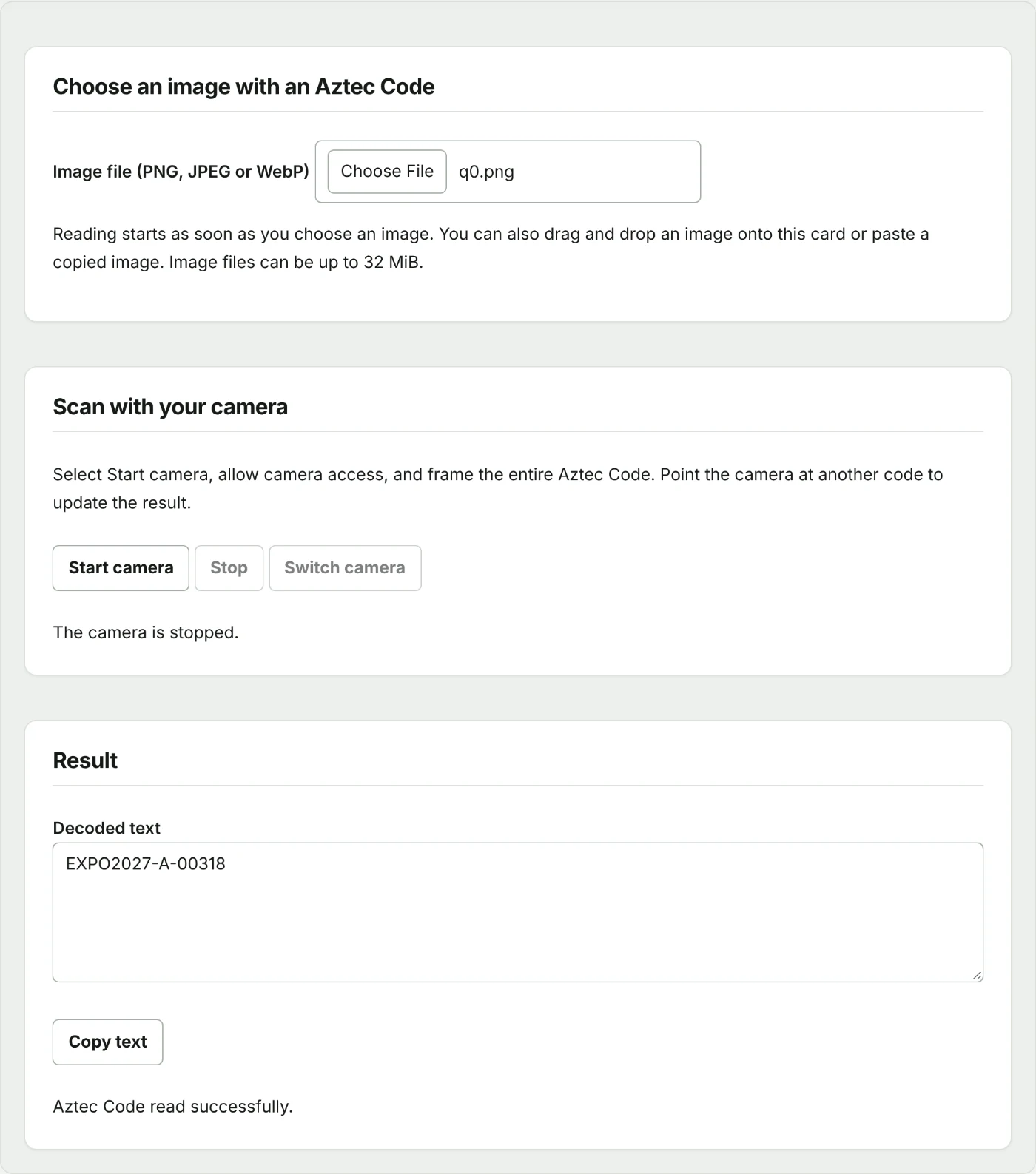
PNG с полем 0, созданный для этой статьи, прочитался так, как был введён. Четыре строки из таблицы в предыдущем разделе читаются и при поле 4 модуля, и при поле 0. Считыватель декодирует другой библиотекой, чем генератор (ZXing-WASM), поэтому вероятность того, что и создание, и считывание допускают одну и ту же ошибку, мала.
Но нужно помнить, что это результат чтения кода одного, внутри белого изображения. Если разместить код с полем 0 там, где вокруг фотографии, линии или текст, считывающее устройство при поиске центра метки может спутать её с окружающим рисунком. То, что код читается в виде изображения, не гарантирует, что он будет читаться после печати. Напечатанное проверяйте на том смартфоне или сканере, которым будете пользоваться, несколько раз меняя угол и освещение. Если сомневаетесь, надёжнее оставить поле в 1–2 модуля.
Другие виды двумерных кодов создаются тем же способом. Если нужна вытянутая этикетка ниже, чем у QR-кода, подойдёт rMQR (для узких этикеток), а для нанесения прямо на инструменты и детали пригодится статья «Как создать Data Matrix». Если нужно сразу создать десятки кодов одного формата из списка в Excel, можно воспользоваться инструментом Пакетное создание Aztec Code из CSV и печать в PDF. Инструменты для создания и считывания двумерных кодов собраны в рабочем пространстве 2D-кодов.