Aztec 코드 만드는 법|여백 없이 인쇄할 수 있는 2차원 코드를 QR 코드와 같은 번호로 비교한다
Aztec 코드를 브라우저에서 만들어 PNG·SVG로 저장하는 방법. 같은 관리번호를 QR 코드와 비교하면 여백을 포함해 33셀이 23셀이 되는 이유, 오류 정정 비율을 바꿔도 크기가 변하지 않는 경우와 변하는 경우, 들어가는 양의 상한, 여백 0으로 저장한 이미지가 읽히는지 확인하는 방법, 만든 코드를 판독 도구로 확인하는 방법을 실측으로 설명한다.
목차
참가증이나 입장권, 서류 가장자리에 작은 2차원 코드를 넣고 싶어도 QR 코드는 주위에 여백을 확보해야 해서 생각보다 자리를 많이 차지한다. 디자인을 해치지 않고 넣을 공간이 거의 없는 경우가 많다.
Aztec 코드(아즈텍 코드)는 이런 상황에서 고를 수 있는 2차원 코드다. 코드 중앙에 동심 사각형 표식이 있고 그 위치와 방향으로 읽는 구조라서 주위의 여백(콰이어트 존)이 필요 없다. 국제 규격은 ISO/IEC 24778이며, 철도 승차권에 쓰이는 사례가 있다(UIC 918.3 규격이 Aztec 코드를 지정하고 독일철도(Deutsche Bahn)의 온라인 승차권도 사용한다고 판독 라이브러리 개발사가 설명한다. barKoder의 설명).
Aztec 코드 생성기는 입력한 문자열로 이 코드를 만들어 PNG 또는 SVG로 저장한다. 처리는 모두 브라우저 안에서 이루어지며 입력한 번호는 외부로 전송되지 않는다. 이 글에서는 참가증에 넣을 접수번호 EXPO2027-A-00318을 예로 들어 QR 코드와 같은 번호로 크기를 비교하고, 만드는 방법과 오류 정정 비율이 미치는 영향, 여백을 0으로 저장한 이미지가 읽히는지를 차례로 확인한다.
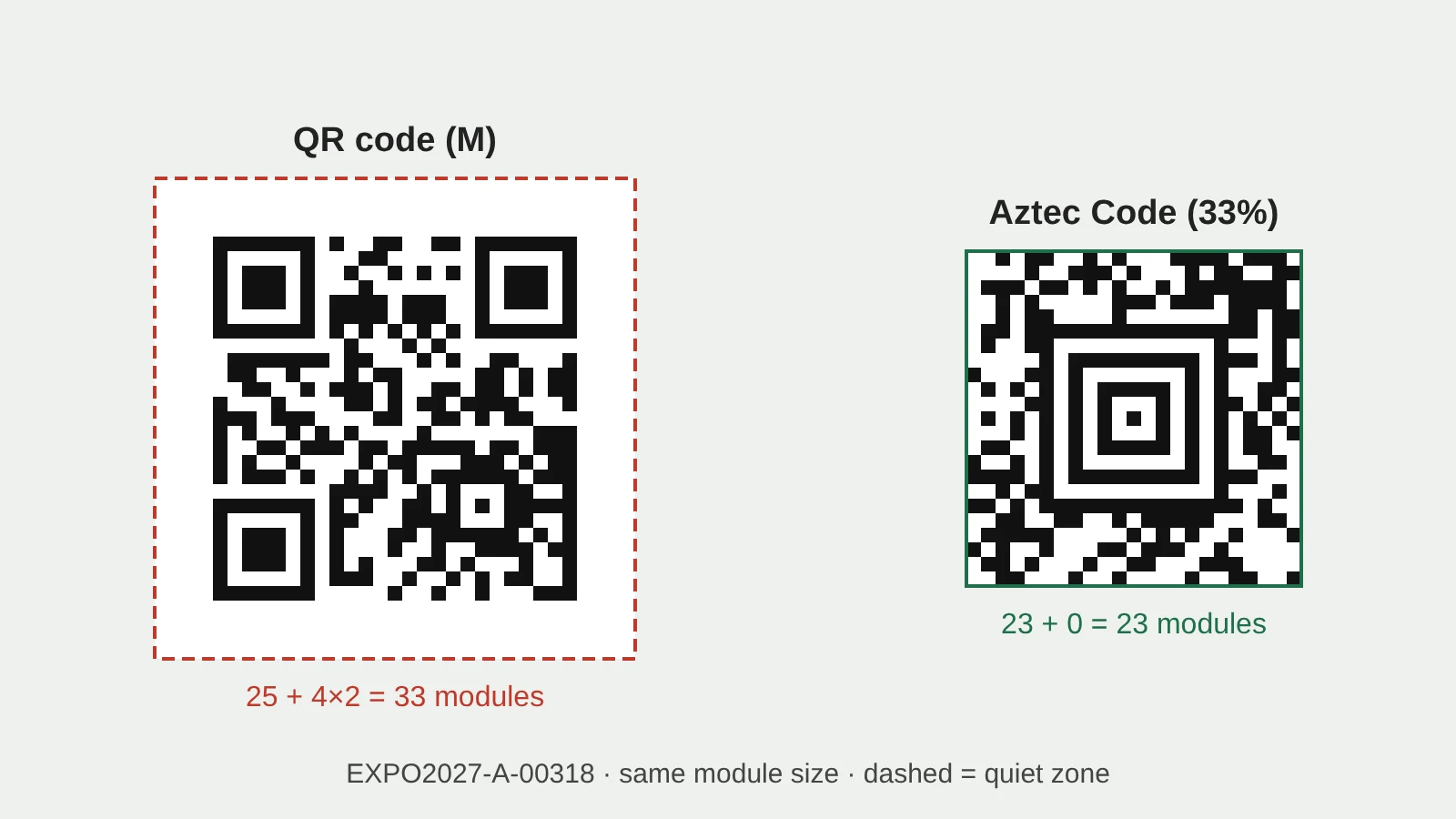
같은 번호라면 여백을 포함한 크기는 QR 코드의 70% 정도가 된다
비교 단위는 「셀」(모듈이라고도 한다)로, 코드를 이루는 흰색·검은색 작은 정사각형 하나를 가리킨다. 1셀의 크기를 같게 하면 셀 수의 비가 곧 인쇄했을 때 크기의 비다.
QR 코드는 규격상 주위에 4셀 분량의 여백이 필요하다. Aztec 코드는 여백이 필요 없다고 하므로, 도구에서 「주변 여백(셀)」을 0으로 하면 코드 본체가 곧 전체 크기가 된다. 이 사이트의 QR 코드 생성기(오류 정정 M, 버전 자동)와 Aztec 코드 생성기(오류 정정 33%, 기본값)로 문자열 네 개를 만들어 비교했다.
| 입력한 문자열 | QR 코드(여백 4셀을 더한 너비) | Aztec 코드(여백 0의 너비) |
|---|---|---|
EXPO2027-A-00318(16바이트) |
25(33) | 23(23) |
https://www.ixam.net/(21바이트) |
25(33) | 23(23) |
https://www.ixam.net/tools/aztec-code-generator/(48바이트) |
33(41) | 31(31) |
X 300개(300바이트) |
69(77) | 57(57) |
표의 왼쪽 숫자는 셀 수이고, 맨 앞의 이미지는 맨 윗줄을 그린 것이다. 코드 본체의 셀 수는 QR 코드와 크게 다르지 않지만 여백을 포함하면 차이가 벌어진다. 접수번호 줄에서는 QR 코드의 33셀에 비해 Aztec 코드는 23셀로, 한 변이 약 0.7배, 면적은 약 절반이다.
다만 짧은 번호일수록 작게 들어가는 것은 QR 코드 쪽에서 이 도구가 문자를 일률적으로 바이트로 기록하기 때문이기도 하다. 비교한 것은 셀 수뿐이며, 읽기 쉬움까지 같다는 뜻은 아니다. 읽을 수 있는 최소 셀 크기는 인쇄 방법과 판독 기기에 따라 달라진다.
번호를 입력하고 저장한다
여기부터는 도구의 조작을 순서대로 살펴본다. 스크린샷은 영어 화면이며, 한국어 화면도 같은 배치다.
1. 번호를 입력한다
도구를 열면 「텍스트·URL」 칸에 https://www.ixam.net/가 들어 있고 오른쪽 미리보기에 그 코드가 나타난다. 이 칸을 지우고 EXPO2027-A-00318을 입력한다. 입력이나 설정을 바꾸면 미리보기는 자동으로 다시 그려진다.
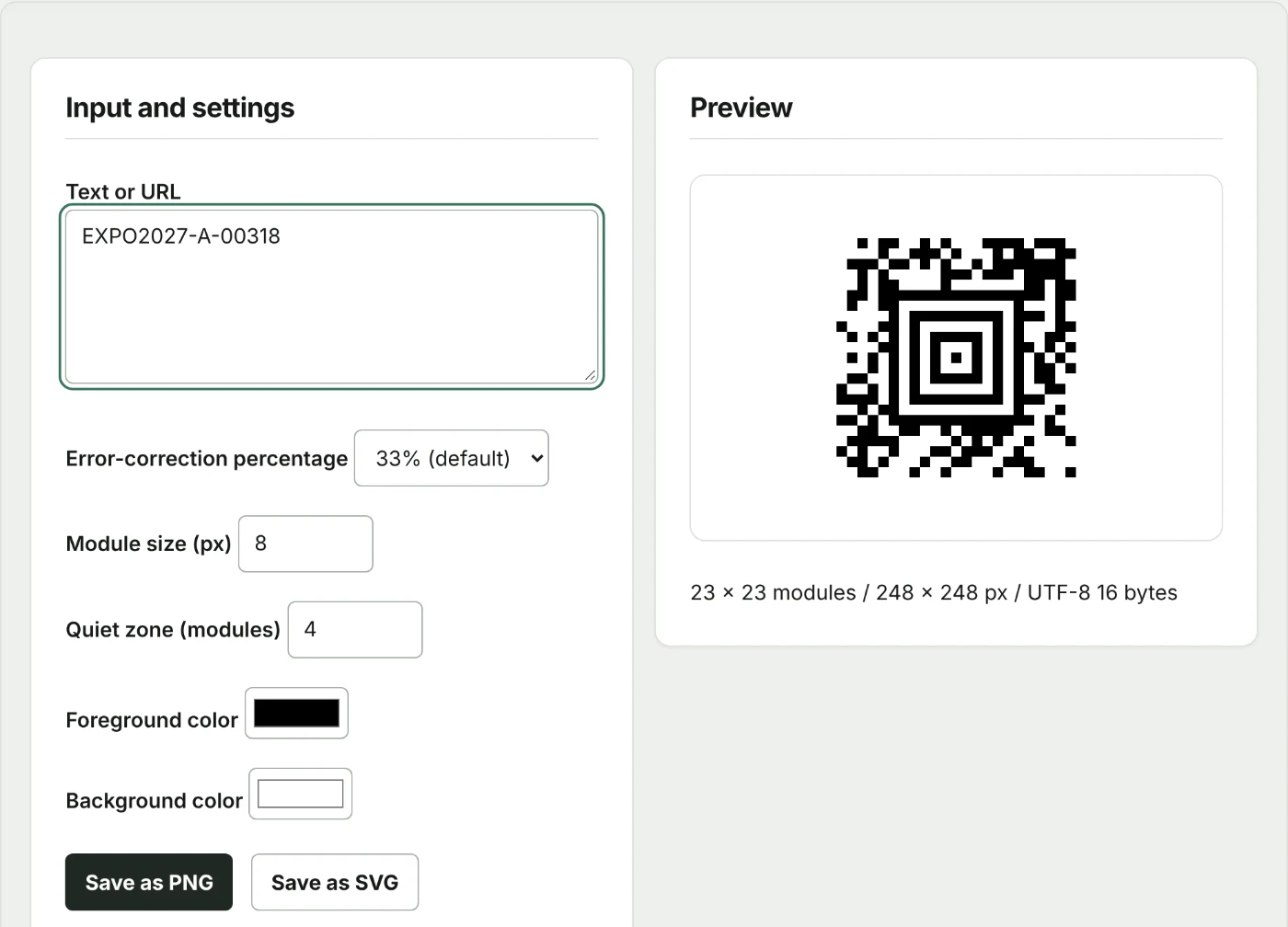
미리보기 아래의 「23 × 23 셀 / 248 × 248 px / UTF-8 16 바이트」가 만들어진 코드의 정보다. 248픽셀은 23셀에 초기 설정 여백 4셀×2를 더한 31셀에 1셀당 8픽셀을 곱한 값이다. 코드의 크기는 입력 내용에 맞춰 도구가 정하므로 셀 수를 직접 지정할 필요는 없다.
2. 여백을 정한다
「주변 여백(셀)」은 0~20이고 초기 설정은 4셀이다. 화면에 붙이거나 흰 종이에 인쇄하는 용도라면 4로 두면 주위 무늬와 섞이기 어렵다. 디자인상 여백을 줄이고 싶을 때는 0까지 줄일 수 있다.
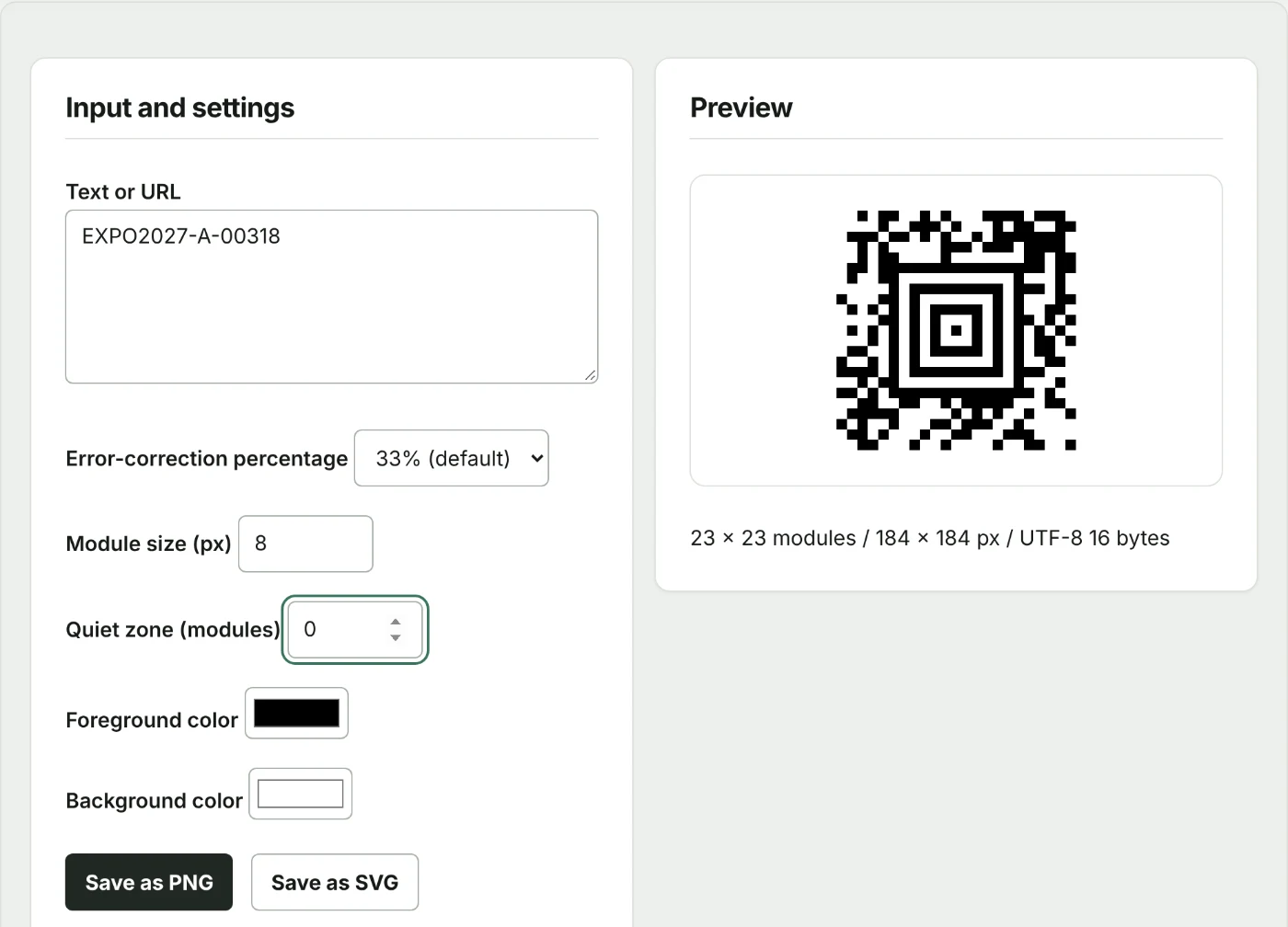
여백을 0으로 한 PNG는 코드가 이미지 가장자리까지 그대로 퍼진다. 이 이미지를 흰 배경에 놓는지, 주위에 다른 무늬가 있는 곳에 놓는지에 따라 읽히는지가 달라지므로, 이 글의 마지막 절에서 판독을 확인한다.
3. 셀 크기와 색을 고르고 저장한다
그 밖의 설정은 다음과 같다.
- 셀 크기(px): 1셀을 몇 픽셀로 그릴지. 2~20이며 PNG 이미지의 크기에 영향을 준다.
- 전경색·배경색: 코드와 배경의 색. 초기 설정은 흰 바탕에 검은색이다. 판독 기기는 명암 차이로 읽으므로 배경은 밝게, 전경은 충분히 어두운 색으로 한다.
「PNG로 저장」을 누르면 aztec-code.png가 저장된다. 화면이나 문서에 붙인다면 PNG로 충분하고, 인쇄해서 치수를 맞춘다면 확대·축소해도 셀의 경계가 번지지 않는 SVG가 다루기 쉽다. 인쇄 크기는 「(셀 수 + 여백 셀 수×2) × 1셀의 크기」로 정해진다. 예를 들어 여백 0인 23셀을 1셀 0.4 mm로 인쇄하면 한 변은 9.2 mm다. QR 코드의 인쇄 크기에 대한 생각은 「전단지와 명함에 넣을 QR 코드 만드는 법」에서 다룬다.
오류 정정 비율은 크기가 달라질 때만 효과가 있다
「오류 정정 비율」은 10·23·33·50% 중에서 고른다. QR 코드의 오류 정정 레벨과 같은 감각으로 비율을 높이면 오염이나 흠집에 강해진다고 생각하기 쉽지만, Aztec 코드에서는 비율을 바꿔도 크기가 변하지 않는 범위가 있다.
EXPO2027-A-00318은 네 가지 비율 모두에서 23×23셀이었고, 셀의 흑백 배열까지 완전히 같았다. 코드의 크기는 일정한 단계(15·19·23·27·31…셀)로 커지므로, 짧은 번호는 10%를 고르든 50%를 고르든 같은 크기의 단계에 들어간다. 남는 부분은 검사용 부호로 채워져, 결과적으로 어떤 비율이든 같은 이미지가 된다.
비율이 효과를 내는 것은 설정을 올린 결과 다음 크기 단계로 넘어갈 때다. 48바이트 URL은 10%와 23%에서 27×27셀, 33%와 50%에서 31×31셀이 되었다.
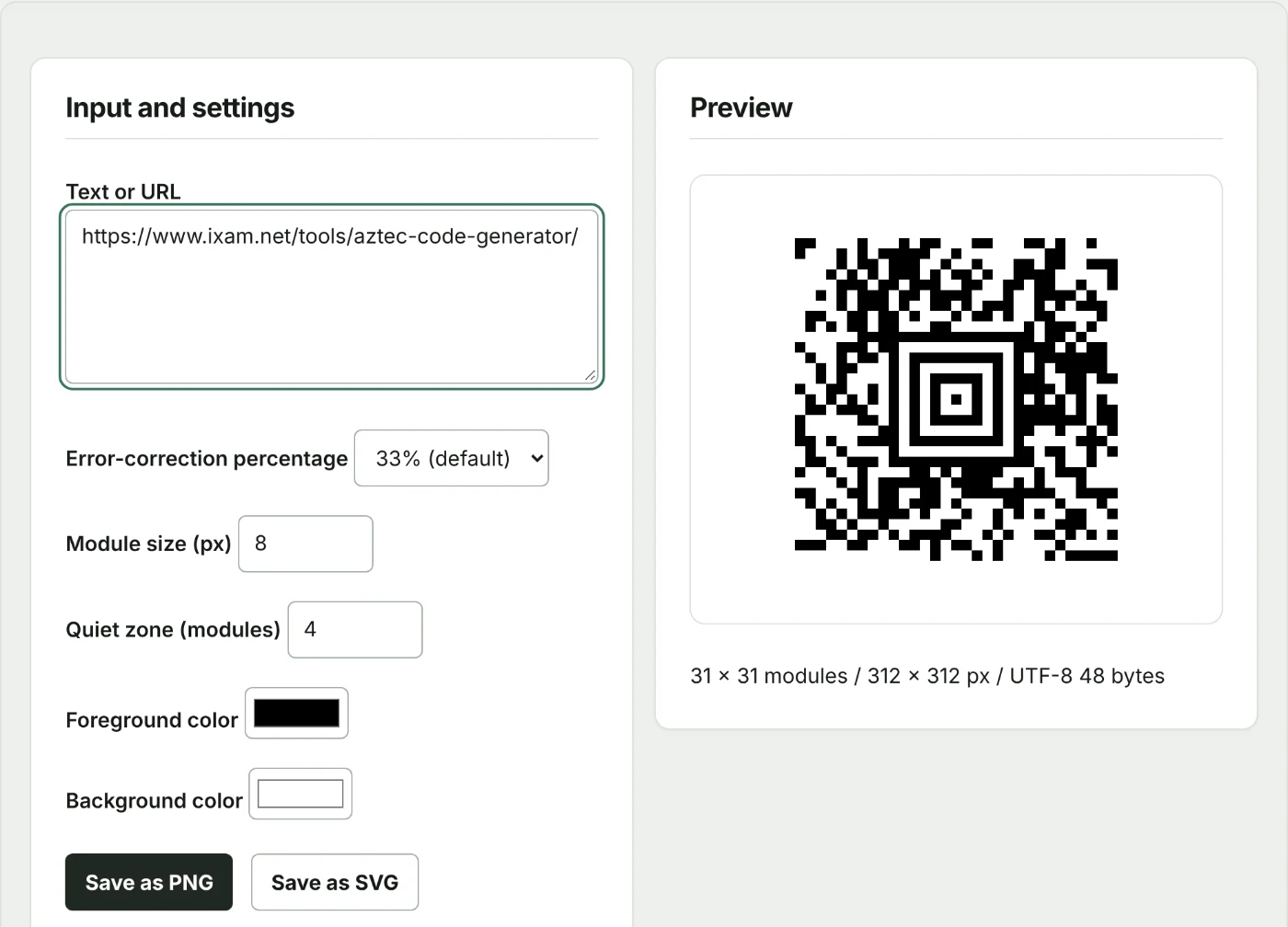
「조금이라도 작게 하고 싶을」 때는 비율을 낮춰 단계가 하나 내려가는지 확인한다. 단계가 내려가지 않는다면 낮춰도 얻는 것이 없고 흠집에 대한 강도만 떨어진다. 확인하려면 입력란은 그대로 두고 비율을 바꿔 보면서 미리보기 아래의 셀 수가 변하는지 보면 된다.
어느 정도의 손상까지 견디는지도 조사했다. 코드의 오른쪽 아래 모서리를 흰색으로 칠한 이미지(여백 0)를 만들고, 칠하는 범위를 넓혀 가며 판독기로 읽히는지 시험했다. 23×23셀의 EXPO2027-A-00318은 한 변 8셀의 정사각형(전체의 약 12%)까지 칠해도 읽혔고, 31×31셀의 URL은 한 변 12셀(약 15%)까지 읽혔다. 다만 이는 한 곳을 칠했을 때의 결과이며, 모서리의 위치나 흠집의 모양이 달라지면 값도 달라진다. 비율의 숫자는 읽을 수 있는 손상 면적을 보증하는 것이 아니다.
들어가는 양의 상한은 UTF-8 바이트 수로 다음과 같았다. 하나의 코드에 넣을 수 있는 최대량은 비율을 높일수록 줄어든다.
| 오류 정정 비율 | 들어가는 최대 바이트 수 |
|---|---|
| 10% | 3,581 |
| 23% | 3,063 |
| 33%(초기값) | 2,662 |
| 50% | 1,985 |
이는 A를 나열해 시험한 값이며, 실제 문자열에서는 앞뒤로 달라진다. 한국어는 UTF-8에서 한 글자가 3바이트이므로 넣을 수 있는 글자 수는 3분의 1 정도가 된다. 접수번호처럼 짧은 문자열을 넣는 용도라면 상한을 신경 쓸 일은 없다. 긴 문장이나 여러 항목을 넣고 싶어졌을 때는 대장이나 데이터베이스 쪽에 두고 코드에는 번호만 넣는 편이 더 작고 판독에도 강한 코드가 된다.
여백 0으로 저장한 코드를 읽어서 확인한다
저장한 이미지는 인쇄하기 전에 한 번 읽어 둔다. Aztec 코드 판독기의 「이미지 파일」에서 저장한 PNG를 선택하면 바로 판독이 시작되고 「읽은 문자열」에 결과가 표시된다. 컴퓨터에서는 복사한 이미지를 페이지에 붙여 넣어도 읽을 수 있다.
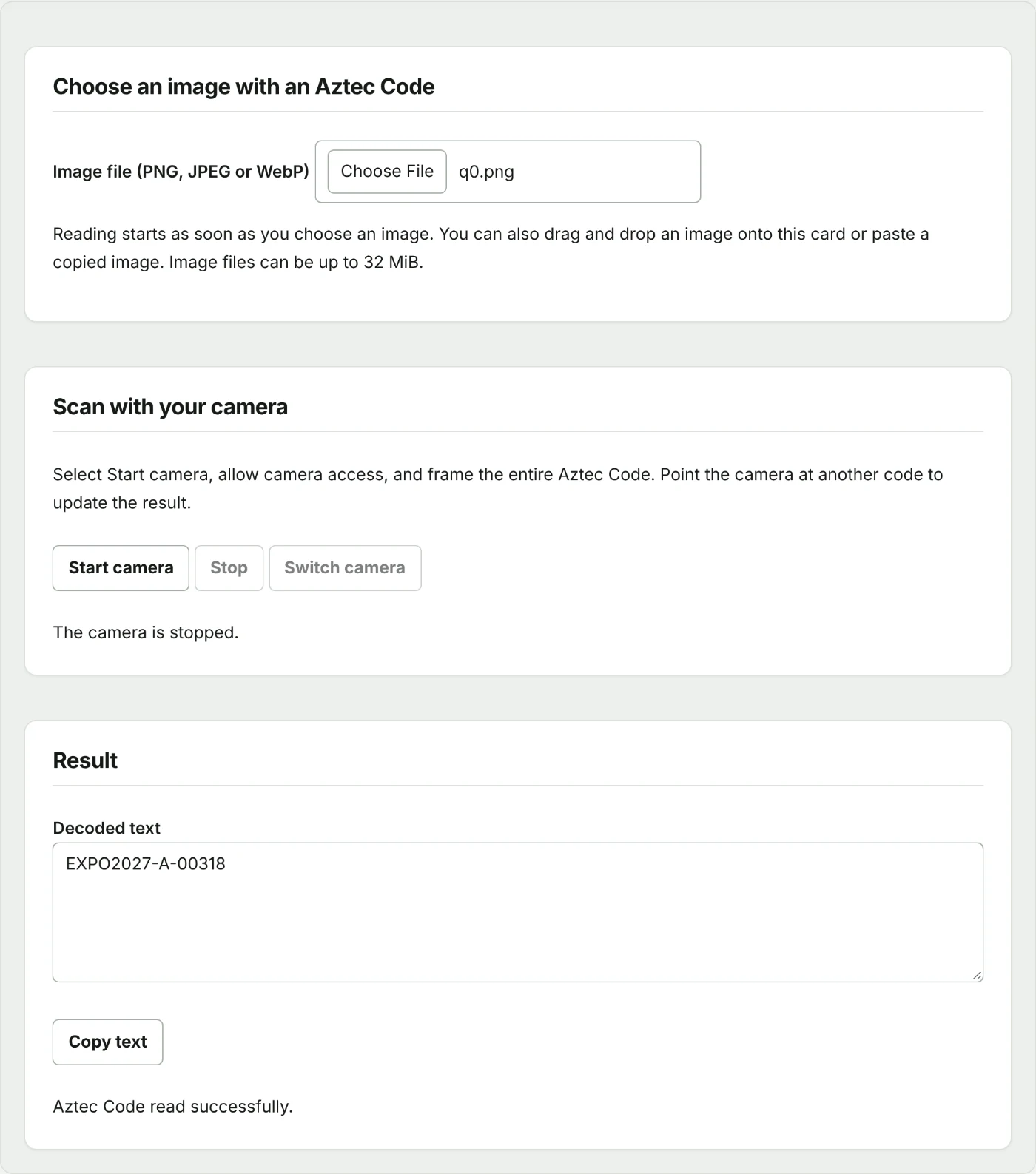
이 글에서 만든 여백 0의 PNG는 입력한 그대로 읽혔다. 위 절의 표에 쓴 네 문자열도 여백이 4셀이든 0셀이든 읽혔다. 판독기는 생성 도구와는 다른 라이브러리(ZXing-WASM)로 해독하므로, 생성과 판독이 같은 오류를 범했을 가능성은 작다.
다만 흰 이미지 안에서 코드만 읽은 결과라는 점에는 주의가 필요하다. 여백 0인 코드를 주위에 사진이나 괘선, 글자가 있는 곳에 올리면 판독 기기가 표식의 중심을 찾을 때 주위 무늬와 혼동할 가능성이 있다. 이미지로 읽혔다고 해서 인쇄한 뒤에도 읽힌다는 보증은 되지 않는다. 인쇄물은 실제로 쓸 스마트폰이나 스캐너로 각도와 밝기를 바꿔 가며 여러 번 읽어 확인하기 바란다. 망설여진다면 여백을 1~2셀 남겨 두는 것이 안전하다.
다른 종류의 2차원 코드도 같은 순서로 만들 수 있다. QR 코드보다 높이를 줄이고 싶은 가늘고 긴 라벨에는 rMQR이, 공구나 부품에 직접 붙이는 경우에는 「Data Matrix 만드는 법」이 참고가 된다. 같은 형식의 코드를 Excel 목록에서 수십 장 한꺼번에 만들 때는 CSV에서 Aztec 코드 일괄 생성 및 PDF 인쇄를 쓸 수 있다. 2차원 코드의 생성·판독 도구는 2차원 코드 워크스페이스에 모아 두었다.