$'\r': command not found 해결법 | Windows에서 작성한 셸 스크립트의 CRLF 줄 바꿈을 LF로 바꾸기
Windows에서 편집한 셸 스크립트를 Linux에서 실행하면 나오는 "$'\r': command not found", "cannot execute: required file not found", "syntax error near unexpected token"의 원인은 행 끝의 CR이다. file과 cat -A로 확인하고, sed -i로 LF로 바꾸고, .gitattributes로 재발을 막는 과정까지 Ubuntu 24.04에서 검증했다.
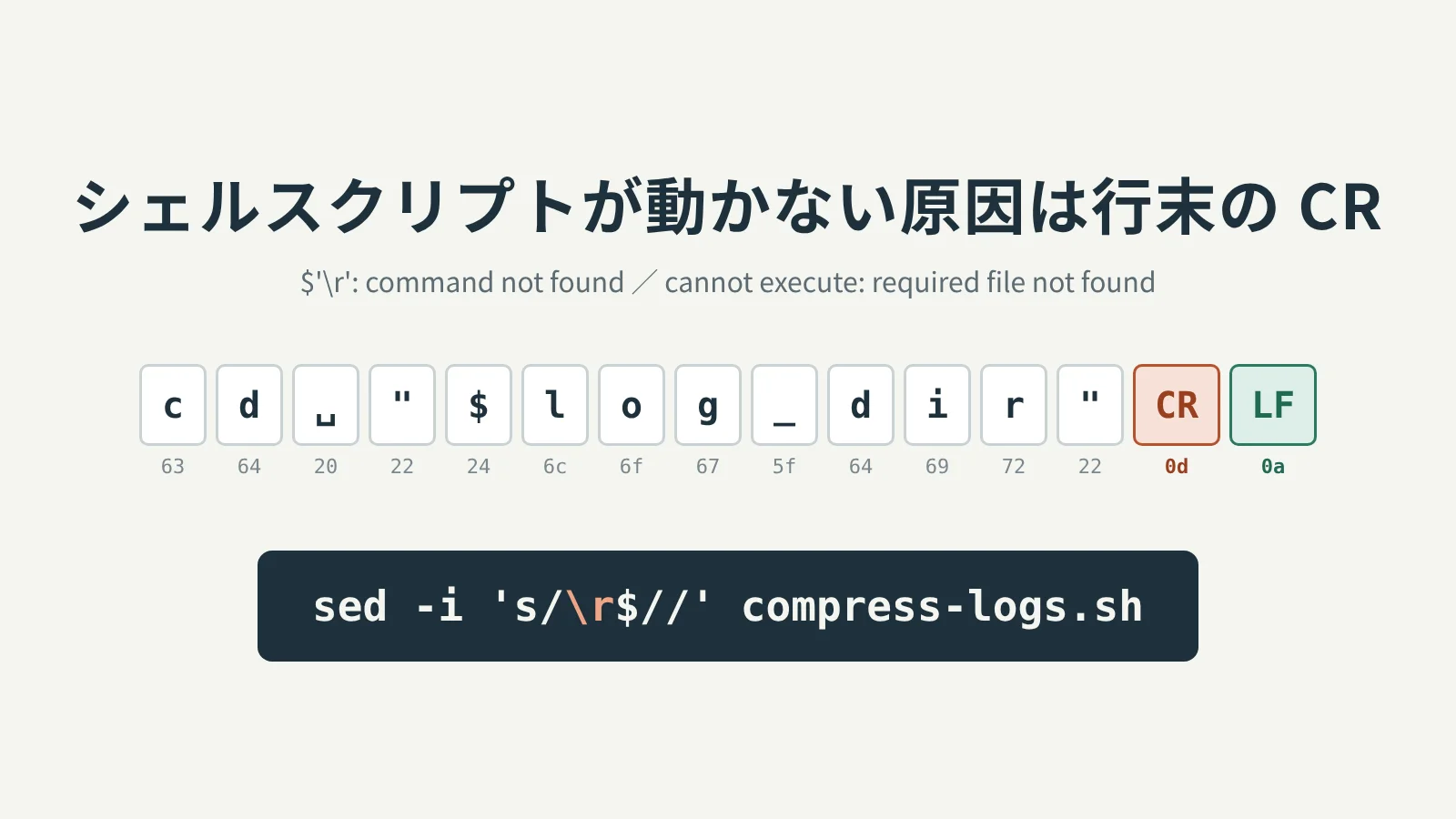
Windows 편집기로 셸 스크립트를 작성해 Linux 서버에 복사하고, 실행 권한을 준 뒤 ./compress-logs.sh를 입력했다고 하자. 돌아오는 것은 cannot execute: required file not found다. 파일은 분명히 거기 있는데 셸은 찾을 수 없다고 한다. 그래서 bash compress-logs.sh로 다시 실행하면, 이번에는 빈 줄에서 $'\r': command not found가, for 줄에서 문법 오류가 나온다.
스크립트 내용 자체에는 잘못된 곳이 없다. 원인은 화면에 전혀 드러나지 않는 줄 바꿈 문자의 차이다. Windows의 텍스트는 보통 각 줄을 CR과 LF 두 바이트(CRLF)로 끝내지만, Linux 셸은 LF만 줄의 끝으로 취급한다. 남은 CR은 명령 이름이나 인수의 일부로 읽힌다.
이 글에서는 같은 CRLF 스크립트를 여러 방식으로 실행해 각 오류가 무엇을 뜻하는지 살펴본다. 이어서 파일에 CR이 들어 있는지 확인하고, LF로 바꾸고, Git에서 다시 CRLF로 돌아가지 않도록 설정한다. 모든 검증은 Ubuntu 24.04, bash 5.2.21, dash, GNU coreutils 9.4, Git 2.43.0에서 했다.
1. 같은 스크립트, 서로 다른 세 가지 오류
예제는 로그 디렉터리로 이동해 .log 파일을 하나씩 압축하는 짧은 스크립트다. 2행은 일부러 비워 두었다.
#!/bin/bash

log_dir=/tmp/app-logs
cd "$log_dir"
for f in *.log; do
  gzip -k "$f"
done
이 7행을 CRLF로 저장한 compress-logs.sh를 준비해 실행 방법을 바꿔 가며 시험한 결과가 다음 표다. bash와 sh의 오류는 앞에 붙는 compress-logs.sh: 를 생략했다. “〃“는 바로 위 행과 같은 실행에서 이어서 표시된 메시지라는 뜻이다.
| 실행 방법 | 표시된 오류 |
|---|---|
./compress-logs.sh |
bash: ./compress-logs.sh: cannot execute: required file not found |
bash compress-logs.sh |
line 2: $'\r': command not found |
| 〃 | line 4: cd: $'/tmp/app-logs\r\r': No such file or directory |
| 〃 | line 5: syntax error near unexpected token `$'do\r'' |
sh compress-logs.sh (Ubuntu의 sh는 dash) |
2: : not found |
| 〃 | 4: cd: can't cd to /tmp/app-logs |
| 〃 | 5: Syntax error: word unexpected (expecting "do") |
어느 메시지든 각 줄 끝에 CR이 남아 있다고 생각하면 이해가 된다.
./로 직접 실행하면 커널이 첫 줄 #!/bin/bash를 읽고 인터프리터를 띄운다. 그런데 실제로 읽히는 경로는 끝에 CR이 붙은 /bin/bash\r이다. 그런 파일은 없으니 실행에 실패한다. “찾을 수 없다"는 대상은 스크립트가 아니라, 이름에 CR이 달라붙은 인터프리터다. bash 5.2에서는 이것이 cannot execute: required file not found로 나타난다. 인터넷에서 검색하면 /bin/bash^M: bad interpreter: No such file or directory도 자주 보이는데, 원인은 같다. ^M은 CR을 표기하는 방식이다.
첫 줄이 #!/usr/bin/env bash라면 env가 bash\r이라는 명령을 찾게 되어 출력이 다음처럼 바뀐다. 두 번째 줄은 env가 덧붙이는 일반적인 안내로, CR 문제와는 관계없다.
/usr/bin/env: 'bash\r': No such file or directory
/usr/bin/env: use -[v]S to pass options in shebang lines
bash에 넘기면 첫 줄은 주석으로 건너뛰므로 2행 이후의 오류가 보이게 된다. $'\r'은 CR 한 글자를 나타내는 bash의 표기다. 빈 줄에는 CR만 남아 있고, bash는 그것을 \r이라는 이름의 명령으로 실행하려 한 것이다. 4행의 cd에 넘긴 경로 끝에는 \r이 두 개 나온다. 하나는 3행에서 대입한 값의 끝에서, 다른 하나는 4행 자체의 끝에서 온 것이다. 5행에서는 do가 do\r이라는 다른 단어가 되어 for 구문이 성립하지 않는다.
sh로 실행하면 메시지는 더 알기 어려워진다. 2행의 2: : not found는 이름이 비어 보이는 명령을 찾지 못했다는 뜻이며, 그 이름은 CR 한 글자다. 4행은 cd: can't cd to /tmp/app-logs로 실패하는데, 경로는 완전히 올바르게 보인다. 터미널은 CR을 받으면 커서를 줄 맨 앞으로 되돌릴 뿐이라 CR 자체는 보이지 않는다. 변수를 echo로 출력해 확인해도 끝의 CR은 화면에 아무 흔적을 남기지 않는다. 그래서 출력만 들여다봐서는 원인에 도달하지 못한다.
2. 파일에 CR이 들어 있는지 확인하기
오류를 보고 CRLF를 의심했다면 먼저 다음 명령으로 파일을 확인한다. 모두 파일을 읽기만 하고 변경하지는 않는다.
file compress-logs.sh
compress-logs.sh: Bourne-Again shell script, ASCII text executable, with CRLF line terminators
끝에 with CRLF line terminators가 나오면 줄이 CRLF로 끝난다는 뜻이다. LF만 쓰는 파일에서는 이 부분이 표시되지 않는다.
어느 줄에 CR이 있는지 보려면 cat -A를 쓴다. 줄 끝 $ 바로 앞의 ^M이 CR이다. 빈 2행에도 ^M이 있고, 이것이 $'\r': command not found를 일으킨다.
cat -A compress-logs.sh
#!/bin/bash^M$
^M$
log_dir=/tmp/app-logs^M$
cd "$log_dir"^M$
for f in *.log; do^M$
  gzip -k "$f"^M$
done^M$
CR이 들어 있는 줄 수만 알고 싶다면 grep -c $'\r' compress-logs.sh로 셀 수 있다. 이 예제에서는 7행 모두 해당되어 7이 출력된다.
바이트를 직접 확인하려면 앞쪽 13바이트를 16진수로 출력한다. #!/bin/bash 11글자 뒤에 0d 0a가 이어지면 첫 줄이 CRLF로 끝난 것이다. 0d와 0a가 어떤 문자를 나타내는지는 “ASCII 코드표로 줄 바꿈 0D 0A와 숫자 0 구별하기“에서 자세히 다룬다.
head -c 13 compress-logs.sh | od -An -tx1
23 21 2f 62 69 6e 2f 62 61 73 68 0d 0a
3. Linux에서 줄 바꿈을 LF로 바꾸기
서버에서 바로 고치려면 GNU sed로 행 끝의 CR을 지운다. 다음 명령은 compress-logs.sh를 덮어쓰므로 필요하면 먼저 복사본을 만들어 둔다.
sed -i 's/\r$//' compress-logs.sh
s/\r$//는 “행 끝의 CR을 빈 문자열로 바꾼다"는 뜻이다. 줄 중간의 문자나 이미 LF로만 끝나는 줄은 건드리지 않는다. 내 환경에서는 sed -i 뒤에도 실행 권한 -rwxr-xr-x가 유지되었고, file 출력에서 with CRLF line terminators가 사라졌다. ./compress-logs.sh를 다시 실행하자 오류 없이 끝났고 /tmp/app-logs에 a.log.gz가 생겼다.
이 문법은 Linux의 GNU sed를 전제로 한다. macOS의 sed는 -i 등의 처리가 다르므로 그대로 쓰지 않는다.
원본 파일을 남겨 두고 LF 사본을 만들고 싶다면 tr을 쓸 수도 있다.
tr -d '\r' < compress-logs.sh > compress-logs-lf.sh
chmod +x compress-logs-lf.sh
tr -d '\r'는 모든 CR을 지운다. 리디렉션으로 새로 만든 파일에는 실행 권한이 붙지 않으므로 두 번째 줄에서 다시 준다. dos2unix가 설치되어 있다면 dos2unix compress-logs.sh로도 같은 방식으로 LF로 바꿀 수 있다.
디렉터리에 CRLF 스크립트가 몇 개나 있는지 모를 때는 먼저 목록을 뽑은 다음 고친다. -I는 바이너리 파일을 검색 대상에서 뺀다.
grep -rlI $'\r' --include='*.sh' .
목록에 나온 파일이 바꿔도 괜찮은 것인지 확인한 뒤 하나씩 sed -i를 실행한다. CSV나 Windows 배치 파일처럼 CRLF를 유지해야 하는 파일까지 바꾸면, 이번에는 그 파일을 받는 프로그램 쪽에서 문제가 생길 수 있다. 검색 대상을 .sh로 좁힌 이유도 그 때문이다.
4. Windows 쪽에서 다시 CRLF로 돌아가지 않게 하기
서버에서 파일을 고쳐도 Windows에서 편집하는 원본이 CRLF 그대로라면, 다음에 복사할 때 같은 오류가 되풀이된다. 편집기와 저장소 양쪽에서 셸 스크립트가 LF로 저장되도록 설정해 둔다.
Visual Studio Code에서는 오른쪽 아래 상태 표시줄에 현재 파일의 줄 바꿈이 CRLF 또는 LF로 표시된다. CRLF를 클릭하고 위쪽 목록에서 LF를 고른 뒤 저장하면 파일이 LF로 저장된다.
스크립트를 Git으로 관리한다면 편집기 설정보다 먼저 Git의 줄 바꿈 변환을 확인한다. Git for Windows는 core.autocrlf=true로 설정되는 경우가 많은데, 이 설정에서는 체크아웃할 때 LF가 CRLF로 변환된다. 그러면 작업 폴더의 파일을 ZIP으로 묶거나 다른 방법으로 서버에 복사할 때, 저장소에는 LF로 저장된 스크립트가 CRLF 상태로 넘어가게 된다.
이를 확인하려고 LF 파일 run.sh 하나를 저장소에 커밋하고, Linux에서 core.autocrlf=true로 클론해 보았다. git ls-files --eol은 인덱스(i/)와 작업 폴더(w/)의 줄 바꿈을 보여 준다.
i/lf w/crlf attr/ run.sh
저장소의 내용은 LF인데 체크아웃된 파일은 CRLF다. 그래서 저장소 최상위에 .gitattributes를 만들고 다음 한 줄을 적어 커밋했다.
*.sh text eol=lf
eol=lf를 지정한 파일은 core.autocrlf 설정과 관계없이 LF로 체크아웃된다(Git의 gitattributes 문서). 이미 체크아웃되어 있던 run.sh는 자동으로 다시 쓰이지 않으므로, 지운 뒤 git checkout -- run.sh로 다시 체크아웃했다. 출력은 다음과 같이 바뀌었다.
i/lf w/lf attr/text eol=lf run.sh
저장소에 이미 CRLF 파일이 들어 있다면
git ls-files --eol에 i/crlf가 보이면 CRLF 파일이 그대로 커밋된 것이다. .gitattributes를 추가하는 것만으로는 이미 기록된 내용이 바뀌지 않는다. 이럴 때는 .gitattributes를 둔 다음, 다음 명령으로 기존 파일을 설정에 맞는 줄 바꿈으로 다시 추가한다.
git add --renormalize .
git ls-files --eol
내 테스트에서는 CRLF로 커밋된 run.sh가 i/crlf w/crlf에서 i/lf w/crlf로 바뀌었다. 저장소에 기록되는 내용은 LF가 되었지만 작업 폴더의 파일은 아직 CRLF다. 이 파일은 git status에서 수정된 것으로 표시되므로, 다른 변경이 섞이지 않았는지 확인하고 커밋한다. 마지막으로 파일을 지우고 git checkout -- run.sh로 다시 체크아웃하자 file 출력에서 with CRLF line terminators가 사라졌다.
이 커밋에서는 줄 바꿈이 바뀐 모든 줄이 diff에 나타난다. 공유 저장소라면 내용 변경과 분리하고, 줄 바꿈 정규화라는 사실을 커밋 메시지에 적어 두어야 나중에 이력을 보는 사람이 헷갈리지 않는다.
직접 CRLF 스크립트를 만들어 시험하기 (Linux)
운영 중인 스크립트를 건드리기 전에 연습용 디렉터리에서 같은 오류를 재현해 볼 수 있다. 아래 절차는 bash에서 실행한다고 가정한다.
-
연습용 로그 디렉터리와 LF로 작성한 원본 스크립트를 만든다.
printf에서\n은 LF가 된다.mkdir -p /tmp/app-logs ~/crlf-test echo sample > /tmp/app-logs/a.log cd ~/crlf-test printf '#!/bin/bash\n\nlog_dir=/tmp/app-logs\ncd "$log_dir"\nfor f in *.log; do\n gzip -k "$f"\ndone\n' > lf.sh -
각 줄 끝에 CR을 붙여 Windows에서 저장한 파일을 재현한다.
sed 's/$/\r/' lf.sh > compress-logs.sh
chmod +x compress-logs.sh
file compress-logs.sh
with CRLF line terminators가 표시되면 준비가 끝난 것이다. -
./compress-logs.sh,bash compress-logs.sh,sh compress-logs.sh를 차례로 실행해 1절의 표와 같은 오류가 나오는지 확인한다. bash와 dash의 버전에 따라 문구가 조금 다를 수 있다. -
sed -i 's/\r$//' compress-logs.sh로 LF로 되돌리고./compress-logs.sh를 다시 실행한다.ls /tmp/app-logs에a.log.gz가 보이면 수정이 된 것이다. 다 끝나면~/crlf-test와/tmp/app-logs는 지워도 된다.
CR은 화면에 나타나지 않고, 오류는 서로 무관해 보인다. 인터프리터를 찾을 수 없다, 명령을 찾을 수 없다, 문법이 틀렸다. Windows에서 손댄 스크립트가 Linux에서 돌지 않을 때는 내용을 의심하기 전에 file을 한 번 실행해 보자. CRLF라고 나온다면 고칠 곳은 각 줄 끝의 1바이트다.