$'\r': command not found beheben: CRLF-Zeilenenden in unter Windows geschriebenen Shell-Skripten in LF umwandeln
Bricht ein unter Windows bearbeitetes Shell-Skript unter Linux mit „$'\r': command not found“, „cannot execute: required file not found“ oder „syntax error near unexpected token“ ab, liegt das an einem CR am Zeilenende. Getestet unter Ubuntu 24.04: Diagnose mit file und cat -A, Umwandlung in LF mit sed -i und dauerhafte Abhilfe mit .gitattributes.
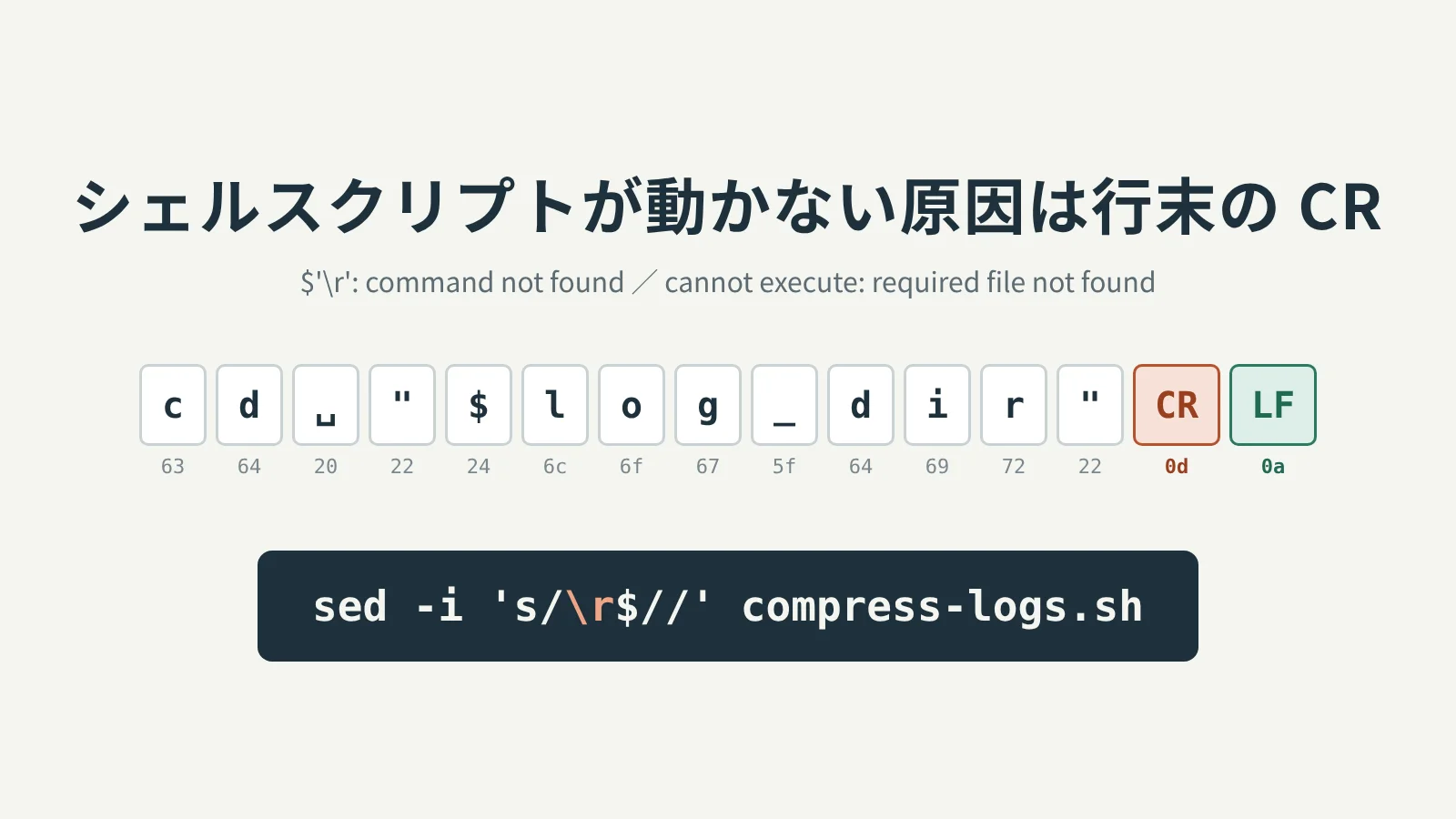
Angenommen, Sie schreiben ein Shell-Skript in einem Windows-Editor, kopieren es auf einen Linux-Server, machen es ausführbar und tippen ./compress-logs.sh. Zurück kommt cannot execute: required file not found. Die Datei liegt direkt vor Ihnen, und trotzdem behauptet die Shell, sie sei nicht zu finden. Also versuchen Sie es mit bash compress-logs.sh – und diesmal erhalten Sie $'\r': command not found für eine Leerzeile und einen Syntaxfehler in der for-Zeile.
Am Skript selbst ist nichts falsch. Die Ursache ist ein Unterschied bei den Zeilenenden, der auf dem Bildschirm nie sichtbar wird. Unter Windows endet jede Textzeile üblicherweise mit zwei Bytes, CR und LF (CRLF), eine Linux-Shell betrachtet aber nur LF als Zeilenende. Das übrig gebliebene CR wird als Teil eines Befehlsnamens oder Arguments gelesen.
In diesem Artikel führe ich dasselbe CRLF-Skript auf verschiedene Arten aus, um zu sehen, was jede Fehlermeldung bedeutet. Danach prüfe ich, ob eine Datei CRs enthält, wandle sie in LF um und konfiguriere Git so, dass sie nicht wieder zu CRLF wird. Getestet habe ich alles unter Ubuntu 24.04 mit bash 5.2.21, dash, GNU coreutils 9.4 und Git 2.43.0.
1. Ein Skript, drei verschiedene Fehler
Als Beispiel dient ein kurzes Skript, das ins Log-Verzeichnis wechselt und jede .log-Datei komprimiert. Zeile 2 ist absichtlich leer.
#!/bin/bash

log_dir=/tmp/app-logs
cd "$log_dir"
for f in *.log; do
  gzip -k "$f"
done
Diese sieben Zeilen habe ich mit CRLF-Zeilenenden als compress-logs.sh gespeichert und auf verschiedene Arten ausgeführt. Die Tabelle zeigt die Ergebnisse. Bei bash und sh ist das Präfix compress-logs.sh: am Anfang jeder Meldung weggelassen. „(dito)“ bedeutet, dass die Meldung im selben Lauf wie in der Zeile darüber erschien.
| Aufruf | Angezeigter Fehler |
|---|---|
./compress-logs.sh |
bash: ./compress-logs.sh: cannot execute: required file not found |
bash compress-logs.sh |
line 2: $'\r': command not found |
| (dito) | line 4: cd: $'/tmp/app-logs\r\r': No such file or directory |
| (dito) | line 5: syntax error near unexpected token `$'do\r'' |
sh compress-logs.sh (unter Ubuntu ist sh dash) |
2: : not found |
| (dito) | 4: cd: can't cd to /tmp/app-logs |
| (dito) | 5: Syntax error: word unexpected (expecting "do") |
Jede dieser Meldungen ergibt Sinn, sobald man annimmt, dass am Ende jeder Zeile ein CR übrig bleibt.
Beim direkten Aufruf mit ./ liest der Kernel die erste Zeile, #!/bin/bash, und startet den Interpreter. Tatsächlich liest er aber den Pfad /bin/bash\r mit einem CR am Ende. Eine solche Datei gibt es nicht, also schlägt der Start fehl. „Nicht gefunden“ wird nicht das Skript, sondern der Interpreter, an dessen Namen ein CR hängt. In bash 5.2 erscheint das als cannot execute: required file not found. Bei der Suche im Netz begegnet einem häufig auch /bin/bash^M: bad interpreter: No such file or directory. Das hat dieselbe Ursache; ^M ist eine Schreibweise für CR.
Lautet die erste Zeile #!/usr/bin/env bash, sucht env nach einem Befehl namens bash\r, und die Ausgabe sieht so aus. Die zweite Zeile ist ein allgemeiner Hinweis von env und hat mit dem CR-Problem nichts zu tun.
/usr/bin/env: 'bash\r': No such file or directory
/usr/bin/env: use -[v]S to pass options in shebang lines
Beim Übergeben an bash wird die erste Zeile einfach als Kommentar übersprungen, sodass die Fehler ab Zeile 2 sichtbar werden. $'\r' ist die bash-Schreibweise für ein einzelnes CR-Zeichen. In der Leerzeile ist nur ein CR übrig, und bash hat versucht, es als Befehl namens \r auszuführen. Im Pfad, der in Zeile 4 an cd übergeben wird, stehen am Ende zwei \r. Eines stammt vom Ende des Werts, der in Zeile 3 zugewiesen wurde, das andere vom Ende von Zeile 4 selbst. In Zeile 5 ist aus do ein anderes Wort geworden, do\r, sodass die for-Syntax nicht mehr aufgeht.
Beim Aufruf mit sh sind die Meldungen noch verwirrender. In Zeile 2 bedeutet 2: : not found, dass ein Befehl mit scheinbar leerem Namen nicht gefunden wurde; dieser Name ist ein einzelnes CR. In Zeile 4 lautet der Fehler cd: can't cd to /tmp/app-logs – mit einem Pfad, der völlig korrekt aussieht. Empfängt ein Terminal ein CR, setzt es nur den Cursor an den Zeilenanfang zurück; das CR selbst ist unsichtbar. Selbst wenn Sie die Variable zur Kontrolle mit echo ausgeben, hinterlässt das CR am Ende nichts auf dem Bildschirm. Deshalb führt der Blick auf die Ausgabe nie zur Ursache.
2. Prüfen, ob eine Datei CRs enthält
Wenn die Fehler auf CRLF hindeuten, prüfen Sie die Datei zuerst mit den folgenden Befehlen. Sie lesen die Datei nur und verändern sie nicht.
file compress-logs.sh
compress-logs.sh: Bourne-Again shell script, ASCII text executable, with CRLF line terminators
Steht am Ende with CRLF line terminators, enden die Zeilen auf CRLF. Bei einer Datei mit reinem LF fehlt dieser Teil.
Welche Zeilen ein CR enthalten, zeigt cat -A. Das ^M direkt vor dem $ am Zeilenende ist das CR. Auch die leere Zeile 2 hat ein ^M, und genau das erzeugt $'\r': command not found.
cat -A compress-logs.sh
#!/bin/bash^M$
^M$
log_dir=/tmp/app-logs^M$
cd "$log_dir"^M$
for f in *.log; do^M$
  gzip -k "$f"^M$
done^M$
Brauchen Sie nur die Anzahl der Zeilen mit CR, zählt grep -c $'\r' compress-logs.sh sie. In diesem Beispiel passen alle sieben Zeilen, und die Ausgabe ist 7.
Um die Bytes direkt zu prüfen, geben Sie die ersten 13 Bytes hexadezimal aus. Folgt 0d 0a auf die 11 Zeichen von #!/bin/bash, endet die erste Zeile auf CRLF. Für welche Zeichen 0d und 0a stehen, erklärt ausführlich „0D 0A und die Ziffer 0 mit der ASCII-Tabelle unterscheiden“.
head -c 13 compress-logs.sh | od -An -tx1
23 21 2f 62 69 6e 2f 62 61 73 68 0d 0a
3. Zeilenenden unter Linux in LF umwandeln
Um die Datei auf dem Server sofort zu reparieren, entfernen Sie die CRs am Zeilenende mit GNU sed. Der folgende Befehl überschreibt compress-logs.sh; legen Sie bei Bedarf vorher eine Kopie an.
sed -i 's/\r$//' compress-logs.sh
s/\r$// bedeutet „ersetze ein CR am Zeilenende durch nichts“. Zeichen mitten in der Zeile und Zeilen, die bereits nur auf LF enden, bleiben unberührt. In meiner Umgebung blieb die Ausführungsberechtigung -rwxr-xr-x nach sed -i erhalten, und with CRLF line terminators verschwand aus der Ausgabe von file. Ein erneuter Aufruf von ./compress-logs.sh lief fehlerfrei durch und erzeugte a.log.gz in /tmp/app-logs.
Diese Syntax setzt GNU sed unter Linux voraus. Das sed unter macOS behandelt -i und einige andere Dinge anders; verwenden Sie den Befehl dort nicht unverändert.
Wenn Sie die Originaldatei behalten und eine LF-Kopie erzeugen möchten, geht das auch mit tr.
tr -d '\r' < compress-logs.sh > compress-logs-lf.sh
chmod +x compress-logs-lf.sh
tr -d '\r' löscht jedes CR. Eine per Umleitung neu erzeugte Datei erhält keine Ausführungsberechtigung, deshalb setzt die zweite Zeile sie wieder. Ist dos2unix installiert, wandelt dos2unix compress-logs.sh die Datei ebenso in LF um.
Wissen Sie nicht, wie viele CRLF-Skripte ein Verzeichnis enthält, listen Sie sie zuerst auf und reparieren sie dann. -I schließt Binärdateien von der Suche aus.
grep -rlI $'\r' --include='*.sh' .
Vergewissern Sie sich, dass jede aufgelistete Datei bedenkenlos umgewandelt werden kann, und führen Sie dann sed -i einzeln darauf aus. Wandeln Sie Dateien um, die CRLF behalten sollen, etwa CSV-Dateien oder Windows-Batchdateien, bekommen stattdessen womöglich die Programme Probleme, die sie verarbeiten. Deshalb ist die Suche auf .sh beschränkt.
4. Verhindern, dass Dateien unter Windows wieder zu CRLF werden
Die Datei auf dem Server zu reparieren reicht nicht, wenn das Original, das Sie unter Windows bearbeiten, noch CRLF hat: Beim nächsten Kopieren kehrt derselbe Fehler zurück. Richten Sie es so ein, dass Shell-Skripte sowohl im Editor als auch im Repository mit LF gespeichert werden.
In Visual Studio Code zeigt die Statusleiste unten rechts die Zeilenenden der aktuellen Datei als CRLF oder LF an. Klicken Sie auf CRLF, wählen Sie oben in der Liste LF und speichern Sie; die Datei wird dann mit LF gespeichert.
Werden die Skripte mit Git verwaltet, prüfen Sie vor den Editoreinstellungen die Zeilenendenkonvertierung von Git. Git for Windows ist oft mit core.autocrlf=true eingerichtet, was LF beim Auschecken in CRLF umwandelt. Packen Sie mit dieser Einstellung Dateien aus dem Arbeitsverzeichnis in ein ZIP oder kopieren sie auf anderem Weg auf den Server, gelangen Skripte, die im Repository als LF gespeichert sind, in CRLF-Form dorthin.
Um das zu testen, habe ich eine einzelne LF-Datei, run.sh, in ein Repository committet und es unter Linux mit core.autocrlf=true geklont. git ls-files --eol zeigt die Zeilenenden im Index (i/) und im Arbeitsverzeichnis (w/).
i/lf w/crlf attr/ run.sh
Der Inhalt im Repository ist LF, die ausgecheckte Datei aber CRLF. Anschließend habe ich auf oberster Ebene des Repositorys .gitattributes angelegt, die folgende Zeile hineingeschrieben und committet.
*.sh text eol=lf
Mit eol=lf markierte Dateien werden unabhängig von core.autocrlf mit LF ausgecheckt (gitattributes-Dokumentation von Git). Das bereits ausgecheckte run.sh wird nicht automatisch neu geschrieben, also habe ich es gelöscht und mit git checkout -- run.sh erneut ausgecheckt. Die Ausgabe änderte sich zu:
i/lf w/lf attr/text eol=lf run.sh
Wenn das Repository bereits CRLF-Dateien enthält
Zeigt git ls-files --eol den Eintrag i/crlf, wurde die CRLF-Datei unverändert committet. .gitattributes allein ändert nichts an dem, was bereits gespeichert ist. Legen Sie in diesem Fall .gitattributes an und fügen Sie dann mit den folgenden Befehlen die vorhandenen Dateien mit Zeilenenden gemäß der Einstellung neu hinzu.
git add --renormalize .
git ls-files --eol
In meinem Test wechselte das mit CRLF committete run.sh von i/crlf w/crlf zu i/lf w/crlf. Im Repository ist nun LF gespeichert, die Datei im Arbeitsverzeichnis ist aber weiterhin CRLF. Die Datei erscheint in git status als geändert; achten Sie vor dem Commit darauf, dass keine anderen Änderungen beigemischt sind. Nachdem ich die Datei schließlich gelöscht und mit git checkout -- run.sh erneut ausgecheckt hatte, verschwand with CRLF line terminators aus der Ausgabe von file.
In diesem Commit erscheint jede Zeile mit geändertem Zeilenende im Diff. Halten Sie ihn in einem gemeinsam genutzten Repository von inhaltlichen Änderungen getrennt und vermerken Sie in der Commit-Nachricht, dass er die Zeilenenden normalisiert, damit spätere Leser der Historie nicht verwirrt werden.
Ein CRLF-Skript selbst erzeugen und testen (Linux)
Bevor Sie ein produktives Skript anfassen, können Sie dieselben Fehler in einem Übungsverzeichnis nachstellen. Die folgenden Schritte setzen voraus, dass Sie sie in bash ausführen.
-
Legen Sie ein Verzeichnis für Übungs-Logs und das mit LF geschriebene Originalskript an. In
printfwird\nzu LF.mkdir -p /tmp/app-logs ~/crlf-test echo sample > /tmp/app-logs/a.log cd ~/crlf-test printf '#!/bin/bash\n\nlog_dir=/tmp/app-logs\ncd "$log_dir"\nfor f in *.log; do\n gzip -k "$f"\ndone\n' > lf.sh -
Hängen Sie an jedes Zeilenende ein CR an, um eine unter Windows gespeicherte Datei nachzubilden.
sed 's/$/\r/' lf.sh > compress-logs.sh
chmod +x compress-logs.sh
file compress-logs.sh
Wird
with CRLF line terminatorsangezeigt, ist alles vorbereitet. -
Führen Sie nacheinander
./compress-logs.sh,bash compress-logs.shundsh compress-logs.shaus und prüfen Sie, ob Sie dieselben Fehler wie in der Tabelle in Abschnitt 1 erhalten. Je nach Version von bash und dash kann der Wortlaut leicht abweichen. -
Wandeln Sie mit
sed -i 's/\r$//' compress-logs.shzurück in LF um und führen Sie./compress-logs.sherneut aus. Zeigtls /tmp/app-logsdie Dateia.log.gz, hat die Korrektur funktioniert. Anschließend können Sie~/crlf-testund/tmp/app-logslöschen.
Ein CR erscheint nicht auf dem Bildschirm, und die Fehler wirken, als hätten sie nichts miteinander zu tun: Der Interpreter wird nicht gefunden, ein Befehl wird nicht gefunden, die Syntax ist falsch. Wenn ein Skript, das Sie unter Windows bearbeitet haben, unter Linux nicht läuft, führen Sie einmal file darauf aus, bevor Sie am Inhalt zweifeln. Steht dort CRLF, muss nur das eine Byte am Ende jeder Zeile korrigiert werden.