Mengatasi $'\r': command not found: mengubah akhir baris CRLF menjadi LF pada skrip shell yang ditulis di Windows
Ketika skrip shell yang diedit di Windows gagal di Linux dengan "$'\r': command not found", "cannot execute: required file not found", atau "syntax error near unexpected token", penyebabnya adalah CR di akhir setiap baris. Diuji di Ubuntu 24.04: memastikannya dengan file dan cat -A, mengubahnya ke LF dengan sed -i, dan mencegahnya terulang dengan .gitattributes.
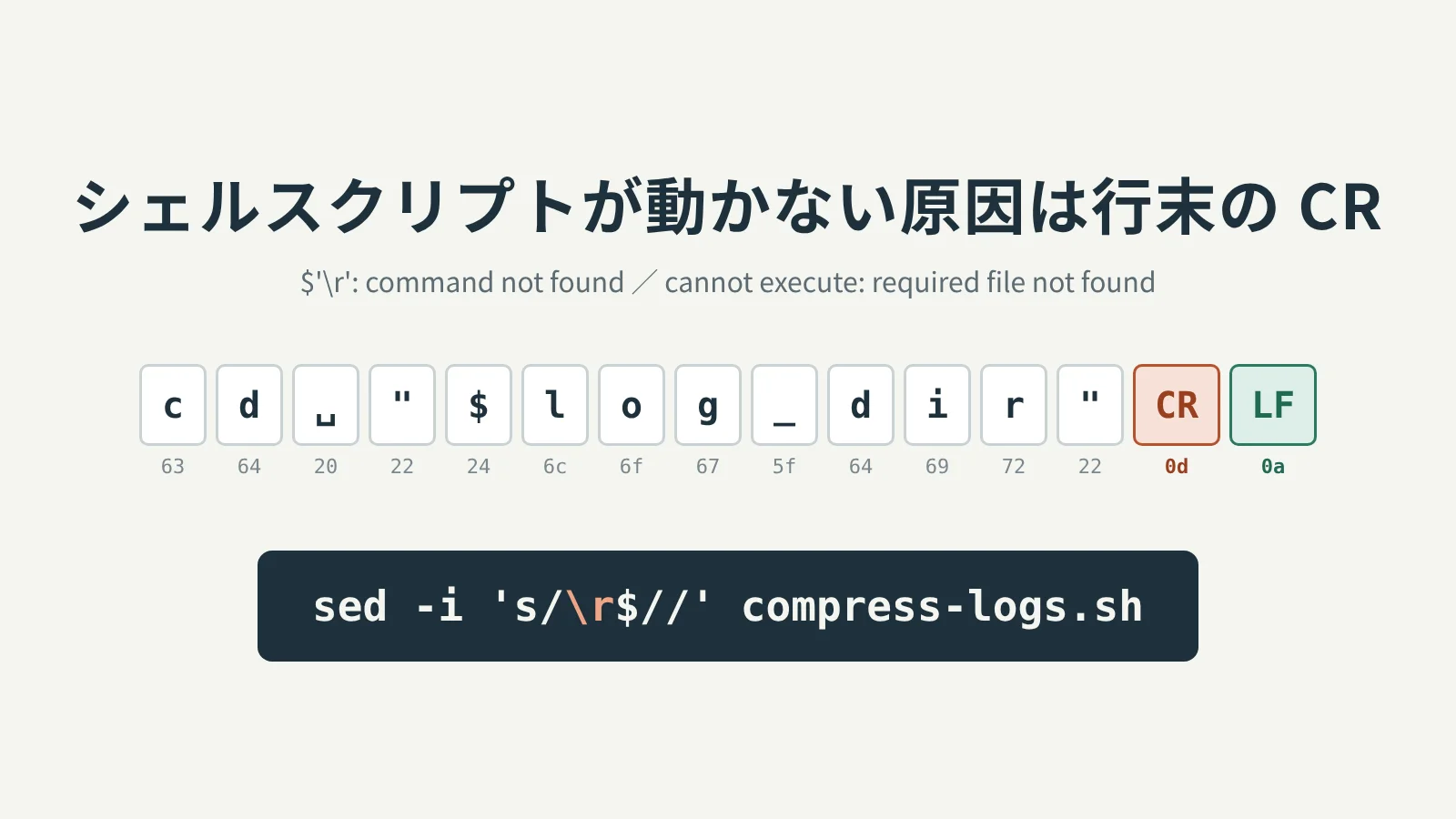
Misalkan Anda menulis skrip shell di editor Windows, menyalinnya ke server Linux, memberinya izin eksekusi, lalu mengetik ./compress-logs.sh. Yang muncul justru cannot execute: required file not found. Filenya jelas ada di sana, tetapi shell bilang tidak menemukannya. Anda pun mencoba lagi dengan bash compress-logs.sh, dan kali ini muncul $'\r': command not found pada baris kosong serta galat sintaks pada baris for.
Tidak ada yang salah dengan isi skripnya. Penyebabnya adalah perbedaan akhir baris yang tidak pernah terlihat di layar. Di Windows, teks biasanya mengakhiri setiap baris dengan dua byte, CR dan LF (CRLF), sedangkan shell Linux hanya menganggap LF sebagai akhir baris. CR yang tersisa dibaca sebagai bagian dari nama perintah atau argumen.
Dalam artikel ini saya menjalankan skrip CRLF yang sama dengan beberapa cara untuk melihat arti setiap galat. Setelah itu saya memeriksa apakah sebuah file mengandung CR, mengubahnya ke LF, dan mengatur Git agar file tidak kembali menjadi CRLF. Semua langkah diuji di Ubuntu 24.04 dengan bash 5.2.21, dash, GNU coreutils 9.4, dan Git 2.43.0.
1. Satu skrip, tiga galat berbeda
Contohnya adalah skrip pendek yang masuk ke direktori log dan mengompresi setiap file .log. Baris 2 sengaja dibiarkan kosong.
#!/bin/bash

log_dir=/tmp/app-logs
cd "$log_dir"
for f in *.log; do
  gzip -k "$f"
done
Tujuh baris ini saya simpan dengan akhir baris CRLF sebagai compress-logs.sh, lalu saya jalankan dengan beberapa cara. Tabel berikut menunjukkan hasilnya. Untuk bash dan sh, awalan compress-logs.sh: di depan setiap galat tidak ditampilkan. “(sama)” berarti pesan itu muncul pada eksekusi yang sama dengan baris di atasnya.
| Cara menjalankan | Galat yang muncul |
|---|---|
./compress-logs.sh |
bash: ./compress-logs.sh: cannot execute: required file not found |
bash compress-logs.sh |
line 2: $'\r': command not found |
| (sama) | line 4: cd: $'/tmp/app-logs\r\r': No such file or directory |
| (sama) | line 5: syntax error near unexpected token `$'do\r'' |
sh compress-logs.sh (di Ubuntu, sh adalah dash) |
2: : not found |
| (sama) | 4: cd: can't cd to /tmp/app-logs |
| (sama) | 5: Syntax error: word unexpected (expecting "do") |
Semua pesan ini masuk akal begitu Anda mengasumsikan ada CR yang tertinggal di akhir setiap baris.
Saat dijalankan langsung dengan ./, kernel membaca baris pertama, #!/bin/bash, lalu menjalankan interpreter. Namun path yang sebenarnya terbaca adalah /bin/bash\r, dengan CR di ujungnya. File seperti itu tidak ada, sehingga peluncuran gagal. Yang “tidak ditemukan” bukan skripnya, melainkan interpreter yang namanya tertempel CR. Di bash 5.2, hal ini muncul sebagai cannot execute: required file not found. Jika mencari di internet, Anda juga akan sering menemukan /bin/bash^M: bad interpreter: No such file or directory. Penyebabnya sama; ^M adalah salah satu cara menuliskan CR.
Jika baris pertamanya #!/usr/bin/env bash, env akan mencari perintah bernama bash\r, dan keluarannya berubah seperti berikut. Baris kedua hanyalah petunjuk umum yang ditambahkan env dan tidak berhubungan dengan masalah CR.
/usr/bin/env: 'bash\r': No such file or directory
/usr/bin/env: use -[v]S to pass options in shebang lines
Saat diberikan ke bash, baris pertama hanya dilewati sebagai komentar, sehingga galat dari baris 2 dan seterusnya menjadi terlihat. $'\r' adalah notasi bash untuk satu karakter CR. Pada baris kosong hanya tersisa CR, dan bash mencoba menjalankannya sebagai perintah bernama \r. Pada path yang diberikan ke cd di baris 4, muncul dua \r di ujungnya. Satu berasal dari akhir nilai yang diberikan di baris 3, dan satu lagi dari akhir baris 4 itu sendiri. Di baris 5, do berubah menjadi kata lain, do\r, sehingga sintaks for tidak lagi utuh.
Saat dijalankan dengan sh, pesannya malah lebih membingungkan. Di baris 2, 2: : not found berarti perintah yang namanya tampak kosong tidak ditemukan; nama itu sebenarnya satu karakter CR. Di baris 4, kegagalannya berbunyi cd: can't cd to /tmp/app-logs, dengan path yang tampak benar sepenuhnya. Ketika terminal menerima CR, terminal hanya memindahkan kursor ke awal baris, sehingga CR itu sendiri tidak terlihat. Bahkan jika Anda memeriksa variabelnya dengan echo, CR di akhir tidak meninggalkan jejak apa pun di layar. Itulah sebabnya mengamati keluaran tidak pernah membawa Anda ke penyebabnya.
2. Memeriksa apakah file mengandung CR
Jika galat-galat tadi membuat Anda mencurigai CRLF, periksa dulu filenya dengan perintah berikut. Semuanya hanya membaca file dan tidak mengubahnya.
file compress-logs.sh
compress-logs.sh: Bourne-Again shell script, ASCII text executable, with CRLF line terminators
Jika di bagian akhir muncul with CRLF line terminators, baris-barisnya berakhir dengan CRLF. Untuk file yang hanya memakai LF, bagian itu tidak ditampilkan.
Untuk melihat baris mana yang mengandung CR, gunakan cat -A. ^M tepat sebelum $ di akhir baris adalah CR. Baris 2 yang kosong pun memiliki ^M, dan itulah yang menghasilkan $'\r': command not found.
cat -A compress-logs.sh
#!/bin/bash^M$
^M$
log_dir=/tmp/app-logs^M$
cd "$log_dir"^M$
for f in *.log; do^M$
  gzip -k "$f"^M$
done^M$
Jika Anda hanya ingin mengetahui jumlah baris yang mengandung CR, grep -c $'\r' compress-logs.sh akan menghitungnya. Pada contoh ini ketujuh baris cocok dan hasilnya 7.
Untuk memeriksa byte-nya secara langsung, tampilkan 13 byte pertama dalam heksadesimal. Jika 0d 0a muncul setelah 11 karakter #!/bin/bash, baris pertama berakhir dengan CRLF. Karakter apa yang diwakili 0d dan 0a dibahas lebih rinci di “Membaca 0D 0A dan membedakan karakter angka 0 dengan tabel ASCII”.
head -c 13 compress-logs.sh | od -An -tx1
23 21 2f 62 69 6e 2f 62 61 73 68 0d 0a
3. Mengubah akhir baris menjadi LF di Linux
Untuk langsung memperbaiki file di server, hapus CR di akhir baris dengan GNU sed. Perintah berikut menimpa compress-logs.sh, jadi buat salinannya terlebih dahulu jika perlu.
sed -i 's/\r$//' compress-logs.sh
s/\r$// berarti “ganti CR di akhir baris dengan string kosong”. Karakter di tengah baris dan baris yang sudah berakhir dengan LF saja tidak disentuh. Di lingkungan saya, izin eksekusi -rwxr-xr-x tetap terjaga setelah sed -i, dan with CRLF line terminators hilang dari keluaran file. Saat ./compress-logs.sh dijalankan lagi, skrip selesai tanpa galat dan membuat a.log.gz di /tmp/app-logs.
Sintaks ini mengasumsikan GNU sed di Linux. sed di macOS menangani -i dan beberapa hal lain secara berbeda, jadi jangan memakainya apa adanya di sana.
Jika ingin mempertahankan file aslinya dan membuat salinan ber-LF, Anda juga bisa memakai tr.
tr -d '\r' < compress-logs.sh > compress-logs-lf.sh
chmod +x compress-logs-lf.sh
tr -d '\r' menghapus semua CR. File baru yang dibuat lewat redirection tidak mendapat izin eksekusi, jadi baris kedua menambahkannya kembali. Jika dos2unix terpasang, dos2unix compress-logs.sh juga mengubah file ke LF dengan cara yang sama.
Jika Anda tidak tahu berapa banyak skrip CRLF di sebuah direktori, buat daftarnya dulu baru perbaiki. -I mengecualikan file biner dari pencarian.
grep -rlI $'\r' --include='*.sh' .
Pastikan setiap file dalam daftar aman untuk diubah, lalu jalankan sed -i satu per satu. Jika Anda mengubah file yang memang harus tetap CRLF, seperti file CSV atau file batch Windows, program yang menerimanya justru bisa bermasalah. Karena itulah pencarian dibatasi pada .sh.
4. Mencegah file kembali menjadi CRLF di Windows
Memperbaiki file di server belum cukup jika file asli yang Anda edit di Windows masih CRLF: galat yang sama akan muncul lagi saat Anda menyalinnya berikutnya. Atur agar skrip shell disimpan dengan LF, baik di editor maupun di repositori.
Di Visual Studio Code, bilah status di kanan bawah menampilkan akhir baris file yang sedang dibuka sebagai CRLF atau LF. Klik CRLF, pilih LF dari daftar yang muncul di atas, lalu simpan; file pun tersimpan dengan LF.
Jika skrip dikelola dengan Git, periksa konversi akhir baris Git sebelum pengaturan editor. Git for Windows sering diatur dengan core.autocrlf=true, yang mengubah LF menjadi CRLF saat file di-checkout. Dengan pengaturan ini, jika Anda mengemas file dari folder kerja ke ZIP atau menyalinnya ke server dengan cara lain, skrip yang tersimpan sebagai LF di repositori akan terkirim dalam bentuk CRLF.
Untuk mengujinya, saya meng-commit satu file LF, run.sh, ke sebuah repositori dan meng-clone-nya di Linux dengan core.autocrlf=true. git ls-files --eol menampilkan akhir baris di indeks (i/) dan di folder kerja (w/).
i/lf w/crlf attr/ run.sh
Isi repositori berformat LF, tetapi file yang di-checkout menjadi CRLF. Saya lalu membuat .gitattributes di tingkat teratas repositori, menuliskan satu baris berikut di dalamnya, dan meng-commit-nya.
*.sh text eol=lf
File yang ditandai eol=lf di-checkout dengan LF apa pun pengaturan core.autocrlf (dokumentasi gitattributes Git). run.sh yang sudah di-checkout tidak ditulis ulang secara otomatis, jadi saya menghapusnya dan meng-checkout-nya lagi dengan git checkout -- run.sh. Keluarannya berubah menjadi:
i/lf w/lf attr/text eol=lf run.sh
Jika repositori sudah berisi file CRLF
Jika git ls-files --eol menampilkan i/crlf, file CRLF itu sudah ter-commit apa adanya. Menambahkan .gitattributes saja tidak mengubah apa yang sudah tercatat. Dalam kasus ini, pasang .gitattributes, lalu gunakan perintah berikut untuk menambahkan ulang file yang ada dengan akhir baris sesuai pengaturan.
git add --renormalize .
git ls-files --eol
Dalam pengujian saya, run.sh yang ter-commit sebagai CRLF berubah dari i/crlf w/crlf menjadi i/lf w/crlf. Yang tercatat di repositori kini LF, tetapi file di folder kerja masih CRLF. File ini muncul sebagai berubah di git status, jadi pastikan tidak ada perubahan lain yang ikut tercampur sebelum meng-commit. Terakhir, setelah file dihapus dan di-checkout lagi dengan git checkout -- run.sh, with CRLF line terminators hilang dari keluaran file.
Dalam commit ini, setiap baris yang akhir barisnya berubah akan muncul di diff. Di repositori bersama, pisahkan commit ini dari perubahan isi dan sebutkan di pesan commit bahwa commit tersebut menormalkan akhir baris, agar orang yang membaca riwayat nanti tidak bingung.
Membuat dan menguji skrip CRLF sendiri (Linux)
Sebelum menyentuh skrip produksi, Anda bisa mereproduksi galat yang sama di direktori latihan. Langkah-langkah berikut mengasumsikan Anda menjalankannya di bash.
-
Buat direktori untuk log latihan dan skrip asli yang ditulis dengan LF. Di
printf,\nmenjadi LF.mkdir -p /tmp/app-logs ~/crlf-test echo sample > /tmp/app-logs/a.log cd ~/crlf-test printf '#!/bin/bash\n\nlog_dir=/tmp/app-logs\ncd "$log_dir"\nfor f in *.log; do\n gzip -k "$f"\ndone\n' > lf.sh -
Tambahkan CR di akhir setiap baris untuk mereproduksi file yang disimpan di Windows.
sed 's/$/\r/' lf.sh > compress-logs.sh
chmod +x compress-logs.sh
file compress-logs.sh
Jika
with CRLF line terminatorsditampilkan, persiapan selesai. -
Jalankan
./compress-logs.sh,bash compress-logs.sh, dansh compress-logs.shsecara bergantian, lalu pastikan galat yang muncul sama dengan tabel di bagian 1. Kata-katanya bisa sedikit berbeda tergantung versi bash dan dash. -
Ubah kembali ke LF dengan
sed -i 's/\r$//' compress-logs.sh, lalu jalankan./compress-logs.shlagi. Jikals /tmp/app-logsmenampilkana.log.gz, perbaikannya berhasil. Setelah selesai, Anda boleh menghapus~/crlf-testdan/tmp/app-logs.
CR tidak tampak di layar, dan galat-galatnya terlihat tidak saling berkaitan: interpreter tidak ditemukan, perintah tidak ditemukan, sintaks salah. Jika skrip yang pernah Anda sentuh di Windows tidak mau berjalan di Linux, jalankan file sekali padanya sebelum meragukan isinya. Jika hasilnya menyebut CRLF, yang perlu diperbaiki hanyalah satu byte di akhir setiap baris.