Cómo resolver $'\r': command not found: convertir a LF los saltos de línea CRLF de un script de shell escrito en Windows
Si un script de shell editado en Windows falla en Linux con "$'\r': command not found", "cannot execute: required file not found" o "syntax error near unexpected token", la causa es un CR al final de cada línea. Probado en Ubuntu 24.04: cómo confirmarlo con file y cat -A, convertirlo a LF con sed -i y evitar que vuelva a ocurrir con .gitattributes.
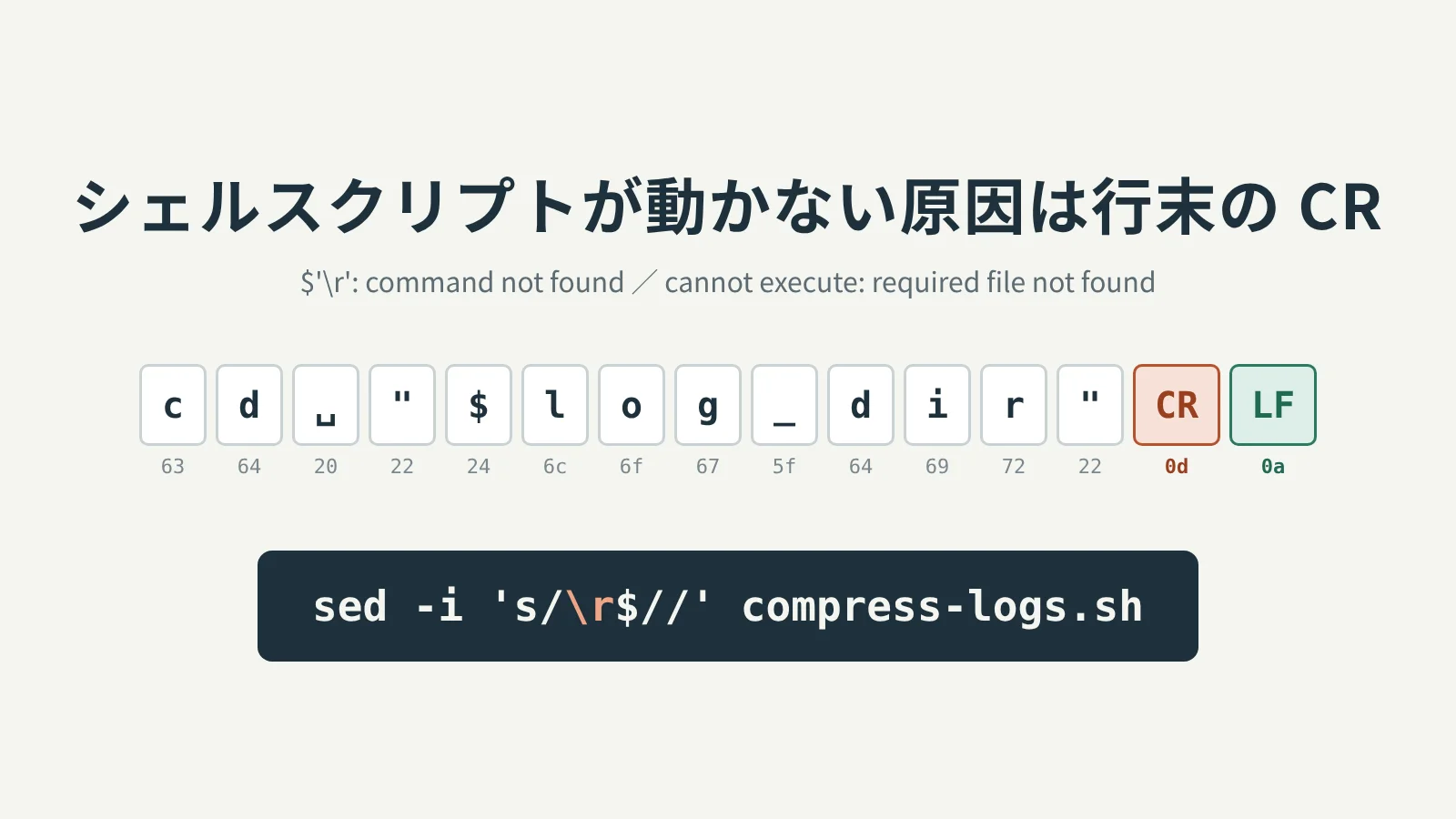
Imagina que escribes un script de shell en un editor de Windows, lo copias a un servidor Linux, le das permiso de ejecución y escribes ./compress-logs.sh. La respuesta es cannot execute: required file not found. El archivo está ahí mismo y, aun así, la shell dice que no lo encuentra. Pruebas otra vez con bash compress-logs.sh y ahora aparece $'\r': command not found en una línea vacía y un error de sintaxis en la línea del for.
El script en sí no tiene nada mal. La causa es una diferencia en los saltos de línea que nunca se ve en pantalla. En Windows, el texto suele terminar cada línea con dos bytes, CR y LF (CRLF), pero una shell de Linux solo considera LF como final de línea. El CR que sobra se lee como parte del nombre de un comando o de un argumento.
En este artículo ejecuto el mismo script con CRLF de varias formas para ver qué significa cada error. Después compruebo si un archivo contiene CR, lo convierto a LF y configuro Git para que no vuelva a CRLF. Todo se probó en Ubuntu 24.04 con bash 5.2.21, dash, GNU coreutils 9.4 y Git 2.43.0.
1. Un script, tres errores distintos
El ejemplo es un script corto que entra en el directorio de registros y comprime cada archivo .log. La línea 2 se deja vacía a propósito.
#!/bin/bash

log_dir=/tmp/app-logs
cd "$log_dir"
for f in *.log; do
  gzip -k "$f"
done
Guardé estas siete líneas con saltos de línea CRLF como compress-logs.sh y las ejecuté de distintas maneras. La tabla muestra los resultados. En bash y sh se omite el prefijo compress-logs.sh: al principio de cada error. “(ídem)” indica que el mensaje apareció en la misma ejecución que la fila anterior.
| Cómo se ejecutó | Error mostrado |
|---|---|
./compress-logs.sh |
bash: ./compress-logs.sh: cannot execute: required file not found |
bash compress-logs.sh |
line 2: $'\r': command not found |
| (ídem) | line 4: cd: $'/tmp/app-logs\r\r': No such file or directory |
| (ídem) | line 5: syntax error near unexpected token `$'do\r'' |
sh compress-logs.sh (en Ubuntu, sh es dash) |
2: : not found |
| (ídem) | 4: cd: can't cd to /tmp/app-logs |
| (ídem) | 5: Syntax error: word unexpected (expecting "do") |
Todos estos mensajes tienen sentido en cuanto se supone que queda un CR al final de cada línea.
Al ejecutarlo directamente con ./, el kernel lee la primera línea, #!/bin/bash, y arranca el intérprete. Pero la ruta que lee en realidad es /bin/bash\r, con un CR al final. Ese archivo no existe, así que el arranque falla. Lo que “no se encuentra” no es el script, sino el intérprete con un CR pegado al nombre. En bash 5.2 aparece como cannot execute: required file not found. Si buscas en internet, también verás a menudo /bin/bash^M: bad interpreter: No such file or directory. La causa es la misma; ^M es una forma de escribir CR.
Si la primera línea es #!/usr/bin/env bash, env busca un comando llamado bash\r y la salida pasa a ser la siguiente. La segunda línea es una sugerencia genérica que añade env y no tiene nada que ver con el problema del CR.
/usr/bin/env: 'bash\r': No such file or directory
/usr/bin/env: use -[v]S to pass options in shebang lines
Al pasárselo a bash, la primera línea simplemente se ignora como comentario, así que salen a la luz los errores a partir de la línea 2. $'\r' es la notación de bash para un único carácter CR. En la línea vacía solo queda un CR, y bash intentó ejecutarlo como un comando llamado \r. En la ruta que se pasa a cd en la línea 4 aparecen dos \r al final: uno procede del final del valor asignado en la línea 3 y el otro del final de la propia línea 4. En la línea 5, do se convirtió en otra palabra, do\r, y la sintaxis del for deja de tener sentido.
Al ejecutarlo con sh, los mensajes son todavía más confusos. En la línea 2, 2: : not found significa que no se encontró un comando cuyo nombre parece vacío; ese nombre es un único CR. En la línea 4, el fallo dice cd: can't cd to /tmp/app-logs, con una ruta que parece perfectamente correcta. Cuando un terminal recibe un CR, solo devuelve el cursor al principio de la línea, así que el CR en sí es invisible. Aunque hagas echo de la variable para comprobarla, el CR final no deja rastro en pantalla. Por eso mirar la salida nunca te lleva a la causa.
2. Comprobar si un archivo contiene CR
Si los errores te hacen sospechar de CRLF, revisa primero el archivo con los siguientes comandos. Todos se limitan a leer el archivo y no lo modifican.
file compress-logs.sh
compress-logs.sh: Bourne-Again shell script, ASCII text executable, with CRLF line terminators
Si al final aparece with CRLF line terminators, las líneas terminan en CRLF. En un archivo que solo usa LF, esa parte no se muestra.
Para ver qué líneas contienen un CR, usa cat -A. El ^M justo antes del $ del final de línea es el CR. La línea 2, vacía, también tiene un ^M, y es lo que produce $'\r': command not found.
cat -A compress-logs.sh
#!/bin/bash^M$
^M$
log_dir=/tmp/app-logs^M$
cd "$log_dir"^M$
for f in *.log; do^M$
  gzip -k "$f"^M$
done^M$
Si solo quieres saber cuántas líneas contienen un CR, grep -c $'\r' compress-logs.sh las cuenta. En este ejemplo coinciden las siete líneas y se imprime 7.
Para comprobar los bytes directamente, imprime los primeros 13 bytes en hexadecimal. Si tras los 11 caracteres de #!/bin/bash viene 0d 0a, la primera línea termina en CRLF. Qué caracteres representan 0d y 0a se explica en detalle en “Identificar 0D 0A y distinguir el dígito 0 con la tabla ASCII”.
head -c 13 compress-logs.sh | od -An -tx1
23 21 2f 62 69 6e 2f 62 61 73 68 0d 0a
3. Convertir los saltos de línea a LF en Linux
Para arreglar el archivo en el servidor en el momento, usa GNU sed para eliminar los CR finales. El siguiente comando sobrescribe compress-logs.sh, así que haz antes una copia si la necesitas.
sed -i 's/\r$//' compress-logs.sh
s/\r$// significa “sustituir un CR al final de la línea por nada”. Los caracteres del medio de la línea y las líneas que ya terminan solo en LF no se tocan. En mi entorno, el permiso de ejecución -rwxr-xr-x se mantuvo tras sed -i, y with CRLF line terminators desapareció de la salida de file. Al ejecutar de nuevo ./compress-logs.sh, terminó sin errores y creó a.log.gz en /tmp/app-logs.
Esta sintaxis da por hecho GNU sed en Linux. El sed de macOS trata -i y algunas otras cosas de forma distinta, así que no la uses tal cual allí.
Si quieres conservar el archivo original y crear una copia con LF, también puedes usar tr.
tr -d '\r' < compress-logs.sh > compress-logs-lf.sh
chmod +x compress-logs-lf.sh
tr -d '\r' elimina todos los CR. Un archivo nuevo creado mediante redirección no recibe permiso de ejecución, así que la segunda línea se lo vuelve a dar. Si tienes instalado dos2unix, dos2unix compress-logs.sh convierte el archivo a LF de la misma manera.
Cuando no sabes cuántos scripts con CRLF hay en un directorio, primero haz una lista y luego corrígelos. -I excluye los archivos binarios de la búsqueda.
grep -rlI $'\r' --include='*.sh' .
Asegúrate de que cada archivo de la lista se puede convertir sin problemas y después ejecuta sed -i en ellos uno a uno. Si conviertes archivos que deben seguir en CRLF, como los CSV o los archivos por lotes de Windows, pueden ser los programas que los reciben los que fallen. Por eso la búsqueda se limita a .sh.
4. Evitar que los archivos vuelvan a CRLF en Windows
Arreglar el archivo en el servidor no basta si el original que editas en Windows sigue en CRLF: el mismo error volverá la próxima vez que lo copies. Configura tanto el editor como el repositorio para que los scripts de shell se guarden con LF.
En Visual Studio Code, la barra de estado de la esquina inferior derecha muestra los saltos de línea del archivo actual como CRLF o LF. Haz clic en CRLF, elige LF en la lista que aparece arriba y guarda; el archivo se guardará entonces con LF.
Si los scripts se gestionan con Git, revisa la conversión de saltos de línea de Git antes que los ajustes del editor. Git for Windows suele estar configurado con core.autocrlf=true, que convierte LF en CRLF al extraer (checkout) los archivos. Con ese ajuste, si comprimes en un zip los archivos de la carpeta de trabajo o los copias al servidor por otro medio, los scripts que el repositorio guarda en LF viajan en CRLF.
Para comprobarlo, hice commit de un único archivo con LF, run.sh, en un repositorio y lo cloné en Linux con core.autocrlf=true. git ls-files --eol muestra los saltos de línea en el índice (i/) y en la carpeta de trabajo (w/).
i/lf w/crlf attr/ run.sh
El contenido del repositorio es LF y, sin embargo, el archivo extraído es CRLF. Después creé .gitattributes en la raíz del repositorio, escribí en él la siguiente línea e hice commit.
*.sh text eol=lf
Los archivos marcados con eol=lf se extraen con LF sea cual sea el valor de core.autocrlf (documentación de gitattributes de Git). El run.sh que ya estaba extraído no se reescribe automáticamente, así que lo borré y lo volví a extraer con git checkout -- run.sh. La salida cambió a esto:
i/lf w/lf attr/text eol=lf run.sh
Si el repositorio ya contiene archivos con CRLF
Si git ls-files --eol muestra i/crlf, el archivo con CRLF se incluyó en el commit tal cual. Añadir .gitattributes no cambia por sí solo lo que ya está registrado. En ese caso, coloca .gitattributes y luego usa los siguientes comandos para volver a añadir los archivos existentes con los saltos de línea que indica la configuración.
git add --renormalize .
git ls-files --eol
En mi prueba, el run.sh que se había confirmado con CRLF pasó de i/crlf w/crlf a i/lf w/crlf. Lo que registra el repositorio ya es LF, pero el archivo de la carpeta de trabajo sigue en CRLF. El archivo aparece como modificado en git status, así que asegúrate de que no se cuela ningún otro cambio antes de hacer commit. Por último, al borrar el archivo y volver a extraerlo con git checkout -- run.sh, with CRLF line terminators desapareció de la salida de file.
En este commit aparecen en el diff todas las líneas cuyo final cambió. En un repositorio compartido, sepáralo de los cambios de contenido e indica en el mensaje del commit que normaliza los saltos de línea, para no confundir a quien lea el historial más adelante.
Crear y probar tú mismo un script con CRLF (Linux)
Antes de tocar un script de producción, puedes reproducir los mismos errores en un directorio de prácticas. Los pasos siguientes suponen que los ejecutas en bash.
-
Crea un directorio de registros de práctica y el script original escrito con LF. En
printf,\nse convierte en LF.mkdir -p /tmp/app-logs ~/crlf-test echo sample > /tmp/app-logs/a.log cd ~/crlf-test printf '#!/bin/bash\n\nlog_dir=/tmp/app-logs\ncd "$log_dir"\nfor f in *.log; do\n gzip -k "$f"\ndone\n' > lf.sh -
Añade un CR al final de cada línea para reproducir un archivo guardado en Windows.
sed 's/$/\r/' lf.sh > compress-logs.sh
chmod +x compress-logs.sh
file compress-logs.sh
Si aparece
with CRLF line terminators, ya está todo listo. -
Ejecuta por turnos
./compress-logs.sh,bash compress-logs.shysh compress-logs.sh, y comprueba que obtienes los mismos errores que en la tabla de la sección 1. El texto puede variar ligeramente según las versiones de bash y dash. -
Vuelve a LF con
sed -i 's/\r$//' compress-logs.shy ejecuta de nuevo./compress-logs.sh. Sils /tmp/app-logsmuestraa.log.gz, el arreglo ha funcionado. Cuando termines, puedes borrar~/crlf-testy/tmp/app-logs.
Un CR no aparece en pantalla y los errores parecen no tener relación entre sí: no se encuentra el intérprete, no se encuentra un comando, la sintaxis es incorrecta. Cuando un script que has tocado en Windows no se ejecuta en Linux, pásale file una vez antes de dudar de su contenido. Si dice CRLF, lo que hay que corregir es ese único byte al final de cada línea.