Ошибка $'\r': command not found: как перевести концы строк CRLF в LF в shell-скриптах, написанных в Windows
Если shell-скрипт, отредактированный в Windows, падает в Linux с ошибками "$'\r': command not found", "cannot execute: required file not found" или "syntax error near unexpected token", виноват символ CR в конце каждой строки. Проверено на Ubuntu 24.04: как убедиться в этом с помощью file и cat -A, перевести файл в LF командой sed -i и не допустить повторения через .gitattributes.
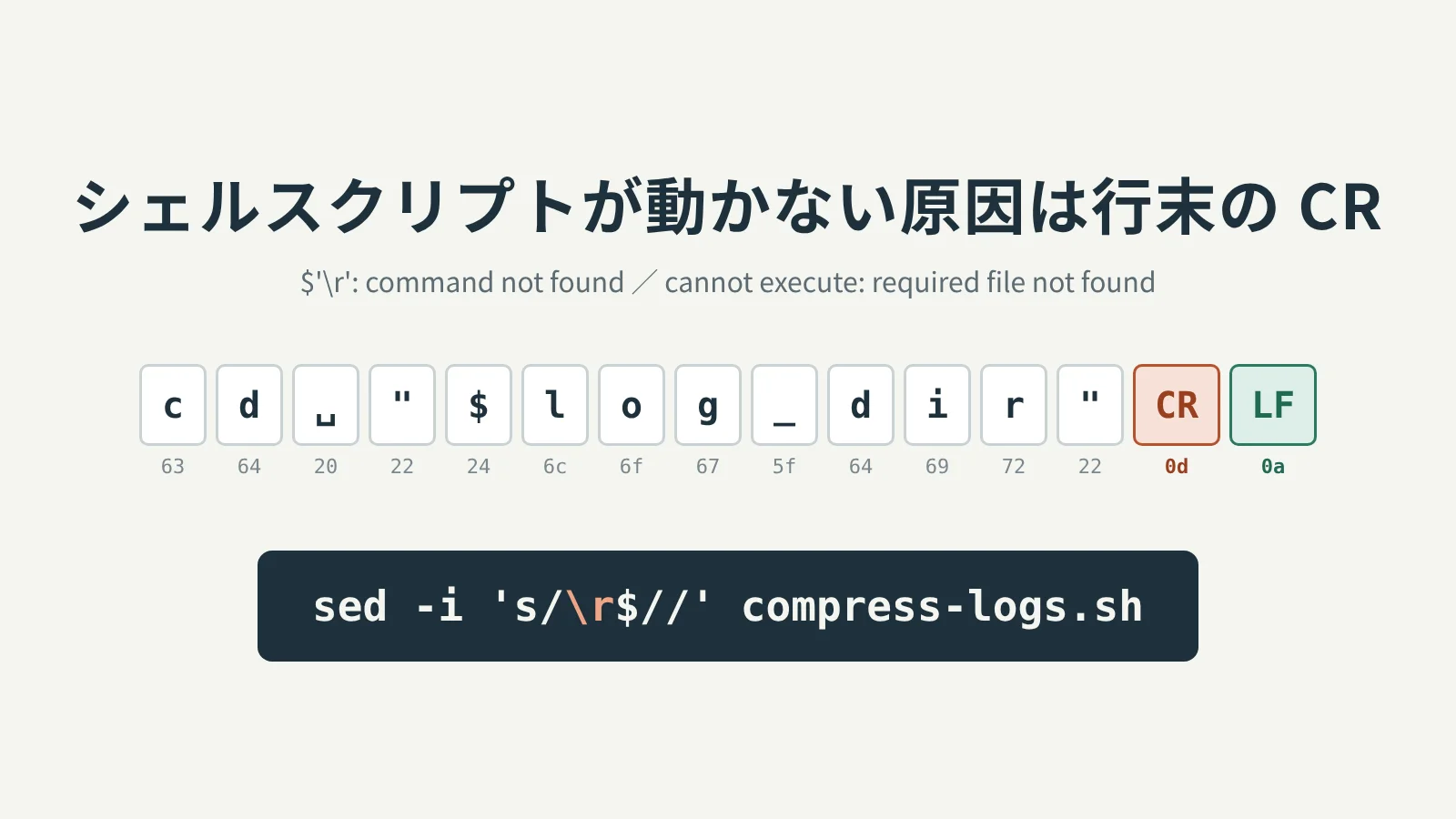
Допустим, вы написали shell-скрипт в редакторе под Windows, скопировали его на сервер Linux, дали права на выполнение и набрали ./compress-logs.sh. В ответ приходит cannot execute: required file not found. Файл лежит на месте, а оболочка утверждает, что не может его найти. Вы пробуете ещё раз через bash compress-logs.sh — и теперь получаете $'\r': command not found на пустой строке и синтаксическую ошибку на строке с for.
В самом скрипте ошибок нет. Причина — различие в концах строк, которое на экране никак не видно. В Windows текст обычно завершает каждую строку двумя байтами, CR и LF (CRLF), а оболочка Linux считает концом строки только LF. Оставшийся CR воспринимается как часть имени команды или аргумента.
В этой статье я запускаю один и тот же скрипт с CRLF разными способами и разбираю, что означает каждая ошибка. Затем проверяю, есть ли в файле CR, перевожу его в LF и настраиваю Git так, чтобы файл не превращался обратно в CRLF. Всё проверено на Ubuntu 24.04 с bash 5.2.21, dash, GNU coreutils 9.4 и Git 2.43.0.
1. Один скрипт — три разные ошибки
Для примера возьмём короткий скрипт, который переходит в каталог с логами и сжимает каждый файл .log. Строка 2 намеренно оставлена пустой.
#!/bin/bash

log_dir=/tmp/app-logs
cd "$log_dir"
for f in *.log; do
  gzip -k "$f"
done
Я сохранил эти семь строк с концами строк CRLF как compress-logs.sh и запустил разными способами. Результаты — в таблице. Для bash и sh префикс compress-logs.sh: в начале каждой ошибки опущен. «(то же)» означает, что сообщение появилось в том же запуске, что и строка выше.
| Как запускали | Выведенная ошибка |
|---|---|
./compress-logs.sh |
bash: ./compress-logs.sh: cannot execute: required file not found |
bash compress-logs.sh |
line 2: $'\r': command not found |
| (то же) | line 4: cd: $'/tmp/app-logs\r\r': No such file or directory |
| (то же) | line 5: syntax error near unexpected token `$'do\r'' |
sh compress-logs.sh (в Ubuntu sh — это dash) |
2: : not found |
| (то же) | 4: cd: can't cd to /tmp/app-logs |
| (то же) | 5: Syntax error: word unexpected (expecting "do") |
Каждое из этих сообщений становится понятным, если предположить, что в конце каждой строки остался CR.
При прямом запуске через ./ ядро читает первую строку #!/bin/bash и запускает интерпретатор. Но на самом деле оно читает путь /bin/bash\r с CR на конце. Такого файла нет, и запуск не удаётся. «Не найден» здесь не скрипт, а интерпретатор, к имени которого прилип CR. В bash 5.2 это выглядит как cannot execute: required file not found. В интернете часто встречается и вариант /bin/bash^M: bad interpreter: No such file or directory. Причина у него та же: ^M — одно из обозначений CR.
Если первая строка — #!/usr/bin/env bash, то env ищет команду bash\r, и вывод меняется на следующий. Вторая строка — общая подсказка от env, к проблеме с CR она отношения не имеет.
/usr/bin/env: 'bash\r': No such file or directory
/usr/bin/env: use -[v]S to pass options in shebang lines
При передаче файла в bash первая строка просто пропускается как комментарий, поэтому становятся видны ошибки начиная со строки 2. $'\r' — это запись bash для одного символа CR. На пустой строке остался только CR, и bash попытался выполнить его как команду с именем \r. В пути, переданном cd на строке 4, в конце стоят два \r. Один пришёл с конца значения, присвоенного на строке 3, другой — с конца самой строки 4. На строке 5 do превратилось в другое слово, do\r, и конструкция for развалилась.
При запуске через sh сообщения ещё запутаннее. На строке 2 2: : not found означает, что не найдена команда с как будто пустым именем; на самом деле это имя — один CR. На строке 4 ошибка выглядит как cd: can't cd to /tmp/app-logs, причём путь кажется совершенно правильным. Получив CR, терминал лишь переводит курсор в начало строки, поэтому сам CR не виден. Даже если вывести переменную через echo, CR в конце ничего не оставит на экране. Вот почему, глядя на вывод, до причины не докопаться.
2. Как проверить, есть ли в файле CR
Если по ошибкам вы подозреваете CRLF, сначала проверьте файл следующими командами. Все они только читают файл и ничего в нём не меняют.
file compress-logs.sh
compress-logs.sh: Bourne-Again shell script, ASCII text executable, with CRLF line terminators
Если в конце стоит with CRLF line terminators, строки заканчиваются на CRLF. Для файла только с LF эта часть не выводится.
Чтобы увидеть, в каких строках есть CR, используйте cat -A. ^M прямо перед $ в конце строки — это и есть CR. У пустой строки 2 тоже есть ^M, именно он и даёт $'\r': command not found.
cat -A compress-logs.sh
#!/bin/bash^M$
^M$
log_dir=/tmp/app-logs^M$
cd "$log_dir"^M$
for f in *.log; do^M$
  gzip -k "$f"^M$
done^M$
Если нужно только количество строк с CR, его посчитает grep -c $'\r' compress-logs.sh. В этом примере совпадают все семь строк, и выводится 7.
Чтобы проверить сами байты, выведите первые 13 байт в шестнадцатеричном виде. Если после 11 символов #!/bin/bash идут 0d 0a, первая строка заканчивается на CRLF. Каким символам соответствуют 0d и 0a, подробно разобрано в статье «Как прочитать 0D 0A и отличить символ 0 по таблице ASCII».
head -c 13 compress-logs.sh | od -An -tx1
23 21 2f 62 69 6e 2f 62 61 73 68 0d 0a
3. Перевод концов строк в LF в Linux
Чтобы сразу исправить файл на сервере, удалите CR в концах строк с помощью GNU sed. Следующая команда перезаписывает compress-logs.sh, так что при необходимости сначала сделайте копию.
sed -i 's/\r$//' compress-logs.sh
s/\r$// означает «заменить CR в конце строки на пустоту». Символы в середине строки и строки, которые уже заканчиваются только на LF, остаются нетронутыми. В моём окружении права на выполнение -rwxr-xr-x после sed -i сохранились, а with CRLF line terminators из вывода file пропало. Повторный запуск ./compress-logs.sh завершился без ошибок и создал a.log.gz в /tmp/app-logs.
Этот синтаксис рассчитан на GNU sed в Linux. sed в macOS по-другому обрабатывает -i и кое-что ещё, поэтому там эту команду как есть использовать не стоит.
Если нужно сохранить исходный файл и создать копию с LF, можно воспользоваться и tr.
tr -d '\r' < compress-logs.sh > compress-logs-lf.sh
chmod +x compress-logs-lf.sh
tr -d '\r' удаляет все CR. Новый файл, созданный перенаправлением, не получает прав на выполнение, поэтому вторая строка добавляет их заново. Если установлен dos2unix, команда dos2unix compress-logs.sh точно так же переведёт файл в LF.
Если вы не знаете, сколько скриптов с CRLF лежит в каталоге, сначала выведите их список, а потом исправляйте. Ключ -I исключает из поиска двоичные файлы.
grep -rlI $'\r' --include='*.sh' .
Убедитесь, что каждый файл из списка можно безопасно преобразовать, и обработайте их по одному через sed -i. Если перевести файлы, которые должны оставаться в CRLF, например CSV или пакетные файлы Windows, проблемы могут начаться уже у программ, которые их читают. Поэтому поиск ограничен файлами .sh.
4. Как не допустить возврата к CRLF в Windows
Исправить файл на сервере недостаточно, если оригинал, который вы правите в Windows, по-прежнему в CRLF: при следующем копировании ошибка вернётся. Настройте всё так, чтобы shell-скрипты сохранялись с LF и в редакторе, и в репозитории.
В Visual Studio Code в строке состояния справа внизу показаны концы строк текущего файла — CRLF или LF. Нажмите CRLF, выберите LF в списке вверху и сохраните файл — он будет записан с LF.
Если скрипты хранятся в Git, прежде чем настраивать редактор, проверьте, как Git преобразует концы строк. В Git for Windows часто включён core.autocrlf=true, при котором LF превращается в CRLF при извлечении файлов. С такой настройкой, если упаковать файлы из рабочей папки в ZIP или скопировать их на сервер каким-то другим способом, скрипты, хранящиеся в репозитории с LF, уедут туда в виде CRLF.
Чтобы проверить это, я закоммитил в репозиторий один файл run.sh с LF и клонировал его в Linux с core.autocrlf=true. git ls-files --eol показывает концы строк в индексе (i/) и в рабочей папке (w/).
i/lf w/crlf attr/ run.sh
В репозитории файл с LF, а извлечённый файл — с CRLF. Тогда я создал .gitattributes в корне репозитория, записал в него следующую строку и закоммитил его.
*.sh text eol=lf
Файлы с пометкой eol=lf извлекаются с LF независимо от настройки core.autocrlf (документация Git по gitattributes). Уже извлечённый run.sh автоматически не перезаписывается, поэтому я удалил его и извлёк заново командой git checkout -- run.sh. Вывод стал таким:
i/lf w/lf attr/text eol=lf run.sh
Если в репозитории уже есть файлы с CRLF
Если git ls-files --eol показывает i/crlf, файл с CRLF был закоммичен как есть. Одно лишь добавление .gitattributes не меняет того, что уже записано. В таком случае добавьте .gitattributes, а затем следующими командами заново добавьте существующие файлы с концами строк по новой настройке.
git add --renormalize .
git ls-files --eol
В моей проверке закоммиченный с CRLF run.sh изменился с i/crlf w/crlf на i/lf w/crlf. Теперь в репозитории записан LF, но файл в рабочей папке всё ещё в CRLF. В git status файл отображается как изменённый, поэтому перед коммитом убедитесь, что к нему не примешались другие изменения. Наконец, после удаления файла и повторного извлечения через git checkout -- run.sh строка with CRLF line terminators из вывода file исчезла.
В таком коммите в diff попадают все строки, у которых изменились концы. В общем репозитории держите его отдельно от изменений содержимого и укажите в сообщении коммита, что это нормализация концов строк, чтобы тех, кто будет читать историю позже, это не сбило с толку.
Как самому создать скрипт с CRLF и проверить всё на практике (Linux)
Прежде чем трогать рабочий скрипт, те же ошибки можно воспроизвести в учебном каталоге. Шаги ниже рассчитаны на выполнение в bash.
-
Создайте каталог с учебными логами и исходный скрипт с LF. В
printfпоследовательность\nпревращается в LF.mkdir -p /tmp/app-logs ~/crlf-test echo sample > /tmp/app-logs/a.log cd ~/crlf-test printf '#!/bin/bash\n\nlog_dir=/tmp/app-logs\ncd "$log_dir"\nfor f in *.log; do\n gzip -k "$f"\ndone\n' > lf.sh -
Добавьте CR в конец каждой строки, чтобы получить файл, как будто сохранённый в Windows.
sed 's/$/\r/' lf.sh > compress-logs.sh
chmod +x compress-logs.sh
file compress-logs.sh
Если выводится
with CRLF line terminators, всё готово. -
По очереди выполните
./compress-logs.sh,bash compress-logs.shиsh compress-logs.shи убедитесь, что получаете те же ошибки, что и в таблице из раздела 1. Формулировки могут немного отличаться в зависимости от версий bash и dash. -
Верните LF командой
sed -i 's/\r$//' compress-logs.shи снова запустите./compress-logs.sh. Еслиls /tmp/app-logsпоказываетa.log.gz, исправление сработало. После проверки~/crlf-testи/tmp/app-logsможно удалить.
CR не виден на экране, а ошибки выглядят никак не связанными между собой: то не найден интерпретатор, то не найдена команда, то нарушен синтаксис. Если скрипт, который вы трогали в Windows, не запускается в Linux, прежде чем сомневаться в его содержимом, один раз выполните для него file. Если там написано CRLF, исправлять нужно всего один байт в конце каждой строки.