$'\r': command not found 的解决方法|把在 Windows 上写的 Shell 脚本从 CRLF 换行改成 LF
在 Windows 上编辑的 Shell 脚本拿到 Linux 上运行时,出现 "$'\r': command not found"、"cannot execute: required file not found"、"syntax error near unexpected token" 的原因是行尾的 CR。本文在 Ubuntu 24.04 上验证了用 file 和 cat -A 确认、用 sed -i 改成 LF、再用 .gitattributes 防止复发的全过程。
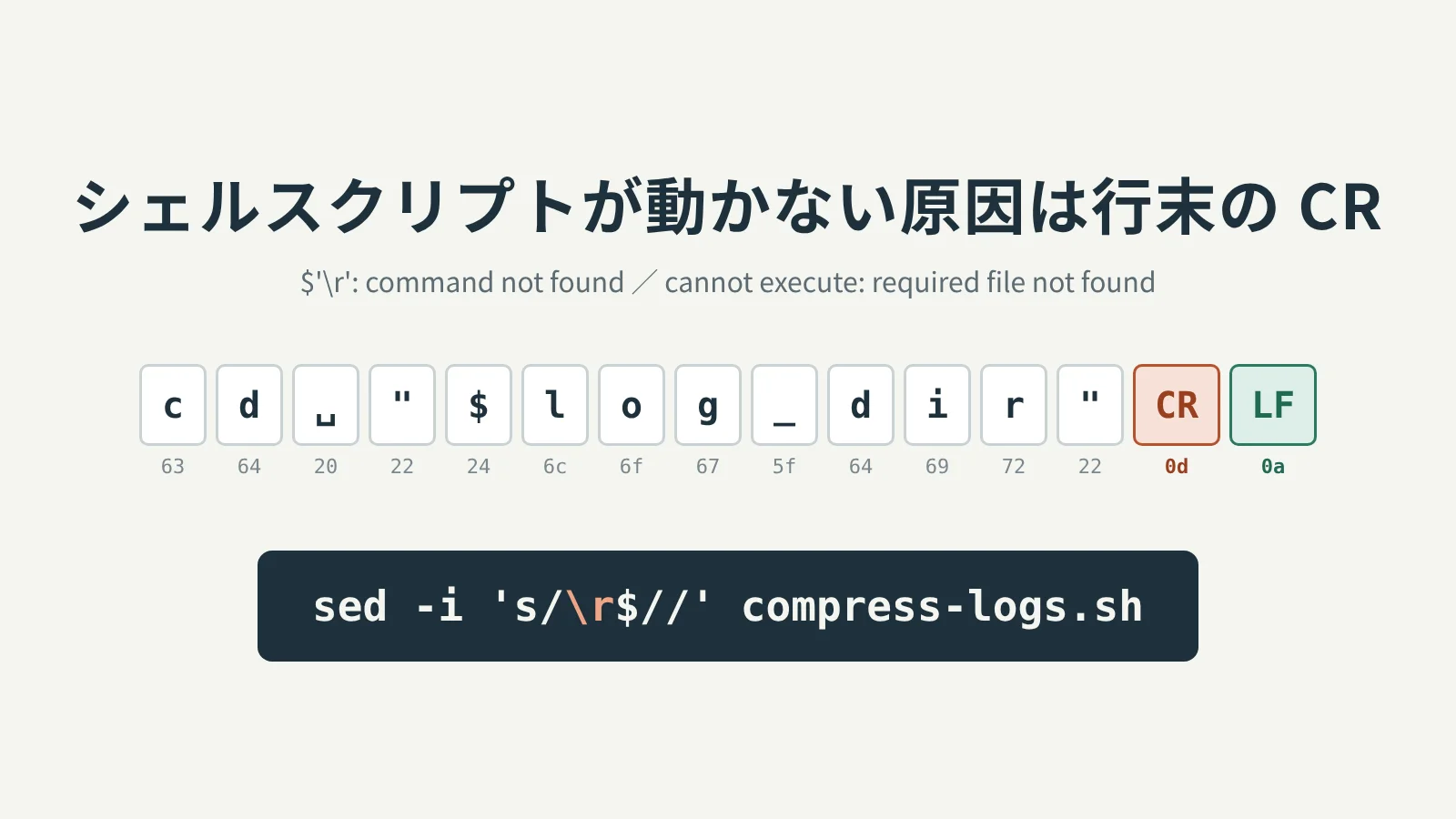
假设你在 Windows 的编辑器里写好一个 Shell 脚本,复制到 Linux 服务器,加上执行权限,然后输入 ./compress-logs.sh。返回的却是 cannot execute: required file not found。文件明明就在那里,Shell 却说找不到。于是换成 bash compress-logs.sh 再试,这次在空行上报 $'\r': command not found,在 for 那一行报语法错误。
脚本内容本身并没有写错。问题出在屏幕上完全看不出来的换行符差异。Windows 上的文本通常用 CR 和 LF 两个字节(CRLF)结束每一行,而 Linux 的 Shell 只把 LF 当作行尾。多出来的 CR 会被当成命令名或参数的一部分来读取。
本文先用不同方式运行同一个 CRLF 脚本,看看每种错误分别意味着什么;然后确认文件里是否含有 CR,把它改成 LF,并配置 Git,避免它再次变回 CRLF。所有验证均在 Ubuntu 24.04、bash 5.2.21、dash、GNU coreutils 9.4 和 Git 2.43.0 上进行。
1. 同一个脚本,三种不同的错误
示例是一个进入日志目录、逐个压缩 .log 文件的简短脚本。第 2 行故意留空。
#!/bin/bash

log_dir=/tmp/app-logs
cd "$log_dir"
for f in *.log; do
  gzip -k "$f"
done
我把这 7 行以 CRLF 保存为 compress-logs.sh,换用不同方式运行,结果如下表。bash 和 sh 的错误省略了开头的 compress-logs.sh: 。“同上”表示该消息与上一行出自同一次运行。
| 运行方式 | 显示的错误 |
|---|---|
./compress-logs.sh |
bash: ./compress-logs.sh: cannot execute: required file not found |
bash compress-logs.sh |
line 2: $'\r': command not found |
| 同上 | line 4: cd: $'/tmp/app-logs\r\r': No such file or directory |
| 同上 | line 5: syntax error near unexpected token `$'do\r'' |
sh compress-logs.sh(Ubuntu 的 sh 是 dash) |
2: : not found |
| 同上 | 4: cd: can't cd to /tmp/app-logs |
| 同上 | 5: Syntax error: word unexpected (expecting "do") |
只要假定每行末尾都残留着一个 CR,这些消息就都说得通了。
用 ./ 直接运行时,内核读取第一行 #!/bin/bash 并启动解释器。但它实际读到的路径是末尾带着 CR 的 /bin/bash\r。这样的文件并不存在,所以启动失败。“找不到”的不是脚本,而是名字后面粘了一个 CR 的解释器。在 bash 5.2 中,这表现为 cannot execute: required file not found。上网搜索时还经常能看到 /bin/bash^M: bad interpreter: No such file or directory,原因相同,^M 是 CR 的一种写法。
如果第一行是 #!/usr/bin/env bash,env 会去找一个名为 bash\r 的命令,输出就变成下面这样。第二行是 env 附加的通用提示,与 CR 问题无关。
/usr/bin/env: 'bash\r': No such file or directory
/usr/bin/env: use -[v]S to pass options in shebang lines
交给 bash 运行时,第一行只会被当作注释跳过,于是第 2 行以后的错误就显现出来了。$'\r' 是 bash 表示单个 CR 字符的写法。空行上只剩一个 CR,bash 试图把它当作名为 \r 的命令来执行。第 4 行传给 cd 的路径末尾出现了两个 \r:一个来自第 3 行赋值的末尾,另一个来自第 4 行本身的末尾。第 5 行的 do 变成了另一个词 do\r,for 语法因此无法成立。
用 sh 运行时,消息更让人摸不着头脑。第 2 行的 2: : not found 表示找不到一个名字看起来是空的命令,而这个名字其实就是一个 CR。第 4 行以 cd: can't cd to /tmp/app-logs 失败,路径看上去完全正确。终端收到 CR 时只是把光标移回行首,CR 本身是看不见的。即使用 echo 输出变量来检查,末尾的 CR 也不会在屏幕上留下任何痕迹。所以光盯着输出,是找不到原因的。
2. 确认文件中是否含有 CR
如果从错误中怀疑是 CRLF,先用下面的命令检查文件。这些命令都只读取文件,不做修改。
file compress-logs.sh
compress-logs.sh: Bourne-Again shell script, ASCII text executable, with CRLF line terminators
如果末尾出现 with CRLF line terminators,说明行以 CRLF 结尾。只用 LF 的文件不会显示这一部分。
要查看哪些行含有 CR,可以用 cat -A。行尾 $ 前面的 ^M 就是 CR。空着的第 2 行也有 ^M,$'\r': command not found 正是它造成的。
cat -A compress-logs.sh
#!/bin/bash^M$
^M$
log_dir=/tmp/app-logs^M$
cd "$log_dir"^M$
for f in *.log; do^M$
  gzip -k "$f"^M$
done^M$
如果只想知道含有 CR 的行数,可以用 grep -c $'\r' compress-logs.sh 统计。在这个例子中 7 行全部命中,输出 7。
要直接查看字节,可以把前 13 个字节以十六进制输出。如果 #!/bin/bash 这 11 个字符后面跟着 0d 0a,说明第一行以 CRLF 结尾。0d 和 0a 代表什么字符,在“用 ASCII 码表识别换行的 0D 0A,并区分数字字符 0”中有详细介绍。
head -c 13 compress-logs.sh | od -An -tx1
23 21 2f 62 69 6e 2f 62 61 73 68 0d 0a
3. 在 Linux 上把换行符改成 LF
要在服务器上马上修好,可以用 GNU sed 删除行尾的 CR。下面的命令会直接覆盖 compress-logs.sh,需要的话请先备份。
sed -i 's/\r$//' compress-logs.sh
s/\r$// 的意思是“把行尾的 CR 替换为空”。行中间的字符和本来就只以 LF 结尾的行不受影响。在我的环境中,sed -i 之后执行权限 -rwxr-xr-x 依然保留,file 的输出中 with CRLF line terminators 也消失了。再次运行 ./compress-logs.sh,没有报错就结束了,并在 /tmp/app-logs 中生成了 a.log.gz。
这种写法以 Linux 上的 GNU sed 为前提。macOS 的 sed 对 -i 等参数的处理不同,不要原样照搬。
如果想保留原文件、另外生成一个 LF 版本,也可以用 tr。
tr -d '\r' < compress-logs.sh > compress-logs-lf.sh
chmod +x compress-logs-lf.sh
tr -d '\r' 会删除所有 CR。通过重定向新建的文件没有执行权限,所以第二行把权限加回去。如果装有 dos2unix,用 dos2unix compress-logs.sh 也能同样地转成 LF。
不清楚某个目录里有多少 CRLF 脚本时,先列出清单再修改。-I 会把二进制文件排除在搜索之外。
grep -rlI $'\r' --include='*.sh' .
确认列出的每个文件都可以安全转换后,再逐个运行 sed -i。如果把 CSV 或 Windows 批处理文件这类本该保持 CRLF 的文件也转换了,反而可能让接收这些文件的程序出问题。这也是把搜索范围限定为 .sh 的原因。
4. 防止在 Windows 端又变回 CRLF
即使在服务器上改好了文件,如果在 Windows 上编辑的原件仍是 CRLF,下次复制时同样的错误还会出现。应当在编辑器和仓库两方面都设置好,让 Shell 脚本以 LF 保存。
在 Visual Studio Code 中,右下角的状态栏会以 CRLF 或 LF 显示当前文件的换行符。点击 CRLF,在顶部弹出的列表中选择 LF 后保存,文件就会以 LF 保存。
如果脚本用 Git 管理,先检查 Git 的换行符转换,再看编辑器设置。Git for Windows 常被设置为 core.autocrlf=true,在这种设置下,检出文件时 LF 会被转换为 CRLF。这时如果把工作目录中的文件打包成 ZIP,或用其他方式复制到服务器,仓库中以 LF 存储的脚本就会以 CRLF 的形式被带过去。
为了验证这一点,我把一个 LF 文件 run.sh 提交到仓库,然后在 Linux 上以 core.autocrlf=true 克隆。git ls-files --eol 会显示索引(i/)和工作目录(w/)中的换行符。
i/lf w/crlf attr/ run.sh
仓库中的内容是 LF,检出的文件却是 CRLF。于是我在仓库根目录创建 .gitattributes,写入下面这一行并提交。
*.sh text eol=lf
指定了 eol=lf 的文件,无论 core.autocrlf 如何设置,都会以 LF 检出(Git 的 gitattributes 文档)。已经检出的 run.sh 不会被自动重写,所以我先删除它,再用 git checkout -- run.sh 重新检出。输出变成了这样:
i/lf w/lf attr/text eol=lf run.sh
如果仓库里已经有 CRLF 文件
如果 git ls-files --eol 显示 i/crlf,说明 CRLF 文件被原样提交了。仅添加 .gitattributes 并不会改变已经记录的内容。这种情况下,放好 .gitattributes 之后,用下面的命令按照设置的换行符重新添加现有文件。
git add --renormalize .
git ls-files --eol
在我的测试中,以 CRLF 提交的 run.sh 从 i/crlf w/crlf 变成了 i/lf w/crlf。仓库记录的内容已经是 LF,但工作目录中的文件仍是 CRLF。该文件会在 git status 中显示为已修改,提交前请确认没有混入其他改动。最后删除文件并用 git checkout -- run.sh 重新检出,file 输出中的 with CRLF line terminators 就消失了。
这次提交的 diff 中会出现所有换行符发生变化的行。在共享仓库中,最好把它和内容修改分开,并在提交信息里写明这是换行符规范化,以免日后查看历史的人感到困惑。
自己动手创建并测试 CRLF 脚本(Linux)
在动生产环境的脚本之前,可以先在练习目录中重现同样的错误。下面的步骤假定在 bash 中执行。
-
创建练习用的日志目录和以 LF 编写的原始脚本。在
printf中,\n会变成 LF。mkdir -p /tmp/app-logs ~/crlf-test echo sample > /tmp/app-logs/a.log cd ~/crlf-test printf '#!/bin/bash\n\nlog_dir=/tmp/app-logs\ncd "$log_dir"\nfor f in *.log; do\n gzip -k "$f"\ndone\n' > lf.sh -
在每行末尾加上 CR,重现在 Windows 上保存的文件。
sed 's/$/\r/' lf.sh > compress-logs.sh
chmod +x compress-logs.sh
file compress-logs.sh
显示
with CRLF line terminators就说明准备好了。 -
依次运行
./compress-logs.sh、bash compress-logs.sh和sh compress-logs.sh,确认出现与第 1 节表格相同的错误。根据 bash 和 dash 的版本,措辞可能略有不同。 -
用
sed -i 's/\r$//' compress-logs.sh改回 LF,再次运行./compress-logs.sh。如果ls /tmp/app-logs中出现a.log.gz,就说明修复成功。完成后可以删除~/crlf-test和/tmp/app-logs。
CR 不会显示在屏幕上,而报出的错误看起来又互不相干:找不到解释器、找不到命令、语法错误。当在 Windows 上动过的脚本在 Linux 上跑不起来时,先别怀疑内容,对它运行一次 file。如果显示 CRLF,需要修的就是每行末尾的那一个字节。